
Sehr geehrte Kunden,
viele von Ihnen kennen und nutzen sicher die Bannerfunktion zur Einstellung diverser Werbebanner.
Solche Banner können sehr vielseitig eingesetzt werden.
Hier noch einmal der Link zum Thema Zeitsteuerung (Klick!)
Nachfolgend eine kurze Beschreibung wie sich ein solches Banner einrichten lässt:
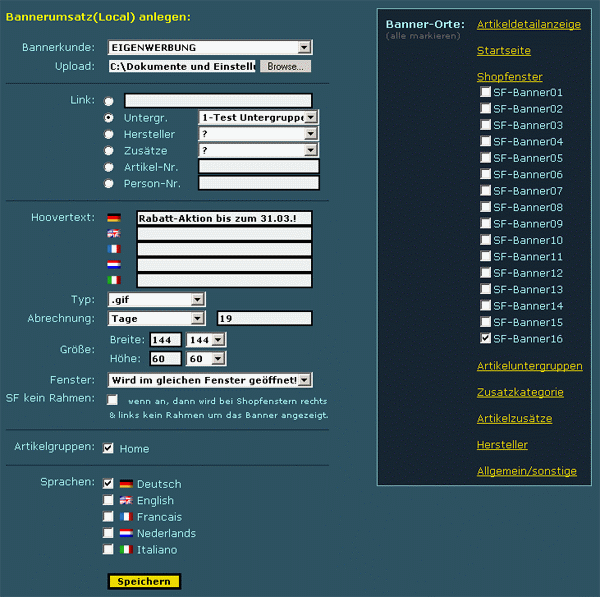
1. Entwerfen und erstellen Sie ein Banner über "das gelbe " > "Bannerumsätze" > "anlegen" > z.B. "Local".
2. Anschließend aktivieren Sie über "Sonstiges" > "Grundeinstellungen" > Menüpunkt 9." die "Zeitsteuerung" (ja=aktiv).

3. Jetzt sollte man die Artikelpreise entsprechender Artikel ändern. In unserem Fall haben wir die Artikelpreise der beiden Artikel "Shrek" und "Titan A.E" um 30% verringert.
4. Über "Sonstiges" > "Server" > "Zeitsteuerung" wählt man dann "Artikel Preis -> ändern" und ändert die Preise der o.g. Artikel wieder auf den eigentlichen Preis und stellt hierzu das entsprechende Änderungsdatum sowie die Uhrzeit ein.
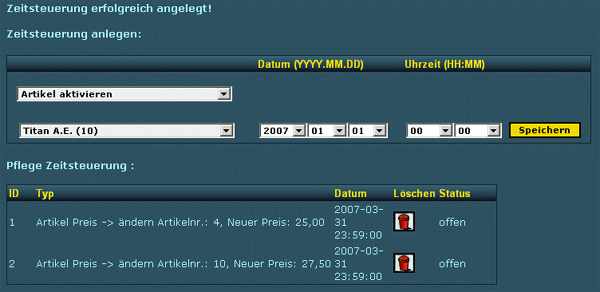
Das heißt, dass die Preise der o.g. Artikel am 31.03.2007 um 23.59 Uhr auf 25,00 bzw. 27,50 EUR geändert werden.
5. Zu guter Letzt aktivieren Sie noch das Banner über "Layout" > "Shopfenster" und schieben es über die Sortierkennziffern an die gewünschte Position.
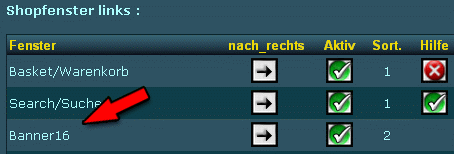
Über den folgenden Link können Sie sich ein Beispiel in unserem Auslieferungshop links oben anschauen.
viele von Ihnen kennen und nutzen sicher die Bannerfunktion zur Einstellung diverser Werbebanner.
Solche Banner können sehr vielseitig eingesetzt werden.
[li]Partnerwerbung[/li]
[li]Verlinkung auf Preisportale, wo eigene Artikel gelistet sind[/li]
[li]Hinweis auf eine Gutschein-Aktion[/li]
[li]Eigenwerbung und Verlinkung in eigene Kategorien[/li]
[li]oder aber zum aktuellen Thema: Zeitgesteuerte Verkaufsaktion über Bannerwerbung[/li]
Hier noch einmal der Link zum Thema Zeitsteuerung (Klick!)
Nachfolgend eine kurze Beschreibung wie sich ein solches Banner einrichten lässt:
1. Entwerfen und erstellen Sie ein Banner über "das gelbe
" > "Bannerumsätze" > "anlegen" > z.B. "Local".2. Anschließend aktivieren Sie über "Sonstiges" > "Grundeinstellungen" > Menüpunkt 9." die "Zeitsteuerung" (ja=aktiv).
3. Jetzt sollte man die Artikelpreise entsprechender Artikel ändern. In unserem Fall haben wir die Artikelpreise der beiden Artikel "Shrek" und "Titan A.E" um 30% verringert.
4. Über "Sonstiges" > "Server" > "Zeitsteuerung" wählt man dann "Artikel Preis -> ändern" und ändert die Preise der o.g. Artikel wieder auf den eigentlichen Preis und stellt hierzu das entsprechende Änderungsdatum sowie die Uhrzeit ein.
Das heißt, dass die Preise der o.g. Artikel am 31.03.2007 um 23.59 Uhr auf 25,00 bzw. 27,50 EUR geändert werden.
5. Zu guter Letzt aktivieren Sie noch das Banner über "Layout" > "Shopfenster" und schieben es über die Sortierkennziffern an die gewünschte Position.
Über den folgenden Link können Sie sich ein Beispiel in unserem Auslieferungshop links oben anschauen.