
Sehr geehrte Kunden,
mit dem heutigen Update ist Ihr Shopsystem um die folgenden Funktionen erweitert worden:
Liste Nachlieferungen
Diese Funktion ist relevant für alle Shops, die mit Lagerbeständen arbeiten und das System über die Grundeinstellungen so konfiguriert haben, dass man auch "nicht lieferbare Artikel" verkaufen möchte.
Es werden seit vielen Wochen Meldungen in die Bestellbemerkung eingestellt, wenn Artikel einer Order teilweise oder komplett nicht auf Lager sind. Die Infos sehen wie folgt aus:


Dies alleine ist schon eine wertvolle Hilfe um zu erkennen, ob man diese Order direkt versenden kann.
Bei der Nutzung von Teillieferungen (siehe auch www.powergap.de/forum/index.php?topic=269.0) haben wir seinerzeit eine Auswertung geschrieben, die dem Shopbetreiber hilft auf einem Blick zu erkennen, welche Teillieferungen nun als Nachlieferung versendet werden können, weil durch zwischenzeitliche Wareneingänge die Artikel wieder dem Lager zugebucht worden sind.
Nun ist diese Auswertung auch für Shops verfügbar, die nicht mit der Reservierungsfunktion/Teillieferung arbeiten.
Über "Buchhaltung" > "Auswertungen" > "Liste Nachlieferungen" kann man eine Gesamtliste aufrufen, welche alle Nachlieferungen anzeigt. Also alle Bestellungen die noch in "NEU" oder "in Bearbeitung" stehen und Artikel enthalten, die zum Zeitpunkt von "Bestellung absenden" nicht lieferbar waren.
Die jetzt versandbereiten Bestellungen werden in ROT dargestellt. Ebenfalls werden Bestellbemerkung und Kundenbemerkung angezeigt sobald man mit der Maus über die entsprechenden Icons fährt.
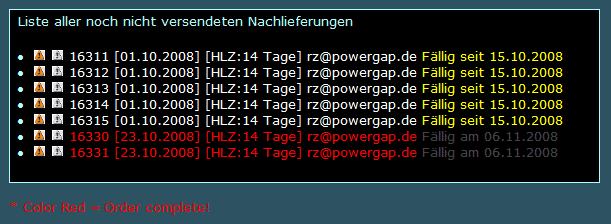
Wer diese Funktion nutzen möchte sollte sich die Ausführung dieser Auswertung für "einmal am Tag" in den Terminplan schreiben. Am besten immer dann, bevor die letzten Pakete des Tages (z.B. vor Abholung DHL) gepackt werden.
Ist die Liste aufgerufen kann man mit Klick auf die roten Ordernummern die Bestellungen in der Bestellübersicht direkt zur Weiterverarbeitung aufrufen.
Um diese Auswertung noch informativer zu machen werden auch Fälligkeiten angezeigt! Voraussetzung ist, dass man bei der Buchung der Wareneingänge einen Kreditor nutzt und bei diesem in den Einstellungen das Feld "ø Liefertage" gepflegt hat. In dem o.g. Beispiel sind 14 Tage gepflegt.
Bei der Nutzung von Reservierungsfunktion/Teillieferung werden diese Tage genutzt, um dem Kunden in der Bestätigungsmail direkt automatisch anzuzeigen, wann die jetzt ausverkaufte Ware wieder lieferbar sein wird.
Wenn man Reservierungsfunktion/Teillieferung nicht nutzt, ist die Pflege der "ø Liefertage" im Kreditor dennoch sinnvoll, weil dann in dieser Liste die Vorgänge, die schon über z.B. 14 Tage hinaus noch in "NEU" oder "in Bearbeitung" liegen gelb markiert sind. Das hilft zu verhindern, dass hier Bestellungen ewig liegen bleiben. Gelb heißt also "Bestellung schon länger nicht versendet als die Lieferzeit der Kreditors"!
Die Ausführung dieser Auswertung schreibt dann auch eine neue Info in die Bestellbemerkung:
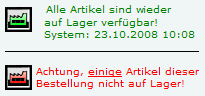
Ein Beispiel aus der Praxis:
We miss you! - Email
Um aktive Bestands-Kunden, die vor vielleicht einem Jahr schon einmal bestellt haben, wieder in den Shop zu locken um weitere Bestellungen auszulösen, gibt es ab sofort die "We miss you! - Email".
In einer solchen Mail kann dem Kunden z.B. ein Gutschein angeboten werden, wie wir es im folgenden Beispiel gemacht haben.
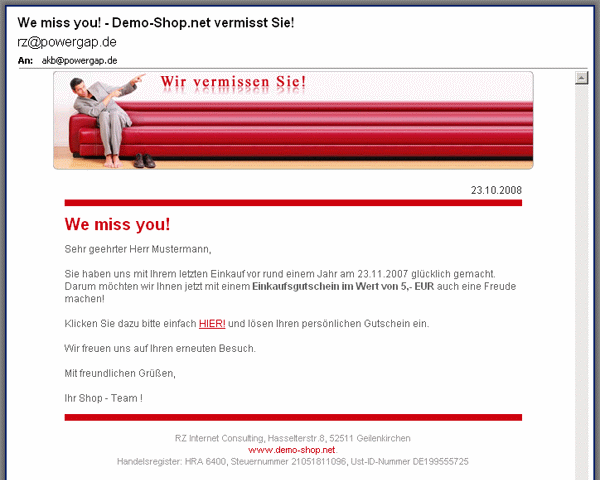
Auf das Bild klicken, um das Original-HTML zu öffnen
Beispiel:
Über "das rote T" > "E-Mail-Vorlagetexte" > "We miss you!-E-Mail" kann diese Mail je Sprache gepflegt werden. Dazu gehören der "Betreff" und der "Mailtext".
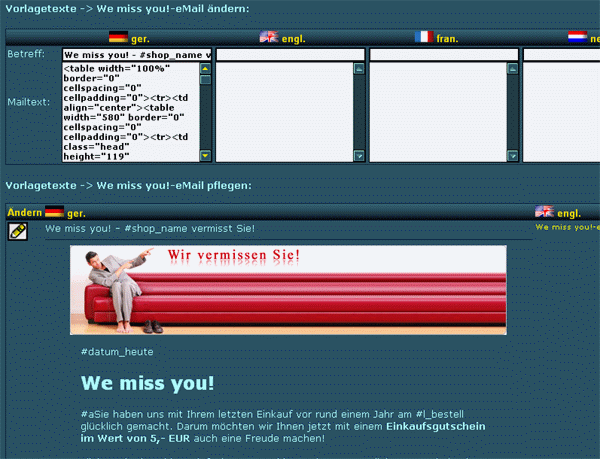
Den folgenden HTML-Code haben wir so auch in allen Shops eingestellt. Bei Nutzung bitte darauf achten, dass Sie die enthaltenen Links, Name und Anschrift ändern.
<table width="100%" border="0" cellspacing="0" cellpadding="0">
<tr>
<td align="center">
<table width="580" border="0" cellspacing="0" cellpadding="0">
<tr>
<td class="head" height="119" align="right" valign="bottom">
<img src="http://www.testinstallation.de/img/wmy_head.jpg" width="580" height="119" /></td>
</tr>
</table>
<table width="580" border="0" cellspacing="14" cellpadding="0">
<tr>
<td align="left" valign="top" width="*" class="main">
<p class="date">#datum_heute
</p><h2>We miss you!</h2>
<p>#aSie haben uns mit Ihrem letzten Einkauf vor rund einem Jahr am #l_bestell glücklich gemacht.
Darum möchten wir Ihnen jetzt mit einem <b>Einkaufsgutschein im Wert von 5,- EUR</b> auch eine Freude machen!
<br>
<br>Klicken Sie dazu bitte einfach
<a href="http://www.testinstallation.de/s.php?g=Q5UNJ654HZ64" target="_blank">
<span><u>HIER!</u>
</span></a> und lösen Ihren persönlichen Gutschein ein.
<br>
<br>Wir freuen uns auf Ihren erneuten Besuch.
<br>
<br>#mfg
</p>
</table>
<table width="580" border="0" cellspacing="0" cellpadding="0">
<tr>
<td class="foot" align="center" valign="top">Ihre Firma, Musterstr. 5, 12345 Musterstadt
<br>
<a href="http://www.testinstallation.de/" target="_blank">
<span>www.testinstallation.de
</span></a>.<br />Handelsregister: HRA XXXX, Steuernummer XXXXXXXXXXX, Ust-ID-Nummer DEXXXXXXXXX</td>
</tr>
</table></td>
</tr>
</table>
Die darin verfügbaren Synonyme sind die folgenden:
Zusätzlich gibt es für diese Mail eine separate CSS-Datei, welche über "Layout" > "Schriften / CSS" > "MAIL" editiert werden kann. Diese werden wir auch für zukünftige Mails verwenden und zu einem späteren Zeitpunkt auch in den bereits jetzt schon vielen Funktionen, wo HTML eMails im Einsatz sind einbinden. Das hilft deutlich den zu versendenden Quelltext schön klein zu halten, da ja die meisten Formatierungen in der CSS gespeichert sind, die der Betrachter der eMail erst beim Aufmachen der eMail von Ihrem Shopserver abruft.
body {
margin: 0;
padding: 0;
}
td.head {
height: 119px;
}
td.head h1 {
font-family: Arial Black, Arial, sans-serif;
font-size: 28px;
font-weight: normal;
color: #ffffff;
line-height: 26px;
display: inline;
}
td.head h1 span {
color: #000000;
}
td.main {
border-bottom: 8px solid #CE0010;
}
td.main h2 {
font-family: Arial;
font-size: 20px;
font-weight: bold;
color: #CE0010;
margin: 0 0 10px 0;
padding: 10px 0 0 0;
border-top: 8px solid #CE0010;
}
td.main p.date {
font-family: Lucida Grande, Arial, sans-serif;
font-size: 12px;
font-weight: normal;
color: #333333;
text-align: right;
margin: 0 0 4px 0;
padding: 0;
}
td.main p {
font-family: Lucida Grande, Arial, sans-serif;
font-size: 12px;
font-weight: normal;
color: #666666;
margin: 0 0 12px 0;
padding: 0;
}
td.main a {
font-family: Lucida Grande, Arial, sans-serif;
font-size: 12px;
font-weight: normal;
color: #44a0df;
text-decoration: none;
}
td.main p.top {
text-align: right;
}
td.main p.top a {
font-family: Arial;
font-size: 10px;
font-weight: normal;
color: #CE0010;
}
td.main span {
color: #CE0010;
text-decoration:none;
}
td.foot {
font-family: Arial;
font-size: 11px;
font-weight: normal;
color: #999999;
padding: 0 0 20px 0;
}
td.foot span {
color: #CE0010;
text-decoration:none;
}
Zum Schluss muss diese Funktion nur noch über "Sonstiges" > "Grundeinstellungen" > Menüpunkt 6. > "eMail_We_miss_you!_Versand_nach_X_Monate:" mit dem Eintrag der Monate (mind. 11!) aktiviert werden. Wird dieses Feld mit einem Wert gefüllt, welcher kleiner 11 oder NICHTS ist, dann wird diese Funktion deaktiviert.
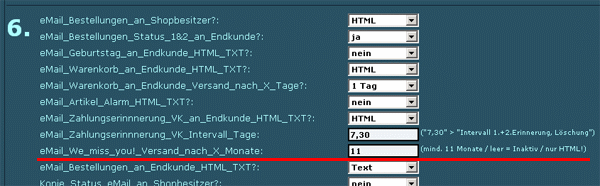
Um sich die Mail mit dem geladenen CSS anzugucken kann man bei Nutzung von Frontpage oder jedem beliebigen anderen HTML-Editor im Head des HTML's folgendes hinzufügen:
<html>
<head>
<meta name="GENERATOR" content="Microsoft FrontPage 4.0">
<meta name="ProgId" content="FrontPage.Editor.Document">
<link rel="stylesheet" type="text/css" href="http://www.IHR-SHOP.DE/style_m.css">
<title>Neue Seite 1</title>
</head>
<body>
.....................
</body>
</html>
Hier geht es um die Zeile , denn damit wird die CSS direkt aus dem Internet geladen. IHR-SHOP.DE muss durch die URL Ihres Shops ersetzt werden.
Um sich selbst so eine Mail zusenden zu lassen, haben wir über Sonstiges > Funktionen > Datum letzter Einkauf bei Kunden setzen die Möglichkeit geschaffen für den eigenen Kundenaccount im Shop das Datum des letzten Einkaufs in der Datenbank zu ändern. Sprich wenn dort "2008-09-21 12:15:00" steht, dann war der letzte Einkauf am 21.09.2008 um genau 12:15 Uhr.
Ist heute der 25.10.2008 und man nöchte sich morgen Nacht diese Email zusenden lassen, dann muss bei Einstellung "11 Monate" ("Sonstiges" > "Grundeinstellungen" > Menüpunkt 6. > "eMail_We_miss_you!_Versand_nach_X_Monate:") der Wert: "2007-11-26 00:00:00" eingestellt werden. Die Uhrzeit ist hier nebensächlich. -11 Monate und + 1 Tag, da die Cronejobs die das ausführen immer früh zwischen 4 und 6 Uhr laufen.
Inaktive Kunden erhalten keine E-Mail!
Leider können wir zur rechtlichen Lage was den Mailversand in die jeweiligen Länder angeht keine Auskunft geben (Stichwort: Opt-in). Hier müssen wir Sie bitten sich vor dem Einschalten dieser Funktion selbst darüber zu informieren.
Blätternfunktion in Artikeldetailanzeige
Kunden die sich im Detail mehrere Artikel einer Kategorie direkt nacheinander anschauen möchten müssen normalerweise immer wieder mit einem Schritt zurück aus der Suchergebnisanzeige den nächsten Artikel anklicken. Bei Anzeige von sehr vielen Artikel auf einer Suchergebnisseite ist nicht nur der mühsame "Klick zurück" störend, sondern auch noch die Tatsache, dass man sich den zuletzt angesehen Artikel merken muss um den nächsten zu finden.
Die neue Funktion:
[url=http://www.demo-hardwareshop.net/Color_Graphic_LCD_Eizo_CG221_Premium_Edition.html]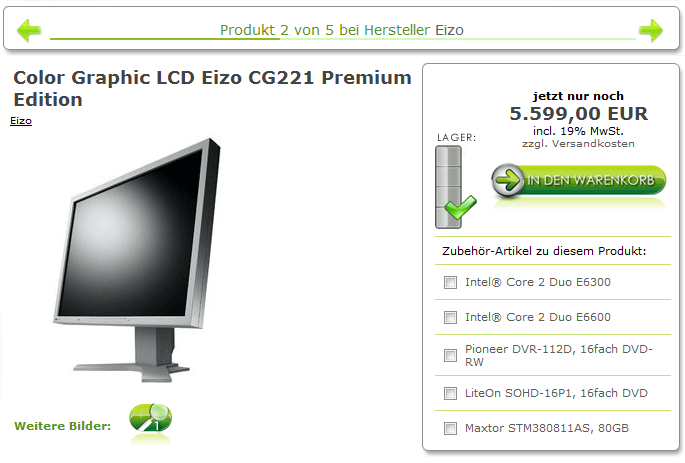
Klick um Beispiel in einem Demoshop anzuzeigen.[/url]
ermöglicht nun wie in einen Katalog ein bequemes Blättern.
Dabei ist das ganze so entwickelt, dass der Text (Beispiel "Produkt 2 von 5 bei Hersteller Eizo") entsprechend des Referer woher der Besucher den Artikel aufgerufen hat nach:
- Artikeluntergruppen
- Zusatzkategorien1
- Hersteller
- Artikelzusätze
- Artikelnummern Listen
unterscheidet! Das System erkennt automatisch, ob der Kunde die Artikeldetailanzeige z.B. aus dem Suchergebnis nach Herstellern aufgerufen hat.
Wird die Artikeldetailanzeige von einem anderen Ort (z.B. von der Startseite oder einer Preissuchmaschine) aufgerufen, wird die Blätternfunktion für die Artikeluntergruppen angezeigt. Die Position des Artikels wird natürlich korrekt ermittelt und selbstverständlich kann man nur so weit blättern, wie viele Artikel in dem jeweiligen Suchergebnis zu finden sind.
Also kleines Extra haben wir dann noch ein Synonym mit einer Prozentzahl zu Verfügung gestellt.
Beispiel:
Artikel 2 von 6 = 33%
Artikel 7 von 10 = 70%
usw.
Damit kann man dann auch so eine Art grafische Fortschrittsanzeige darstellen wie in dem Demoshop Beispiel.
Und so wird das ganze eingestellt:
Das ganze HTML wird über die Maske Layout > Artikelanzeige > Artikel vor/zurück Funktion gepflegt.
Hier das Beispiel wie es im Demoshop verwendet wird:
Wer mit HTML und CSS gut umgehen kann wird dies selbst schnell eingebunden haben. Im Grunde kann man das so übernehmen und muss nur noch Farbwerte ändern und 2 eigene Pfeile-Buttons hochladen.
Für die beiden vor und zurück - Buttons müssen aus technischen Gründen 2 kleine Formulare benutzt werden, die die Variable $blättern immer an die nächste Seite übertragen. Bitte nicht mit einer einfachen Verlinkung versuchen. Dass musste so gelöst werden, um das Blättern schön performant zu halten, also um nicht bei jedem Klick X SQL Anweisungen absetzen zu müssen.
Hier die Erklärung der hier möglichen Synonyme:
Die Position dieses Moduls ist nicht konfigurierbar. Da so ein Blättern aus Usabilitygründen nur dort ganz oben Sinn macht haben wir entschieden es dort fest einzubinden. Per CSS würde sich die Positionierung aber durchaus auch ändern.
Speichert man in der Pflegemaske den Quelltext ist das ganze direkt aktiv. Es bedarf sonst keiner weiteren Schritte.
Selbstverständlich kann die Optik des ganzen total frei konfiguriert werden. Es könnte z.B. auch ganz klein nur rechts oben über dem Basketbereich eingestellt werden:
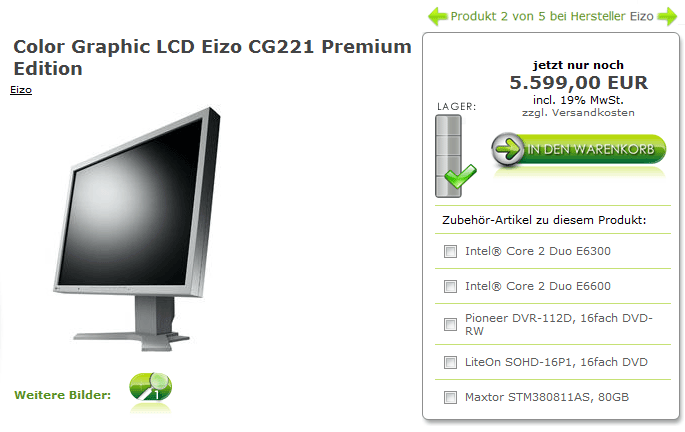
neue Aktion nach "in den Warenkorb legen" möglich!
Wer über "Layout" > "Sonstige Einstellungen" im Feld "Aktion_nach_Warenkorb" eine "0" eingestellt hat um nach einem Klick auf "In den Warenkorb" in der Artikeldetailanzeige zu bleiben, der kann das System nun um folgendes erweitern:
Vor dem Klick:
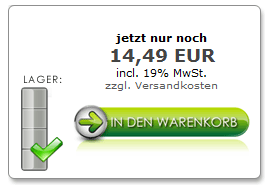
Nach dem Klick:
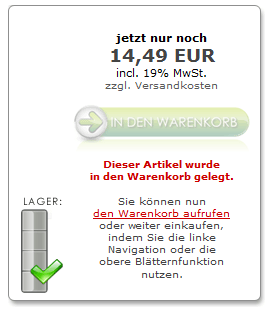
Am besten zu sehen, wenn Sie auf www.demo-hardwareshop.net/ einfach selbst mal einen beliebigen Artikel in den Warenkorb legen...
Bisher sah man zwar links oder recht den kleinen Warenkorb aufflackern, aber das ist für unbedarfte Besucher evtl. nicht immer erkennbar. Daher nun die Möglichkeit nach dem Klick
Aus Usability-Sicht wie wir finden, eine wertvolle Ergänzung. Vor allem auch mit dem Hintergrund, weil man sonst bei den meisten Shops nach dem "In den Warenkorb legen" direkt in die Warenkorbanzeige geleitet wird. Dies bedeutet für so manch einen Besucher unterschwellig: "So, und nun zur Kasse und bezahlen!". Verkaufspsychologisch eigentlich gar nicht gut! Der Kunde soll ja bleiben und weiter einkaufen.
Die Einrichtung der Funktion ist recht simpel. Alles erfolgt über Layout > Seitengrafiken. Dort finden sich 2 neue Felder:
Warenkorb_Artikeldetailanzeige_2_IMG und Warenkorb_Artikeldetailanzeige_2_HTML
bei Warenkorb_Artikeldetailanzeige_2_IMG wird einfach ein Grafiklink eingetragen
Beispiel:
bei Warenkorb_Artikeldetailanzeige_2_HTML wird das frei konfigurierbare HTML eingesetzt. Hier das Beispiel aus dem Demoshop:
Dieser Artikel wurde
in den Warenkorb gelegt.
Sie können nun
den Warenkorb aufrufen
oder weiter einkaufen,
indem Sie die linke
Navigation oder die
obere Blätternfunktion
nutzen.
es gibt nur das Synonym #ag für die aktuelle Artikelgruppe um auf den Warenkorb verlinken zu können, wenn der Shop nicht über die DHE läuft. Ansonsten heißt es ja bei den meisten Shops "Warenkorb.html".
Weitere Synonyme sind da auf Anfrage natürlich jederzeit programmierbar.
Noch ein kurzer Hinweis zum Schluss. Wenn Sie im www.demo-hardwareshop.net/ Artikel in den Warenkorb liegen haben, und dann mit der Maus oben rechts über den Warenkorbllink hoovern, erscheint der WK-Inhalt:
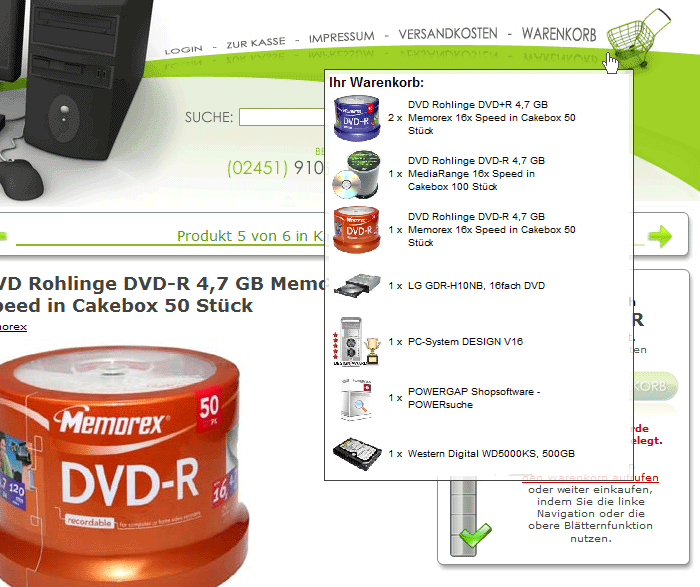
Solche Sonderprogrammierungen sind natürlich in jedem Shop möglich. Shopbetreiber, die den Kopfbereich von uns ganz individuell programmieren lassen, unterscheiden sich natürlich deutlicher gegenüber Standardshops. Vorteile sind auch, dass man Funktionen wie die Suche oder auch den Login (siehe Beispiel www.4clever-shop.de/) oben einbinden kann und damit Platz in den Shopfenstern rechts und links schafft. Bei Interesse bitte uns einfach ansprechen.
Wie immer hier der Hinweis, dass wir solche Module für Sie auch fertig in Ihrem Shop einrichten! Wer sich mit HTML, CSS, Grafikbearbeitung usw. nicht so gut auskennt, der kann uns jederzeit gerne ansprechen. Solche Einrichtungen fakturieren wir mit unserem 70,- EUR Grafikerstundensatz. Für manche dieser Module benötigen wir ja nur wenige Minuten. Das erspart Ihnen viel Zeit und bestimmt auch die ein oder andere Nervenzelle 8)
mit dem heutigen Update ist Ihr Shopsystem um die folgenden Funktionen erweitert worden:
- Liste Nachlieferungen
Ihr System zeigt Ihnen auf Knopfdruck, welche Bestellungen (die auf fehlende Ware gewartet haben) jetzt versendet werden können - We miss you! - Email
Vollautomatisch schickt Ihr System den Kunden die schon länger nicht mehr bestellt haben eine eMail. Schön kombinierbar z.B. mit einem 5 EUR Gutschein als Anreiz! - Blätternfunktion in Artikeldetailanzeige
Lassen Sie Ihre Kunden von einem Artikel zum andern klicken! - neue Aktion nach "in den Warenkorb legen" möglich!
Noch bessere Usability durch optimierte "in den Warenkorb" Funktion in der Artikeldetailanzeige. Weiter einkaufen, oder Warenkorb anzeigen!
Liste Nachlieferungen
Diese Funktion ist relevant für alle Shops, die mit Lagerbeständen arbeiten und das System über die Grundeinstellungen so konfiguriert haben, dass man auch "nicht lieferbare Artikel" verkaufen möchte.
Es werden seit vielen Wochen Meldungen in die Bestellbemerkung eingestellt, wenn Artikel einer Order teilweise oder komplett nicht auf Lager sind. Die Infos sehen wie folgt aus:
Dies alleine ist schon eine wertvolle Hilfe um zu erkennen, ob man diese Order direkt versenden kann.
Bei der Nutzung von Teillieferungen (siehe auch www.powergap.de/forum/index.php?topic=269.0) haben wir seinerzeit eine Auswertung geschrieben, die dem Shopbetreiber hilft auf einem Blick zu erkennen, welche Teillieferungen nun als Nachlieferung versendet werden können, weil durch zwischenzeitliche Wareneingänge die Artikel wieder dem Lager zugebucht worden sind.
Nun ist diese Auswertung auch für Shops verfügbar, die nicht mit der Reservierungsfunktion/Teillieferung arbeiten.
Über "Buchhaltung" > "Auswertungen" > "Liste Nachlieferungen" kann man eine Gesamtliste aufrufen, welche alle Nachlieferungen anzeigt. Also alle Bestellungen die noch in "NEU" oder "in Bearbeitung" stehen und Artikel enthalten, die zum Zeitpunkt von "Bestellung absenden" nicht lieferbar waren.
Die jetzt versandbereiten Bestellungen werden in ROT dargestellt. Ebenfalls werden Bestellbemerkung und Kundenbemerkung angezeigt sobald man mit der Maus über die entsprechenden Icons fährt.
Wer diese Funktion nutzen möchte sollte sich die Ausführung dieser Auswertung für "einmal am Tag" in den Terminplan schreiben. Am besten immer dann, bevor die letzten Pakete des Tages (z.B. vor Abholung DHL) gepackt werden.
Ist die Liste aufgerufen kann man mit Klick auf die roten Ordernummern die Bestellungen in der Bestellübersicht direkt zur Weiterverarbeitung aufrufen.
Um diese Auswertung noch informativer zu machen werden auch Fälligkeiten angezeigt! Voraussetzung ist, dass man bei der Buchung der Wareneingänge einen Kreditor nutzt und bei diesem in den Einstellungen das Feld "ø Liefertage" gepflegt hat. In dem o.g. Beispiel sind 14 Tage gepflegt.
Bei der Nutzung von Reservierungsfunktion/Teillieferung werden diese Tage genutzt, um dem Kunden in der Bestätigungsmail direkt automatisch anzuzeigen, wann die jetzt ausverkaufte Ware wieder lieferbar sein wird.
Wenn man Reservierungsfunktion/Teillieferung nicht nutzt, ist die Pflege der "ø Liefertage" im Kreditor dennoch sinnvoll, weil dann in dieser Liste die Vorgänge, die schon über z.B. 14 Tage hinaus noch in "NEU" oder "in Bearbeitung" liegen gelb markiert sind. Das hilft zu verhindern, dass hier Bestellungen ewig liegen bleiben. Gelb heißt also "Bestellung schon länger nicht versendet als die Lieferzeit der Kreditors"!
Die Ausführung dieser Auswertung schreibt dann auch eine neue Info in die Bestellbemerkung:
Ein Beispiel aus der Praxis:
- Bestand Artikel 123 ist 0 (Null)
- Kunde bestellt 10 mal Artikel 123, auch wenn er weiß, dass der Artikel nicht sofort lieferbar ist
- In der Bestellbemerkung wird der Hinweis "Alle Artikel dieser Bestellung nicht auf Lager" eingestellt
- Bestand Artikel 123 nun -10
- Aufgrund neuer Warenanlieferung wird ein WE für diesen Artikel über +12 Stück gebucht
- Bestand Artikel 123 nun +2
- Es wird Buchhaltung" > "Auswertungen" > "Liste Nachlieferungen" aufgerufen
- Das System merkt, dass der Lagerbestand wieder aufgefüllt wurde (also größer Null!) und schreibt in die Bestellung die Info "Alle Artikel wieder verfügbar"
- Bestellung kann versendet werden
We miss you! - Email
Um aktive Bestands-Kunden, die vor vielleicht einem Jahr schon einmal bestellt haben, wieder in den Shop zu locken um weitere Bestellungen auszulösen, gibt es ab sofort die "We miss you! - Email".
In einer solchen Mail kann dem Kunden z.B. ein Gutschein angeboten werden, wie wir es im folgenden Beispiel gemacht haben.
Auf das Bild klicken, um das Original-HTML zu öffnen
Beispiel:
- Kunde hat das letzte mal am 23.11.2007 bestellt
- Kunde erhält genau 11 Monate später, am 23.10.2008, eine "We miss you! - Email"
- Kunde klickt auf den Link
- Kunde löst den Gutschein ein
- Kunde kauft nebenbei für 500,- EUR Ware ein
- Kunde ist glücklich
- Sie auch

Über "das rote T" > "E-Mail-Vorlagetexte" > "We miss you!-E-Mail" kann diese Mail je Sprache gepflegt werden. Dazu gehören der "Betreff" und der "Mailtext".
Den folgenden HTML-Code haben wir so auch in allen Shops eingestellt. Bei Nutzung bitte darauf achten, dass Sie die enthaltenen Links, Name und Anschrift ändern.
<table width="100%" border="0" cellspacing="0" cellpadding="0">
<tr>
<td align="center">
<table width="580" border="0" cellspacing="0" cellpadding="0">
<tr>
<td class="head" height="119" align="right" valign="bottom">
<img src="http://www.testinstallation.de/img/wmy_head.jpg" width="580" height="119" /></td>
</tr>
</table>
<table width="580" border="0" cellspacing="14" cellpadding="0">
<tr>
<td align="left" valign="top" width="*" class="main">
<p class="date">#datum_heute
</p><h2>We miss you!</h2>
<p>#aSie haben uns mit Ihrem letzten Einkauf vor rund einem Jahr am #l_bestell glücklich gemacht.
Darum möchten wir Ihnen jetzt mit einem <b>Einkaufsgutschein im Wert von 5,- EUR</b> auch eine Freude machen!
<br>
<br>Klicken Sie dazu bitte einfach
<a href="http://www.testinstallation.de/s.php?g=Q5UNJ654HZ64" target="_blank">
<span><u>HIER!</u>
</span></a> und lösen Ihren persönlichen Gutschein ein.
<br>
<br>Wir freuen uns auf Ihren erneuten Besuch.
<br>
<br>#mfg
</p>
</table>
<table width="580" border="0" cellspacing="0" cellpadding="0">
<tr>
<td class="foot" align="center" valign="top">Ihre Firma, Musterstr. 5, 12345 Musterstadt
<br>
<a href="http://www.testinstallation.de/" target="_blank">
<span>www.testinstallation.de
</span></a>.<br />Handelsregister: HRA XXXX, Steuernummer XXXXXXXXXXX, Ust-ID-Nummer DEXXXXXXXXX</td>
</tr>
</table></td>
</tr>
</table>
Die darin verfügbaren Synonyme sind die folgenden:
| #a = | Anrede ("Rotes T > Anreden") |
| #email = | Emailadresse des Kunden |
| #n = | Nachname des Kunden |
| #vn = | Vorname des Kunden |
| #firma = | Firma des Kunden |
| #l_bestell = | Datum der letzten Bestellung des Kunden |
| #datum_heute = | Aktuelles Datum |
| #shop_link = | URL Ihres Onlineshops ("Sonst. > Grundeinst. > HTTP_Pfad_des_Shops") |
| #shop_name = | Name Ihres Onlineshops ("Sonst. > Pers. Daten > Shopname") |
| #mfg = | Footer / Signatur ("Rotes T > Seitentexte > eMail_Footer_HTML") |
Zusätzlich gibt es für diese Mail eine separate CSS-Datei, welche über "Layout" > "Schriften / CSS" > "MAIL" editiert werden kann. Diese werden wir auch für zukünftige Mails verwenden und zu einem späteren Zeitpunkt auch in den bereits jetzt schon vielen Funktionen, wo HTML eMails im Einsatz sind einbinden. Das hilft deutlich den zu versendenden Quelltext schön klein zu halten, da ja die meisten Formatierungen in der CSS gespeichert sind, die der Betrachter der eMail erst beim Aufmachen der eMail von Ihrem Shopserver abruft.
body {
margin: 0;
padding: 0;
}
td.head {
height: 119px;
}
td.head h1 {
font-family: Arial Black, Arial, sans-serif;
font-size: 28px;
font-weight: normal;
color: #ffffff;
line-height: 26px;
display: inline;
}
td.head h1 span {
color: #000000;
}
td.main {
border-bottom: 8px solid #CE0010;
}
td.main h2 {
font-family: Arial;
font-size: 20px;
font-weight: bold;
color: #CE0010;
margin: 0 0 10px 0;
padding: 10px 0 0 0;
border-top: 8px solid #CE0010;
}
td.main p.date {
font-family: Lucida Grande, Arial, sans-serif;
font-size: 12px;
font-weight: normal;
color: #333333;
text-align: right;
margin: 0 0 4px 0;
padding: 0;
}
td.main p {
font-family: Lucida Grande, Arial, sans-serif;
font-size: 12px;
font-weight: normal;
color: #666666;
margin: 0 0 12px 0;
padding: 0;
}
td.main a {
font-family: Lucida Grande, Arial, sans-serif;
font-size: 12px;
font-weight: normal;
color: #44a0df;
text-decoration: none;
}
td.main p.top {
text-align: right;
}
td.main p.top a {
font-family: Arial;
font-size: 10px;
font-weight: normal;
color: #CE0010;
}
td.main span {
color: #CE0010;
text-decoration:none;
}
td.foot {
font-family: Arial;
font-size: 11px;
font-weight: normal;
color: #999999;
padding: 0 0 20px 0;
}
td.foot span {
color: #CE0010;
text-decoration:none;
}
Zum Schluss muss diese Funktion nur noch über "Sonstiges" > "Grundeinstellungen" > Menüpunkt 6. > "eMail_We_miss_you!_Versand_nach_X_Monate:" mit dem Eintrag der Monate (mind. 11!) aktiviert werden. Wird dieses Feld mit einem Wert gefüllt, welcher kleiner 11 oder NICHTS ist, dann wird diese Funktion deaktiviert.
Um sich die Mail mit dem geladenen CSS anzugucken kann man bei Nutzung von Frontpage oder jedem beliebigen anderen HTML-Editor im Head des HTML's folgendes hinzufügen:
<html>
<head>
<meta name="GENERATOR" content="Microsoft FrontPage 4.0">
<meta name="ProgId" content="FrontPage.Editor.Document">
<link rel="stylesheet" type="text/css" href="http://www.IHR-SHOP.DE/style_m.css">
<title>Neue Seite 1</title>
</head>
<body>
.....................
</body>
</html>
Hier geht es um die Zeile , denn damit wird die CSS direkt aus dem Internet geladen. IHR-SHOP.DE muss durch die URL Ihres Shops ersetzt werden.
Um sich selbst so eine Mail zusenden zu lassen, haben wir über Sonstiges > Funktionen > Datum letzter Einkauf bei Kunden setzen die Möglichkeit geschaffen für den eigenen Kundenaccount im Shop das Datum des letzten Einkaufs in der Datenbank zu ändern. Sprich wenn dort "2008-09-21 12:15:00" steht, dann war der letzte Einkauf am 21.09.2008 um genau 12:15 Uhr.
Ist heute der 25.10.2008 und man nöchte sich morgen Nacht diese Email zusenden lassen, dann muss bei Einstellung "11 Monate" ("Sonstiges" > "Grundeinstellungen" > Menüpunkt 6. > "eMail_We_miss_you!_Versand_nach_X_Monate:") der Wert: "2007-11-26 00:00:00" eingestellt werden. Die Uhrzeit ist hier nebensächlich. -11 Monate und + 1 Tag, da die Cronejobs die das ausführen immer früh zwischen 4 und 6 Uhr laufen.
Inaktive Kunden erhalten keine E-Mail!
Leider können wir zur rechtlichen Lage was den Mailversand in die jeweiligen Länder angeht keine Auskunft geben (Stichwort: Opt-in). Hier müssen wir Sie bitten sich vor dem Einschalten dieser Funktion selbst darüber zu informieren.
Blätternfunktion in Artikeldetailanzeige
Kunden die sich im Detail mehrere Artikel einer Kategorie direkt nacheinander anschauen möchten müssen normalerweise immer wieder mit einem Schritt zurück aus der Suchergebnisanzeige den nächsten Artikel anklicken. Bei Anzeige von sehr vielen Artikel auf einer Suchergebnisseite ist nicht nur der mühsame "Klick zurück" störend, sondern auch noch die Tatsache, dass man sich den zuletzt angesehen Artikel merken muss um den nächsten zu finden.
Die neue Funktion:
[url=http://www.demo-hardwareshop.net/Color_Graphic_LCD_Eizo_CG221_Premium_Edition.html]
Klick um Beispiel in einem Demoshop anzuzeigen.[/url]
ermöglicht nun wie in einen Katalog ein bequemes Blättern.
Dabei ist das ganze so entwickelt, dass der Text (Beispiel "Produkt 2 von 5 bei Hersteller Eizo") entsprechend des Referer woher der Besucher den Artikel aufgerufen hat nach:
- Artikeluntergruppen
- Zusatzkategorien1
- Hersteller
- Artikelzusätze
- Artikelnummern Listen
unterscheidet! Das System erkennt automatisch, ob der Kunde die Artikeldetailanzeige z.B. aus dem Suchergebnis nach Herstellern aufgerufen hat.
Wird die Artikeldetailanzeige von einem anderen Ort (z.B. von der Startseite oder einer Preissuchmaschine) aufgerufen, wird die Blätternfunktion für die Artikeluntergruppen angezeigt. Die Position des Artikels wird natürlich korrekt ermittelt und selbstverständlich kann man nur so weit blättern, wie viele Artikel in dem jeweiligen Suchergebnis zu finden sind.
Also kleines Extra haben wir dann noch ein Synonym mit einer Prozentzahl zu Verfügung gestellt.
Beispiel:
Artikel 2 von 6 = 33%
Artikel 7 von 10 = 70%
usw.
Damit kann man dann auch so eine Art grafische Fortschrittsanzeige darstellen wie in dem Demoshop Beispiel.
Und so wird das ganze eingestellt:
Das ganze HTML wird über die Maske Layout > Artikelanzeige > Artikel vor/zurück Funktion gepflegt.
Hier das Beispiel wie es im Demoshop verwendet wird:
<table border="0" width="725" height="*" CELLPADDING=0 CELLSPACING=0><tr>
<td width="13" height="13" background="img/pg_basket_1.gif"><img src="l1.gif" border=0 height=13 width=13></td>
<td width="*" height="13" background="img/pg_basket_2.gif"><img src="l1.gif" border=0 height=13 width=13></td>
<td width="13" height="13" background="img/pg_basket_3.gif"><img src="l1.gif" border=0 height=13 width=13></td></tr><tr>
<td width="13" height="*" background="img/pg_basket_4.gif"><img src="l1.gif" border=0 height=13 width=13></td>
<td width="*" height="*" valign=top>
<table border="0" width="100%" CELLPADDING=0 CELLSPACING=0><tr>
<form name=blaettern_zurueck method="POST" action="#form_zurueck"><td width="29">
#pfeil_zurueck
<input type=hidden name=blaettern value="#blaettern">
<input type="image" src="img/se_pfeil_links_k.gif" height=24 width=29 border="0" name="submit">
#pfeil_zurueck
</td></form>
<td width="90%" align=center>
<span class="c3">
Produkt #position von #gesamt
#wenn_aug in Kategorie <a href=s.php?s=#sp&aug=#aug>#aug_bez</a>#wenn_aug
#wenn_her bei Hersteller <a href=s.php?s=#sp&h=#her>#her_bez</a>#wenn_her
#wenn_zk1 bei KFZ-Marke <a href=s.php?s=#sp&zk1=#zk1>#zk1_bez</a>#wenn_zk1
#wenn_azu aus <a href=s.php?s=#sp&az=#azu>#azu_bez</a>#wenn_azu
#wenn_anr in <a href=s01.php?sp=#sp&pp=sucheanr&suchstr=#alle_artikel>dieser Selektion</a>#wenn_anr
</span><br>
<table border=0 width=100% bgcolor=#CDFCB6 CELLPADDING=0 CELLSPACING=0><tr><td align=left>
<table border=0 width="#proz%" height=2 bgcolor=#8FBB23 CELLPADDING=0 CELLSPACING=0>
<tr><td align=left><img src=https://cdn.powergap.de/l1.gif height=2></td></tr></table>
</td></tr></table>
</td>
<form name=blaettern_vor method="POST" action="#form_vor"><td width="29">
#pfeil_vor
<input type=hidden name=blaettern value="#blaettern">
<input type="image" src="img/se_pfeil_rechts_k.gif" height=24 width=29 border="0" name="submit">
#pfeil_vor
</td></form>
</tr></table>
</td>
<td width="13" height="*" background="img/pg_basket_5.gif"><img src="l1.gif" border=0 height=13 width=13></td></tr><tr>
<td width="13" height="13" background="img/pg_basket_6.gif"><img src="l1.gif" border=0 height=13 width=13></td>
<td width="*" height="13" background="img/pg_basket_7.gif"><img src="l1.gif" border=0 height=13 width=13></td>
<td width="13" height="13" background="img/pg_basket_8.gif"><img src="l1.gif" border=0 height=13 width=13></td>
</tr></table>
<td width="13" height="13" background="img/pg_basket_1.gif"><img src="l1.gif" border=0 height=13 width=13></td>
<td width="*" height="13" background="img/pg_basket_2.gif"><img src="l1.gif" border=0 height=13 width=13></td>
<td width="13" height="13" background="img/pg_basket_3.gif"><img src="l1.gif" border=0 height=13 width=13></td></tr><tr>
<td width="13" height="*" background="img/pg_basket_4.gif"><img src="l1.gif" border=0 height=13 width=13></td>
<td width="*" height="*" valign=top>
<table border="0" width="100%" CELLPADDING=0 CELLSPACING=0><tr>
<form name=blaettern_zurueck method="POST" action="#form_zurueck"><td width="29">
#pfeil_zurueck
<input type=hidden name=blaettern value="#blaettern">
<input type="image" src="img/se_pfeil_links_k.gif" height=24 width=29 border="0" name="submit">
#pfeil_zurueck
</td></form>
<td width="90%" align=center>
<span class="c3">
Produkt #position von #gesamt
#wenn_aug in Kategorie <a href=s.php?s=#sp&aug=#aug>#aug_bez</a>#wenn_aug
#wenn_her bei Hersteller <a href=s.php?s=#sp&h=#her>#her_bez</a>#wenn_her
#wenn_zk1 bei KFZ-Marke <a href=s.php?s=#sp&zk1=#zk1>#zk1_bez</a>#wenn_zk1
#wenn_azu aus <a href=s.php?s=#sp&az=#azu>#azu_bez</a>#wenn_azu
#wenn_anr in <a href=s01.php?sp=#sp&pp=sucheanr&suchstr=#alle_artikel>dieser Selektion</a>#wenn_anr
</span><br>
<table border=0 width=100% bgcolor=#CDFCB6 CELLPADDING=0 CELLSPACING=0><tr><td align=left>
<table border=0 width="#proz%" height=2 bgcolor=#8FBB23 CELLPADDING=0 CELLSPACING=0>
<tr><td align=left><img src=https://cdn.powergap.de/l1.gif height=2></td></tr></table>
</td></tr></table>
</td>
<form name=blaettern_vor method="POST" action="#form_vor"><td width="29">
#pfeil_vor
<input type=hidden name=blaettern value="#blaettern">
<input type="image" src="img/se_pfeil_rechts_k.gif" height=24 width=29 border="0" name="submit">
#pfeil_vor
</td></form>
</tr></table>
</td>
<td width="13" height="*" background="img/pg_basket_5.gif"><img src="l1.gif" border=0 height=13 width=13></td></tr><tr>
<td width="13" height="13" background="img/pg_basket_6.gif"><img src="l1.gif" border=0 height=13 width=13></td>
<td width="*" height="13" background="img/pg_basket_7.gif"><img src="l1.gif" border=0 height=13 width=13></td>
<td width="13" height="13" background="img/pg_basket_8.gif"><img src="l1.gif" border=0 height=13 width=13></td>
</tr></table>
Wer mit HTML und CSS gut umgehen kann wird dies selbst schnell eingebunden haben. Im Grunde kann man das so übernehmen und muss nur noch Farbwerte ändern und 2 eigene Pfeile-Buttons hochladen.
Für die beiden vor und zurück - Buttons müssen aus technischen Gründen 2 kleine Formulare benutzt werden, die die Variable $blättern immer an die nächste Seite übertragen. Bitte nicht mit einer einfachen Verlinkung versuchen. Dass musste so gelöst werden, um das Blättern schön performant zu halten, also um nicht bei jedem Klick X SQL Anweisungen absetzen zu müssen.
Hier die Erklärung der hier möglichen Synonyme:
| #form_zurueck = | Formularadresse (bei action=) für das Formular 'blaettern_zurueck' |
| #pfeil_zurueck...#pfeil_zurueck = | zwischen den beiden Synonymen wird das HTML für den Zurückbutton eingestellt. Wird benötigt, um bei Artikel 1 von x den zurück-Button auszublenden. |
| #blaettern = | Mussfeld in den beiden vor und zurück Formularen. Wie oben im Quelltext zu verwenden. |
| #position = | x (bei "Artikel x von y) |
| #gesamt = | y (bei "Artikel x von y) |
| #sp = | aktuelle SprachID des Besuchers |
| #aug = | Artikeluntergruppen - ID |
| #aug_bez = | Bezeichnung der Artikeluntergruppe |
| #her = | Hersteller-ID |
| #her_bez = | Name des Herstellers |
| #zk1= | Zusatzkategorie1 - ID |
| #zk1_bez = | Bezeichnung der Zusatzkategorie1 |
| #azu = | Artikelzusatz - ID |
| #azu_bez = | Bezeichnung des Artikelzusatzes - ID |
| #alle_artikel = | Alle Artikel des Suchergebnisses, vom dem aus ein Kunde in die Detailanzeige geklickt hat |
| #wenn_aug...#wenn_aug #wenn_her...#wenn_her #wenn_zk1...#wenn_zk1 #wenn_azu...#wenn_azu #wenn_anr...#wenn_anr | Synonyme zwischen die das jeweilige HTML für den Text wie beispielsweise "Produkt X von Y bei Hersteller Z" eingestellt wird. Für Artikeluntergruppen, Hersteller usw. einzeln. Zur Ausführung im Browser werden entsprechend die nicht benötigten auf die Art automatisch ausgeblendet. |
| #proz = | Prozentzahl wie oben beschrieben |
| #form_vor = | Formularadresse (bei action=) für das Formular 'blaettern_vor' |
| #pfeil_vor...#pfeil_vor = | zwischen den beiden Synonymen wird das HTML für den Vor-Button eingestellt. Wird benötigt, um beim letzten Artikel den Vor-Button auszublenden. |
Die Position dieses Moduls ist nicht konfigurierbar. Da so ein Blättern aus Usabilitygründen nur dort ganz oben Sinn macht haben wir entschieden es dort fest einzubinden. Per CSS würde sich die Positionierung aber durchaus auch ändern.
Speichert man in der Pflegemaske den Quelltext ist das ganze direkt aktiv. Es bedarf sonst keiner weiteren Schritte.
Selbstverständlich kann die Optik des ganzen total frei konfiguriert werden. Es könnte z.B. auch ganz klein nur rechts oben über dem Basketbereich eingestellt werden:
neue Aktion nach "in den Warenkorb legen" möglich!
Wer über "Layout" > "Sonstige Einstellungen" im Feld "Aktion_nach_Warenkorb" eine "0" eingestellt hat um nach einem Klick auf "In den Warenkorb" in der Artikeldetailanzeige zu bleiben, der kann das System nun um folgendes erweitern:
Vor dem Klick:
Nach dem Klick:
Am besten zu sehen, wenn Sie auf www.demo-hardwareshop.net/ einfach selbst mal einen beliebigen Artikel in den Warenkorb legen...
Bisher sah man zwar links oder recht den kleinen Warenkorb aufflackern, aber das ist für unbedarfte Besucher evtl. nicht immer erkennbar. Daher nun die Möglichkeit nach dem Klick
- [li]den "In den Warenkorb" Button wie im Beispiel durch eine leicht transparente zu ersetzen. Das allein hilft dem Kunden schon deutlich besser zu erkennen, das hier etwas passiert ist.[/li][li]zusätzlich kann HTML-Text unter dem Button positioniert werden, welcher wie im Beispiel einen gut sichtbaren Text einblendet und dem Kunden Optionen bietet wie er weiter verfahren kann. Zum Beispiel: "Weiter einkaufen oder Warenkorb aufrufen?"[/li]
Aus Usability-Sicht wie wir finden, eine wertvolle Ergänzung. Vor allem auch mit dem Hintergrund, weil man sonst bei den meisten Shops nach dem "In den Warenkorb legen" direkt in die Warenkorbanzeige geleitet wird. Dies bedeutet für so manch einen Besucher unterschwellig: "So, und nun zur Kasse und bezahlen!". Verkaufspsychologisch eigentlich gar nicht gut! Der Kunde soll ja bleiben und weiter einkaufen.
Die Einrichtung der Funktion ist recht simpel. Alles erfolgt über Layout > Seitengrafiken. Dort finden sich 2 neue Felder:
Warenkorb_Artikeldetailanzeige_2_IMG und Warenkorb_Artikeldetailanzeige_2_HTML
bei Warenkorb_Artikeldetailanzeige_2_IMG wird einfach ein Grafiklink eingetragen
Beispiel:
img/x_wka2_de.gif
Die Grafik ersetzt den normalen "In den Warenkorb" Button.
bei Warenkorb_Artikeldetailanzeige_2_HTML wird das frei konfigurierbare HTML eingesetzt. Hier das Beispiel aus dem Demoshop:
Dieser Artikel wurde
in den Warenkorb gelegt.
Sie können nun
den Warenkorb aufrufen
oder weiter einkaufen,
indem Sie die linke
Navigation oder die
obere Blätternfunktion
nutzen.
es gibt nur das Synonym #ag für die aktuelle Artikelgruppe um auf den Warenkorb verlinken zu können, wenn der Shop nicht über die DHE läuft. Ansonsten heißt es ja bei den meisten Shops "Warenkorb.html".
Weitere Synonyme sind da auf Anfrage natürlich jederzeit programmierbar.
Noch ein kurzer Hinweis zum Schluss. Wenn Sie im www.demo-hardwareshop.net/ Artikel in den Warenkorb liegen haben, und dann mit der Maus oben rechts über den Warenkorbllink hoovern, erscheint der WK-Inhalt:
Solche Sonderprogrammierungen sind natürlich in jedem Shop möglich. Shopbetreiber, die den Kopfbereich von uns ganz individuell programmieren lassen, unterscheiden sich natürlich deutlicher gegenüber Standardshops. Vorteile sind auch, dass man Funktionen wie die Suche oder auch den Login (siehe Beispiel www.4clever-shop.de/) oben einbinden kann und damit Platz in den Shopfenstern rechts und links schafft. Bei Interesse bitte uns einfach ansprechen.
Wie immer hier der Hinweis, dass wir solche Module für Sie auch fertig in Ihrem Shop einrichten! Wer sich mit HTML, CSS, Grafikbearbeitung usw. nicht so gut auskennt, der kann uns jederzeit gerne ansprechen. Solche Einrichtungen fakturieren wir mit unserem 70,- EUR Grafikerstundensatz. Für manche dieser Module benötigen wir ja nur wenige Minuten. Das erspart Ihnen viel Zeit und bestimmt auch die ein oder andere Nervenzelle 8)