
Sehr geehrte POWERGAP-Kunden,
heute möchte ich Ihnen ein neues Update Ihres POWERGAP Shops bekannt geben. Folgende neue Punkte werde im folgendem beschrieben:
Warenkorb-Statistiken
Über "Statistiken" > "Warenkorb" in Ihrer Verwaltung haben Sie nun die Möglichkeit zu sehen, was von Kunden im Warenkorb gelassen und nicht gekauft wurde! Es gibt verschiedene Sichten. Beispielsweise "nach Artikel", wo man sehen kann, welcher Artikel am meisten im Warenkorb zurückgelassen wurde. Bei "nach Kunde" (Auswertung dauert ein wenig länger!) werden Ihnen alle Kunden angezeigt, die sich zumindest mit der eMail-Adresse angemeldet haben. Dort sehen Sie auch über die 1 oder 0, welcher Block zu ende ausgefüllt wurde. So lassen sich Rückschlüsse ziehen, dass dieser Kunde evtl. gekauft hätte, wenn er andere Zahlungsmöglichkeiten gehabt hätte!
Oder wenn alle Blocks ausgefüllt wurden, dass dem Kunden am Ende vielleicht die Versandkosten zu hoch waren!
Hier eine genau Erläuterung der einzelnen Möglichkeiten:
Block 0,0,0:
Das bedeutet, dass ein nicht angemeldeter Kunde, Ware in den Warenkorb gelegt hat; zur Kasse geht; anschließend aufgefordert wird, seine eMail und 2x sein Passwort einzugeben; anschließend „Enter“ drückt, aber jetzt ohne weitere Angaben im 1.Block (wie Name, Adresse, usw) das Eingabe-Fenster schließt.
Ihm ist wohl die Eingabe der persönlichen Daten mißfallen!
Block 1,0,0:
Das bedeutet, dass er seine persönlichen Daten wie Name, Adresse, usw. eingegeben hat; auf „Weiter“ geklickt hat; aber nun im 2.Block bevor er die Zahlart auswählt hat, das Eingabe-Fenster schließt.
Hier war er anscheinend mit den angebotenen Zahlarten nicht zufrieden!
Block 1,1,0:
... gibt es nicht! Theoretisch würde es so erscheinen, wenn der Kunde vor der Auswahl der "Kennenlerngründe" das Fenster geschlossen hätte. Da dies kein Grund für einen Abruch der Registrierung ist, ist diese Option entfallen.
Block 1,1,1:
Das bedeutet, dass der Kunde alle Blöcke (Name, Adresse, usw im 1. Block; Zahlart im 2.Block; Kennenlerngründe im 3.Block) erfolgreich ausgefüllt hat, jedoch anschließend im Warenkorb vor dem Absenden der Bestellung den Einkauf abbricht und das Fenster schließt.
Hier waren Ihm anscheinend die Versandkosten oder die Gesamtsumme zu hoch!
Block 2,2,2:
Bedeutet, dass es sich bei diesem Kunden um einen Direkteinkauf gehandelt hat. Der Kunde hat alle nötigen Felder ausgefüllt; hat auf "Weiter" geklickt; hat aber nun vor dem Absenden der Bestellung den Einkauf abbgebrochen und das Fenster geschlossen.
Hier waren Ihm anscheinend ebenfalls die Versandkosten oder die Gesamtsumme zu hoch!
Das alles sind natürlich nur mögliche Gründe, warum der Kunde seine Registrierung bzw. seinen Einkauf nicht abgeschlossen hat!
Ebenso können sie dort nun über ein kleines Formular einzelne Artikel aus der Warenkorbtabelle löschen! Wofür fragen Sie sich? Nun, wenn Sie einen Preis eines Artikels geändert haben, und ein Kunden hat den Artikel vor 2 Tagen bereits in den Warenkorb gelegt, dann hat er diesen beim erneuten Besuch in Ihrem Shop noch zum alten Preis im Warenkorb drin.
Auch ist es möglich die Warenkorbtabelle komplett zu leeren! Vorsicht aber, denn Kunden die gerade im Shop am einkaufen sind, verlieren natürlich so alle Artikel aus deren Warenkorb.
Übrigens löschen wir in regelmäßigen Abständen über alle Datenbanken alle Warenkorbeinträge, welche älter als 1 Monat sind!
Schriften/CSS
Über "Layout" > "Schriften/CSS" ist es Ihnen nun selbst möglich die Stylesheet Datei für die Schriftarten zu ändern! Derzeit muß man sich für eine Änderung also mit den Cascade Stylesheets auskennen. Da sich aber Schriftarten im Shop nicht so oft ändern und meist von uns bei der Designerstellung konfiguriert werden, ist dies im Moment nicht ganz so relevant. Wer sich trotzdem dran traut, der sollte vor Änderungen sich selbst die aktuellen Einstellungen speichern. Denn diese Datei wird nicht in der Datenbank gespeichert. Und Sicherungen einer einzelnen Datei durch den Provider zurück holen zu lassen ist sehr kostspielig.
Favoritenicon
Es gibt ja schon lange die Möglichkeit für alle Microsoft-Browser eine Einstellung zu machen, damit Ihre Webseite beim Einfügen in die Favoriten besonders gekennzeichnet wird! Rufen Sie doch mal http://www.testinstallation.de auf, und sagen im Browser "Favoriten" > "Zu Favoriten hinzufügen..."! Nach dem Hinzufügen erscheint der Eintrag mit einer separaten kleinen Grafik davor:
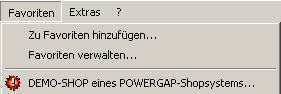
Dies hat den Zweck, dass wenn der User noch mal in die Favoriten reinschaut, dort natürlich Ihre Webseite deutlich hervorgehoben wird!
Diese Icons müssen natürlich zunächst gestaltet werden! z.B. über http://www.icon-editor.net. Oder man sucht sich aus dem Internet fertige Icons...
Die nötige Einstellung:
<LINK REL="SHORTCUT ICON" HREF="img/shop.ico">
muss in der "index.htm"-Seite Ihrer Domain liegen. Ändern lässt sich dies über "Sonstiges" > "Server" > "Indexseite".
Doch Vorsicht! Die Indexseite ist ein wichtiger Bestandteil Ihres Shops, welche unbedingt notwendig ist und nicht gelöscht werden darf! Fehler im HTML können schnell dazu führen, dass Ihr Shop gar nicht mehr angezeigt wird! Sollten Sie im Umgang mit HTML nicht sicher sein, bitten wir Sie unsere Hotline anzurufen. Wir helfen Ihnen bei Fragen gerne weiter!
Linie zwischen Suchergebnissen
Über "Layout" > "Sonstige Einstellungen" ließ sich bisher im Feld Linie_zwischen_Suchergebnissen nur eine gewöhnliche Linie zwischen den Suchergebnissen aktivieren. Nun kann man stattdessen auch eine grafische Linie aufblenden lassen!
Siehe: Suchergebnis-Beispiel.
Der Clou ist, dass sich diese Linie sogar beim verändern der Fenstergröße mit anpasst und in der Mitte eine separate Grafik wie im oberen Fall als Verzeirung dargestellt werden kann! Die Linie selbst ist also eine Hintergrundgrafik und die Verzierung einfach mittig drüber gelegt!
Einstellen kann man die beiden Grafiken über "Sonstiges" > "Grundeinstellungen" > "Punkt 8"!
Linie_zwischen_Suchergebnissen_Grafik: und
Linie_zwischen_Suchergebnnissen_Hintergrundgrafik:
IMG-Explorer für den SSL-Bereich
Da die Grafiken für den SSL-Bereich in einem physisch anderen UNIX-Verzeichnis liegen, konnte der Shopbesitzer selbst bisher keine neuen Grafiken dorthin uploaden. Dafür haben wir nun über "Sonstiges" in der Verwaltung einen entsprechenden Punkt ("IMG-Explorer (SSL)") eingebaut.
Praktisches für die Artikelanlage
Bisher war es etwas umständlich, wenn man beim Anlegen eines Artikels bemerkt hat, das der Hersteller ja noch gar nicht angelegt wurde. Man musste die Erfassung abbrechen um zunächst den Hersteller über die separate Funktion anzulegen, anschließend musste die Artikelerfassung neu gestartet werden!

Wir haben die Anlagemaske bei Hersteller und Artikelserie erweitert, so dass man im rechten Feld einen neuen Hersteller oder eine neue Artikelserie gleich mit anlegt! Vorsicht bei Artikelserien, hier wird bei Mehrsprachigkeit die so neu angelegte Serie in allen Sprachen eingetragen. Evtl. ist also eine Korrektur im nachhinein über "Artikelverwaltung" > "Artikelserien" nötig.
heute möchte ich Ihnen ein neues Update Ihres POWERGAP Shops bekannt geben. Folgende neue Punkte werde im folgendem beschrieben:
Warenkorb-Statistiken
Über "Statistiken" > "Warenkorb" in Ihrer Verwaltung haben Sie nun die Möglichkeit zu sehen, was von Kunden im Warenkorb gelassen und nicht gekauft wurde! Es gibt verschiedene Sichten. Beispielsweise "nach Artikel", wo man sehen kann, welcher Artikel am meisten im Warenkorb zurückgelassen wurde. Bei "nach Kunde" (Auswertung dauert ein wenig länger!) werden Ihnen alle Kunden angezeigt, die sich zumindest mit der eMail-Adresse angemeldet haben. Dort sehen Sie auch über die 1 oder 0, welcher Block zu ende ausgefüllt wurde. So lassen sich Rückschlüsse ziehen, dass dieser Kunde evtl. gekauft hätte, wenn er andere Zahlungsmöglichkeiten gehabt hätte!
Oder wenn alle Blocks ausgefüllt wurden, dass dem Kunden am Ende vielleicht die Versandkosten zu hoch waren!
Hier eine genau Erläuterung der einzelnen Möglichkeiten:
Block 0,0,0:
Das bedeutet, dass ein nicht angemeldeter Kunde, Ware in den Warenkorb gelegt hat; zur Kasse geht; anschließend aufgefordert wird, seine eMail und 2x sein Passwort einzugeben; anschließend „Enter“ drückt, aber jetzt ohne weitere Angaben im 1.Block (wie Name, Adresse, usw) das Eingabe-Fenster schließt.
Ihm ist wohl die Eingabe der persönlichen Daten mißfallen!
Block 1,0,0:
Das bedeutet, dass er seine persönlichen Daten wie Name, Adresse, usw. eingegeben hat; auf „Weiter“ geklickt hat; aber nun im 2.Block bevor er die Zahlart auswählt hat, das Eingabe-Fenster schließt.
Hier war er anscheinend mit den angebotenen Zahlarten nicht zufrieden!
Block 1,1,0:
... gibt es nicht! Theoretisch würde es so erscheinen, wenn der Kunde vor der Auswahl der "Kennenlerngründe" das Fenster geschlossen hätte. Da dies kein Grund für einen Abruch der Registrierung ist, ist diese Option entfallen.
Block 1,1,1:
Das bedeutet, dass der Kunde alle Blöcke (Name, Adresse, usw im 1. Block; Zahlart im 2.Block; Kennenlerngründe im 3.Block) erfolgreich ausgefüllt hat, jedoch anschließend im Warenkorb vor dem Absenden der Bestellung den Einkauf abbricht und das Fenster schließt.
Hier waren Ihm anscheinend die Versandkosten oder die Gesamtsumme zu hoch!
Block 2,2,2:
Bedeutet, dass es sich bei diesem Kunden um einen Direkteinkauf gehandelt hat. Der Kunde hat alle nötigen Felder ausgefüllt; hat auf "Weiter" geklickt; hat aber nun vor dem Absenden der Bestellung den Einkauf abbgebrochen und das Fenster geschlossen.
Hier waren Ihm anscheinend ebenfalls die Versandkosten oder die Gesamtsumme zu hoch!
Das alles sind natürlich nur mögliche Gründe, warum der Kunde seine Registrierung bzw. seinen Einkauf nicht abgeschlossen hat!
Ebenso können sie dort nun über ein kleines Formular einzelne Artikel aus der Warenkorbtabelle löschen! Wofür fragen Sie sich? Nun, wenn Sie einen Preis eines Artikels geändert haben, und ein Kunden hat den Artikel vor 2 Tagen bereits in den Warenkorb gelegt, dann hat er diesen beim erneuten Besuch in Ihrem Shop noch zum alten Preis im Warenkorb drin.
Auch ist es möglich die Warenkorbtabelle komplett zu leeren! Vorsicht aber, denn Kunden die gerade im Shop am einkaufen sind, verlieren natürlich so alle Artikel aus deren Warenkorb.
Übrigens löschen wir in regelmäßigen Abständen über alle Datenbanken alle Warenkorbeinträge, welche älter als 1 Monat sind!
Schriften/CSS
Über "Layout" > "Schriften/CSS" ist es Ihnen nun selbst möglich die Stylesheet Datei für die Schriftarten zu ändern! Derzeit muß man sich für eine Änderung also mit den Cascade Stylesheets auskennen. Da sich aber Schriftarten im Shop nicht so oft ändern und meist von uns bei der Designerstellung konfiguriert werden, ist dies im Moment nicht ganz so relevant. Wer sich trotzdem dran traut, der sollte vor Änderungen sich selbst die aktuellen Einstellungen speichern. Denn diese Datei wird nicht in der Datenbank gespeichert. Und Sicherungen einer einzelnen Datei durch den Provider zurück holen zu lassen ist sehr kostspielig.
Favoritenicon
Es gibt ja schon lange die Möglichkeit für alle Microsoft-Browser eine Einstellung zu machen, damit Ihre Webseite beim Einfügen in die Favoriten besonders gekennzeichnet wird! Rufen Sie doch mal http://www.testinstallation.de auf, und sagen im Browser "Favoriten" > "Zu Favoriten hinzufügen..."! Nach dem Hinzufügen erscheint der Eintrag mit einer separaten kleinen Grafik davor:
Dies hat den Zweck, dass wenn der User noch mal in die Favoriten reinschaut, dort natürlich Ihre Webseite deutlich hervorgehoben wird!
Diese Icons müssen natürlich zunächst gestaltet werden! z.B. über http://www.icon-editor.net. Oder man sucht sich aus dem Internet fertige Icons...
Die nötige Einstellung:
<LINK REL="SHORTCUT ICON" HREF="img/shop.ico">
muss in der "index.htm"-Seite Ihrer Domain liegen. Ändern lässt sich dies über "Sonstiges" > "Server" > "Indexseite".
Doch Vorsicht! Die Indexseite ist ein wichtiger Bestandteil Ihres Shops, welche unbedingt notwendig ist und nicht gelöscht werden darf! Fehler im HTML können schnell dazu führen, dass Ihr Shop gar nicht mehr angezeigt wird! Sollten Sie im Umgang mit HTML nicht sicher sein, bitten wir Sie unsere Hotline anzurufen. Wir helfen Ihnen bei Fragen gerne weiter!
Linie zwischen Suchergebnissen
Über "Layout" > "Sonstige Einstellungen" ließ sich bisher im Feld Linie_zwischen_Suchergebnissen nur eine gewöhnliche Linie zwischen den Suchergebnissen aktivieren. Nun kann man stattdessen auch eine grafische Linie aufblenden lassen!
Siehe: Suchergebnis-Beispiel.
Der Clou ist, dass sich diese Linie sogar beim verändern der Fenstergröße mit anpasst und in der Mitte eine separate Grafik wie im oberen Fall als Verzeirung dargestellt werden kann! Die Linie selbst ist also eine Hintergrundgrafik und die Verzierung einfach mittig drüber gelegt!
Einstellen kann man die beiden Grafiken über "Sonstiges" > "Grundeinstellungen" > "Punkt 8"!
Linie_zwischen_Suchergebnissen_Grafik: und
Linie_zwischen_Suchergebnnissen_Hintergrundgrafik:
IMG-Explorer für den SSL-Bereich
Da die Grafiken für den SSL-Bereich in einem physisch anderen UNIX-Verzeichnis liegen, konnte der Shopbesitzer selbst bisher keine neuen Grafiken dorthin uploaden. Dafür haben wir nun über "Sonstiges" in der Verwaltung einen entsprechenden Punkt ("IMG-Explorer (SSL)") eingebaut.
Praktisches für die Artikelanlage
Bisher war es etwas umständlich, wenn man beim Anlegen eines Artikels bemerkt hat, das der Hersteller ja noch gar nicht angelegt wurde. Man musste die Erfassung abbrechen um zunächst den Hersteller über die separate Funktion anzulegen, anschließend musste die Artikelerfassung neu gestartet werden!
Wir haben die Anlagemaske bei Hersteller und Artikelserie erweitert, so dass man im rechten Feld einen neuen Hersteller oder eine neue Artikelserie gleich mit anlegt! Vorsicht bei Artikelserien, hier wird bei Mehrsprachigkeit die so neu angelegte Serie in allen Sprachen eingetragen. Evtl. ist also eine Korrektur im nachhinein über "Artikelverwaltung" > "Artikelserien" nötig.