
Sehr geehrte Kunden,
das letzte Update beinhaltete folgende Features:
Übersicht:
- Erweiterte Warendisposition
- Erweiterte Statistiken der Bestellungen
- Export Bestellungen Kopfdaten / Positionsdaten
- Barcode auf PDF-Rechnung
- Ausgangsscan bei Status 2
- "Pickzettel" für Warenzusammenstellung
Erweiterte Warendisposition
Wir nähern uns mit POWERGAP immer mehr einem Warenwirtschafts-System.
Es stehen nun folgende Funktionen zur Verfügung:
- Pflege von EK-Preisen
- Errechnung der Marge
- Anzeige des Ertrages aus dem Verkauf des ges. Bestandes
- Warenwert des ges. Bestandes (EK-Preise)
- Prognose anhand der Verkäufe / Bestände, wie lang ein Artikel noch verfügbar sein wird
- Wareneingangshistorie speichern und anzeigen (wann wurde was bei wem bestellt)
- Status des Warenbestandes verändern (bestellt oder offen)
- durchschnittliche Verkäufe anzeigen (Zeitraum frei einstellbar)
Wenn man nun über die "Buchhaltung" in die Warendisposition (oder auch schneller über in der Menüleiste) wechselt, sieht man dort einige neue Icons.

Dazu eine kurze Erläuterung:
 = Anzeige aller Warenbuchungen deren Bestand kleiner/gleich dem Mindestbestand ist.
 = Anzeige aller Wb., deren Bestand kleiner/gleich NULL ist.
 = Anzeige aller Wb. mit Status 'bestellt'.
 = Anzeige aller Wb., deren Artikel deaktiviert sind.
 = Anzeige aller Wb., bei deren Artikel eine Bemerkung gepflegt ist.
 = Aktualisierung der Statistikwerte
 = Anzeige aller Wb., deren Bestand kleiner dem Mindestbestand ist und die weder bestellt, noch deaktiviert sind.
 = Anzeige aller Wb., deren Bestand kleiner dem Mindestbestand ist, gleichzeitig bestellt und deaktiviert sind.
 = Customizing (Möglichkeit, versch. Spalten ein/auszublenden und Pflege der Tage, welche bei der Berechnung des Ø/Tage verwendet werden).
Nach einem Klick auf wird einem das folgende Fenster angezeigt:
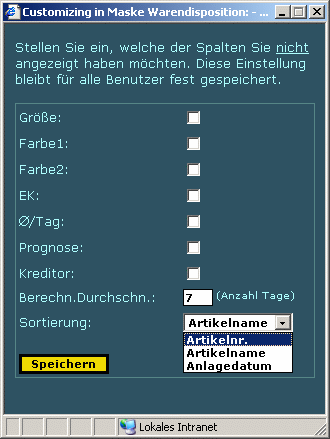
Hier lassen sich nun Spalten in der Warendisposition ausblenden, welche man nicht zwingend benötigt. Hierbei gilt: Markierte Checkbox = Spalte ausgeblendet!
"Größe", "Farbe1", "Farbe2", "EK", "Ø/Tage", "Prognose" und "Kreditor".
In das Feld "Berechn.Duchschn." werden die Anzahl der Tage eingetragen, welche bei der Berechnung der durchschnittlichen Verkäufe pro Tag berücksichtigt werden. Bei Eingabe von "7" werden also nur die letzten 7 Tage in die Berechnung mit einfließen. Hierbei gilt die folgende Formel:
Verkauft man beispielsweise heute einen Artikel 2x und aktualisiert die Statistikwerte, werden bei Ø/Tage "Ø 1.0" angezeigt. Berechnung: 2 Stück geteilt durch 7 Tage = 0,29. Dieser Wert wird auf 1,0 aufgerundet. Verkauft man nun 1 Woche (also 7 Tage) lang jeden Tag 2 Stück sieht die Berechnung wie folgt aus: 14 Stück geteilt durch 7 Tage = 2,0. Man sieht also erst nach ein paar Tagen / Wochen wie sich die Verkäufe entwickeln, da erst dann genug Daten für eine genauere Berechnung zur Verfügung stehen.
Über das Feld "Sortierung" lassen sich die Warenbestände entweder nach "Artikelnr.", "Artikelnamen" oder "Anlagedatum" sortieren. Standardsortierung nach "Artikelnamen".
Auch die Darstellung beim Buchen von Wareneingängen haben wir optimiert und einige Optionen hinzugefügt.
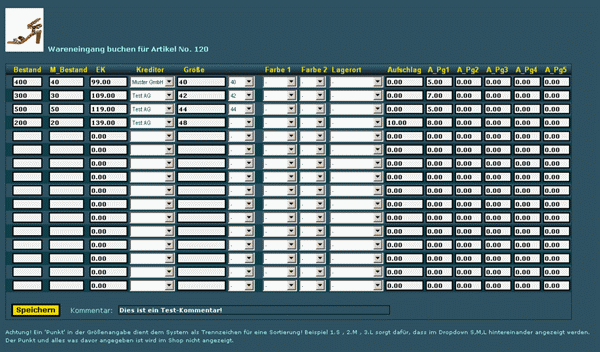
Möchte man nun also zu einem (neuen) Artikel einen Wareneingang buchen, macht man dies wie bisher aus der Artikelsuche heraus, per Klick auf
Auf das Bild klicken, um eine Vergrößerung zu öffnen
Hier lässt sich nun neben den bisherigen Feldern direkt auch der EK und Kreditor zum jeweiligen Wareneingang pflegen. Die Felder für Aufschläge auf VK und Preisgruppen sollten nun etwas übersichtlicher angeordnet sein bzw. werden Preisgruppen ausgeblendet, wenn man diese nicht nutzt.
Sollte eine "Größe" noch nicht im Dropdown auswählbar sein, kann diese per Eingabe in das Textfeld links daneben angelegt werden (Bsp.: "48") Besser ist es jedoch, die Größen vorher über Artikelverwaltung > Größen anzulegen. Denn ggfs. könnte es hier zu Problemen bei der Vergabe der IDs führen.
Eine weitere Neuerung an dieser Stelle ist die direkte Sortiermöglichkeit der Größen. So würde z.B. in der Artikeldetailanzeige im Dropdown bei Eingabe der Größen "S", "M", "L" und "XL" eine alphabetische Reihenfolge im Dropdown erscheinen, also völlig durcheinander ("L", "M", "S" und "XL"). Um dies zu verhindern können nun die Größen direkt per Eingabe von "1.S", "2.M", "3.L" und "4.XL" sortiert werden (In der Datenbank werden diese auch genauso angelegt). Alle Zeichen vor und einschließlich des Punktes werden im Dropdown ausgeblendet, aber anhand der Nummerierung sortiert.
Ebenfalls kann zu jedem gebuchten Wareneingang ein Kommentar (maximal 255 Zeichen) hinterlegt und gespeichert werden. Anschließend wird dieser Vorgang mit einem Klick auf den "Speichern-"Button beendet.
Wenn man nun in die Warendisposition wechselt und nach den entsprechenden Wareneingängen sucht, werden diese wie folgt angezeigt. Es ist auch möglich über die Artikelsuche in die Warendisposition zu wechseln, indem man dort auf den Artikelnamen klickt.

Auf das Bild klicken, um eine Vergrößerung zu öffnen
Über einen Klick auf beim entsprechenden Wareneingang kann nun die "Wareneingangshistorie" angezeigt werden.

Auf das Bild klicken, um eine Vergrößerung zu öffnen
Hier findet man die folgenden Informationen:
Nach Buchen eines weiteren Wareneinganges kann die Historie wie folgt aussehen:

Auf das Bild klicken, um eine Vergrößerung zu öffnen
Durch die Buchung von +80 Stück hat sich nun der Bestand auf 280 erhöht. Ebenfalls wurde der Mindestbestand, der EK und der Lagerort geändert, sowie ein weiterer Kommentar hinzugefügt.
Kommen wir zurück zur Übersicht in der Warendisposition:

Auf das Bild klicken, um eine Vergrößerung zu öffnen
Auch hier wird natürlich der durchgeführte Wareneingang berücksichtigt.
Lagerort (jetzt farbig -> Lagerort vorh.), Bestand, Mindestbestand und EK haben sich geändert.
Über einen Klick auf kann eine Warenbuchung auf den Status "bestellt" gesetzt werden. (Darstellung anschließend: )
Ein Klick auf bewirkt, dass der gesamte Artikel deaktiviert wird. (Darstellung anschließend: )
Die Möglichkeit "Artikelbemerkungen" zu pflegen ist dieselbe Option wie aus der Artikelübersicht/-suche heraus. Gelöscht werden können diese aus dem Archiv nur vom admin. (Näheres dazu hier)
Nach Eingabe einer solchen Artikelbemerkung werden alle Wareneingänge des Artikels mit gekennzeichnet.
(Ist keine Bemerkung hinterlegt wird dies durch das Icon dargestellt.
Nachdem also ein paar Bestellungen gemacht worden sind, müssen zunächst die Statistikwerte per Klick auf aktualisiert werden. Damit werden alle alten Werte in der Datenbank überschrieben. Diese Aktualisierung kann jedoch max. einmal am Tag angestoßen werden. Sollten mehr als 10.000 Wareneingänge gebucht worden sein, könnte es sein, dass diese Funktion nicht komplett durch läuft. Sollte dies bei Ihnen der Fall sein, teilen Sie uns dies bitte mit.
Danach kann die Warendisposition z.B. wie folgt aussehen:

Auf das Bild klicken, um eine Vergrößerung zu öffnen
Geändert haben sich also die Werte der "Durchschnittsverkäufe" und die "Prognosen".
Fährt man nun mit der Maus über den "EK" des entsprechenden Warenbestandes erscheint ein Tooltipp mit vielen nützlichen Informationen:
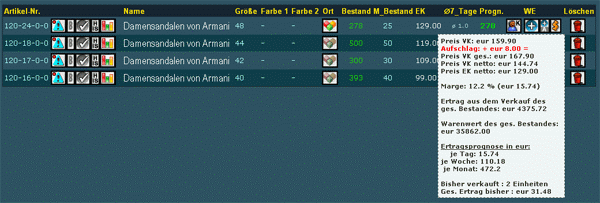
Auf das Bild klicken, um eine Vergrößerung zu öffnen
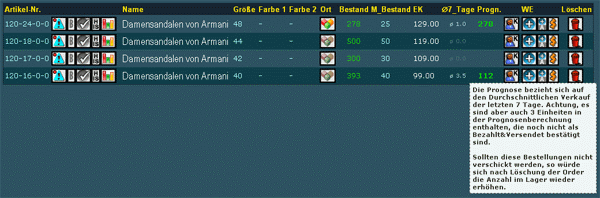
Aber Vorsicht, denn in diese Berechnung fließen auch Bestellungen mit ein, welche noch nicht versendet worden sind. Sollte dies der Fall sein, wird man über einen Tooltipp darüber informiert, sobald man mit der Maus über die "Ø_Tage" des entsprechenden Warenbestandes fährt.
Auf das Bild klicken, um eine Vergrößerung zu öffnen
Weitere Auswertungen bei Nutzung des Einkaufsystems:

Auf das Bild klicken, um eine Vergrößerung zu öffnen
Bei weiteren Fragen dazu helfen wir natürlich gerne weiter!
Erweiterte Statistiken der Bestellungen
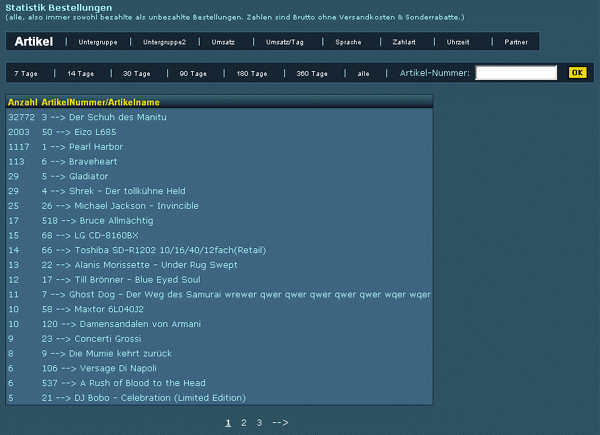
Über "Statistik" > "Bestellungen" sind nun auch weitere Informationen zu finden.
Neu hinzugekommen sind:
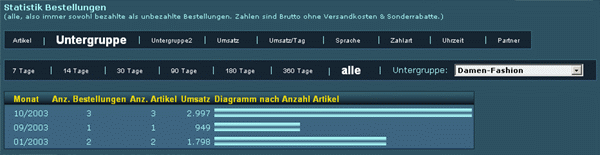
Wählt man z.B. "Untergruppe" aus, erscheint nun ein Dropdown, über welches man eine Untergruppe (Bsp.: Damenfashion) wählen muss. Anschließend wählt man den Zeitraum (Bsp.: alle) und schon wird einem die entsprechende Statistik angezeigt.
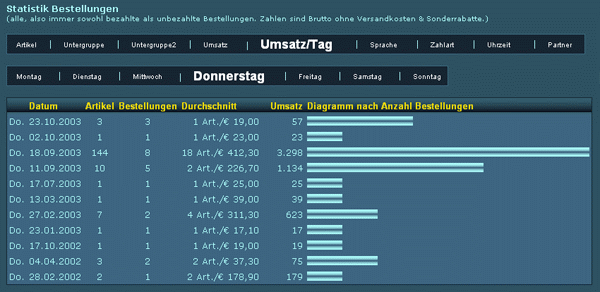
Bei Auswahl "Umsatz/Tag" wählt man einen Wochentag aus und erhält so eine Übersicht, wieviel Umsatz man an diesen Wochentagen gemacht hat.
Export Bestellungen Kopfdaten / Positionsdaten
Über "Buchhaltung" > "Export" > "Bestellungen" > "alle Bestellungen Kopfdaten" kann man sich nun per Email eine Excel-Datei zusenden lassen, aus der sich alle nötigen Informationen wie z.B. "Bestelldatum", "wann auf Status 1 gesetzt" oder "die Bemerkung, welche der Kunde bei der Bestellung gemacht hat".

Beispiel-Datei
Dasselbe gilt für "alle Bestellungen Positionsdaten", in dieser Datei sind alle Positionen aller Bestellungen gelistet. Man kann also z.B. feststellen, wie oft ein Artikel in einer Bestellung vorhanden ist, welchen Artikelzusatz dieser hat oder auch in welcher Variante dieser bestellt wurde.

Beispiel-Datei
Barcode auf PDF-Rechnung
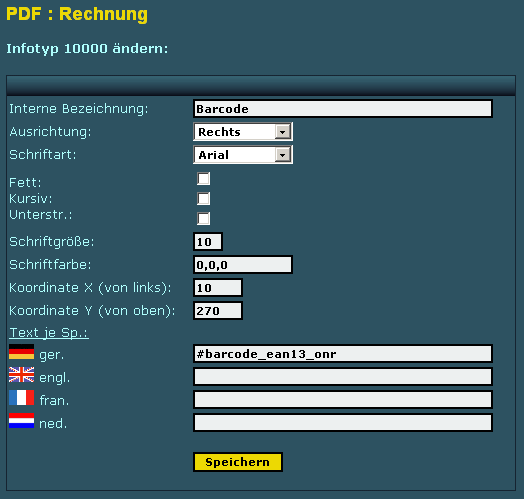
Über "Layout" > "PDF" > "Rechnung" > "Infotypen" ist eine neue Variable zum Ausdruck der Bestellnummer in Barcode-Form verfügbar.
Eingefügt werden kann dies in ein bestehendes oder neues Text-Feld.
Diese Variable lautet: #barcode_ean13_onr
Wie bisher wird über die Koordinatenangabe dieses "Textfeld" positioniert.
In der Beispiel-Rechnung wird der Barcode in der unteren linken Ecke angedruckt.
Ausgangsscan bei Status 2
Eine weitere Neuerung ist die Möglichkeit nun die Bestellung per "Ausgangsscan" zu markieren.
Da sich nun auf der Rechnung bzw. auf dem "Pickzettel" (dazu im nächsten Beitrag: "Pickzettel für Warenzusammenstellung" mehr) ein Barcode befinden kann, kann die dazugehörige Bestellung per Scan markiert werden.
Ist nun also ein solcher Scanner korrekt angeschlossen und installiert, kann ein Ausgangsscan über "Buchhaltung" > "AusgangsScannung" erfolgen.
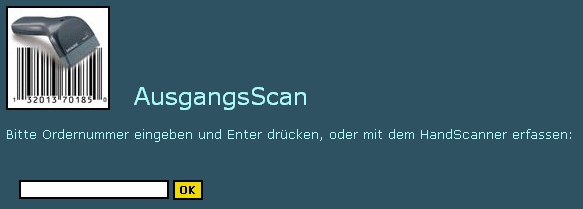
Entweder wird nun die Order-Nummer manuell in das dortige Feld eingetippt oder aber über die Scannung. Nach erfolgreicher Scannung eines Barcodes von der Rechnung oder vom "Pickzettel" erscheint die Bestellnummer in dem Textfeld.
Sinn macht das ganze ja nur bei Bestellungen, welche schon auf Status 2 -also "Ware versandt"- gestellt sind. Bei Bestellungen mit Status "Neu" oder "in Bearbeitung" erhält man eine Fehlermeldung.
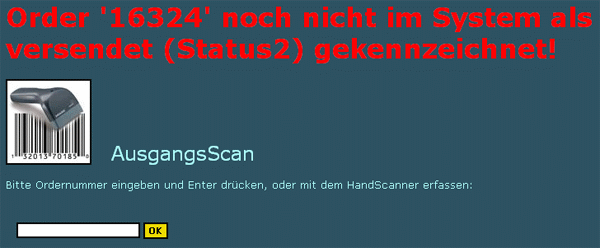
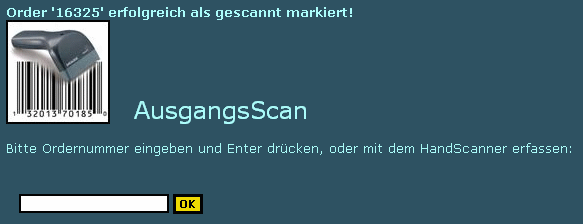
Wird die Bestellnummer einer Bestellung mit Status 2 eingetippt oder eingescannt, wird einem dies wir folgt angezeigt:
In der Bestellübersicht erscheint anschließend rechts neben dem Orderstatus das folgende Icon
Sobald man mit der Maus über dieses Icon fährt erscheint ein Tooltipp mit dem Hinweis, wann der Ausgangsscan erfolgte.
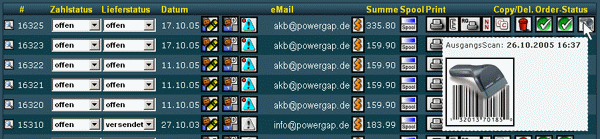
Nun kann man also sicher sein, dass sich diese Bestellung bzw. die Ware tatsächlich bereits beim Verpacken im Lager befindet und bereit zum Versand ist.
"Pickzettel" für Warenzusammenstellung
Ein sogenannter "Pickzettel" vereinfacht das Zusammenpacken der Ware und wird/kann zusammmen mit der Rechnung ausgedruckt werden. Das hat den Vorteil, dass die Rechnung direkt ins Paket gelegt werden kann und der Mitarbeiter, welcher die Ware zusammenstellt, dies mit Hilfe des "Pickzettels" macht.
Pickzettel
Das sich zu allen Warenbeständen auch Lagerorte pflegen lassen ist ja bereits seit geraumer Zeit ein Feature in POWERGAP. Pflegt man diese nun korrekt, weis jeder, wo genau sich die Ware befindet (z.B. "Halle 2, Regal A, Reihe 12"). Diese Information haben wir in den "Pickzettel" eingebaut, damit über diesen die Ware möglichst schnell gefunden und gepackt werden kann ohne das lange gesucht werden muss.
Damit die Wege beim Packen der Ware möglichst kurz gehalten werden, lassen sich nun auch die Lagerorte über eine Kennziffer sortieren. Diese Sortierung wird dann auf dem "Pickzettel" berücksichtigt. Positionen ohne Lagerort stehen ganz oben auf dem "Pickzettel", anschließend folgen alle Positionen mit Lagerort, abhängig von ihrer Sortierung über "Buchhaltung" > "Lagerorte".
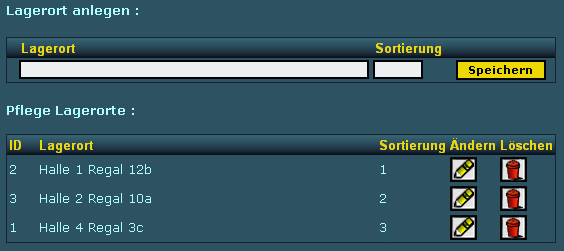
Zunächst einmal muss diese Funktion über die Grundeinstellungen aktiviert werden ("Sonstiges" > "Grundeinstellungen" > Menüpunkt 5: "Rechnung_mit_Pickzettel_drucken:"). Gedruckt wird dieser im PDF-Format zusammen mit dem Klick auf den "Rechnung drucken"-Button in der Bestellübersicht.
Er lässt sich wie die Rechnung völlig frei über "Layout" > "PDF" > "Pickzettel" > "Infotypen" bzw. "Grundeinstellungen" konfigurieren. (siehe auch hier)
Wenn Sie die Möglichkeit nutzen wollen die Verwaltungsicons direkt von Ihrer Festplatte zu laden, speichern Sie die Datei "POWERGAP_Images.zip" einfach direkt auf Laufwerk C: ab und entpacken diese dort!
(Button oben rechts in der Shopverwaltung "LOCAL" anstatt "I-NET")
Der Pfad sollte dann wie folgt aussehen: "C:ProgrammePowergapimg..."
POWERGAP-Icons
das letzte Update beinhaltete folgende Features:
Übersicht:
- Erweiterte Warendisposition
- Erweiterte Statistiken der Bestellungen
- Export Bestellungen Kopfdaten / Positionsdaten
- Barcode auf PDF-Rechnung
- Ausgangsscan bei Status 2
- "Pickzettel" für Warenzusammenstellung
Erweiterte Warendisposition
Wir nähern uns mit POWERGAP immer mehr einem Warenwirtschafts-System.
Es stehen nun folgende Funktionen zur Verfügung:
- Pflege von EK-Preisen
- Errechnung der Marge
- Anzeige des Ertrages aus dem Verkauf des ges. Bestandes
- Warenwert des ges. Bestandes (EK-Preise)
- Prognose anhand der Verkäufe / Bestände, wie lang ein Artikel noch verfügbar sein wird
- Wareneingangshistorie speichern und anzeigen (wann wurde was bei wem bestellt)
- Status des Warenbestandes verändern (bestellt oder offen)
- durchschnittliche Verkäufe anzeigen (Zeitraum frei einstellbar)
Wenn man nun über die "Buchhaltung" in die Warendisposition (oder auch schneller über
in der Menüleiste) wechselt, sieht man dort einige neue Icons.
Dazu eine kurze Erläuterung:
= Anzeige aller Warenbuchungen deren Bestand kleiner/gleich dem Mindestbestand ist.
= Anzeige aller Wb., deren Bestand kleiner/gleich NULL ist.
= Anzeige aller Wb. mit Status 'bestellt'.
= Anzeige aller Wb., deren Artikel deaktiviert sind.
= Anzeige aller Wb., bei deren Artikel eine Bemerkung gepflegt ist.
= Aktualisierung der Statistikwerte
= Anzeige aller Wb., deren Bestand kleiner dem Mindestbestand ist und die weder bestellt, noch deaktiviert sind.
= Anzeige aller Wb., deren Bestand kleiner dem Mindestbestand ist, gleichzeitig bestellt und deaktiviert sind.
= Customizing (Möglichkeit, versch. Spalten ein/auszublenden und Pflege der Tage, welche bei der Berechnung des Ø/Tage verwendet werden).
Nach einem Klick auf
wird einem das folgende Fenster angezeigt:
Hier lassen sich nun Spalten in der Warendisposition ausblenden, welche man nicht zwingend benötigt. Hierbei gilt: Markierte Checkbox = Spalte ausgeblendet!
"Größe", "Farbe1", "Farbe2", "EK", "Ø/Tage", "Prognose" und "Kreditor".
In das Feld "Berechn.Duchschn." werden die Anzahl der Tage eingetragen, welche bei der Berechnung der durchschnittlichen Verkäufe pro Tag berücksichtigt werden. Bei Eingabe von "7" werden also nur die letzten 7 Tage in die Berechnung mit einfließen. Hierbei gilt die folgende Formel:
Verkauft man beispielsweise heute einen Artikel 2x und aktualisiert die Statistikwerte, werden bei Ø/Tage "Ø 1.0" angezeigt. Berechnung: 2 Stück geteilt durch 7 Tage = 0,29. Dieser Wert wird auf 1,0 aufgerundet. Verkauft man nun 1 Woche (also 7 Tage) lang jeden Tag 2 Stück sieht die Berechnung wie folgt aus: 14 Stück geteilt durch 7 Tage = 2,0. Man sieht also erst nach ein paar Tagen / Wochen wie sich die Verkäufe entwickeln, da erst dann genug Daten für eine genauere Berechnung zur Verfügung stehen.
Über das Feld "Sortierung" lassen sich die Warenbestände entweder nach "Artikelnr.", "Artikelnamen" oder "Anlagedatum" sortieren. Standardsortierung nach "Artikelnamen".
Auch die Darstellung beim Buchen von Wareneingängen haben wir optimiert und einige Optionen hinzugefügt.
Möchte man nun also zu einem (neuen) Artikel einen Wareneingang buchen, macht man dies wie bisher aus der Artikelsuche heraus, per Klick auf
Auf das Bild klicken, um eine Vergrößerung zu öffnen
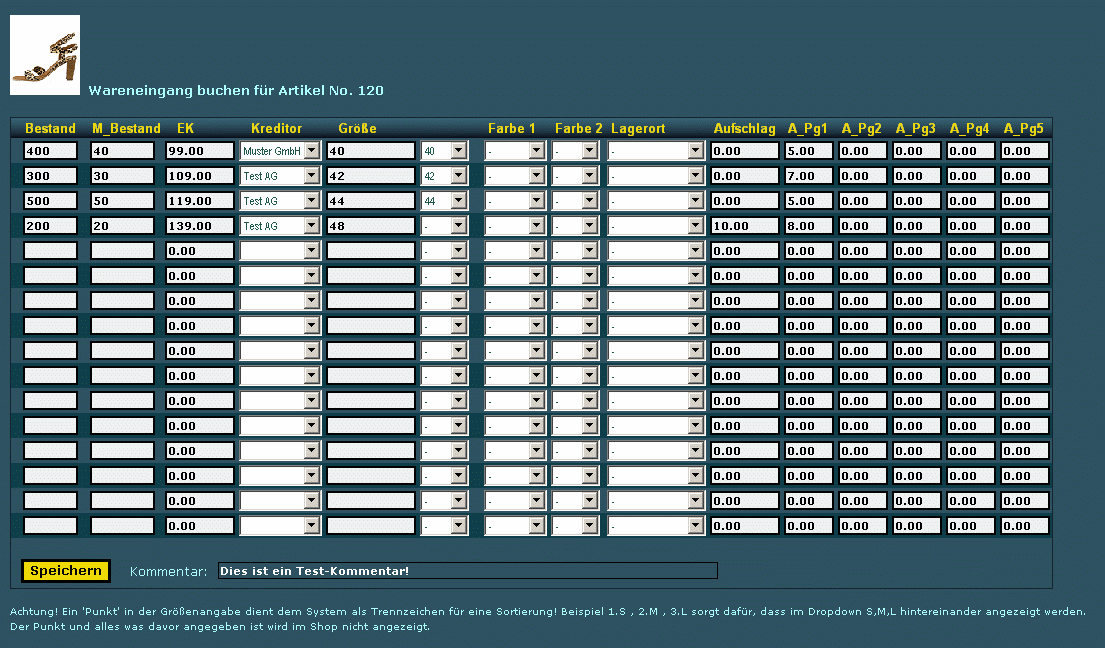
Hier lässt sich nun neben den bisherigen Feldern direkt auch der EK und Kreditor zum jeweiligen Wareneingang pflegen. Die Felder für Aufschläge auf VK und Preisgruppen sollten nun etwas übersichtlicher angeordnet sein bzw. werden Preisgruppen ausgeblendet, wenn man diese nicht nutzt.
Sollte eine "Größe" noch nicht im Dropdown auswählbar sein, kann diese per Eingabe in das Textfeld links daneben angelegt werden (Bsp.: "48") Besser ist es jedoch, die Größen vorher über Artikelverwaltung > Größen anzulegen. Denn ggfs. könnte es hier zu Problemen bei der Vergabe der IDs führen.
Eine weitere Neuerung an dieser Stelle ist die direkte Sortiermöglichkeit der Größen. So würde z.B. in der Artikeldetailanzeige im Dropdown bei Eingabe der Größen "S", "M", "L" und "XL" eine alphabetische Reihenfolge im Dropdown erscheinen, also völlig durcheinander ("L", "M", "S" und "XL"). Um dies zu verhindern können nun die Größen direkt per Eingabe von "1.S", "2.M", "3.L" und "4.XL" sortiert werden (In der Datenbank werden diese auch genauso angelegt). Alle Zeichen vor und einschließlich des Punktes werden im Dropdown ausgeblendet, aber anhand der Nummerierung sortiert.
Ebenfalls kann zu jedem gebuchten Wareneingang ein Kommentar (maximal 255 Zeichen) hinterlegt und gespeichert werden. Anschließend wird dieser Vorgang mit einem Klick auf den "Speichern-"Button beendet.
Wenn man nun in die Warendisposition wechselt und nach den entsprechenden Wareneingängen sucht, werden diese wie folgt angezeigt. Es ist auch möglich über die Artikelsuche in die Warendisposition zu wechseln, indem man dort auf den Artikelnamen klickt.

Auf das Bild klicken, um eine Vergrößerung zu öffnen
Über einen Klick auf
beim entsprechenden Wareneingang kann nun die "Wareneingangshistorie" angezeigt werden.

Auf das Bild klicken, um eine Vergrößerung zu öffnen
Hier findet man die folgenden Informationen:
- Datum des Wareneingangs
- Aktueller Bestand
- Durchgeführte Änderung am Bestand (+/-)
- Aktueller Mindestbestand
- Aktueller EK
- Lagerort (falls gepflegt)
- zugewiesener Kreditor
- Kommentar
- User, welcher diesen Wareneingang gebucht hat
Nach Buchen eines weiteren Wareneinganges kann die Historie wie folgt aussehen:

Auf das Bild klicken, um eine Vergrößerung zu öffnen
Durch die Buchung von +80 Stück hat sich nun der Bestand auf 280 erhöht. Ebenfalls wurde der Mindestbestand, der EK und der Lagerort geändert, sowie ein weiterer Kommentar hinzugefügt.
Kommen wir zurück zur Übersicht in der Warendisposition:

Auf das Bild klicken, um eine Vergrößerung zu öffnen
Auch hier wird natürlich der durchgeführte Wareneingang berücksichtigt.
Lagerort (jetzt farbig -> Lagerort vorh.), Bestand, Mindestbestand und EK haben sich geändert.
Über einen Klick auf
kann eine Warenbuchung auf den Status "bestellt" gesetzt werden. (Darstellung anschließend: )
Ein Klick auf
bewirkt, dass der gesamte Artikel deaktiviert wird. (Darstellung anschließend: )
Die Möglichkeit "Artikelbemerkungen" zu pflegen ist dieselbe Option wie aus der Artikelübersicht/-suche heraus. Gelöscht werden können diese aus dem Archiv nur vom admin. (Näheres dazu hier)
Nach Eingabe einer solchen Artikelbemerkung werden alle Wareneingänge des Artikels mit
gekennzeichnet.
(Ist keine Bemerkung hinterlegt wird dies durch das Icon
dargestellt.
Nachdem also ein paar Bestellungen gemacht worden sind, müssen zunächst die Statistikwerte per Klick auf
aktualisiert werden. Damit werden alle alten Werte in der Datenbank überschrieben. Diese Aktualisierung kann jedoch max. einmal am Tag angestoßen werden. Sollten mehr als 10.000 Wareneingänge gebucht worden sein, könnte es sein, dass diese Funktion nicht komplett durch läuft. Sollte dies bei Ihnen der Fall sein, teilen Sie uns dies bitte mit.
Danach kann die Warendisposition z.B. wie folgt aussehen:

Auf das Bild klicken, um eine Vergrößerung zu öffnen
Geändert haben sich also die Werte der "Durchschnittsverkäufe" und die "Prognosen".
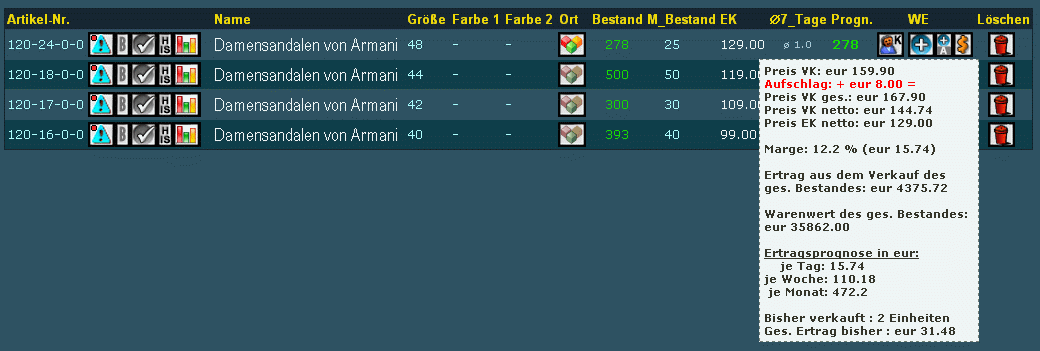
Fährt man nun mit der Maus über den "EK" des entsprechenden Warenbestandes erscheint ein Tooltipp mit vielen nützlichen Informationen:
Auf das Bild klicken, um eine Vergrößerung zu öffnen
- Preis VK: aktueller Verkaufspreis des Artikels exkl. Aufschlag
- Aufschlag: separat in rot dargestellt (wenn einer gebucht wurde)
- Preis VK ges.: aktueller Verkaufspreis des Artikels inkl. Aufschlag (wenn einer gebucht wurde)
- Marge: Gewinnspanne EK / VK (ohne Aufschlag) in Prozent (EUR)
- Ertrag aus dem Verkauf des ges. Bestandes: Marge x aktueller Bestand
- Warenwert des ges. Bestandes: EK x aktueller Bestand
- Ertragsprognose in EUR: je Tag, je Woche, je Monat (Marge x 1, Marge x 7, Marge x 30)
- Bisher verkauft: Anzahl der bisher verkauften Artikel dieses Warenbestandes
- Ges. Ertrag bisher: Marge x bisher verkaufte Einheiten
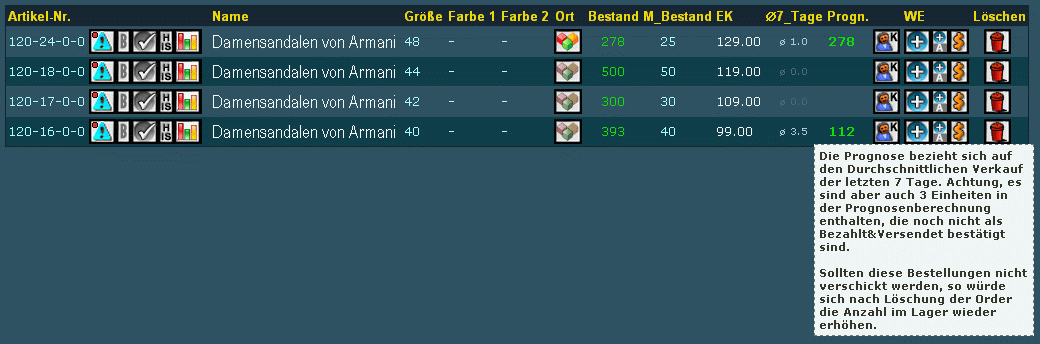
Aber Vorsicht, denn in diese Berechnung fließen auch Bestellungen mit ein, welche noch nicht versendet worden sind. Sollte dies der Fall sein, wird man über einen Tooltipp darüber informiert, sobald man mit der Maus über die "Ø_Tage" des entsprechenden Warenbestandes fährt.
Auf das Bild klicken, um eine Vergrößerung zu öffnen
Weitere Auswertungen bei Nutzung des Einkaufsystems:

Auf das Bild klicken, um eine Vergrößerung zu öffnen
Bei weiteren Fragen dazu helfen wir natürlich gerne weiter!
Erweiterte Statistiken der Bestellungen
Über "Statistik" > "Bestellungen" sind nun auch weitere Informationen zu finden.
Neu hinzugekommen sind:
- Untergruppe
- Untergruppe 2
- Umsatz/Tag
- Uhrzeit
- Partner
Wählt man z.B. "Untergruppe" aus, erscheint nun ein Dropdown, über welches man eine Untergruppe (Bsp.: Damenfashion) wählen muss. Anschließend wählt man den Zeitraum (Bsp.: alle) und schon wird einem die entsprechende Statistik angezeigt.
Bei Auswahl "Umsatz/Tag" wählt man einen Wochentag aus und erhält so eine Übersicht, wieviel Umsatz man an diesen Wochentagen gemacht hat.
Export Bestellungen Kopfdaten / Positionsdaten
Über "Buchhaltung" > "Export" > "Bestellungen" > "alle Bestellungen Kopfdaten" kann man sich nun per Email eine Excel-Datei zusenden lassen, aus der sich alle nötigen Informationen wie z.B. "Bestelldatum", "wann auf Status 1 gesetzt" oder "die Bemerkung, welche der Kunde bei der Bestellung gemacht hat".
Beispiel-Datei
Dasselbe gilt für "alle Bestellungen Positionsdaten", in dieser Datei sind alle Positionen aller Bestellungen gelistet. Man kann also z.B. feststellen, wie oft ein Artikel in einer Bestellung vorhanden ist, welchen Artikelzusatz dieser hat oder auch in welcher Variante dieser bestellt wurde.
Beispiel-Datei
Barcode auf PDF-Rechnung
Über "Layout" > "PDF" > "Rechnung" > "Infotypen" ist eine neue Variable zum Ausdruck der Bestellnummer in Barcode-Form verfügbar.
Eingefügt werden kann dies in ein bestehendes oder neues Text-Feld.
Diese Variable lautet: #barcode_ean13_onr
Wie bisher wird über die Koordinatenangabe dieses "Textfeld" positioniert.
In der Beispiel-Rechnung wird der Barcode in der unteren linken Ecke angedruckt.
Ausgangsscan bei Status 2
Eine weitere Neuerung ist die Möglichkeit nun die Bestellung per "Ausgangsscan" zu markieren.
Da sich nun auf der Rechnung bzw. auf dem "Pickzettel" (dazu im nächsten Beitrag: "Pickzettel für Warenzusammenstellung" mehr) ein Barcode befinden kann, kann die dazugehörige Bestellung per Scan markiert werden.
Ist nun also ein solcher Scanner korrekt angeschlossen und installiert, kann ein Ausgangsscan über "Buchhaltung" > "AusgangsScannung" erfolgen.
Entweder wird nun die Order-Nummer manuell in das dortige Feld eingetippt oder aber über die Scannung. Nach erfolgreicher Scannung eines Barcodes von der Rechnung oder vom "Pickzettel" erscheint die Bestellnummer in dem Textfeld.
Sinn macht das ganze ja nur bei Bestellungen, welche schon auf Status 2 -also "Ware versandt"- gestellt sind. Bei Bestellungen mit Status "Neu" oder "in Bearbeitung" erhält man eine Fehlermeldung.
Wird die Bestellnummer einer Bestellung mit Status 2 eingetippt oder eingescannt, wird einem dies wir folgt angezeigt:
In der Bestellübersicht erscheint anschließend rechts neben dem Orderstatus das folgende Icon
Sobald man mit der Maus über dieses Icon fährt erscheint ein Tooltipp mit dem Hinweis, wann der Ausgangsscan erfolgte.
Nun kann man also sicher sein, dass sich diese Bestellung bzw. die Ware tatsächlich bereits beim Verpacken im Lager befindet und bereit zum Versand ist.
"Pickzettel" für Warenzusammenstellung
Ein sogenannter "Pickzettel" vereinfacht das Zusammenpacken der Ware und wird/kann zusammmen mit der Rechnung ausgedruckt werden. Das hat den Vorteil, dass die Rechnung direkt ins Paket gelegt werden kann und der Mitarbeiter, welcher die Ware zusammenstellt, dies mit Hilfe des "Pickzettels" macht.
Pickzettel
Das sich zu allen Warenbeständen auch Lagerorte pflegen lassen ist ja bereits seit geraumer Zeit ein Feature in POWERGAP. Pflegt man diese nun korrekt, weis jeder, wo genau sich die Ware befindet (z.B. "Halle 2, Regal A, Reihe 12"). Diese Information haben wir in den "Pickzettel" eingebaut, damit über diesen die Ware möglichst schnell gefunden und gepackt werden kann ohne das lange gesucht werden muss.
Damit die Wege beim Packen der Ware möglichst kurz gehalten werden, lassen sich nun auch die Lagerorte über eine Kennziffer sortieren. Diese Sortierung wird dann auf dem "Pickzettel" berücksichtigt. Positionen ohne Lagerort stehen ganz oben auf dem "Pickzettel", anschließend folgen alle Positionen mit Lagerort, abhängig von ihrer Sortierung über "Buchhaltung" > "Lagerorte".
Zunächst einmal muss diese Funktion über die Grundeinstellungen aktiviert werden ("Sonstiges" > "Grundeinstellungen" > Menüpunkt 5: "Rechnung_mit_Pickzettel_drucken:"). Gedruckt wird dieser im PDF-Format zusammen mit dem Klick auf den "Rechnung drucken"-Button in der Bestellübersicht.
Er lässt sich wie die Rechnung völlig frei über "Layout" > "PDF" > "Pickzettel" > "Infotypen" bzw. "Grundeinstellungen" konfigurieren. (siehe auch hier)
Wenn Sie die Möglichkeit nutzen wollen die Verwaltungsicons direkt von Ihrer Festplatte zu laden, speichern Sie die Datei "POWERGAP_Images.zip" einfach direkt auf Laufwerk C: ab und entpacken diese dort!
(Button oben rechts in der Shopverwaltung "LOCAL" anstatt "I-NET")
Der Pfad sollte dann wie folgt aussehen: "C:ProgrammePowergapimg..."
POWERGAP-Icons