
Sehr geehrte Kunden,
innerhalb der letzten Updates sind die folgenden Funktionen hinzugefügt worden:
Übersicht:
- Warenkorb im Shopfenster mit Mouseover und Pic
- Hinweis an gesperrte Kunden bei Login
- Tooltipp im Artikeltext
- Volumenberechnung Lager
- Top Suchbegriffe ("Web 2.0")
Warenkorb im Shopfenster mit Mouseover und Pic
Neben der Standardansicht des Warenkorbes innerhalb der Shopfenster bei verlassen des "normalen Warenkorbes" (das heisst, bei Klick auf z.B. eine andere Artikelgruppe) können die Artikel im Shopfenster jetzt per Mouseover ein-/ und ausgeblendet werden.
Zusätzlich kann dieses Fenster mit einer weiteren Grafik aufgewertet werden. In unserem Beispiel ist dies eine nach unten schauende Dame.
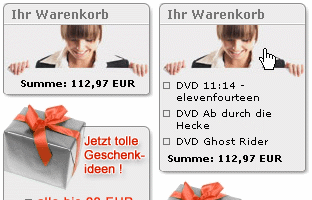
In o.a. Beispiel haben wir 3 Artikel in den Warenkorb gelegt, welche erst beim "Hoovern" mit der Maus über das Shopfenster eingeblendet werden.
Um diese Funktion zu aktivieren müssen lediglich 2 weitere Felder über "Sonstiges" > "Grundeinstellungen" > "Menüpunkt 7." gepflegt sein:
"Shopfenster_Warenkorb_Artikel?:" und "Shopfenster_Warenkorb_Artikel_Pic?:"

Im Dropdown "Shopfenster_Warenkorb_Artikel?:" muss "wenn MouseOver" aktiviert sein und im Feld "Shopfenster_Warenkorb_Artikel_Pic?:" muss ein entsprechender Grafiklink hinterlegt sein.
In unserem Beispiel ist dies:
... die nette Dame.
Hinweis an gesperrte Kunden bei Login
Es kann immer mal vorkommen, dass Sie einen Kunden deaktiveren bzw. sperren möchten.
Ein deaktivierter Kunde kann sich mit seinem aktuellen Account (also seiner Emailadresse) nicht mehr im Shop einloggen.
Bisher wurde ein deaktiver Kunde lediglich mit z.B.:
Sehr geehrter Kunde,
Die von Ihnen beim Anmeldeversuch benutzte eMail-Adresse ist bei uns nicht bekannt oder wurde gesperrt. Bitte versuchen sie es erneut!
auf seinen deaktiven Account hingewiesen.
Nach Eintragung eines Textes wie z.B.:
über das " -Icon" > "Loginbereich" in das Feld "LogIn_Meldung_Kunde_gesperrt:":

erscheint nun ein "Javascript-Alert" und der Kunde wird auf die Login-Seite zurück geworfen.
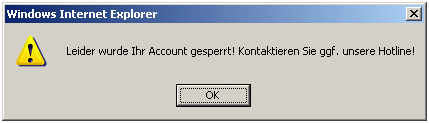
Dieser Hinweis sollte etwas deutlicher sein als bisher.
Tooltipp im Artikeltext
Neben der Funktion "Replace Glossar" (Klick!) kann man nun auch ganz einfach im Artikeltext Tooltipps -ebenfalls mit Grafiken- einbinden.
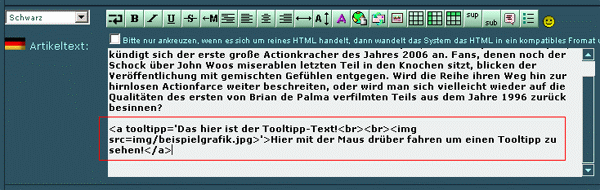
In unserem Beispiel haben wir den folgenden "Code" im unserem Beispiel-Artikel eingetragen:
Das geht natürlich auch ohne Grafik:
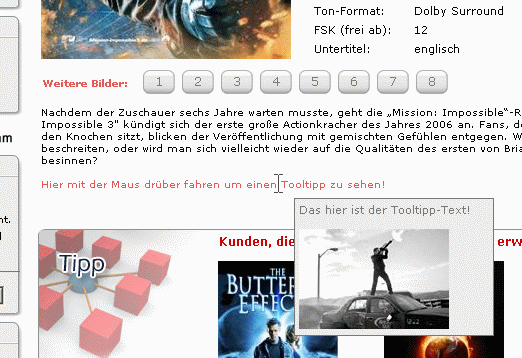
Das erste Beispiel erzeugt dann folgende Darstellung im Artikeldetail im Shop:
Volumenberechnung Lager
Eine etwas komplexere Funktion ist die mögliche Volumenberechnung des Lagerbestandes in Verbindung mit Planung der Lagerorte.
Sollten Sie über ein größeres Lager verfügen und den zur Verfügung stehenden Lagerplatz optimal ausnutzen wollen kann Ihnen diese neue Funktion sicher helfen. Ein Lagerdisponent hat dann die Möglichkeit z.B. bei einem Wareneingang mit nur einem Knopfdruck zu sehen, wo noch genügend freie Plätze vorhanden sind. Ebenfalls ist auch dann erkennbar wie es um die Kapazitätenauslastung in Ihrem Lager ausschaut.
Damit man diese Funktion nutzen kann, müssen folgende Dinge angelegt und gepflegt sein:
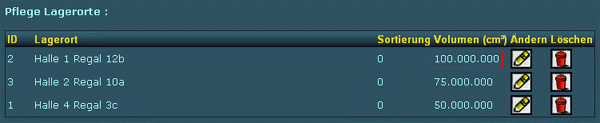
1. Lagerorte inkl. Volumenangabe (z.B. 100.000.000cm³ entspricht einem Lager von ca. 6x6x2,75m)
(Pflege über "Buchhaltung" > "Lagerorte")
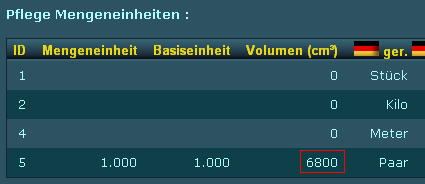
2. Mengeneinheiten inkl. Volumenangabe (ein Paar/Schuhkarton z.B. 6.800cm³ mit 20x34x10cm)
(Pflege über "Artikelverwaltung" > "Mengeneinheiten").
3. Mengeneinheit-Zuordnung beim Artikel selbst (In unserem Fall "Paar")

4. Lagerbestand mit Lagerort-Zuordnung in der Warendisposition
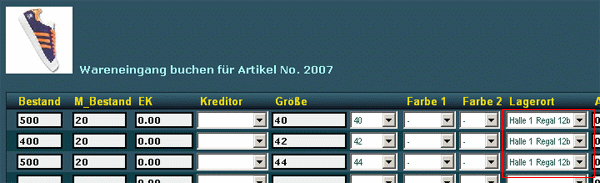
Trifft dies alles zu, kann man sich über "Statistiken" > "Lagerorte" die folgende Statistik anzeigen lassen:
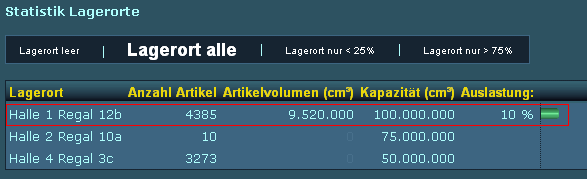
Zur Prüfung hier noch mal die entsprechende Berechnung:
1.400 Schuhkartons (Abmessungen je 20x34x10cm > 1.400x(20x34x10) = 1.400*6.800cm³ = 9.520.000cm³
Lagervolumen "Halle 1 Regal 12b" entspricht 100.000.000cm³ (6x6x2,75m)
9.520.000cm³ (9,52m³) von 100.000.000cm³ (100m³) entsprechen somit rund 10% Lagervolumen.
Es sind also gut 90% Lagervolumen in "Halle 1 Regal 12b" frei!
Top Suchbegriffe ("Web 2.0")
Einige von Ihnen haben den Begriff "Web 2.0" (Klick!) sicher schon einmal gehört.
In Zusammenhang mit unserer neuen Funktion "Top Suchbegriffe" bedeutet das z.B., dass ihre Kunden darüber entscheiden und bestimmen, welche Artikel im Shop unter den z.B. Top 20 Suchbegriffen erscheinen. Diese Funktion soll die Kunden darüber informieren, was halt die anderen so eingeben und suchen. Wohlmöglich wird damit ein Kunde auf Artikel hingewiesen, die ihm evtl. noch nicht bekannt sind, oder er gar einen Trend verschlafen hat.
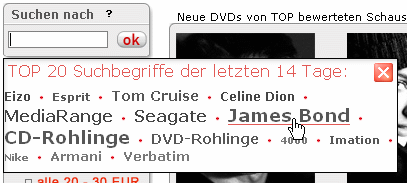
Im Shop kann das dann z.B. so aussehen:
UPDATE: Ein weiteres schönes Beispiel finden Sie bei www.hutshopping.de!
Klicken Sie dort einfach mal in das Suchfeld oben links.
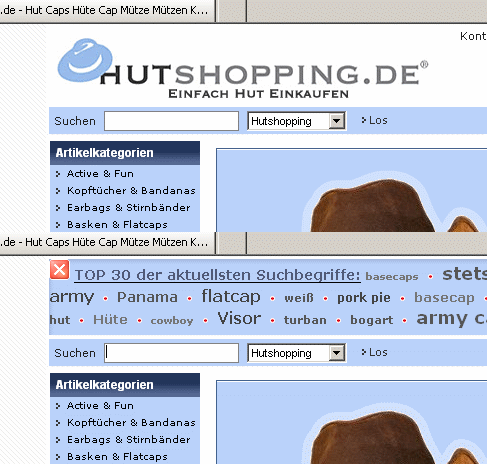
Hinweis: Dieser Art der Darstellung funktioniert nur bei der Standardsuche innerhalb des Shopfensters. Ist die Suche im Head des Shops eingebunden, kann dies mit einem Programmieraufwand von ca. 1 Stunde nachprogrammiert werden!
Durch die "fette" Darstellung des Suchbegriffes "James Bond" sieht man, dass dies einer der häufigsten eingegebenen Suchbegriffe innerhalb des Shops ist. Daraus lässt sich schließen, dass "James Bond" derzeit wohl sehr beliebt und gefragt ist.
Im o.a. Screenshot ist der Suchbegriff "CD-Rohlinge" auch deutlich "fetter" dargstellt als die anderen Begriffe, von daher ist auch dieser Suchbegriff von Kunden häufiger eingegeben worden als z.B. "DVD-Rohlinge".
Sucht der Kunde z.B. nach "Arnold Schwarzenegger", es aber keinen solchen Artikel gibt, der Kunde also ein leeres Suchergebnis erhält, würde ein solcher Begriff nicht innerhalb des Feldes erscheinen... egal, wie oft der Begriff von Kunden eingegeben wurde.
Die angezeigten Begriffe passen sich nicht live an die eingegebenen Suchbegriffe an, sondern werden jede Nacht erneut anhand der Suchwörter und Ergebnisse neu generiert. Suchen Kunden heute z.b. am häufigsten nach "Roter Bikini" sieht man diesen Suchbegriff erst morgen Früh in diesem Fenster.
Suchbegriffe, welche nur aus Zahlen bestehen z.B. "5185" werden auch nicht in die Top-Suchbegriffe aufgenommen! Es kann zwar durchaus Kunden geben, die nach Artikelnummern suchen, andere unwissende Kunden können damit aber überhaupt nichts anfangen.
Möchte man nicht solange warten, kann man die Suchbegriffe aber auch über "Sonstiges" > "Funktionen" > "TOP-Suchbegriffe generieren".
Es gibt 2 verschiedene Möglichkeiten der Darstellung bzw. Sortierung der Suchbegriffe:
1. Sortierung nach Häufigkeit, d.h. meist gesuchter Begriff an erster Stelle, zweiter an zweiter, etc...
2. Zufällige "Sortierung", also wild durcheinander (wie in o.a. Beispiel)
Zur Konfiguration muss folgendes in der Shopverwaltung gepflegt werden.
Über das "rote " > "Seitentexte" gibt es ganz unten zwei neue Felder:
"SF_Suche_TOP_Suchbegriffe_Text:" und "SF_Suche_TOP_Suchbegriffe_Anzahl:"

Innerhalb des ersten Feldes "SF_Suche_TOP_Suchbegriffe_Text:" ist der folgende HTML-Code eingetragen:
Im zweiten Feld lässt sich diese Funktion deaktivieren ("nein") oder auf "XX, nach Anzahl" bzw. "XX, nach Zufall" einstellen. "Anzahl" bedeutet "Sortierung nach Häufigkeit", "Zufall" bedeutet "Sortierung zufällig".
Parallel dazu müssen über "Layout" > "Schriften / CSS" > "ROOT" entsprechende CSS-Styles definiert werden, d.h. der u.a. Code muss dort eingetragen werden, kann natürlich von den Werten her verändert werden. Wer sich mit CSS auskennt wird schnell erkennen, was dort alles angepasst werden kann. Wer sich das nicht zutraut, dem helfen wir gerne und bauen diese Funktion gegen Aufwand im Shop ein.
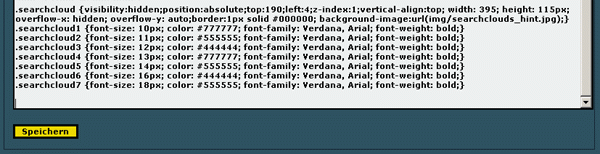
.searchcloud {visibility:hidden;position:absolute;top:190;left:4;z-index:1;vertical-align:top; width: 395; height: 115px; overflow-x: hidden; overflow-y: auto;border:1px solid #000000; background-image:url(https://cdn.powergap.de/searchclouds_hint.jpg);}
.searchcloud1 {font-size: 10px; color: #777777; font-family: Verdana, Arial; font-weight: bold;}
.searchcloud2 {font-size: 11px; color: #555555; font-family: Verdana, Arial; font-weight: bold;}
.searchcloud3 {font-size: 12px; color: #444444; font-family: Verdana, Arial; font-weight: bold;}
.searchcloud4 {font-size: 13px; color: #777777; font-family: Verdana, Arial; font-weight: bold;}
.searchcloud5 {font-size: 14px; color: #555555; font-family: Verdana, Arial; font-weight: bold;}
.searchcloud6 {font-size: 16px; color: #444444; font-family: Verdana, Arial; font-weight: bold;}
.searchcloud7 {font-size: 18px; color: #555555; font-family: Verdana, Arial; font-weight: bold;}
Die drei neuen Grafiken "searchclouds_close.gif", "searchclouds_hint.jpg" und "searchclouds_trenner.gif" können Sie problemlos verändern und über "Sonstiges" > IMG-Explorer" hochladen.
searchclouds_close.gif = rotes X zum Schließen des Suchfenstern rechts oben.
searchclouds_hint.jpg = Hintergrundgrafik des Suchfensters.
searchclouds_trenner.gif = Trenngrafik zwischen den Suchbegriffen.
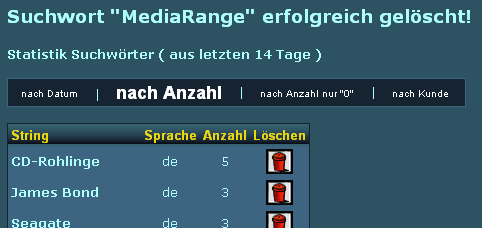
UPDATE: AB sofort ist es auch möglich über "Statistiken" > "Suchwörter" > "nach Anzahl" unerwünschte Suchbegriffe zu löschen!
Sollten Sie dazu Fragen haben, zögern Sie nicht uns anzurufen.
innerhalb der letzten Updates sind die folgenden Funktionen hinzugefügt worden:
Übersicht:
- Warenkorb im Shopfenster mit Mouseover und Pic
- Hinweis an gesperrte Kunden bei Login
- Tooltipp im Artikeltext
- Volumenberechnung Lager
- Top Suchbegriffe ("Web 2.0")
Warenkorb im Shopfenster mit Mouseover und Pic
Neben der Standardansicht des Warenkorbes innerhalb der Shopfenster bei verlassen des "normalen Warenkorbes" (das heisst, bei Klick auf z.B. eine andere Artikelgruppe) können die Artikel im Shopfenster jetzt per Mouseover ein-/ und ausgeblendet werden.
Zusätzlich kann dieses Fenster mit einer weiteren Grafik aufgewertet werden. In unserem Beispiel ist dies eine nach unten schauende Dame.
In o.a. Beispiel haben wir 3 Artikel in den Warenkorb gelegt, welche erst beim "Hoovern" mit der Maus über das Shopfenster eingeblendet werden.
Um diese Funktion zu aktivieren müssen lediglich 2 weitere Felder über "Sonstiges" > "Grundeinstellungen" > "Menüpunkt 7." gepflegt sein:
"Shopfenster_Warenkorb_Artikel?:" und "Shopfenster_Warenkorb_Artikel_Pic?:"
Im Dropdown "Shopfenster_Warenkorb_Artikel?:" muss "wenn MouseOver" aktiviert sein und im Feld "Shopfenster_Warenkorb_Artikel_Pic?:" muss ein entsprechender Grafiklink hinterlegt sein.
In unserem Beispiel ist dies:
img/wk_sf.jpg
... die nette Dame.
Hinweis an gesperrte Kunden bei Login
Es kann immer mal vorkommen, dass Sie einen Kunden deaktiveren bzw. sperren möchten.
Ein deaktivierter Kunde kann sich mit seinem aktuellen Account (also seiner Emailadresse) nicht mehr im Shop einloggen.
Bisher wurde ein deaktiver Kunde lediglich mit z.B.:
Sehr geehrter Kunde,
Die von Ihnen beim Anmeldeversuch benutzte eMail-Adresse ist bei uns nicht bekannt oder wurde gesperrt. Bitte versuchen sie es erneut!
auf seinen deaktiven Account hingewiesen.
Nach Eintragung eines Textes wie z.B.:
Leider wurde Ihr Account gesperrt! Kontaktieren Sie ggf. unsere Hotline!
über das "
-Icon" > "Loginbereich" in das Feld "LogIn_Meldung_Kunde_gesperrt:":erscheint nun ein "Javascript-Alert" und der Kunde wird auf die Login-Seite zurück geworfen.
Dieser Hinweis sollte etwas deutlicher sein als bisher.
Tooltipp im Artikeltext
Neben der Funktion "Replace Glossar" (Klick!) kann man nun auch ganz einfach im Artikeltext Tooltipps -ebenfalls mit Grafiken- einbinden.
In unserem Beispiel haben wir den folgenden "Code" im unserem Beispiel-Artikel eingetragen:
<a tooltipp='Das hier ist der Tooltipp-Text!<br><br><img src=https://cdn.powergap.de/beispielgrafik.jpg>'>Hier mit der Maus drüber fahren um einen Tooltipp zu sehen!</a>
Das geht natürlich auch ohne Grafik:
<a tooltipp='Das hier ist der Tooltipp-Text!'>Hier mit der Maus drüber fahren um einen Tooltipp zu sehen!</a>
Das erste Beispiel erzeugt dann folgende Darstellung im Artikeldetail im Shop:
Volumenberechnung Lager
Eine etwas komplexere Funktion ist die mögliche Volumenberechnung des Lagerbestandes in Verbindung mit Planung der Lagerorte.
Sollten Sie über ein größeres Lager verfügen und den zur Verfügung stehenden Lagerplatz optimal ausnutzen wollen kann Ihnen diese neue Funktion sicher helfen. Ein Lagerdisponent hat dann die Möglichkeit z.B. bei einem Wareneingang mit nur einem Knopfdruck zu sehen, wo noch genügend freie Plätze vorhanden sind. Ebenfalls ist auch dann erkennbar wie es um die Kapazitätenauslastung in Ihrem Lager ausschaut.
Damit man diese Funktion nutzen kann, müssen folgende Dinge angelegt und gepflegt sein:
1. Lagerorte inkl. Volumenangabe (z.B. 100.000.000cm³ entspricht einem Lager von ca. 6x6x2,75m)
(Pflege über "Buchhaltung" > "Lagerorte")
2. Mengeneinheiten inkl. Volumenangabe (ein Paar/Schuhkarton z.B. 6.800cm³ mit 20x34x10cm)
(Pflege über "Artikelverwaltung" > "Mengeneinheiten").
3. Mengeneinheit-Zuordnung beim Artikel selbst (In unserem Fall "Paar")
4. Lagerbestand mit Lagerort-Zuordnung in der Warendisposition
Trifft dies alles zu, kann man sich über "Statistiken" > "Lagerorte" die folgende Statistik anzeigen lassen:
Zur Prüfung hier noch mal die entsprechende Berechnung:
1.400 Schuhkartons (Abmessungen je 20x34x10cm > 1.400x(20x34x10) = 1.400*6.800cm³ = 9.520.000cm³
Lagervolumen "Halle 1 Regal 12b" entspricht 100.000.000cm³ (6x6x2,75m)
9.520.000cm³ (9,52m³) von 100.000.000cm³ (100m³) entsprechen somit rund 10% Lagervolumen.
Es sind also gut 90% Lagervolumen in "Halle 1 Regal 12b" frei!
Top Suchbegriffe ("Web 2.0")
Einige von Ihnen haben den Begriff "Web 2.0" (Klick!) sicher schon einmal gehört.
In Zusammenhang mit unserer neuen Funktion "Top Suchbegriffe" bedeutet das z.B., dass ihre Kunden darüber entscheiden und bestimmen, welche Artikel im Shop unter den z.B. Top 20 Suchbegriffen erscheinen. Diese Funktion soll die Kunden darüber informieren, was halt die anderen so eingeben und suchen. Wohlmöglich wird damit ein Kunde auf Artikel hingewiesen, die ihm evtl. noch nicht bekannt sind, oder er gar einen Trend verschlafen hat.
Im Shop kann das dann z.B. so aussehen:
UPDATE: Ein weiteres schönes Beispiel finden Sie bei www.hutshopping.de!
Klicken Sie dort einfach mal in das Suchfeld oben links.
Hinweis: Dieser Art der Darstellung funktioniert nur bei der Standardsuche innerhalb des Shopfensters. Ist die Suche im Head des Shops eingebunden, kann dies mit einem Programmieraufwand von ca. 1 Stunde nachprogrammiert werden!
Durch die "fette" Darstellung des Suchbegriffes "James Bond" sieht man, dass dies einer der häufigsten eingegebenen Suchbegriffe innerhalb des Shops ist. Daraus lässt sich schließen, dass "James Bond" derzeit wohl sehr beliebt und gefragt ist.
Im o.a. Screenshot ist der Suchbegriff "CD-Rohlinge" auch deutlich "fetter" dargstellt als die anderen Begriffe, von daher ist auch dieser Suchbegriff von Kunden häufiger eingegeben worden als z.B. "DVD-Rohlinge".
Sucht der Kunde z.B. nach "Arnold Schwarzenegger", es aber keinen solchen Artikel gibt, der Kunde also ein leeres Suchergebnis erhält, würde ein solcher Begriff nicht innerhalb des Feldes erscheinen... egal, wie oft der Begriff von Kunden eingegeben wurde.
Die angezeigten Begriffe passen sich nicht live an die eingegebenen Suchbegriffe an, sondern werden jede Nacht erneut anhand der Suchwörter und Ergebnisse neu generiert. Suchen Kunden heute z.b. am häufigsten nach "Roter Bikini" sieht man diesen Suchbegriff erst morgen Früh in diesem Fenster.
Suchbegriffe, welche nur aus Zahlen bestehen z.B. "5185" werden auch nicht in die Top-Suchbegriffe aufgenommen! Es kann zwar durchaus Kunden geben, die nach Artikelnummern suchen, andere unwissende Kunden können damit aber überhaupt nichts anfangen.
Möchte man nicht solange warten, kann man die Suchbegriffe aber auch über "Sonstiges" > "Funktionen" > "TOP-Suchbegriffe generieren".
Es gibt 2 verschiedene Möglichkeiten der Darstellung bzw. Sortierung der Suchbegriffe:
1. Sortierung nach Häufigkeit, d.h. meist gesuchter Begriff an erster Stelle, zweiter an zweiter, etc...
2. Zufällige "Sortierung", also wild durcheinander (wie in o.a. Beispiel)
Zur Konfiguration muss folgendes in der Shopverwaltung gepflegt werden.
Über das "rote
" > "Seitentexte" gibt es ganz unten zwei neue Felder:"SF_Suche_TOP_Suchbegriffe_Text:" und "SF_Suche_TOP_Suchbegriffe_Anzahl:"
Innerhalb des ersten Feldes "SF_Suche_TOP_Suchbegriffe_Text:" ist der folgende HTML-Code eingetragen:
<table boder=0 width=100%><tr><td valign=top><span class=k3>TOP 20 Suchbegriffe der letzten 14 Tage:</span></td><td valign=top align=right><img src=https://cdn.powergap.de/searchclouds_close.gif #onclick></td></tr></table>
Im zweiten Feld lässt sich diese Funktion deaktivieren ("nein") oder auf "XX, nach Anzahl" bzw. "XX, nach Zufall" einstellen. "Anzahl" bedeutet "Sortierung nach Häufigkeit", "Zufall" bedeutet "Sortierung zufällig".
Parallel dazu müssen über "Layout" > "Schriften / CSS" > "ROOT" entsprechende CSS-Styles definiert werden, d.h. der u.a. Code muss dort eingetragen werden, kann natürlich von den Werten her verändert werden. Wer sich mit CSS auskennt wird schnell erkennen, was dort alles angepasst werden kann. Wer sich das nicht zutraut, dem helfen wir gerne und bauen diese Funktion gegen Aufwand im Shop ein.
.searchcloud {visibility:hidden;position:absolute;top:190;left:4;z-index:1;vertical-align:top; width: 395; height: 115px; overflow-x: hidden; overflow-y: auto;border:1px solid #000000; background-image:url(https://cdn.powergap.de/searchclouds_hint.jpg);}
.searchcloud1 {font-size: 10px; color: #777777; font-family: Verdana, Arial; font-weight: bold;}
.searchcloud2 {font-size: 11px; color: #555555; font-family: Verdana, Arial; font-weight: bold;}
.searchcloud3 {font-size: 12px; color: #444444; font-family: Verdana, Arial; font-weight: bold;}
.searchcloud4 {font-size: 13px; color: #777777; font-family: Verdana, Arial; font-weight: bold;}
.searchcloud5 {font-size: 14px; color: #555555; font-family: Verdana, Arial; font-weight: bold;}
.searchcloud6 {font-size: 16px; color: #444444; font-family: Verdana, Arial; font-weight: bold;}
.searchcloud7 {font-size: 18px; color: #555555; font-family: Verdana, Arial; font-weight: bold;}
Die drei neuen Grafiken "searchclouds_close.gif", "searchclouds_hint.jpg" und "searchclouds_trenner.gif" können Sie problemlos verändern und über "Sonstiges" > IMG-Explorer" hochladen.
searchclouds_close.gif = rotes X zum Schließen des Suchfenstern rechts oben.
searchclouds_hint.jpg = Hintergrundgrafik des Suchfensters.
searchclouds_trenner.gif = Trenngrafik zwischen den Suchbegriffen.
UPDATE: AB sofort ist es auch möglich über "Statistiken" > "Suchwörter" > "nach Anzahl" unerwünschte Suchbegriffe zu löschen!
Sollten Sie dazu Fragen haben, zögern Sie nicht uns anzurufen.