
Sehr geehrte Kunden,
jetzt pünktlich für das Weihnachtsgeschäft präsentiert Ihnen POWERGAP ein tolles neues Feature! Sie können Ihren Kunden Geschenkgutscheine anbieten! Es ist wohl die einfachste Art ein Geschenk zu finden und schon länger sehr beliebt.
Seitens des Shops haben wir die bisherige "Gutscheinfunktion" um die Möglichkeit erweitert Geschenkgutschein-Nummern (Codes) zu generieren. Jeder Gutscheincode existiert nur 1x und wird mit der Einlösung verbraucht.
Der Druck der Gutscheine kann an eine prof. Druckerei beauftragt werden, aber mit einem eigenem Farbdrucker und der Word-Serienbrieffunktion läßt sich dies bestimmt auch rasch selbst umsetzen.
Das Nutzen der Gutscheinfunktion funktioniert nicht im Zusammenhang mit dem Rabattsystem oder Rabatten auf Zahlarten.
Hier die Beschreibung welche Schritte dazu nötig sind:
Eine Anmerkung zur späteren Rechnungsstellung:
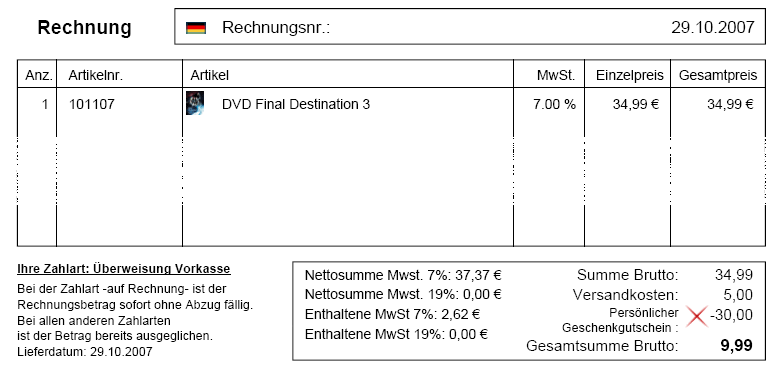
Auf der Rechnung wird der Geschenkgutschein nicht mehr oben als Position angezeigt, sondern verlagert nach unten als Abzug wie bei den Sonderrabatten. So bleibt die Rechnung buchhalterisch einwandfrei, weil Nettosumme und Steuern richtig ausgewiesen werden.
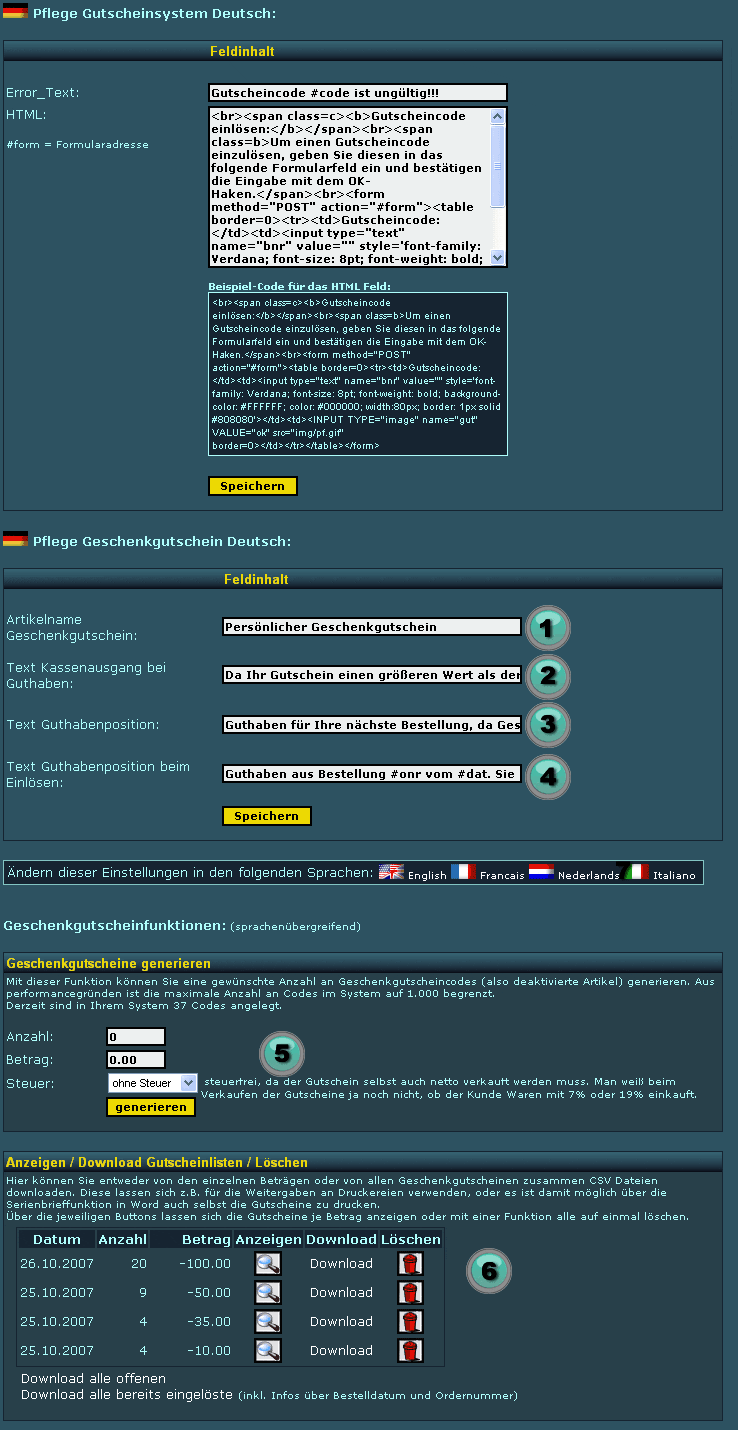
Über > Gutscheinsystem & Geschenkgutscheine können nach wie vor die Einstellungen für das bisherige Gutscheinsystem gepflegt werden. Diese 2 Felder sind auch für die Geschenkgutscheine Pflicht.
Im Anschluß daran finden Sie alle Einstellungsmöglichkeiten für die Geschenkgutscheine. Beachten Sie bitte, dass die Einstellungen für den bisherigen Gutscheincode sowie die Einstellungen für die Geschenkgutscheine separat gespeichert werden müssen. Es sind also mehrere Formulare auf dieser Seite untergebracht.
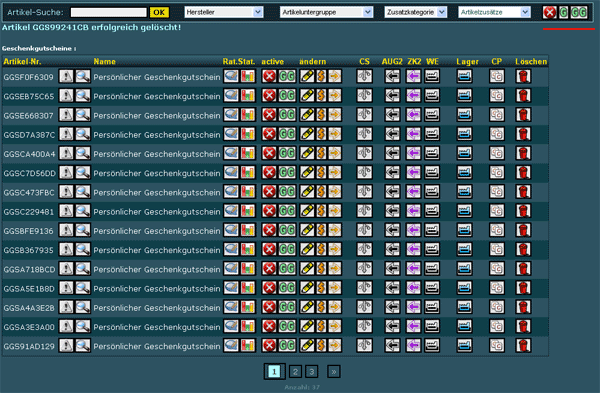
Zur Übersicht finden Sie Ihre Geschenkgutscheincodes über das Lupensymbol aus Punkt 6 auch in der Artikelsuche.
Dort können Sie sich diese mit einem Klick auf den Button rechts oben alle generierten Geschenkgutscheine anzeigen lassen. Der Gutscheinwert ist hier an dieser Stelle im Nachhinein nicht änderbar. Der einzelne Geschenkgutschein kann jedoch gelöscht werden. Grundsätzlich ist diese Anzeige aber nur zur Übersicht gedacht. Bitte also dort keine Preise anpassen oder die Gutscheine sonst wie ändern.
Der ebenfalls neue Button gibt Ihnen die Möglichkeit, sich alle "bisherigen normalen" Gutscheincode-Artikel anzeigen zu lassen.
Wir hoffen das Ihnen diese Beschreibung alle nötigen Informationen zum erfolgreichen Einsatz von Geschenkgutscheinen bietet. Sollten dennoch Fragen aufkommen, so steht Ihnen wie immer unser Support gerne zu Verfügung.
jetzt pünktlich für das Weihnachtsgeschäft präsentiert Ihnen POWERGAP ein tolles neues Feature! Sie können Ihren Kunden Geschenkgutscheine anbieten! Es ist wohl die einfachste Art ein Geschenk zu finden und schon länger sehr beliebt.
Seitens des Shops haben wir die bisherige "Gutscheinfunktion" um die Möglichkeit erweitert Geschenkgutschein-Nummern (Codes) zu generieren. Jeder Gutscheincode existiert nur 1x und wird mit der Einlösung verbraucht.
Der Druck der Gutscheine kann an eine prof. Druckerei beauftragt werden, aber mit einem eigenem Farbdrucker und der Word-Serienbrieffunktion läßt sich dies bestimmt auch rasch selbst umsetzen.
Das Nutzen der Gutscheinfunktion funktioniert nicht im Zusammenhang mit dem Rabattsystem oder Rabatten auf Zahlarten.
Hier die Beschreibung welche Schritte dazu nötig sind:
- A). Legen Sie einen Artikel in der Artikelverwaltung mit beliebiger Artikelnummer an.
Artikelname z.B. "Geschenkgutschein im Wert von 10,00EUR". Artikelpreis 10,00EUR, Name, Beschreibung und Artikelbilder ganz nach Ihren Vorstellungen. WICHTIG! Der Artikel muss also NETTO - Artikel angelegt werden! Denn zu diesem Zeitpunkt weiß man noch nicht ob der Kunde einen Artikel mit z.B. 7% oder 19% MwSt kaufen wird.
Das ist dann also der Artikel, den ein Kunde kaufen kann um ihn dann zu verschenken. Sie senden dem Kunden den gedruckten Geschenkgutschein, der einen Code enthält und den der Beschenkte dann bei Ihnen wieder einlösen kann. Dabei kann man den Geschenkgutscheinen z.B. auch einen Artikelzusatz zuordnen und dabei ganz separate Versandkosten über die Regeln bestimmen.
Eine Anmerkung zur späteren Rechnungsstellung:
Auf der Rechnung wird der Geschenkgutschein nicht mehr oben als Position angezeigt, sondern verlagert nach unten als Abzug wie bei den Sonderrabatten. So bleibt die Rechnung buchhalterisch einwandfrei, weil Nettosumme und Steuern richtig ausgewiesen werden.
Über
> Gutscheinsystem & Geschenkgutscheine können nach wie vor die Einstellungen für das bisherige Gutscheinsystem gepflegt werden. Diese 2 Felder sind auch für die Geschenkgutscheine Pflicht.
Im Anschluß daran finden Sie alle Einstellungsmöglichkeiten für die Geschenkgutscheine. Beachten Sie bitte, dass die Einstellungen für den bisherigen Gutscheincode sowie die Einstellungen für die Geschenkgutscheine separat gespeichert werden müssen. Es sind also mehrere Formulare auf dieser Seite untergebracht.
- B). Pflegen Sie zunächst die Punkte 1 bis 4 (siehe Grafik oben) je Sprache
Beispieltext für Feld 1:
Persönlicher Geschenkgutschein
Beispieltext für Feld 2:
Da Ihr Gutschein einen größeren Wert als der Rest der Artikel im Warenkorb aufweißt, würde Ihnen die Differenz von # als Guthaben für die nächste Order hinterlegt werden. Sie können diese Bestellung also auch mit Gesamtsumme 0,00 oder weniger absenden.
Das #-Symbol wird im Shop durch die Differenz ersetzt. Diese Funktion ermöglicht es dem Kunden den Rest des Gutscheins bei einer späteren Bestellung einzulösen. Pflegt man dieses Feld nicht mit einem solchen Text, wird der Kunde gezwungen bei einem 100 EUR Gutschein für mindestens 100,01 EUR einzukaufen.
Hier ein Beispiel, wie es dann im Shop aussieht: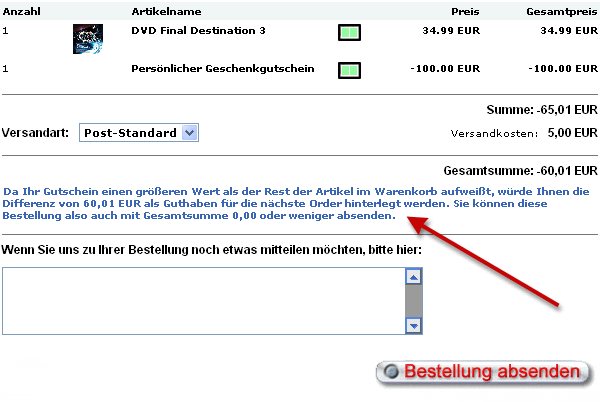
Mit dieser Funktion setzt sich dieses Gutscheinsystem deutlich von anderen Systemen ab.
Es ermöglicht eine Maximum an Kundenservice!
Beispieltext für Feld 3:
Guthaben für Ihre nächste Bestellung, da Geschenkgutschein nicht komplett eingelöst.
Dies wird auf die Rechnung als Positionstext genutzt, wenn der Kunde mit der Möglichkeit in Punkt 2 nicht alles eingelöst hat.
Beispieltext für Feld 4:
Guthaben aus Bestellung #onr vom #dat. Sie hatten ein Geschenkgutschein nicht komplett eingelöst.
Dieser Text wird dann in der darauffolgenden Order angezeigt, wenn der Kunde den Rest seines Gutschein einlöst. Ein Splitting ist dann aber nicht mehr möglich. Hat der Kunde also noch z.B. 50 EUR übrig vom letzten Kauf, so muss er nun für mindestens 50,01 EUR einkaufen! Bzw. wenn z.B. ein Mindestbestellwert für eine Zahlart festgelegt ist, dann wird er gezwungen diesen auch einzuhalten. Nur beim Ersteinlösen des Gutscheins besteht für den Kunden also die Möglichkeit einen Teil des Betrages in die nächste Bestellung zu verschieben.
Die Synonyme #onr und #dat verstehen sich von selbst.
- C). Generieren Sie Ihre Geschenkgutscheine. (Punkt 5)
Geben Sie im Feld "Anzahl" die gewünschte zu generierende Anzahl der Gutscheine ein. Legen Sie im Feld "Betrag" den entsprechenden Gutscheinbetrag (ohne Minus Zeichen!) fest. Da beim Kauf des Gutscheins bereits MwSt berechnet wird, werden Gutscheine netto eingestellt.
- D). Lassen Sie Ihre Geschenkgutscheine drucken.
Sie können entweder von den einzelnen Beträgen oder von allen Geschenkgutscheinen zusammen CSV Dateien downloaden. Siehe Punkt 6. Diese lassen sich z.B. für die Weitergabe an Druckereien verwenden. Oder es ist möglich über die Serienbrieffunktion in Word auch selbst Gutscheine zu drucken. Sie haben auch die Möglichkeit, die Gutscheine wieder zu löschen. Beachten Sie jedoch, dass evtl. bereits verkaufte noch nicht eingelöste Gutscheine damit nicht mehr gültig und nicht mehr einlösbar wären! Die Möglichkeit der Löschung besteht also nur dazu, noch nicht verkaufte Gutscheine mit einem Klick auf einmal zu löschen.
- E). Denken Sie daran auf den Gutscheinen deutlich zu machen, wo der Beschenkte diesen einlösen kann. www.testinstallation.de ist dann ausreichend, wenn Sie auf der Webseite ein Punkt (z.B. per Banner) anbieten, den der Kunde auch leicht findet. Auf der Startseite des Demo-Shops (www.testinstallation.de/) finden diesen rechts oben unter der TOP5.
Evtl. einfacher könnte es sein, wenn man dem beschenkten Kunden auf dem Gutschein eine Adresse wie www.testinstallation.de/gutschein abdruckt. Die dann direkt mit der richtigen Seite zum einlösen verknüpft ist. Wenn Sie so eine Verlinkung benötigen, richten wir es Ihnen kostenlos ein.
Zur Übersicht finden Sie Ihre Geschenkgutscheincodes über das Lupensymbol aus Punkt 6 auch in der Artikelsuche.
Dort können Sie sich diese mit einem Klick auf den Button
rechts oben alle generierten Geschenkgutscheine anzeigen lassen. Der Gutscheinwert ist hier an dieser Stelle im Nachhinein nicht änderbar. Der einzelne Geschenkgutschein kann jedoch gelöscht werden. Grundsätzlich ist diese Anzeige aber nur zur Übersicht gedacht. Bitte also dort keine Preise anpassen oder die Gutscheine sonst wie ändern.
Der ebenfalls neue Button
gibt Ihnen die Möglichkeit, sich alle "bisherigen normalen" Gutscheincode-Artikel anzeigen zu lassen.
Wir hoffen das Ihnen diese Beschreibung alle nötigen Informationen zum erfolgreichen Einsatz von Geschenkgutscheinen bietet. Sollten dennoch Fragen aufkommen, so steht Ihnen wie immer unser Support gerne zu Verfügung.