
Sehr geehrte Kunden,
das heutige Update beinhaltet folgende Neuerungen:
Übersicht:
- Literpreis in Suchmaschinenhilfe
- Anzeige der Differenz bis versandkostenfreier Versand
- Anzeige der Differenz bis zum Erhalt eines Gratisartikels
- Top-Artikel der AUG im Suchergebnis als Banner
- Top-Artikel der AUG anstatt die Standard TOP10 im Shopfenster
- Kreditkarte + ELV im schnellen Direkteinkauf
- Schnittstelle Suchmaschine "shopping.com"
- Feld Warenkorb/HTML in den Infotypen jetzt mehrsprachig
- Kundenmemo
- UVP/Listenpreis mit Grafik durchgestrichen - Artikeldetail
- UVP/Listenpreis mit Grafik durchgestrichen - Suchergebnis
- Dropdown "Sortierung nach" oben in Suchergebniseingrenzung
Literpreis in Suchmaschinenhilfe
Wie schon seit langem im Artikeldetail möglich, kann nun auch in den statisch generierten HTML-Seiten der Suchmaschinenhilfe über "Sonstiges" > "Server" > "Suchmaschinenhilfe" der Literpreis dargestellt werden.
Damit dies auch in der Suchmaschinenhilfe dargestellt wird, muss über "Sonstiges" > "Server" > "Suchmaschinenhilfe" in den Feldern "Steuer/Versandkosten Suchergebnis" und "Steuer/Versandkosten Artikeldetail" zusätzlich die Variable "#literpreis" eingetragen werden.

Auf das Bild klicken, um eine Vergrößerung zu öffnen
Diese kann ganz einfach an den Anfang gesetzt werden.
Nach erfolgreicher Generierung und anschließendem Aufruf der entsprechenden Seite wird bereits im Suchergebnis die Mengeneinheit und der "Preis pro Liter" angezeigt.
Wird in die Artikeldetailanzeige gewechselt wird auch hier auf der rechten Seite unterhalb des Preises die Mengeneinheit und der "Preis pro Liter" angezeigt.
Anzeige der Differenz bis versandkostenfreier Versand
Diese Funktion ermöglicht die folgenden Darstellungen im großen Warenkorb:
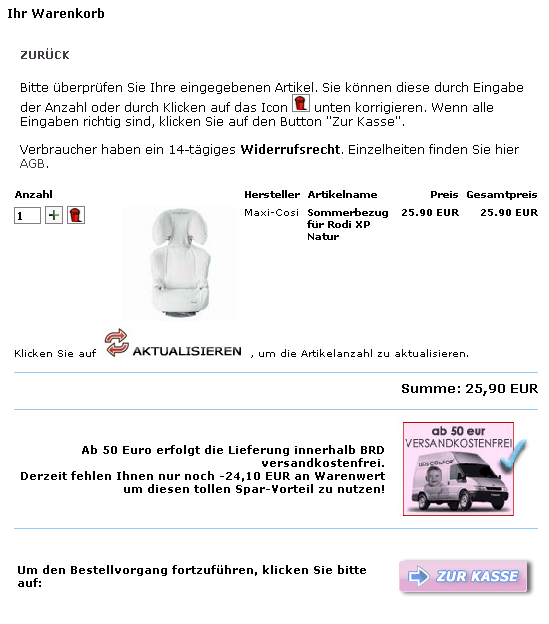
und im kleinem Warenkorb (Shopfenster):
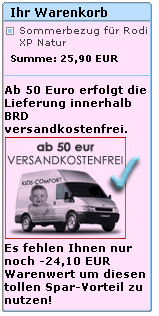
Über Warenkorb/Warenkorb muss im Feld Versandkostenfrei_ab_EUR: der Wert eingesetzt werden, ab welchem versandkostenfrei versendet werden soll.
In den weiteren Feldern könnten folgende Inhalte verwendet werden:
Versandkostenfrei_WK_Mitte:
Versandkostenfrei_WK_Mitte_erreicht: (neu ab Januar 2010)
Dieser Text wird eingeblendet, um auch den Kunden zu informieren, dass auf die Summe des Warenkorbes keine Versandkosten mehr dazu kommen. Kann ja sein, dass man wie in diesem Beispie sofort etwas in den WK legt und evtl. noch nicht mitbekommen hat, dass es dieses Versandfrei ab 50€ gibt!
Versandkostenfrei_WK_Shopfenster:
Die Grafiken x_versandkostenfrei.jpg und x_versandkostenfrei2.jpg müssen selbst erstellt werden.
Parallel dazu müssen allerdings auch die Versandregeln über das "LKW-Icon" > "Regeln" geändert und anschließend aktiviert werden!
Anzeige der Differenz bis zum Erhalt eines Gratisartikels
Diese Funktion ermöglicht die folgenden Darstellungen im großen Warenkorb:
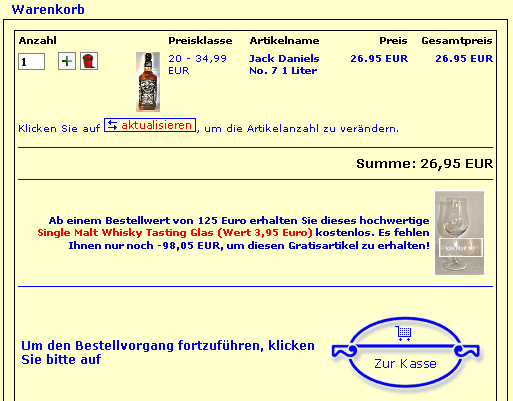
und im kleinem Warenkorb (Shopfenster):
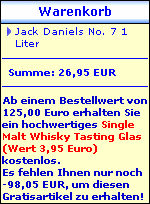
Es ist also möglich, den Kunden noch deutlicher dazu zu animieren einen Gratisartikel zu erwerben, wenn er für einen gewissen Warenwert einkauft.
Die Einstellung erfolgt über Sonstiges/SonstigeEinstellungen. Hier Beispiele für die Felder:
Gratisartikel_WK_Shopfenster:
Gratisartikel_WK_Mitte:
Top-Artikel der AUG im Suchergebnis als Banner
Mit diesem Feature lassen sich die TOP Artikel aus der Untergruppe in einem Banner über dem Suchergebnis darstellen. Dies kann wie folgt aussehen:
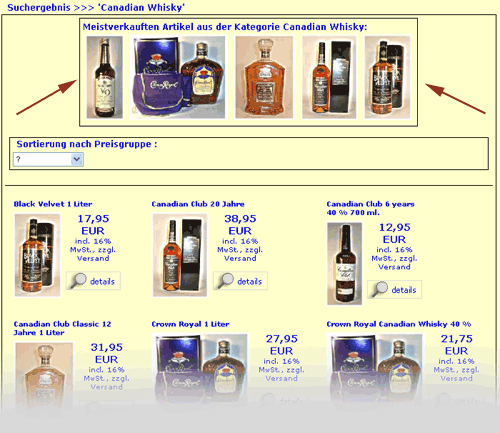
Um dies an der Stelle zu plazieren ist es nötig über Sonstiges/Grundeinstellungen im Abschnitt 7 (Feld TOP_Artikel_SE_Banner?: ) die Anzahl einzustellen und das folgende HTML-Banner anzulegen:
#augn ist das Synonym für die Artikeluntergruppe und #top für die Auflistung der Artikel als Thumb nebeneinander.
Das Banner muss allen AUG-Orten zugewiesen sein die die Endung (o) für oben tragen.
Die TOP-Artikel je Artikeluntergruppe werden nächtlich neu generiert! Nachdem die Grundeinstellungen gesetzt wurden, kann dies über Sonstiges > Funktionen > TOP 10 generieren manuell angestoßen werden.
Werden in einigen Untergruppen weniger Artikel angezeigt als in den Grundeinstellungen, so sind aus dieser Untergruppe bisher nicht mehr Artikel verkauft worden. Hier besteht die Möglichkeit selbst eine Bestellung zu machen oder das Banner für diese AUG einfach zu deaktivieren.
Top-Artikel der AUG anstatt die Standard TOP10 im Shopfenster
Ähnlich wie die zuvor beschriebene Funktion läßt sich auch die als Shopfenster dargestellte TOP10 oder TOP5 (je nach dem wie eingestellt) beim Aufruf einer Artikeluntergruppe gegen die TOP Anzeiger der in dieser Artikeluntergruppe verkauften Artikel einblenden.
Über Sonstiges/Grundeinstellungen im Abschnitt 7 (Feld TOP_Artikel_SE_anstatt_TOP10_SF?: ) muss dazu die gewünschte Anzahl Artikel eingestellt werden, die beim LogIn in die Verwaltung generiert werden soll.
In der Praxis läßt sich sogar die TOP10 in eine TOP5-AUG umwandeln wenn bei Sonstiges/Grundeinstellungen im Abschnitt 7 im Feld "Anzahl_TOP10:" die 10 festlegt ist und im Feld "TOP_Artikel_SE_anstatt_TOP10_SF?: " 5 Artikel eingestellt sind.
In der Ausgabe wird bei der TOP Anzeige der AUG auch der Name der Untergruppe und darunter eine
(Linie) angezeigt:
Dieses Feature funktioniert nicht in Kombination mit der "TOP10_manually", die man über Layout/Shopfenster aktivieren kann, da hier die Artikel manuell vorgegeben werden.
Kreditkarte + ELV im schnellen Direkteinkauf
Bisher wurde der "schnelle Direktkauf" dem Kunden angeboten um ihm einen schnellen Einkauf ohne Registrierung anzubieten. Da auf SSL-Verschlüsselung verzichtet wurde, konnte man keine Kreditkarten- oder ELV Daten in dieser Maske abfragen.
Neu ist, dass man in dem Dropdown für die Zahlart nun auch Kreditkarte von den Anbietern Heidelpay/Wirecard und ELV-DGS aktivieren kann. Der Kunde gibt alle Daten wie bisher ein und wird auf der nächsten Seite über einen solchen Hinweis darauf Aufmerksam gemacht, dass er nur noch die KK/ELV-Daten erfassen muss. Mit Klick auf diesen Link (Siehe Beispiel unten) wird er direkt in den SSL-Bereich geführt und es öffnet sich die Maske des jeweiligen Providers Heidelpay, Wirecard oder DGS.
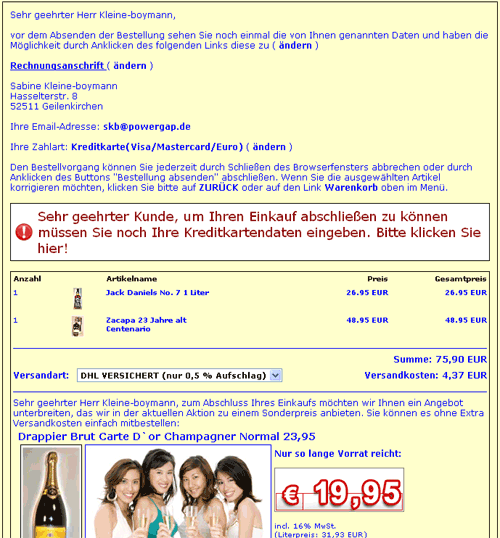
Der rote Text in dem weißem Feld ist derzeit nicht pflegbar.
Diese ist in den wichtigsten 8 Sprachen fest voreingestellt.
Zum Aktivieren dieser Funktion muss über Sonstiges/Grundeinstellungen im Abschnitt 6 das Feld Heidelpay/Wirecard/DGS_bei_Schneller_Direktkauf_?: auf "ja" gestellt werden.
Schnittstelle zur Suchmaschine "shopping.com"
Über Buchhaltung/Export/Artikel/Suchmaschinen/shopping.com steht eine Exportmöglichkeit zur gleichnamigen Preissuchmaschine bereit. Die Handhabung ist recht einfach und Bedarf keiner weiteren Erklärung. Für die Anmeldung als Händler stellt die Seite shopping.com einen Link zur Verfügung.
Feld Warenkorb/HTML in den Infotypen jetzt mehrsprachig!
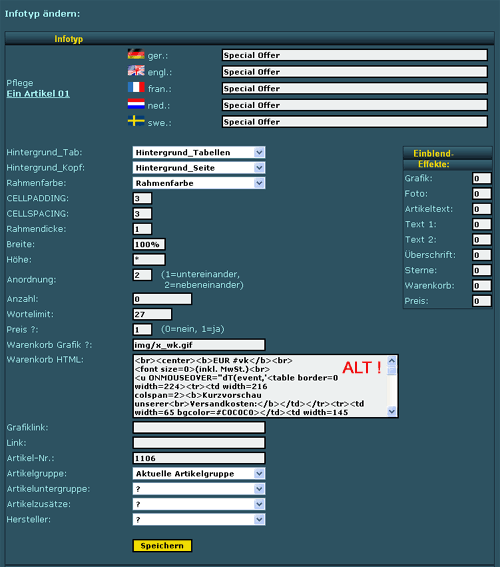
Die Pflegemaske für die Infotypen wurde modifiziert. Die Maske sah bisher wie folgt aus:
Jetzt neu:
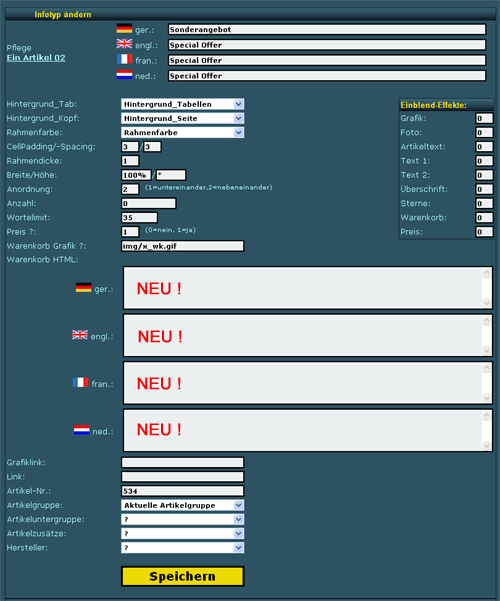
Änderung / Ergänzung: Mehrsprachigkeit für das Feld Warenkorb/HTML. Diese Erweiterung war nötig, da die unzähligen gesetzlichen Bestimmungen für Dinge wie "inkl. MwSt." oder "zzgl. Versandkosten" auch mehrsprachig pflegbar sein müssen. Das Update sorgte bei allen Shops dafür, dass der Inhalt des alten Feldes auf alle nach Sprache unterteilten Felder kopiert wurde.
Kundenmemo
Die Kundenmemo ist die Möglichkeit dem Kunden eine Nachricht zu hinterlassen für den Fall, dass er sich wieder im Shop einloggt.
Es gibt die Situationen, dass der Kunde mit einer falschen eMail Adresse im Shop eingekauft hat. Also keine Fake Order, sondern der Kunde hat sich tatsächlich vertippt, oder sein Postfach war voll und die eMail konnte nicht zugestellt werden. Wenn dem Shopbetreiber nicht einmal die Telefonnummer bekannt ist, hat er keine Möglichkeit ihn zu kontaktieren, es sei denn er würde einen Brief per Post verschicken. Dies ist ja in der Praxis zu aufwendig.
Die Kundenmemo kann über die Debitorenverwaltung ( ) mit Klick auf das neue Symbol
  hinterlegt werden.
Ist eine Memo für den Kunden gespeichert, blinkt das Symbol wie folgt:
Die Maske für die Eingabe der Memo erklärt sich von selbst:
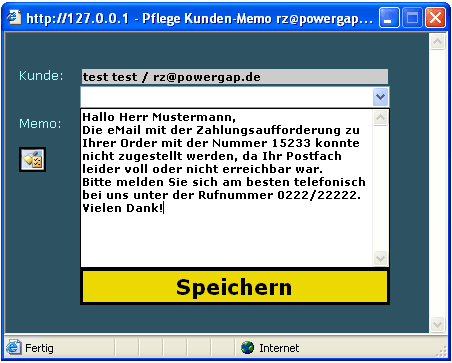
Die Memo wird dem Kunden angezeigt, wenn es sich wieder in den Shop einloggt. Dies könnte z.B. der Fall sein, weil sich der Kunde wundert, dass ihn noch keine eMail vom Shop erreicht hat.
Die Nachricht wird dann wie folgt ausgegeben:
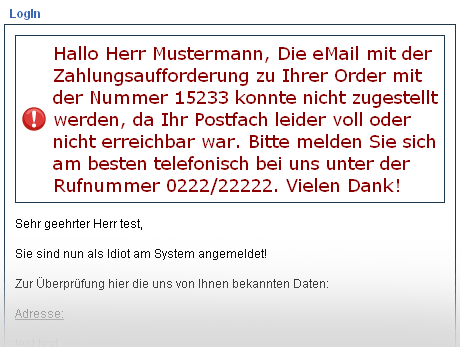
Ist die Memo einmal angezeigt worden, wird diese gelöscht. Die Memos werden im Archiv der Kundenbemerkung geloggt. So kann man später sehen, wer eine Memo verfaßt hat und ob/wann diese vom Kunden gelesen wurde.
UVP/Listenpreis mit Grafik durchgestrichen - Artikeldetail
Das Durchstreichen des UVP bzw. Listenpreises per HTML Tag < strike > hat sich in der Praxis als unpraktikabel erwiesen.
Denn wenn man z.B. den Preis 38,95 durchstreicht, sieht es wie folgt aus:38,95
Aus einer 8 wird dann eine 0, so dass es bei einigen Konstellationen dazu führt, dass der Kunde einen vermeintlich höheren Jetzt-Preis sieht als den UVP!
Hierfür hat ein POWERGAP Kunde eine sehr gute Lösung per CSS entwickelt!
Das Ergebnis kann sich sehen lassen:
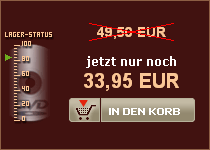
die durchsichtige GIF-Grafik price_uvp_cross.gif :
wird mit Hilfe von einer CSS-Klasse einfach als Layer über den UVP Preis gelegt.
Dazu muss über Layout/Schriften-CSS/ROOT der folgende Eintrag ergänzt werden:
#price_uvp_text {position:relative;top:10;z-index:10;text-align:center;font-family:Arial, Helvetica, sans-serif;font-weight:bold;font-size:14px;color:#fac695;}
#price_uvp_cross {position:relative;top:-9;z-index:11;}
Die Formatierung der Schriftgröße und Farbe muss natürlich an das eigene CI angepaßt werden.
Über T-Seitentexte im Feld Basket_frueher_Preis_oder_UVP: muss folgendes eingetragen sein:

#lp steht hier weiterhin als Synonym für den UVP/Listenpreis.
Wer noch Begriffe wie UVP usw. über die Preisangabe stellt, der muss mit den in der CSS gesetzten Werte top:10; und top:-9; herumprobieren, damit die Positionierung der Grafik stimmt.
UVP/Listenpreis mit Grafik durchgestrichen - Suchergebnis
Wie auch für die durchgestrichene Preisanzeige im Artikeldetail, ist diese Preisdarstellung auch schon im Suchergebnis möglich.
Dazu muss ebenfalls über "Layout" > "Schriften / CSS" > "ROOT" eine entsprechende "
das heutige Update beinhaltet folgende Neuerungen:
Übersicht:
- Literpreis in Suchmaschinenhilfe
- Anzeige der Differenz bis versandkostenfreier Versand
- Anzeige der Differenz bis zum Erhalt eines Gratisartikels
- Top-Artikel der AUG im Suchergebnis als Banner
- Top-Artikel der AUG anstatt die Standard TOP10 im Shopfenster
- Kreditkarte + ELV im schnellen Direkteinkauf
- Schnittstelle Suchmaschine "shopping.com"
- Feld Warenkorb/HTML in den Infotypen jetzt mehrsprachig
- Kundenmemo
- UVP/Listenpreis mit Grafik durchgestrichen - Artikeldetail
- UVP/Listenpreis mit Grafik durchgestrichen - Suchergebnis
- Dropdown "Sortierung nach" oben in Suchergebniseingrenzung
Literpreis in Suchmaschinenhilfe
Wie schon seit langem im Artikeldetail möglich, kann nun auch in den statisch generierten HTML-Seiten der Suchmaschinenhilfe über "Sonstiges" > "Server" > "Suchmaschinenhilfe" der Literpreis dargestellt werden.
Damit dies auch in der Suchmaschinenhilfe dargestellt wird, muss über "Sonstiges" > "Server" > "Suchmaschinenhilfe" in den Feldern "Steuer/Versandkosten Suchergebnis" und "Steuer/Versandkosten Artikeldetail" zusätzlich die Variable "#literpreis" eingetragen werden.

Auf das Bild klicken, um eine Vergrößerung zu öffnen
Diese kann ganz einfach an den Anfang gesetzt werden.
Nach erfolgreicher Generierung und anschließendem Aufruf der entsprechenden Seite wird bereits im Suchergebnis die Mengeneinheit und der "Preis pro Liter" angezeigt.
Wird in die Artikeldetailanzeige gewechselt wird auch hier auf der rechten Seite unterhalb des Preises die Mengeneinheit und der "Preis pro Liter" angezeigt.
Anzeige der Differenz bis versandkostenfreier Versand
Diese Funktion ermöglicht die folgenden Darstellungen im großen Warenkorb:
und im kleinem Warenkorb (Shopfenster):
Über Warenkorb/Warenkorb muss im Feld Versandkostenfrei_ab_EUR: der Wert eingesetzt werden, ab welchem versandkostenfrei versendet werden soll.
In den weiteren Feldern könnten folgende Inhalte verwendet werden:
Versandkostenfrei_WK_Mitte:
Ab 50 Euro erfolgt die Lieferung innerhalb BRD versandkostenfrei. |
Versandkostenfrei_WK_Mitte_erreicht: (neu ab Januar 2010)
Da der Warenkorb den Wert von 50€ übersteigt, ist diese Bestellung VERSANDKOSTENFREI !
Dieser Text wird eingeblendet, um auch den Kunden zu informieren, dass auf die Summe des Warenkorbes keine Versandkosten mehr dazu kommen. Kann ja sein, dass man wie in diesem Beispie sofort etwas in den WK legt und evtl. noch nicht mitbekommen hat, dass es dieses Versandfrei ab 50€ gibt!
Versandkostenfrei_WK_Shopfenster:
Ab 50 Euro erfolgt die Lieferung innerhalb BRD versandkostenfrei. 
Es fehlen Ihnen nur noch #diff #cur Warenwert um diesen tollen Spar-Vorteil zu nutzen!
Es fehlen Ihnen nur noch #diff #cur Warenwert um diesen tollen Spar-Vorteil zu nutzen!
Die Grafiken x_versandkostenfrei.jpg und x_versandkostenfrei2.jpg müssen selbst erstellt werden.
Parallel dazu müssen allerdings auch die Versandregeln über das "LKW-Icon" > "Regeln" geändert und anschließend aktiviert werden!
Anzeige der Differenz bis zum Erhalt eines Gratisartikels
Diese Funktion ermöglicht die folgenden Darstellungen im großen Warenkorb:
und im kleinem Warenkorb (Shopfenster):
Es ist also möglich, den Kunden noch deutlicher dazu zu animieren einen Gratisartikel zu erwerben, wenn er für einen gewissen Warenwert einkauft.
Die Einstellung erfolgt über Sonstiges/SonstigeEinstellungen. Hier Beispiele für die Felder:
Gratisartikel_WK_Shopfenster:
Ab einem Bestellwert von 125,00 Euro erhalten Sie ein hochwertiges Single Malt Whisky Tasting Glas (Wert 3,95 Euro) kostenlos.
Es fehlen Ihnen nur noch #diff #cur, um diesen Gratisartikel zu erhalten!
Es fehlen Ihnen nur noch #diff #cur, um diesen Gratisartikel zu erhalten!
Gratisartikel_WK_Mitte:
| Ab einem Bestellwert von 125 Euro erhalten Sie dieses hochwertige Single Malt Whisky Tasting Glas (Wert 3,95 Euro) kostenlos. Es fehlen Ihnen nur noch #diff #cur, um diesen Gratisartikel zu erhalten! |  |
Top-Artikel der AUG im Suchergebnis als Banner
Mit diesem Feature lassen sich die TOP Artikel aus der Untergruppe in einem Banner über dem Suchergebnis darstellen. Dies kann wie folgt aussehen:
Um dies an der Stelle zu plazieren ist es nötig über Sonstiges/Grundeinstellungen im Abschnitt 7 (Feld TOP_Artikel_SE_Banner?: ) die Anzahl einzustellen und das folgende HTML-Banner anzulegen:
|
#augn ist das Synonym für die Artikeluntergruppe und #top für die Auflistung der Artikel als Thumb nebeneinander.
Das Banner muss allen AUG-Orten zugewiesen sein die die Endung (o) für oben tragen.
Die TOP-Artikel je Artikeluntergruppe werden nächtlich neu generiert! Nachdem die Grundeinstellungen gesetzt wurden, kann dies über Sonstiges > Funktionen > TOP 10 generieren manuell angestoßen werden.
Werden in einigen Untergruppen weniger Artikel angezeigt als in den Grundeinstellungen, so sind aus dieser Untergruppe bisher nicht mehr Artikel verkauft worden. Hier besteht die Möglichkeit selbst eine Bestellung zu machen oder das Banner für diese AUG einfach zu deaktivieren.
Top-Artikel der AUG anstatt die Standard TOP10 im Shopfenster
Ähnlich wie die zuvor beschriebene Funktion läßt sich auch die als Shopfenster dargestellte TOP10 oder TOP5 (je nach dem wie eingestellt) beim Aufruf einer Artikeluntergruppe gegen die TOP Anzeiger der in dieser Artikeluntergruppe verkauften Artikel einblenden.
Über Sonstiges/Grundeinstellungen im Abschnitt 7 (Feld TOP_Artikel_SE_anstatt_TOP10_SF?: ) muss dazu die gewünschte Anzahl Artikel eingestellt werden, die beim LogIn in die Verwaltung generiert werden soll.
In der Praxis läßt sich sogar die TOP10 in eine TOP5-AUG umwandeln wenn bei Sonstiges/Grundeinstellungen im Abschnitt 7 im Feld "Anzahl_TOP10:" die 10 festlegt ist und im Feld "TOP_Artikel_SE_anstatt_TOP10_SF?: " 5 Artikel eingestellt sind.
In der Ausgabe wird bei der TOP Anzeige der AUG auch der Name der Untergruppe und darunter eine
(Linie) angezeigt:
|
Normal: 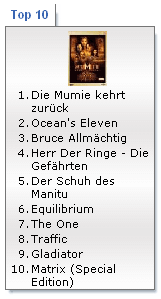
|
Wenn AUG 'Action' ausgewählt ist: 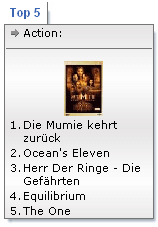
|
Dieses Feature funktioniert nicht in Kombination mit der "TOP10_manually", die man über Layout/Shopfenster aktivieren kann, da hier die Artikel manuell vorgegeben werden.
Kreditkarte + ELV im schnellen Direkteinkauf
Bisher wurde der "schnelle Direktkauf" dem Kunden angeboten um ihm einen schnellen Einkauf ohne Registrierung anzubieten. Da auf SSL-Verschlüsselung verzichtet wurde, konnte man keine Kreditkarten- oder ELV Daten in dieser Maske abfragen.
Neu ist, dass man in dem Dropdown für die Zahlart nun auch Kreditkarte von den Anbietern Heidelpay/Wirecard und ELV-DGS aktivieren kann. Der Kunde gibt alle Daten wie bisher ein und wird auf der nächsten Seite über einen solchen Hinweis darauf Aufmerksam gemacht, dass er nur noch die KK/ELV-Daten erfassen muss. Mit Klick auf diesen Link (Siehe Beispiel unten) wird er direkt in den SSL-Bereich geführt und es öffnet sich die Maske des jeweiligen Providers Heidelpay, Wirecard oder DGS.
Der rote Text in dem weißem Feld ist derzeit nicht pflegbar.
Diese ist in den wichtigsten 8 Sprachen fest voreingestellt.
Zum Aktivieren dieser Funktion muss über Sonstiges/Grundeinstellungen im Abschnitt 6 das Feld Heidelpay/Wirecard/DGS_bei_Schneller_Direktkauf_?: auf "ja" gestellt werden.
Schnittstelle zur Suchmaschine "shopping.com"
Über Buchhaltung/Export/Artikel/Suchmaschinen/shopping.com steht eine Exportmöglichkeit zur gleichnamigen Preissuchmaschine bereit. Die Handhabung ist recht einfach und Bedarf keiner weiteren Erklärung. Für die Anmeldung als Händler stellt die Seite shopping.com einen Link zur Verfügung.
Feld Warenkorb/HTML in den Infotypen jetzt mehrsprachig!
Die Pflegemaske für die Infotypen wurde modifiziert. Die Maske sah bisher wie folgt aus:
Jetzt neu:
Änderung / Ergänzung: Mehrsprachigkeit für das Feld Warenkorb/HTML. Diese Erweiterung war nötig, da die unzähligen gesetzlichen Bestimmungen für Dinge wie "inkl. MwSt." oder "zzgl. Versandkosten" auch mehrsprachig pflegbar sein müssen. Das Update sorgte bei allen Shops dafür, dass der Inhalt des alten Feldes auf alle nach Sprache unterteilten Felder kopiert wurde.
Kundenmemo
Die Kundenmemo ist die Möglichkeit dem Kunden eine Nachricht zu hinterlassen für den Fall, dass er sich wieder im Shop einloggt.
Es gibt die Situationen, dass der Kunde mit einer falschen eMail Adresse im Shop eingekauft hat. Also keine Fake Order, sondern der Kunde hat sich tatsächlich vertippt, oder sein Postfach war voll und die eMail konnte nicht zugestellt werden. Wenn dem Shopbetreiber nicht einmal die Telefonnummer bekannt ist, hat er keine Möglichkeit ihn zu kontaktieren, es sei denn er würde einen Brief per Post verschicken. Dies ist ja in der Praxis zu aufwendig.
Die Kundenmemo kann über die Debitorenverwaltung (
) mit Klick auf das neue Symbol hinterlegt werden.
Ist eine Memo für den Kunden gespeichert, blinkt das Symbol wie folgt:
Die Maske für die Eingabe der Memo erklärt sich von selbst:
Die Memo wird dem Kunden angezeigt, wenn es sich wieder in den Shop einloggt. Dies könnte z.B. der Fall sein, weil sich der Kunde wundert, dass ihn noch keine eMail vom Shop erreicht hat.
Die Nachricht wird dann wie folgt ausgegeben:
Ist die Memo einmal angezeigt worden, wird diese gelöscht. Die Memos werden im Archiv der Kundenbemerkung geloggt. So kann man später sehen, wer eine Memo verfaßt hat und ob/wann diese vom Kunden gelesen wurde.
UVP/Listenpreis mit Grafik durchgestrichen - Artikeldetail
Das Durchstreichen des UVP bzw. Listenpreises per HTML Tag < strike > hat sich in der Praxis als unpraktikabel erwiesen.
Denn wenn man z.B. den Preis 38,95 durchstreicht, sieht es wie folgt aus:
Aus einer 8 wird dann eine 0, so dass es bei einigen Konstellationen dazu führt, dass der Kunde einen vermeintlich höheren Jetzt-Preis sieht als den UVP!
Hierfür hat ein POWERGAP Kunde eine sehr gute Lösung per CSS entwickelt!
Das Ergebnis kann sich sehen lassen:
die durchsichtige GIF-Grafik price_uvp_cross.gif :
wird mit Hilfe von einer CSS-Klasse einfach als Layer über den UVP Preis gelegt.
Dazu muss über Layout/Schriften-CSS/ROOT der folgende Eintrag ergänzt werden:
#price_uvp_text {position:relative;top:10;z-index:10;text-align:center;font-family:Arial, Helvetica, sans-serif;font-weight:bold;font-size:14px;color:#fac695;}
#price_uvp_cross {position:relative;top:-9;z-index:11;}
Die Formatierung der Schriftgröße und Farbe muss natürlich an das eigene CI angepaßt werden.
Über T-Seitentexte im Feld Basket_frueher_Preis_oder_UVP: muss folgendes eingetragen sein:
#lp
#lp steht hier weiterhin als Synonym für den UVP/Listenpreis.
Wer noch Begriffe wie UVP usw. über die Preisangabe stellt, der muss mit den in der CSS gesetzten Werte top:10; und top:-9; herumprobieren, damit die Positionierung der Grafik stimmt.
UVP/Listenpreis mit Grafik durchgestrichen - Suchergebnis
Wie auch für die durchgestrichene Preisanzeige im Artikeldetail, ist diese Preisdarstellung auch schon im Suchergebnis möglich.
Dazu muss ebenfalls über "Layout" > "Schriften / CSS" > "ROOT" eine entsprechende "
"gepflegt sein.
Parallel muss dazu noch über "das rote T" > "Seitentexte" im Feld "Suchergebnis_Basket:" die Variable "#vorherpreis_durchgestrichen" hinzugefügt werden.
Ein solcher kann wie folgt aussehen:

#vorherpreis_durchgestrichen
#ab#vk #w...
Dann wird bei allen entsprechenden Artikeln mit UVP dieser durchgestrichen oberhalb des aktuellen VK angezeigt. Also dort, wo im Feld "Suchergebnis_Basket:" die Variable "#vorherpreis_durchgestrichen" steht.
Beispiel:
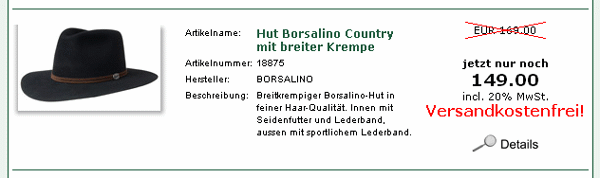
Die folgende Grafik können Sie problemlos verwenden:

(Rechte Maustaste > "Bild speichern unter..." ... gespeicherte Grafik dann über "Sonstiges" > "IMG-Explorer" mit dem Namen "price_uvp_cross_se.gif" hochladen.)
Dropdown "Sortierung nach" oben in Suchergebniseingrenzung
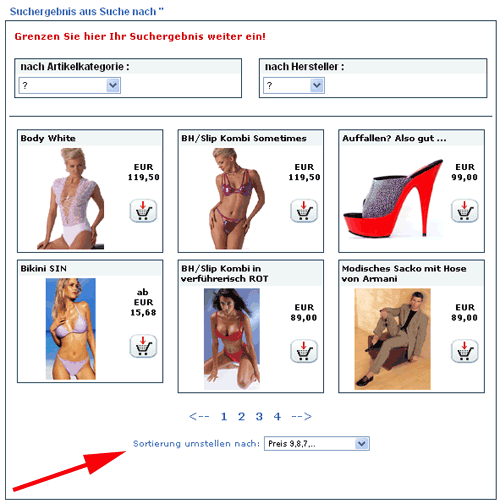
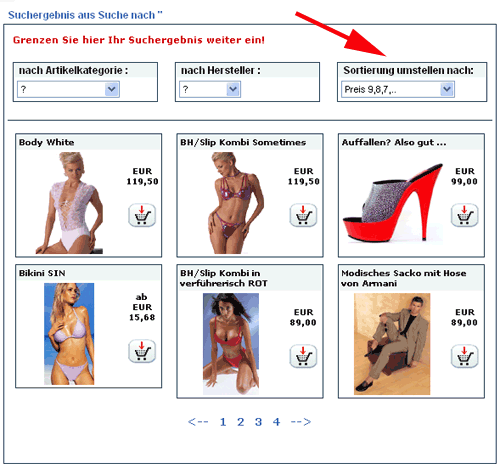
Bisher war dieses Dropdown (wenn es aktiviert wurde) unter den Seitenzahlen fest angeordnet. Nun läßt sich über Sonstiges/Grundeinstellungen im Abschnitt 5 die Positionierung über das Feld funktion_Artikel_Position_Shop: nach oben in die Suchergebniseingrenzung umstellen.
Postion unten:
Postion oben:
#price_uvp_cross_se {position:relative;top:-17;z-index:11;}
#price_uvp_text_se {position:relative;top:1;z-index:10;text-align:center;font-family:Arial, Helvetica, sans-serif;font-weight:bold;font-size:14px;color:#FFFFFF;}
#price_uvp_text_se {position:relative;top:1;z-index:10;text-align:center;font-family:Arial, Helvetica, sans-serif;font-weight:bold;font-size:14px;color:#FFFFFF;}
Parallel muss dazu noch über "das rote T" > "Seitentexte" im Feld "Suchergebnis_Basket:" die Variable "#vorherpreis_durchgestrichen" hinzugefügt werden.
Ein solcher kann wie folgt aussehen:
#vorherpreis_durchgestrichen
#ab#vk #w...
Dann wird bei allen entsprechenden Artikeln mit UVP dieser durchgestrichen oberhalb des aktuellen VK angezeigt. Also dort, wo im Feld "Suchergebnis_Basket:" die Variable "#vorherpreis_durchgestrichen" steht.
Beispiel:
Die folgende Grafik können Sie problemlos verwenden:
(Rechte Maustaste > "Bild speichern unter..." ... gespeicherte Grafik dann über "Sonstiges" > "IMG-Explorer" mit dem Namen "price_uvp_cross_se.gif" hochladen.)
Dropdown "Sortierung nach" oben in Suchergebniseingrenzung
Bisher war dieses Dropdown (wenn es aktiviert wurde) unter den Seitenzahlen fest angeordnet. Nun läßt sich über Sonstiges/Grundeinstellungen im Abschnitt 5 die Positionierung über das Feld funktion_Artikel_Position_Shop: nach oben in die Suchergebniseingrenzung umstellen.
Postion unten:
Postion oben: