
Sehr geehrte POWERGAP-Shopbetreiber,
aktuell laufen die meisten Ihrer Support-Anfragen per eMail bei uns ein und müssen zunächst (mit teilweise mehreren Stunden Verzögerung) an den zuständigen Mitarbeiter verteilt werden.
Mit dem heute ausgelieferten Ticket-System ermöglichen wir Ihnen die Nutzung eines sehr komfortablen Werkzeuges direkt aus der Shopverwaltung, welches die Reaktionszeiten auf Ihre Anfragen deutlich verkürzen wird.
Die Nutzung des neuen Systems passiert also zu Ihrem persönlichen Vorteil! Neue Tickets werden spätestens nach 5 Minuten allen zuständigen POWERGAP-Mitarbeitern unübersehbar auf dem Bildschirm eingeblendet.
So nutzen Sie das Ticket-System:
Sie finden das Ticket-System unter myP > Ticket-System in Ihrer Shopverwaltung:
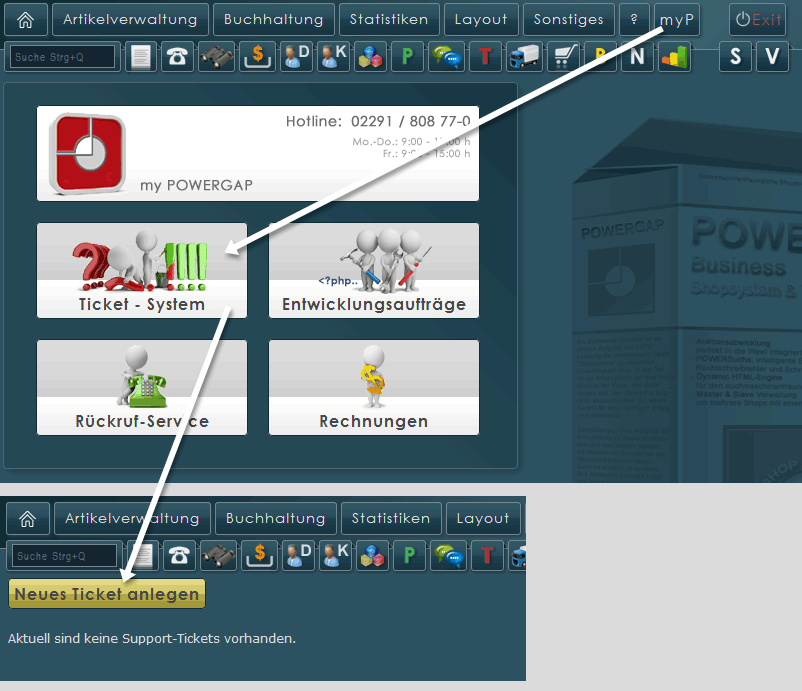
Ein neues Ticket können Sie über den Button "Neues Ticket anlegen" erstellen.
Sie können zusätzlich maximal 20 Anhänge je 10 MB hinzufügen, z.B. Bilder, PDF-Dateien, Textdateien oder ZIP-Archive. Nach dem Erstellen des Tickets sehen Sie folgende Maske:

Fahren Sie mit der Maus über das Datum wird Ihnen in einem Tooltip die exakte Uhrzeit angezeigt, sollte der Betreff zu lang sein, wird dieser in der Anzeige gekürzt und Ihnen ebenfalls beim Überfahren mit der Maus in der vollen Länge angezeigt. Der in diesem Fall rote Status zeigt Ihnen den aktuellen Status des Tickets an, hier eine Auflistung der möglichen Stati:
In dem Feld "wird bearbeitet von" sehen Sie, welcher POWERGAP-Mitarbeiter sich um Ihr Ticket kümmert.
Solange der Status Ihres Tickets "offen" ist, sehen Sie den "Ergänzen-Button", mit einem Klick darauf öffnet Sich eine Maske, in der Sie noch etwas zu Ihrer Frage hinzufügen können. Sollte der Status "beantwortet" sein, sehen Sie dort einen "Antworten-Button".
Der Button daneben ist der Log-Button, so können Sie nachvollziehen wann ein Mitarbeiter Ihr Ticket z.B. angenommen oder beantwortet hat. Abschließend folgt der "Löschen-Button". Mit einem Klick darauf öffnet sich eine neue Maske, in der Sie den Löschvorgang bestätigen müssen, damit das Ticket endgültig aus unserem System gelöscht wird.
Hat ein Mitarbeiter auf Ihr Ticket geantwortet sieht Ihre Ticketübersicht so aus:

Sollten Sie Ihr Ticket schließen wollen, können Sie dazu den "Schließen-Button" benutzen. Sollte der Status des Tickets sieben 7 Tage lang "beantwortet" sein, wird es automatisch geschlossen.
Mit einem Klick auf den "Antworten-Button" öffnet sich folgende Maske:
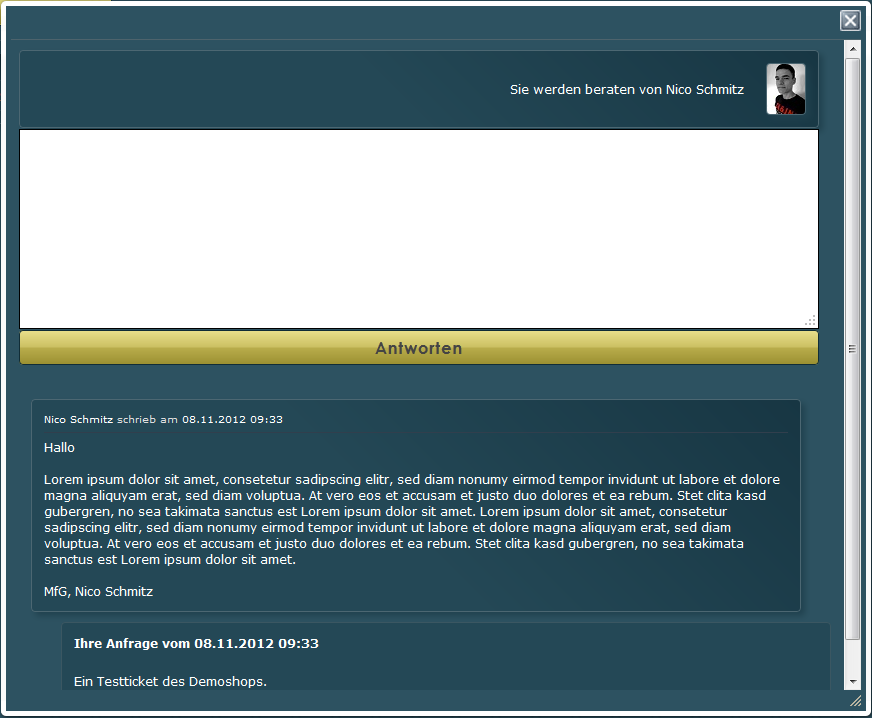
Dort sehen Sie zuerst welcher POWERGAP-Mitarbeiter Sie momentan berät, anschließend ein Textfeld, wo Sie eine Antwort verfassen können. Mit einem Klick auf "Antworten" wird Ihre Antwort in unserem System gespeichert und der Status ändert sich zu "in Bearbeitung."
Unter dem Button sehen Sie die Antworten auf Ihr Ticket.
Falls Sie Ihr Ticket schließen, aber doch noch etwas hinzufügen möchten ist das kein Problem, einfach auf den "Antworten"-Button in Ihrer Ticketübersicht klicken und der Status ändert sich, nachdem Ihre Antwort gespeichert wurde, wieder auf "in Bearbeitung".
Sobald Ihr Ticket 5 Tage "geschlossen" ist wird dieses in das Archiv verschoben. Das Archiv finden Sie auch in der Ticketübersicht, allerdings wird der Button erst angezeigt, wenn sich ein Ticket im Archiv befindet.
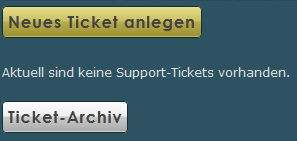
Mit einem Klick auf diesen Button öffnet sich das Archiv.
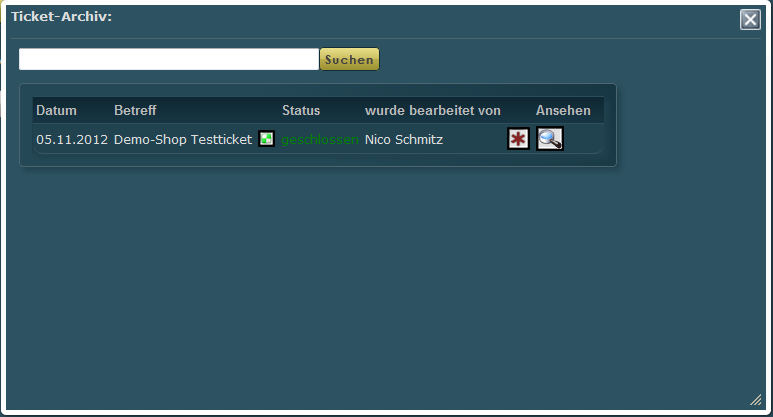
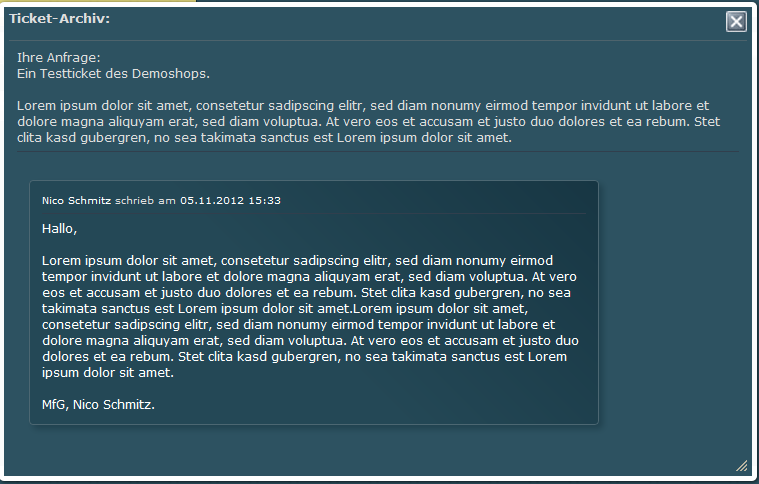
In dem Archiv können Sie nach einem Ticket suchen, den Log ansehen oder den Nachrichtenverlauf ansehen, wie man auf folgendem Screenshot gut erkennen kann:
aktuell laufen die meisten Ihrer Support-Anfragen per eMail bei uns ein und müssen zunächst (mit teilweise mehreren Stunden Verzögerung) an den zuständigen Mitarbeiter verteilt werden.
Mit dem heute ausgelieferten Ticket-System ermöglichen wir Ihnen die Nutzung eines sehr komfortablen Werkzeuges direkt aus der Shopverwaltung, welches die Reaktionszeiten auf Ihre Anfragen deutlich verkürzen wird.
Die Nutzung des neuen Systems passiert also zu Ihrem persönlichen Vorteil! Neue Tickets werden spätestens nach 5 Minuten allen zuständigen POWERGAP-Mitarbeitern unübersehbar auf dem Bildschirm eingeblendet.
So nutzen Sie das Ticket-System:
Sie finden das Ticket-System unter myP > Ticket-System in Ihrer Shopverwaltung:
Ein neues Ticket können Sie über den Button "Neues Ticket anlegen" erstellen.
Sie können zusätzlich maximal 20 Anhänge je 10 MB hinzufügen, z.B. Bilder, PDF-Dateien, Textdateien oder ZIP-Archive. Nach dem Erstellen des Tickets sehen Sie folgende Maske:
Fahren Sie mit der Maus über das Datum wird Ihnen in einem Tooltip die exakte Uhrzeit angezeigt, sollte der Betreff zu lang sein, wird dieser in der Anzeige gekürzt und Ihnen ebenfalls beim Überfahren mit der Maus in der vollen Länge angezeigt. Der in diesem Fall rote Status zeigt Ihnen den aktuellen Status des Tickets an, hier eine Auflistung der möglichen Stati:
- [li]offen: das Ticket wurde noch von keinem unserer Mitarbeiter angenommen[/li]
[li]angenommen: ein Mitarbeiter hat Ihr Ticket angenommen und wird es zeitnah beantworten[/li]
[li]beantwortet: ein Mitarbeiter hat auf Ihr Ticket geantwortet, Sie bekommen zusätzlich eine E-Mail von unserem System[/li]
[li]in Bearbeitung: Sie haben ebenfalls auf die Antwort unseres Mitarbeiters geantwortet, dieser wird sich wiederrum darum kümmern[/li]
[li]geschlossen: ein Mitarbeiter hat Ihnen geantwortet, Sie können das Ticket nun schließen oder ein Mitarbeiter tut dies für Sie[/li]
In dem Feld "wird bearbeitet von" sehen Sie, welcher POWERGAP-Mitarbeiter sich um Ihr Ticket kümmert.
Solange der Status Ihres Tickets "offen" ist, sehen Sie den "Ergänzen-Button", mit einem Klick darauf öffnet Sich eine Maske, in der Sie noch etwas zu Ihrer Frage hinzufügen können. Sollte der Status "beantwortet" sein, sehen Sie dort einen "Antworten-Button".
Der Button daneben ist der Log-Button, so können Sie nachvollziehen wann ein Mitarbeiter Ihr Ticket z.B. angenommen oder beantwortet hat. Abschließend folgt der "Löschen-Button". Mit einem Klick darauf öffnet sich eine neue Maske, in der Sie den Löschvorgang bestätigen müssen, damit das Ticket endgültig aus unserem System gelöscht wird.
Hat ein Mitarbeiter auf Ihr Ticket geantwortet sieht Ihre Ticketübersicht so aus:
Sollten Sie Ihr Ticket schließen wollen, können Sie dazu den "Schließen-Button" benutzen. Sollte der Status des Tickets sieben 7 Tage lang "beantwortet" sein, wird es automatisch geschlossen.
Mit einem Klick auf den "Antworten-Button" öffnet sich folgende Maske:
Dort sehen Sie zuerst welcher POWERGAP-Mitarbeiter Sie momentan berät, anschließend ein Textfeld, wo Sie eine Antwort verfassen können. Mit einem Klick auf "Antworten" wird Ihre Antwort in unserem System gespeichert und der Status ändert sich zu "in Bearbeitung."
Unter dem Button sehen Sie die Antworten auf Ihr Ticket.
Falls Sie Ihr Ticket schließen, aber doch noch etwas hinzufügen möchten ist das kein Problem, einfach auf den "Antworten"-Button in Ihrer Ticketübersicht klicken und der Status ändert sich, nachdem Ihre Antwort gespeichert wurde, wieder auf "in Bearbeitung".
Sobald Ihr Ticket 5 Tage "geschlossen" ist wird dieses in das Archiv verschoben. Das Archiv finden Sie auch in der Ticketübersicht, allerdings wird der Button erst angezeigt, wenn sich ein Ticket im Archiv befindet.
Mit einem Klick auf diesen Button öffnet sich das Archiv.
In dem Archiv können Sie nach einem Ticket suchen, den Log ansehen oder den Nachrichtenverlauf ansehen, wie man auf folgendem Screenshot gut erkennen kann: