
Sehr geehrte POWERGAP-Shopbetreiber,
mit diesem Beitrag möchten wir Ihnen gerne unsere neueste Entwicklung vorstellen.
In den vergangenen Wochen haben wir in Zusammenarbeit mit mehreren Kunden ein Ticket-System für Ihren POWERGAP-Onlineshop entwickelt.
Bitte nehmen Sie sich ca. 15 Minuten Zeit, um diesen Beitrag zu lesen.
Falls wir Ihr Interesse geweckt haben können Sie das Ticket-System einen Monat kostenlos testen (die Einrichtung ist ebenfalls kostenlos).
Lesedauer: ca. 15 Minuten
Das Ticket-System ersetzt das Kontaktformular. Anfragen werden als Ticket angelegt (und nicht mehr als E-Mail versendet) und können so deutlich komfortabler bearbeitet werden. Außerdem ist es möglich Retouren-Anfragen über das Ticket-System abzuwickeln. Dazu wird im HTML-Include ein Textfeld für die Bestellnummer angezeigt. So kann ein Ticket mit einer Bestellung verknüpft werden und erleichtert die Abwicklung.
Die Kommunikation erfolgt nicht per E-Mail, sondern über den Onlineshop. Sie bearbeiten Tickets im Backend und die Kunden können im Frontend in ihrem Konto auf ein Ticket antworten. Lediglich Info-E-Mails wie z.B. Ticket angelegt oder Mitarbeiter hat geantwortet werden an den Kunden verschickt.
Es folgt eine Auflistung der wichtigsten Funktionen des Ticket-Systems:
Oft ist es schwierig alle Funktionen auf Anhieb zu erkennen bzw. zu verstehen. Daher empfehlen wir Ihnen das Ticket-System auszuprobieren.
Templates / Texte: Hier werden alle Texte im Frontend und alle E-Mail-Templates gepflegt. Bei der Einrichtung legen wir Ihnen Standard-Texte an. Diese müssen Sie nur noch kontrollieren und evtl. anpassen.
Antwort-Vorlagen: Antwort-Vorlagen können zum Beispiel genutzt werden, um bei der Antwort auf ein Ticket automatisch die Anrede und Signatur einzufügen. Sie können mehrsprachig gepflegt werden. In einem deutschen Ticket können Sie dann nur aus den deutschen Vorlagen auswählen. In einem englischen Ticket werden nur die englischen Vorlagen angezeigt. Die Antwort-Vorlagen sollten Sie für sich einrichten.
Abteilungen: Abteilungen dienen der Übersicht. Meist werden z.B. die Abteilungen Support und Retouren benötigt. Außerdem können Sie so festlegen welches HTML-Include Tickets für welche Abteilung anlegt. Bei der Einrichtung klären wir mit Ihnen welche Kontaktformulare Tickets anlegen sollen und welche nicht. Daher übernehmen wir auch die Einrichtung der Abteilungen für Sie.
Einstellungen:Standard-Status nach Antwort: Welcher Status soll gesetzt werden, wenn ein Ticket beantwortet wird und kein anderer Status ausgewählt wird?
Standard-Abteilung: Welcher Abteilung soll ein Ticket zugeordnet werden, wenn es keine passende Zuordnung über die Abteilungen-Einstellungen gibt?
HTML-Include nach Absenden: Welches HTML-Include soll angezeigt werden, wenn ein Kontaktformular für ein Ticket abgesendet wird?
Nachrichten wenn Status in Bearbeitung: Sollen Kunden weiterhin Nachrichten senden können während sie auf eine Antwort warten?
E-Mail bei Antwort: Soll der Kunde eine Info-E-Mail bekommen, wenn ein Mitarbeiter ein Ticket beantwortet?
Beantwortete Tickets automatisch schließen: Nach wie vielen Tagen sollen Tickets automatisch geschlossen werden?
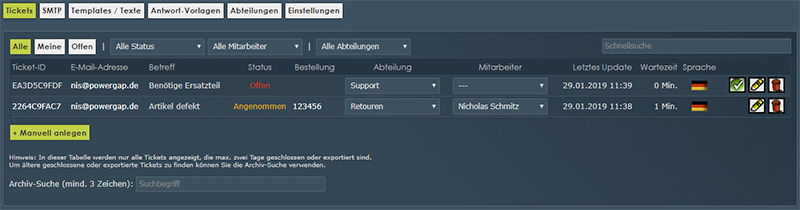
Die Buttons in der ersten Zeile sind die Menüpunkte der oben genannten Einstellungen. Der aktuell ausgewählte Menüpunkt wird in grün angezeigt,
Das Ticket-System merkt sich außerdem welchen Menüpunkt Sie zuletzt angeklickt haben. Wenn Sie sich z.B. die Übersicht der Tickets anschauen, dann eine andere Seite der Verwaltung öffnen und wieder zurück zum Ticket-System kommen, wird automatisch wieder die Übersicht der Tickets angezeigt.
Darunter wird die Tabelle mit den einzelnen Tickets angezeigt. Der "Alle"-Button zeigt alle Tickets an, der "Meine"-Button nur die eigenen Tickets und der "Offen"-Button nur die offenen Tickets. In den Dropdowns daneben können Sie nach Status, Mitarbeiter und Abteilung filtern. Die Filter Status und Mitarbeiter können kombiniert werden, z.B. "zeige alle offenen Tickets von Benutzer XY" an. Am rechten Rand gibt es noch eine Schnellsuche. Diese Suche durchsucht allerdings nur die dort angezeigten Tickets und nicht alle Tickets, deshalb "Schnellsuche".
Darunter sehen Sie die Übersicht aller Tickets. Ist der Status eines Tickets "Offen" sollte es zuerst angenommen werden (über den grünen Haken neben dem Stift ganz rechts). Der Status wird auf "Angenommen" geändert und Sie werden als Mitarbeiter dem Ticket zugewiesen.
Um ein einzelnes Ticket aufzurufen können Sie (nachdem es angenommen wurde) auf die Ticket-ID oder den Stift ganz rechts klicken.
Ist ein Kunde im Shop registriert können Sie mit Klick auf die E-Mail-Adresse die Debitoren-Info aufrufen.
Wurde eine Bestellnummer im Kontaktformular eingetragen können Sie mit einem Klick auf die Bestellnummer die Bestellung in der Bestellübersicht aufrufen.
Abteilung und Mitarbeiter können per Dropdown verändert werden (gespeichert wird nach der Auswahl im Hintergrund automatisch).
Außerdem sehen Sie das letzte Update des Tickets, die Wartezeit seit dem letzten Update und die Sprache.
Ein Ticket kann natürlich auch gelöscht werden. Nach dem Klick auf den Löschen-Button müssen Sie das Löschen des Tickets bestätigen.
Wird ein Ticket in der Übersicht nicht angezeigt, können Sie die Archiv-Suche verwenden.
Ticket manuell anlegen
Ein Ticket kann manuell angelegt werden. Das macht Sinn, wenn Sie einen Kunden am Telefon haben und ein anderer Mitarbeiter muss das Anliegen des Kunden bearbeiten.
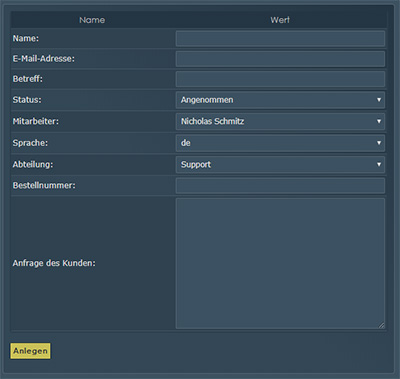
Hier können alle wichtigen Angaben erfasst werden. Nach der Anlage des Tickets bekommt der Kunde eine Info-E-Mail und das Ticket erscheint in der Ticket-Übersicht in Ihrem Backend und in dem Frontend des Kunden.
Ticket anzeigen und beantworten
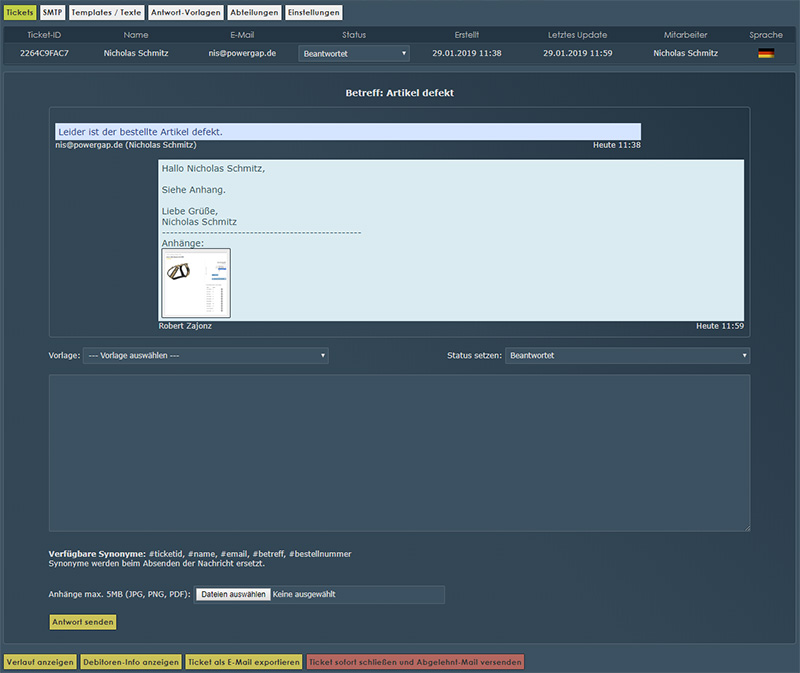
In der oberen Zeile sehen Sie alle Informationen zu dem Ticket. Über das Dropdown können Sie den Status verändern. Nach der Auswahl des Status wird dieser automatisch im Hintergrund gespeichert.
Darunter sehen Sie die gesamte Unterhaltung mit dem Kunden. In der zweiten Nachricht (vom Support-Mitarbeiter) sehen Sie wie Anhänge angezeigt werden. Bilder werden direkt mit einem Vorschau-Bild angezeigt und bei Klick auf das Bild öffnet es sich in Originalgröße, PDFs werden nur mit dem Namen verlinkt.
Darunter können Sie eine Antwort-Vorlage auswählen. Nach der Auswahl wird der Text automatisch in das Textfeld eingefügt. Außerdem können Sie hier festlegen welchen Status das Ticket nach dem Antworten bekommen soll.
Anhänge können ebenfalls hinzugefügt werden.
Die Buttons ganz unten zeigen Ihnen das Log bzw. den Verlauf des Tickets und die Debitoren-Info an. Außerdem können Sie ein Ticket als E-Mail exportieren oder sofort schließen und ablehnen.
Rechte für das Ticket-System
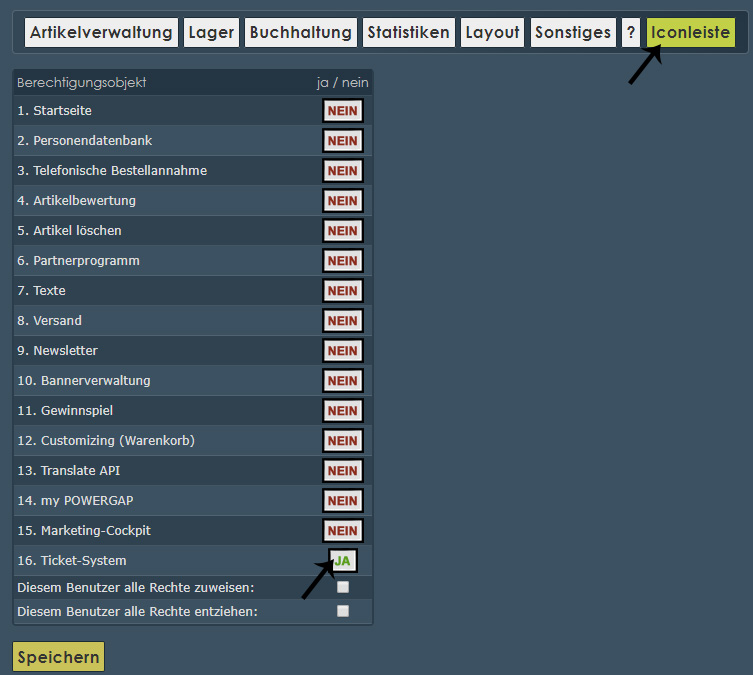
Damit ein Mitarbeiter Tickets bearbeiten kann werden die entsprechenden Rechte benötigt.
In unserer T2-Responsive-Version gelangen Sie über zwei Wege in die Ticket-Übersicht (nachdem Sie sich eingeloggt haben).
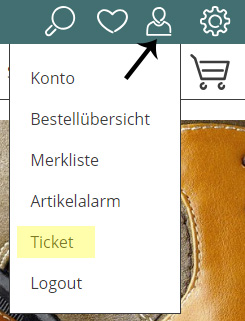
Entweder indem Sie mit der Maus über das Icon fahren und "Ticket" auswählen
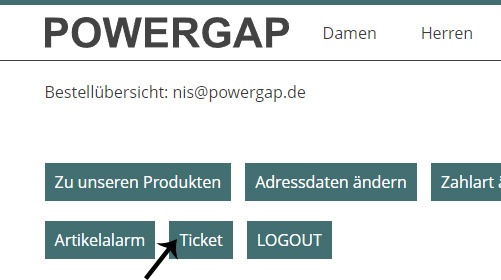
Oder nach dem Login in dem Bereich "Mein Konto" auf Ticket klicken
Auch diese Einrichtung übernehmen wir für Sie.
Ticket-Übersicht
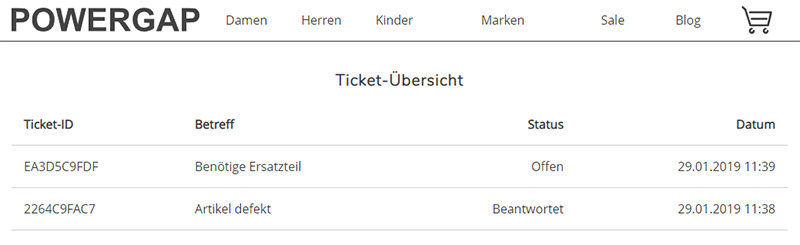
In der Ticket-Übersicht sieht der Kunde nur die relevanten Informationen eines Tickets.
Mit einem Klick auf eine Zeile in der Tabelle öffnet sich die Ansicht des einzelnen TIckets.
Ticket anzeigen und beantworten
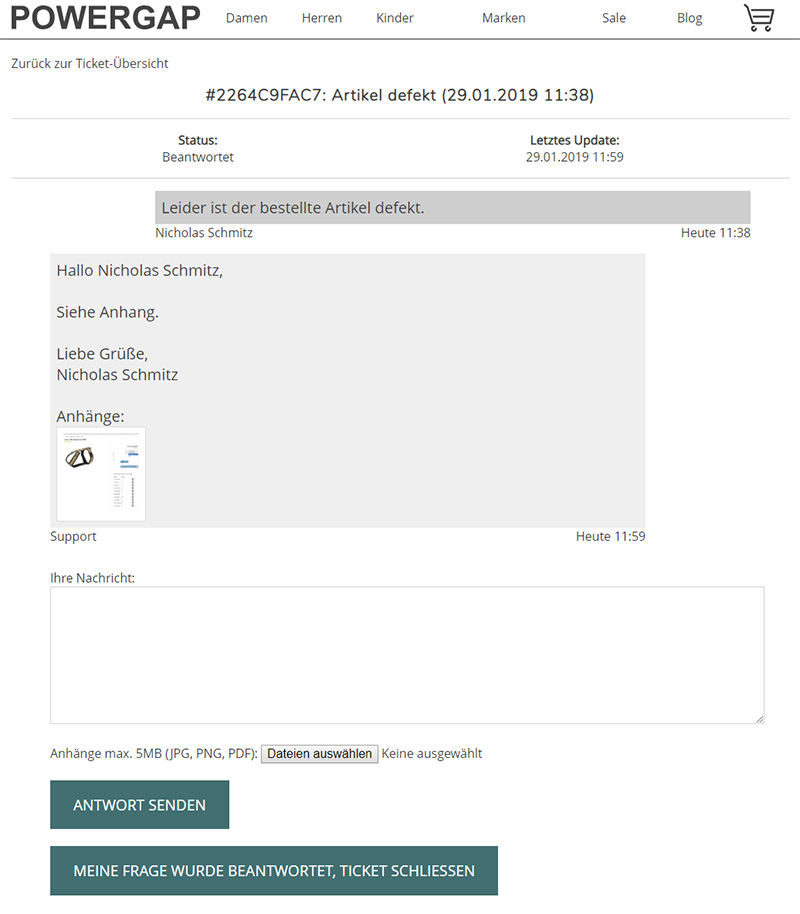
Zuerst werden alle Informationen zu einem Ticket angezeigt. Darunter wird die gesamte Unterhaltung angezeigt. Anschließend hat der Kunde die Möglichkeit auf ein Ticket zu antworten (mit Anhängen). Alternativ kann der Kunde das Ticket direkt schließen.
Der erste Monat und die Einrichtung sind kostenlos und die Einrichtung wird von uns übernommen.
Das Ticket-System kann wie gewohnt über "myP" in Ihrer Shopverwaltung bestellt werden.
Alternativ können Sie hier klicken, um mir eine E-Mail zu senden.
Bei Fragen zu dem Ticket-System können Sie sich gerne direkt an mich wenden.
mit diesem Beitrag möchten wir Ihnen gerne unsere neueste Entwicklung vorstellen.
In den vergangenen Wochen haben wir in Zusammenarbeit mit mehreren Kunden ein Ticket-System für Ihren POWERGAP-Onlineshop entwickelt.
Bitte nehmen Sie sich ca. 15 Minuten Zeit, um diesen Beitrag zu lesen.
Falls wir Ihr Interesse geweckt haben können Sie das Ticket-System einen Monat kostenlos testen (die Einrichtung ist ebenfalls kostenlos).
Lesedauer: ca. 15 Minuten
Inhalt
Vorteile des Ticket-Systems
- Zeitersparnis: Sie und Ihre Kunden profitieren von den strukturierten Prozessen.
- Übersicht: Alle Tickets werden übersichtlich angezeigt werden und können nach bestimmten Kriterien gefiltert werden.
- Direkte Integration in Ihre Shopverwaltung, Debitoren-Info und Bestellübersicht werden verlinkt
- Anhänge bleiben erhalten (bei E-Mails gehen diese gerne mal verloren, weil man die E-Mail beantwortet und nicht weiterleitet
- Kundenfreundlichkeit
- Einfache Benutzung
- Viele Informationen gebündelt
Allgemeine Informationen
Das Ticket-System ersetzt das Kontaktformular. Anfragen werden als Ticket angelegt (und nicht mehr als E-Mail versendet) und können so deutlich komfortabler bearbeitet werden. Außerdem ist es möglich Retouren-Anfragen über das Ticket-System abzuwickeln. Dazu wird im HTML-Include ein Textfeld für die Bestellnummer angezeigt. So kann ein Ticket mit einer Bestellung verknüpft werden und erleichtert die Abwicklung.
Die Kommunikation erfolgt nicht per E-Mail, sondern über den Onlineshop. Sie bearbeiten Tickets im Backend und die Kunden können im Frontend in ihrem Konto auf ein Ticket antworten. Lediglich Info-E-Mails wie z.B. Ticket angelegt oder Mitarbeiter hat geantwortet werden an den Kunden verschickt.
Es folgt eine Auflistung der wichtigsten Funktionen des Ticket-Systems:
- - Tickets sind mehrsprachig möglich
- - Tickets haben einen Status: Offen, Angenommen, in Bearbeitung, Beantwortet, Geschlossen, Exportiert
- - Tickets können einer Bestellung zugeordnet werden
- - Tickets können einer Abteilung zugeordnet werden, z.B. Support, Retoure, Einkauf
- - Tickets können einem Mitarbeiter zugewiesen werden
- - für jedes Ticket wird die Wartezeit angezeigt, sodass eine sinnvolle Abarbeitung möglich ist
- - Tickets können manuell in der Verwaltung angelegt werden (damit telefonische Anfragen als Ticket aufgenommen werden können)
- - Tickets können durchsucht werden
- - Tickets können nach Status, Mitarbeiter und Abteilung gefiltert werden
- - Info-E-Mails an den Kunden werden mit Ihrem SMTP-Konto versendet
- - alle Texte im Frontend und alle E-Mails an den Kunden können mehrsprachig gepflegt werden
- - es können mehrsprachig Antwort-Vorlagen definiert werden
- - es gibt eine Standard-Abteilung für neue Tickets und einen Standard-Status nach der Antwort auf ein Ticket
- - Tickets können automatisch geschlossen werden wenn Sie X Tage beantwortet sind
- - die Unterhaltung eines Tickets wird ähnlich wie bei bekannten Messengern dargestellt
- - beim Antworten auf ein Ticket kann ein Status ausgewählt werden, der nach der Antwort gesetzt wird
- - beim Antworten und in den Antwort-Vorlagen können verschiedene Synonyme verwendet werden
- - sowohl im Backend als auch im Frontend können Anhänge hochgeladen und zu einer Antwort hinzugefügt werden
- - Tickets haben ein Log bzw. einen Verlauf, sodass Sie immer kontrollieren können wer etwas an dem Ticket verändert hat
- - ist der Kunde im Shop registriert wird eine E-Mail-Adresse in der Ticket-Übersicht mit der Debitoren-Info im Backend verlinkt
- - Tickets können als E-Mail exportiert werden
- - Tickets können sofort geschlossen und eine Info-E-Mail an den Kunden versendet werden (z.B. bei sinnlosen Tickets)
- - ist ein Kunde, der ein Ticket eröffnet hat, nicht im Shop registriert kann er seine Tickets trotzdem lesen wenn Sie in der Antwort-E-Mail das Synonym für den Offline-Link verwenden
Oft ist es schwierig alle Funktionen auf Anhieb zu erkennen bzw. zu verstehen. Daher empfehlen wir Ihnen das Ticket-System auszuprobieren.
Einstellungen
SMTP: Hier werden die Zugangsdaten zu dem SMTP-Konto hinterlegt. Über dieses Konto werden die Info-E-Mails versendet. Anschließend kann eine E-Mail als Test versendet werden. Kommt die E-Mail ordnungsgemäß beim Empfänger an, sind die Einstellungen richtig. Bei der Einrichtung sind wir behilflich.Templates / Texte: Hier werden alle Texte im Frontend und alle E-Mail-Templates gepflegt. Bei der Einrichtung legen wir Ihnen Standard-Texte an. Diese müssen Sie nur noch kontrollieren und evtl. anpassen.
Antwort-Vorlagen: Antwort-Vorlagen können zum Beispiel genutzt werden, um bei der Antwort auf ein Ticket automatisch die Anrede und Signatur einzufügen. Sie können mehrsprachig gepflegt werden. In einem deutschen Ticket können Sie dann nur aus den deutschen Vorlagen auswählen. In einem englischen Ticket werden nur die englischen Vorlagen angezeigt. Die Antwort-Vorlagen sollten Sie für sich einrichten.
Abteilungen: Abteilungen dienen der Übersicht. Meist werden z.B. die Abteilungen Support und Retouren benötigt. Außerdem können Sie so festlegen welches HTML-Include Tickets für welche Abteilung anlegt. Bei der Einrichtung klären wir mit Ihnen welche Kontaktformulare Tickets anlegen sollen und welche nicht. Daher übernehmen wir auch die Einrichtung der Abteilungen für Sie.
Einstellungen:Standard-Status nach Antwort: Welcher Status soll gesetzt werden, wenn ein Ticket beantwortet wird und kein anderer Status ausgewählt wird?
Standard-Abteilung: Welcher Abteilung soll ein Ticket zugeordnet werden, wenn es keine passende Zuordnung über die Abteilungen-Einstellungen gibt?
HTML-Include nach Absenden: Welches HTML-Include soll angezeigt werden, wenn ein Kontaktformular für ein Ticket abgesendet wird?
Nachrichten wenn Status in Bearbeitung: Sollen Kunden weiterhin Nachrichten senden können während sie auf eine Antwort warten?
E-Mail bei Antwort: Soll der Kunde eine Info-E-Mail bekommen, wenn ein Mitarbeiter ein Ticket beantwortet?
Beantwortete Tickets automatisch schließen: Nach wie vielen Tagen sollen Tickets automatisch geschlossen werden?
Backend
Ticket-Übersicht
Die Buttons in der ersten Zeile sind die Menüpunkte der oben genannten Einstellungen. Der aktuell ausgewählte Menüpunkt wird in grün angezeigt,
Das Ticket-System merkt sich außerdem welchen Menüpunkt Sie zuletzt angeklickt haben. Wenn Sie sich z.B. die Übersicht der Tickets anschauen, dann eine andere Seite der Verwaltung öffnen und wieder zurück zum Ticket-System kommen, wird automatisch wieder die Übersicht der Tickets angezeigt.
Darunter wird die Tabelle mit den einzelnen Tickets angezeigt. Der "Alle"-Button zeigt alle Tickets an, der "Meine"-Button nur die eigenen Tickets und der "Offen"-Button nur die offenen Tickets. In den Dropdowns daneben können Sie nach Status, Mitarbeiter und Abteilung filtern. Die Filter Status und Mitarbeiter können kombiniert werden, z.B. "zeige alle offenen Tickets von Benutzer XY" an. Am rechten Rand gibt es noch eine Schnellsuche. Diese Suche durchsucht allerdings nur die dort angezeigten Tickets und nicht alle Tickets, deshalb "Schnellsuche".
Darunter sehen Sie die Übersicht aller Tickets. Ist der Status eines Tickets "Offen" sollte es zuerst angenommen werden (über den grünen Haken neben dem Stift ganz rechts). Der Status wird auf "Angenommen" geändert und Sie werden als Mitarbeiter dem Ticket zugewiesen.
Um ein einzelnes Ticket aufzurufen können Sie (nachdem es angenommen wurde) auf die Ticket-ID oder den Stift ganz rechts klicken.
Ist ein Kunde im Shop registriert können Sie mit Klick auf die E-Mail-Adresse die Debitoren-Info aufrufen.
Wurde eine Bestellnummer im Kontaktformular eingetragen können Sie mit einem Klick auf die Bestellnummer die Bestellung in der Bestellübersicht aufrufen.
Abteilung und Mitarbeiter können per Dropdown verändert werden (gespeichert wird nach der Auswahl im Hintergrund automatisch).
Außerdem sehen Sie das letzte Update des Tickets, die Wartezeit seit dem letzten Update und die Sprache.
Ein Ticket kann natürlich auch gelöscht werden. Nach dem Klick auf den Löschen-Button müssen Sie das Löschen des Tickets bestätigen.
Wird ein Ticket in der Übersicht nicht angezeigt, können Sie die Archiv-Suche verwenden.
Ticket manuell anlegen
Ein Ticket kann manuell angelegt werden. Das macht Sinn, wenn Sie einen Kunden am Telefon haben und ein anderer Mitarbeiter muss das Anliegen des Kunden bearbeiten.
Hier können alle wichtigen Angaben erfasst werden. Nach der Anlage des Tickets bekommt der Kunde eine Info-E-Mail und das Ticket erscheint in der Ticket-Übersicht in Ihrem Backend und in dem Frontend des Kunden.
Ticket anzeigen und beantworten
In der oberen Zeile sehen Sie alle Informationen zu dem Ticket. Über das Dropdown können Sie den Status verändern. Nach der Auswahl des Status wird dieser automatisch im Hintergrund gespeichert.
Darunter sehen Sie die gesamte Unterhaltung mit dem Kunden. In der zweiten Nachricht (vom Support-Mitarbeiter) sehen Sie wie Anhänge angezeigt werden. Bilder werden direkt mit einem Vorschau-Bild angezeigt und bei Klick auf das Bild öffnet es sich in Originalgröße, PDFs werden nur mit dem Namen verlinkt.
Darunter können Sie eine Antwort-Vorlage auswählen. Nach der Auswahl wird der Text automatisch in das Textfeld eingefügt. Außerdem können Sie hier festlegen welchen Status das Ticket nach dem Antworten bekommen soll.
Anhänge können ebenfalls hinzugefügt werden.
Die Buttons ganz unten zeigen Ihnen das Log bzw. den Verlauf des Tickets und die Debitoren-Info an. Außerdem können Sie ein Ticket als E-Mail exportieren oder sofort schließen und ablehnen.
Rechte für das Ticket-System
Damit ein Mitarbeiter Tickets bearbeiten kann werden die entsprechenden Rechte benötigt.
Frontend
In unserer T2-Responsive-Version gelangen Sie über zwei Wege in die Ticket-Übersicht (nachdem Sie sich eingeloggt haben).
Entweder indem Sie mit der Maus über das Icon fahren und "Ticket" auswählen
Oder nach dem Login in dem Bereich "Mein Konto" auf Ticket klicken
Auch diese Einrichtung übernehmen wir für Sie.
Ticket-Übersicht
In der Ticket-Übersicht sieht der Kunde nur die relevanten Informationen eines Tickets.
Mit einem Klick auf eine Zeile in der Tabelle öffnet sich die Ansicht des einzelnen TIckets.
Ticket anzeigen und beantworten
Zuerst werden alle Informationen zu einem Ticket angezeigt. Darunter wird die gesamte Unterhaltung angezeigt. Anschließend hat der Kunde die Möglichkeit auf ein Ticket zu antworten (mit Anhängen). Alternativ kann der Kunde das Ticket direkt schließen.
Preise
Der erste Shop kostet 39€ monatlich, jeder weitere Shop 29€ pro Monat.Der erste Monat und die Einrichtung sind kostenlos und die Einrichtung wird von uns übernommen.
Das Ticket-System kann wie gewohnt über "myP" in Ihrer Shopverwaltung bestellt werden.
Alternativ können Sie hier klicken, um mir eine E-Mail zu senden.
Bei Fragen zu dem Ticket-System können Sie sich gerne direkt an mich wenden.