
Sehr geehrte Kunden,
Im heutigen neuen Update Ihres POWERGAP Shops sind folgende Features integriert worden und stehen ab sofort zur Nutzung frei:
neue Synonyme nach Login des Kunden
Wenn sich ein schon bestehender Kunde im Shop mit eMail und Passwort eingeloggt hat stand da ein eher langweiliger Text wie "Sehr geehrter Kunde, Sie sind nun im Shopsystem eingeloggt!".
Wie schon in den letzten Updates haben wir auch an dieser Stelle die Anwendung von Synonymen eingebunden!
Damit könnte ein Text nach dem Einloggen z.B. so ausschauen:
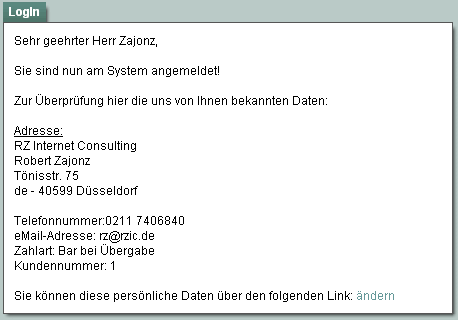
So sieht das ja schon wesentlich persönlicher dem Kunden gegenüber aus! Mögliche Synonyme sind:
#xd_a = Anrede (aus "T"-Anreden)
#xd_m = Kundenemail
#xd_n = Kunden-Name
#xd_v = Kunden-Vorname
#xd_f = Kunden-Firma
#xd_s = Kunden-Strasse+Hausnummer
#xd_o = Kunden-PLZ+Ort
#xd_l = Kunden-Landeskennzeichen
#xd_g = Kunden-Gebiet
#xd_t = Kunden-Telefonnummer
#xd_d = Kunden-Geburtsdatum
#zart = Zahlart des Kunden
#cur = aktuelle Währung des Kunden
#knr = Kundennummer
<span class="b">#xd_a<br><br>Sie sind nun am System angemeldet!<br><br>
Zur Überprüfung hier die uns von Ihnen bekannten Daten:<br><br>
<u>Adresse:</u><br>#xd_f<br>#xd_v #xd_n<br>#xd_s<br>#xd_l - #xd_o<br>#xd_g<br>Telefonnummer:#xd_t<br>
eMail-Adresse: #xd_m<br>Zahlart: #zart<br>Kundennummer: #knr<br><br>
Sie können diese persönliche Daten über den folgenden Link: <a href="#" onclick="javascript:persae();">ändern</a><br></span>
Dieser Quellcode sorgt für das o.g. Beispiel ! Eingesetzt muss er werden über Icon:Warenkorb/Loginbereich, im Feld "LogIn_Passw_OK:"!
neue Synonyme nach Absenden der Bestellung
Auch hier gab es bisher nur einen eher nüchternen Text, wenn der Kunde eine Bestellung abgesandt hat! Und So könnte es nun aussehen:
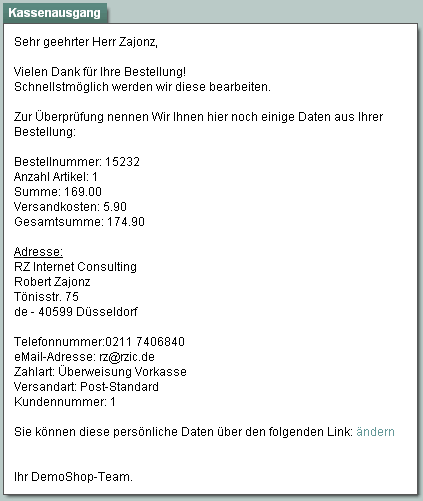
Mögliche Synonyme sind:
#xd_a = Anrede (aus "T"-Anreden)
#xd_m = Kundenemail
#xd_n = Kunden-Name
#xd_v = Kunden-Vorname
#xd_f = Kunden-Firma
#xd_s = Kunden-Strasse+Hausnummer
#xd_o = Kunden-PLZ+Ort
#xd_l = Kunden-Landeskennzeichen
#xd_g = Kunden-Gebiet
#xd_t = Kunden-Telefonnummer
#xd_d = Kunden-Geburtsdatum
#zart = Zahlart des Kunden
#vart = gewählte Versandart
#cur = aktuelle Währung des Kunden
#knr = Kundennummer
#onr = Bestellnummer
#anzl = Anzahl gekaufter Artikel
#verk = Versandkosten
#sum = Summe
#gsum = Gesamtsumme inkl. Versandk.
<span class="b">#xd_a<br><br>Vielen Dank für Ihre Bestellung! <br>Schnellstmöglich werden wir diese bearbeiten.<br><br>
Zur Überprüfung nennen Wir Ihnen hier noch einige Daten aus Ihrer Bestellung: <br><br>
Bestellnummer: #onr<br>Anzahl Artikel: #anzl<br>Summe: #cur #sum<br>
Versandkosten: #cur #verk<br>Gesamtsumme: #cur #gsum<br><br>
<u>Adresse:</u><br>#xd_f<br>#xd_v #xd_n<br>#xd_s<br>#xd_l - #xd_o<br>#xd_g<br>Telefonnummer:#xd_t<br>
eMail-Adresse: #xd_m<br>Zahlart: #zart<br>Versandart: #vart<br>Kundennummer: #knr<br><br>
Sie können diese persönliche Daten über den folgenden Link: <a href="#" onclick="javascript:persae();">ändern</a><br>
<br><br>Ihr DemoShop-Team.</SPAN>
Dieser Quellcode sorgt für das o.g. Beispiel angezeigt wird! Eingesetzt muss er werden über Icon:Warenkorb/Warenkorb, im Feld "TXT_Bestellung_OK:".
Selbstverständlich kann man diesen Text nun frei mit HTML formatieren!
Statistik über die aktuellen Besucher im Shop
Über "Statistiken/Besucher online" können Sie jetzt neu immer aktuell sehen, wer im Shop eingeloggt ist, und wie viele Besucher insgesamt gerade im Shop stöbern.
3D-Schatten in Tooltipps
Bisher war in den Tooltipps für die Artikel wie im folgenden Beispiel ein 3D-Schatten fest eingestellt. Siehe:
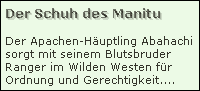
Über Layout/Tooltips können Sie diese wieder einstellen, wenn gewünscht. Mit diesem Update wurde dieser Schatten für alle POWERGAP-Shops deaktiviert. Beispiel:
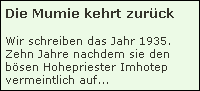
Wenn Sie diesen Schatten also wieder im shop haben möchten, dann tragen Sie den Wert "3" in das Feld "3D-EFFEKT:" ein. je größer die Zahl, desto größer also der Schatten!
Im heutigen neuen Update Ihres POWERGAP Shops sind folgende Features integriert worden und stehen ab sofort zur Nutzung frei:
neue Synonyme nach Login des Kunden
Wenn sich ein schon bestehender Kunde im Shop mit eMail und Passwort eingeloggt hat stand da ein eher langweiliger Text wie "Sehr geehrter Kunde, Sie sind nun im Shopsystem eingeloggt!".
Wie schon in den letzten Updates haben wir auch an dieser Stelle die Anwendung von Synonymen eingebunden!
Damit könnte ein Text nach dem Einloggen z.B. so ausschauen:
So sieht das ja schon wesentlich persönlicher dem Kunden gegenüber aus! Mögliche Synonyme sind:
#xd_a = Anrede (aus "T"-Anreden)
#xd_m = Kundenemail
#xd_n = Kunden-Name
#xd_v = Kunden-Vorname
#xd_f = Kunden-Firma
#xd_s = Kunden-Strasse+Hausnummer
#xd_o = Kunden-PLZ+Ort
#xd_l = Kunden-Landeskennzeichen
#xd_g = Kunden-Gebiet
#xd_t = Kunden-Telefonnummer
#xd_d = Kunden-Geburtsdatum
#zart = Zahlart des Kunden
#cur = aktuelle Währung des Kunden
#knr = Kundennummer
<span class="b">#xd_a<br><br>Sie sind nun am System angemeldet!<br><br>
Zur Überprüfung hier die uns von Ihnen bekannten Daten:<br><br>
<u>Adresse:</u><br>#xd_f<br>#xd_v #xd_n<br>#xd_s<br>#xd_l - #xd_o<br>#xd_g<br>Telefonnummer:#xd_t<br>
eMail-Adresse: #xd_m<br>Zahlart: #zart<br>Kundennummer: #knr<br><br>
Sie können diese persönliche Daten über den folgenden Link: <a href="#" onclick="javascript:persae();">ändern</a><br></span>
Dieser Quellcode sorgt für das o.g. Beispiel ! Eingesetzt muss er werden über Icon:Warenkorb/Loginbereich, im Feld "LogIn_Passw_OK:"!
neue Synonyme nach Absenden der Bestellung
Auch hier gab es bisher nur einen eher nüchternen Text, wenn der Kunde eine Bestellung abgesandt hat! Und So könnte es nun aussehen:
Mögliche Synonyme sind:
#xd_a = Anrede (aus "T"-Anreden)
#xd_m = Kundenemail
#xd_n = Kunden-Name
#xd_v = Kunden-Vorname
#xd_f = Kunden-Firma
#xd_s = Kunden-Strasse+Hausnummer
#xd_o = Kunden-PLZ+Ort
#xd_l = Kunden-Landeskennzeichen
#xd_g = Kunden-Gebiet
#xd_t = Kunden-Telefonnummer
#xd_d = Kunden-Geburtsdatum
#zart = Zahlart des Kunden
#vart = gewählte Versandart
#cur = aktuelle Währung des Kunden
#knr = Kundennummer
#onr = Bestellnummer
#anzl = Anzahl gekaufter Artikel
#verk = Versandkosten
#sum = Summe
#gsum = Gesamtsumme inkl. Versandk.
<span class="b">#xd_a<br><br>Vielen Dank für Ihre Bestellung! <br>Schnellstmöglich werden wir diese bearbeiten.<br><br>
Zur Überprüfung nennen Wir Ihnen hier noch einige Daten aus Ihrer Bestellung: <br><br>
Bestellnummer: #onr<br>Anzahl Artikel: #anzl<br>Summe: #cur #sum<br>
Versandkosten: #cur #verk<br>Gesamtsumme: #cur #gsum<br><br>
<u>Adresse:</u><br>#xd_f<br>#xd_v #xd_n<br>#xd_s<br>#xd_l - #xd_o<br>#xd_g<br>Telefonnummer:#xd_t<br>
eMail-Adresse: #xd_m<br>Zahlart: #zart<br>Versandart: #vart<br>Kundennummer: #knr<br><br>
Sie können diese persönliche Daten über den folgenden Link: <a href="#" onclick="javascript:persae();">ändern</a><br>
<br><br>Ihr DemoShop-Team.</SPAN>
Dieser Quellcode sorgt für das o.g. Beispiel angezeigt wird! Eingesetzt muss er werden über Icon:Warenkorb/Warenkorb, im Feld "TXT_Bestellung_OK:".
Selbstverständlich kann man diesen Text nun frei mit HTML formatieren!
Statistik über die aktuellen Besucher im Shop
Über "Statistiken/Besucher online" können Sie jetzt neu immer aktuell sehen, wer im Shop eingeloggt ist, und wie viele Besucher insgesamt gerade im Shop stöbern.
3D-Schatten in Tooltipps
Bisher war in den Tooltipps für die Artikel wie im folgenden Beispiel ein 3D-Schatten fest eingestellt. Siehe:
Über Layout/Tooltips können Sie diese wieder einstellen, wenn gewünscht. Mit diesem Update wurde dieser Schatten für alle POWERGAP-Shops deaktiviert. Beispiel:
Wenn Sie diesen Schatten also wieder im shop haben möchten, dann tragen Sie den Wert "3" in das Feld "3D-EFFEKT:" ein. je größer die Zahl, desto größer also der Schatten!