
Sehr geehrte Kunden,
wieder einmal gibt es einiges an Neuigkeiten zu Ihrem POWERGAP System zu berichten.
Das heute durchgeführte Update beinhaltet folgende Änderungen/Features:
Übersicht:
- Synonyme in Artikeltext / HTML-Feld
- Telefonische Bestellannahme (TBA)
- Scan und Ausdruck von Seriennummern auf PDF-Rechnung
- Weiterleitung von Bewertungen an Mitarbeiter
Synonyme in Artikeltext / HTML-Feld
Über das rote > "Synonyme" können ab sofort Synonyme angelegt werden, welche dann im Artikeltext-/ und HTML-Feld verwendet werden können.
Damit dies funktioniert muss zunächst über "Sonstiges" > "Grundeinstellungen" > "Menüpunkt 9., Letzter Punkt" > "Artikel-Text-Synonyme aktiv ?:" auf "ja" gesetzt werden.
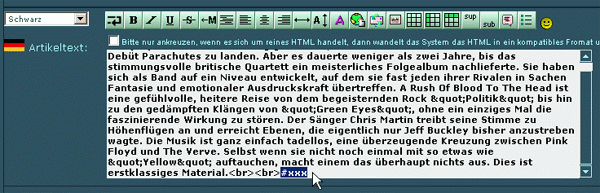
In unserem Beispiel haben wir einen "Test-Text" in Deutsch und Englisch angelegt.

Im Artikeltext haben wir o.g. Synonym #xxx am Ende eingefügt.
Im Shop sieht dies dann wie folgt aus:
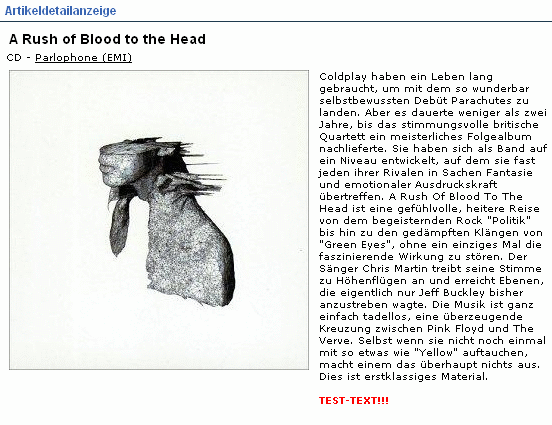
So lässt sich eine einmal angelegte Information schneller in viele Artikel übertragen.
Telefonische Bestellannahme (TBA)
Diese neue Funktion erleichtert die Abwicklung bei der Annahme einer Bestellung bzw. zwingenden Neuregistrierung eines Kunden über das Telefon.
Bei Neukunden:
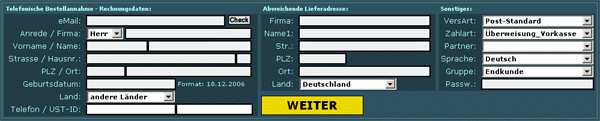
klickt man in der Iconleiste auf das neue "TBA-Icon" und gelangt somit in die folgende Maske:
Auf das Bild klicken, um eine Vergrößerung zu öffnen
Hier lassen sich nun alle benötigen Daten eintragen... sollte sich der Kunde allerdings nicht sicher sein, ob er schon mal bestellt hat, kann man dies anhand seiner Emailadresse und einem Klick auf den "Check-Button" überprüfen.
Sollte der Kunde mit seiner Emailadresse bereits vorhanden sein, können seine Daten aus der Datenbank übernommen werden.
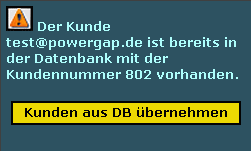
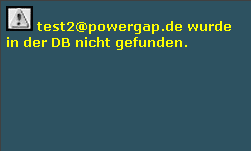
Andernfalls wird man mit folgenden Popup kurz darauf hingewiesen:
Bei Auswahl der Zahlart "WC/HP_Kreditkarte" und Klick auf "WEITER" erscheint rechts neben dem Dropdown "Zahlart" ein "Ändern"-Button. Über diesen können die KK-Daten direkt in das Frontend des entsprechenden Payment Service Providers eingegeben werden.
Sind nun alle Kundendaten erfasst, können die gewünschten Artikel hinzugefügt werden, indem man auf den "WEITER"-Button klickt. Die Maske ändert sich wie folgt:
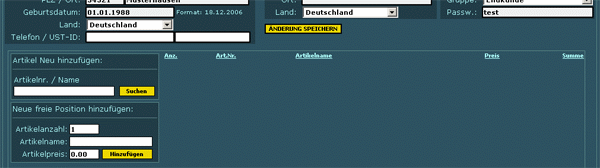
Auf das Bild klicken, um eine Vergrößerung zu öffnen
Hier können nun wie gewohnt Artikel gesucht...
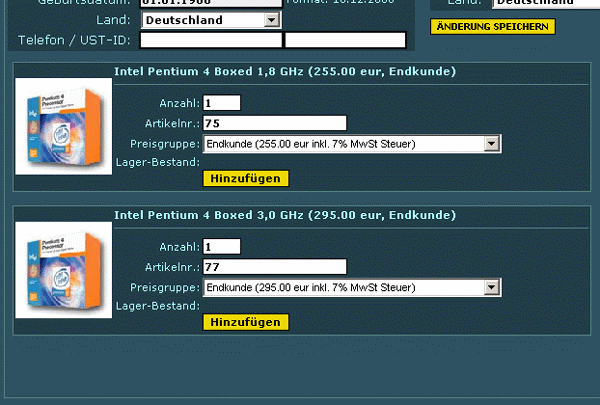
...und hinzugefügt werden:
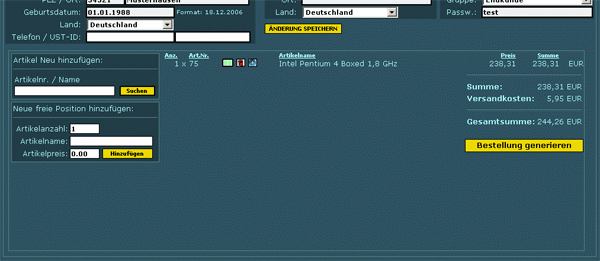
Auf das Bild klicken, um eine Vergrößerung zu öffnen
Mit dem Klick auf "Bestellung generieren" wird die Bestellung mit Status "Neu" angelegt. Ab jetzt kann die Bestellung wie gewohnt weiterverarbeitet werden.
Bei Bestandskunden:
erspart man sich die Eingabe der nötigen Kundendaten, indem man den entsprechenden Kunden über die "Debitorenverwaltung" sucht / findet und dort auf das neue "TBA-Icon" klickt.

Nach einem Klick werden alle relevanten Kundendaten übernommen:
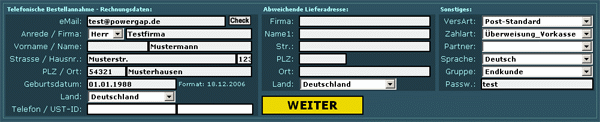
Auf das Bild klicken, um eine Vergrößerung zu öffnen
Sollte zu dem Kunden eine abweichende Lieferadresse hinterlegt worden sein, wird diese jedoch nicht übernommen. Eine solche muss erneut eingegeben werden.
Ab jetzt können wie bereits oben beschrieben Artikel hinzugefügt werden.
Scan und Ausdruck von Seriennummern auf PDF-Rechnung
Über "Buchhaltung" > "Scan Seriennummern" können nun zusätzlich einzelne Seriennummern von z.B. Festplatten mit auf die PDF-Rechnung gedruckt werden.
Mit einem handelsüblichen Handscanner kann nun der Mitarbeiter im Lager eine entsprechende Bestellung per Scan des Barcodes vom Pickzettel oder der Rechnung einlesen.
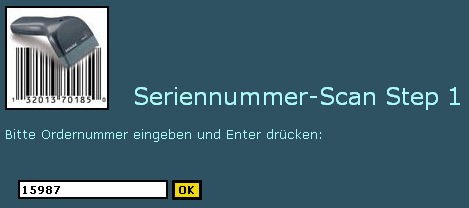
Nach Aktualisierung der Ansicht lässt sich nun die Seriennummer per Handscanner erfassen
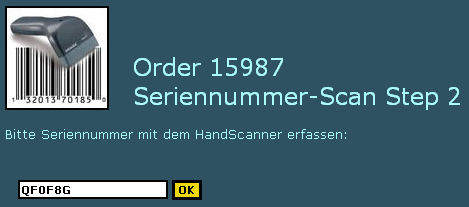
und wird als zusätzliche Position in der Bestellung aufgeführt.
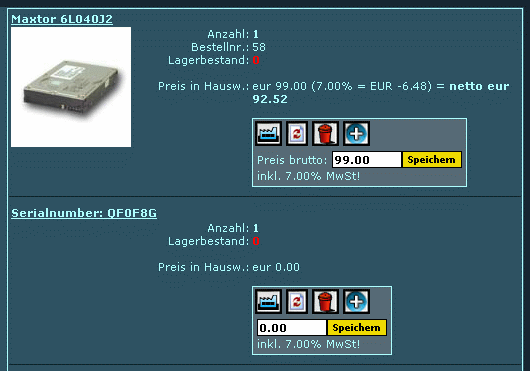
Anschließend wird die Ansicht ein weiteres Mal aktualisiert und es kann erneut eine Bestellnummer gescannt werden. Parallel dazu öffnet sich die aktuelle PDF-Rechnung der zuvor gescannten Bestellung, als letzte Position erscheint hier soeben gescannte Seriennummer.
PDF-Rechnung (Klick!)
Sollte es zu einer Reklamation kommen, kann der vom Kunden eingesandte Artikel anhand der Seriennummer auf der Rechnung eindeutig zugeordnet werden. So ist der Austausch eines Artikels, den der Kunde ganz woanders gekauft hat und bei Ihnen reklamiert, ausgeschlossen.
Weiterleitung von Bewertungen an Mitarbeiter
Manche Kunden nutzen die Funktion der Artikelbewertung nicht nur für den Artikel selbst, sondern bewerten über diesen Weg möglicherweise auch den Service, Bestellablauf, Zustand der eingetroffenen Ware, etc.
Abgegebene und noch nicht aktivierte Bewertungen lassen sich wie bekannt über das "Rating-Icon" > "Suche in Bewertungen" > Klick auf "inaktive Bewertungen" aufrufen.
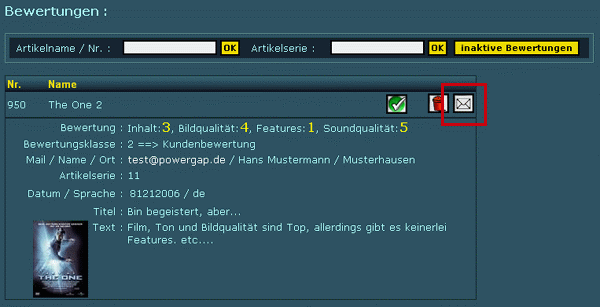
Nach einem Klick auf das "Email-Icon" öffnet sich der folgende Tooltipp mit allen angelegten Benutzerkonten.
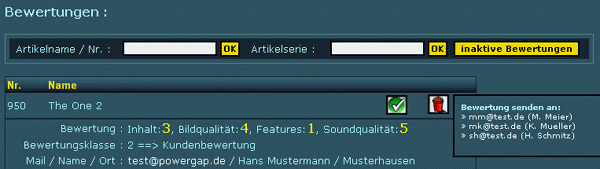
Mit Klick auf eine der dort angezeigten Emailadressen eines Mitarbeiters öffnet sich nachfolgendes Fenster:
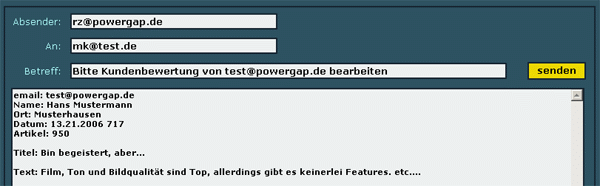
Hier können vor Absenden an den Mitarbeiter noch alle Felder editiert werden und ggf. noch Hinweise oder Anmerkungen hinzugefügt werden. Nach dem Klick auf "senden" wird eine Email an die im Feld "An:" eingetragene Adresse gesendet.
So können zum einen vom Kunden abgegebene Bewertungen aktiviert und zugleich Kundenanfragen welche nur indirekt den Artikel bewerten abgearbeitet werden.
wieder einmal gibt es einiges an Neuigkeiten zu Ihrem POWERGAP System zu berichten.
Das heute durchgeführte Update beinhaltet folgende Änderungen/Features:
Übersicht:
- Synonyme in Artikeltext / HTML-Feld
- Telefonische Bestellannahme (TBA)
- Scan und Ausdruck von Seriennummern auf PDF-Rechnung
- Weiterleitung von Bewertungen an Mitarbeiter
Synonyme in Artikeltext / HTML-Feld
Über das rote
> "Synonyme" können ab sofort Synonyme angelegt werden, welche dann im Artikeltext-/ und HTML-Feld verwendet werden können.Damit dies funktioniert muss zunächst über "Sonstiges" > "Grundeinstellungen" > "Menüpunkt 9., Letzter Punkt" > "Artikel-Text-Synonyme aktiv ?:" auf "ja" gesetzt werden.
In unserem Beispiel haben wir einen "Test-Text" in Deutsch und Englisch angelegt.
Im Artikeltext haben wir o.g. Synonym #xxx am Ende eingefügt.
Im Shop sieht dies dann wie folgt aus:
So lässt sich eine einmal angelegte Information schneller in viele Artikel übertragen.
Telefonische Bestellannahme (TBA)
Diese neue Funktion erleichtert die Abwicklung bei der Annahme einer Bestellung bzw. zwingenden Neuregistrierung eines Kunden über das Telefon.
Bei Neukunden:
klickt man in der Iconleiste auf das neue "TBA-Icon"
und gelangt somit in die folgende Maske: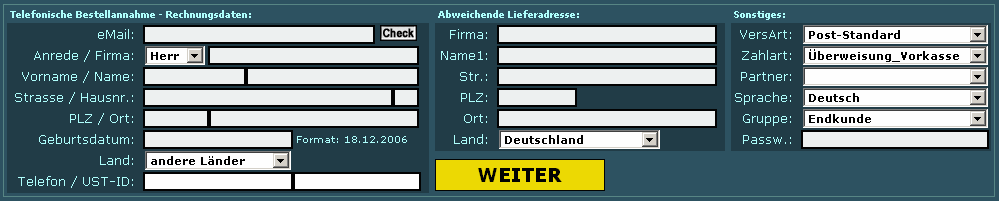
Auf das Bild klicken, um eine Vergrößerung zu öffnen
Hier lassen sich nun alle benötigen Daten eintragen... sollte sich der Kunde allerdings nicht sicher sein, ob er schon mal bestellt hat, kann man dies anhand seiner Emailadresse und einem Klick auf den "Check-Button"
überprüfen.Sollte der Kunde mit seiner Emailadresse bereits vorhanden sein, können seine Daten aus der Datenbank übernommen werden.
Andernfalls wird man mit folgenden Popup kurz darauf hingewiesen:
Bei Auswahl der Zahlart "WC/HP_Kreditkarte" und Klick auf "WEITER" erscheint rechts neben dem Dropdown "Zahlart" ein "Ändern"-Button. Über diesen können die KK-Daten direkt in das Frontend des entsprechenden Payment Service Providers eingegeben werden.
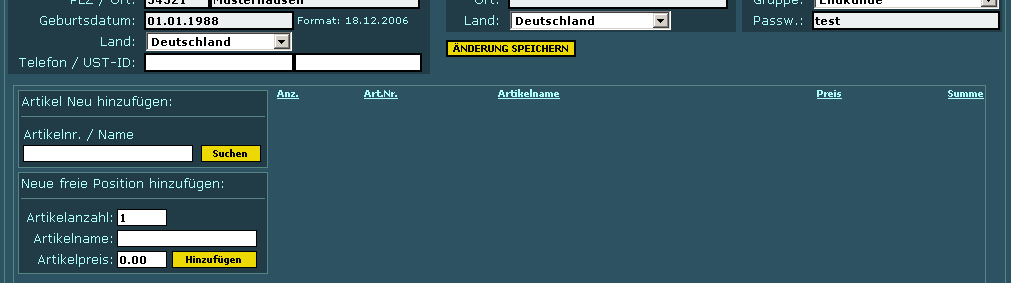
Sind nun alle Kundendaten erfasst, können die gewünschten Artikel hinzugefügt werden, indem man auf den "WEITER"-Button klickt. Die Maske ändert sich wie folgt:
Auf das Bild klicken, um eine Vergrößerung zu öffnen
Hier können nun wie gewohnt Artikel gesucht...
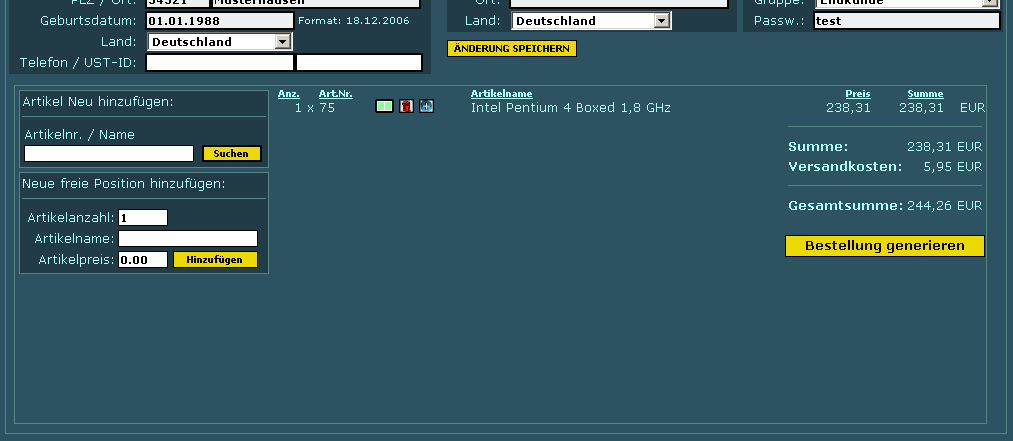
...und hinzugefügt werden:
Auf das Bild klicken, um eine Vergrößerung zu öffnen
Mit dem Klick auf "Bestellung generieren" wird die Bestellung mit Status "Neu" angelegt. Ab jetzt kann die Bestellung wie gewohnt weiterverarbeitet werden.
Bei Bestandskunden:
erspart man sich die Eingabe der nötigen Kundendaten, indem man den entsprechenden Kunden über die "Debitorenverwaltung"
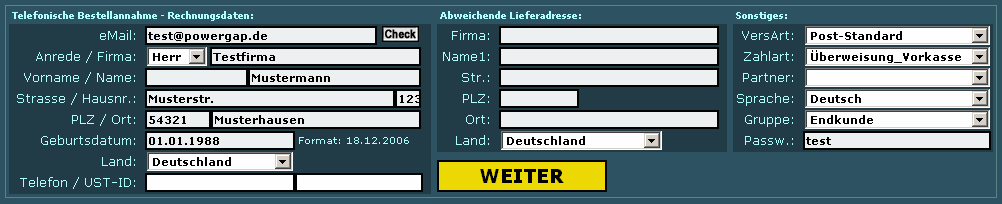
sucht / findet und dort auf das neue "TBA-Icon" klickt.Nach einem Klick werden alle relevanten Kundendaten übernommen:
Auf das Bild klicken, um eine Vergrößerung zu öffnen
Sollte zu dem Kunden eine abweichende Lieferadresse hinterlegt worden sein, wird diese jedoch nicht übernommen. Eine solche muss erneut eingegeben werden.
Ab jetzt können wie bereits oben beschrieben Artikel hinzugefügt werden.
Scan und Ausdruck von Seriennummern auf PDF-Rechnung
Über "Buchhaltung" > "Scan Seriennummern" können nun zusätzlich einzelne Seriennummern von z.B. Festplatten mit auf die PDF-Rechnung gedruckt werden.
Mit einem handelsüblichen Handscanner kann nun der Mitarbeiter im Lager eine entsprechende Bestellung per Scan des Barcodes vom Pickzettel oder der Rechnung einlesen.
Nach Aktualisierung der Ansicht lässt sich nun die Seriennummer per Handscanner erfassen
und wird als zusätzliche Position in der Bestellung aufgeführt.
Anschließend wird die Ansicht ein weiteres Mal aktualisiert und es kann erneut eine Bestellnummer gescannt werden. Parallel dazu öffnet sich die aktuelle PDF-Rechnung der zuvor gescannten Bestellung, als letzte Position erscheint hier soeben gescannte Seriennummer.
PDF-Rechnung (Klick!)
Sollte es zu einer Reklamation kommen, kann der vom Kunden eingesandte Artikel anhand der Seriennummer auf der Rechnung eindeutig zugeordnet werden. So ist der Austausch eines Artikels, den der Kunde ganz woanders gekauft hat und bei Ihnen reklamiert, ausgeschlossen.
Weiterleitung von Bewertungen an Mitarbeiter
Manche Kunden nutzen die Funktion der Artikelbewertung nicht nur für den Artikel selbst, sondern bewerten über diesen Weg möglicherweise auch den Service, Bestellablauf, Zustand der eingetroffenen Ware, etc.
Abgegebene und noch nicht aktivierte Bewertungen lassen sich wie bekannt über das "Rating-Icon"
> "Suche in Bewertungen" > Klick auf "inaktive Bewertungen" aufrufen.Nach einem Klick auf das "Email-Icon"
öffnet sich der folgende Tooltipp mit allen angelegten Benutzerkonten.Mit Klick auf eine der dort angezeigten Emailadressen eines Mitarbeiters öffnet sich nachfolgendes Fenster:
Hier können vor Absenden an den Mitarbeiter noch alle Felder editiert werden und ggf. noch Hinweise oder Anmerkungen hinzugefügt werden. Nach dem Klick auf "senden" wird eine Email an die im Feld "An:" eingetragene Adresse gesendet.
So können zum einen vom Kunden abgegebene Bewertungen aktiviert und zugleich Kundenanfragen welche nur indirekt den Artikel bewerten abgearbeitet werden.