
Sehr geehrte POWERGAP Kunden,
und hier noch einige weitere Neuerungen:
Übersicht:
- Suchthesaurus-Import / Export
- Bestell-Favoriten für TBA und Bestelldetails
- Loginbereich - abweichende Lieferanschrift
- Artikelvarianten mit Farben, zu denen kein Variantenbild hochgeladen ist
Suchthesaurus-Import / Export
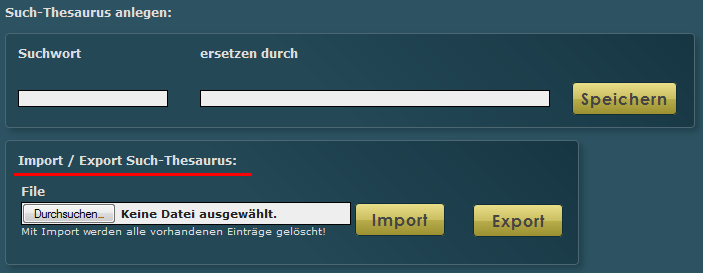
Um "Suchthesaurus-Daten" nicht immer manuell in der Shopverwaltung pflegen zu müssen, sondern extern in einer Datei, so dass evtl. auch Übersetzer diese bearbeiten können, gibt es jetzt eine Import/Export-Funktion.
Um zu wissen wie eine Import-Datei auszusehen hat bitte zunächst einen Export starten (ggf. zuvor 1-2 Einträge im Suchthesaurus manuell eintragen wenn noch keine vorhanden sein sollten). Es wird eine CSV-Datei zum Download angeboten, welche man öffnen, überarbeiten, speichern und auch wieder importieren kann.
Der Aufbau ist wie folgt:
Wichtig ist ebenfalls der Dateiname und die Endung (.csv)... mit Klick auf Export wird aber der exakte Dateiname vorgegeben, welchen Sie dann auch so übernehmen müssen.
Bestell-Favoriten für TBA und Bestelldetails
Evtl. haben Sie auch Artikel, welche immer wieder in der TBA (Telefonische Bestellannahme) und in einer vorhandenen Bestellung hinzugefügt bzw. ergänzt werden müssen.
Dafür haben wir jetzt die "Bestell-Favoriten" erfunden.
Es muss über "Artikelverwaltung" > "Artikelzusätze" ein Artikelzusatz mit der exakten Bezeichnung "Bestell-Favoriten" angelegt werden.
Diesen Artikelzusatz ordnen Sie dann entsprechenden Artikeln zu. Und genau diese Artikel werden dann in der TBA oder in den Bestelldetails als "Favoriten" angezeigt und können relativ schnell der Bestellung hinzugefügt werden.
Es ist allerdings nur eine Suche nach diesem Artikel, da der Preis evtl. noch abhängig von Kundengruppe und Anzahl ist.
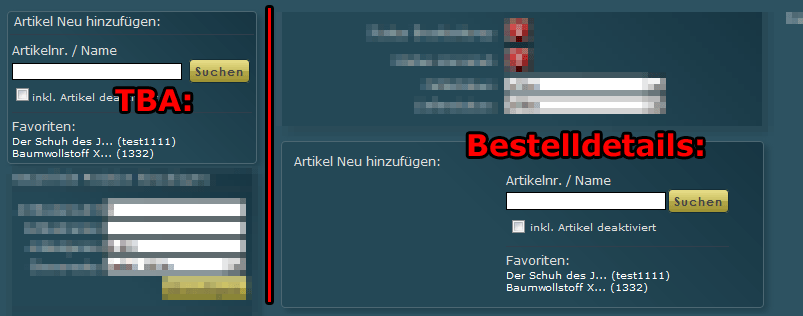
Dennoch sollte man so sehr viel schneller entsprechende Artikel einer Bestellung zuordnen können.
Loginbereich - abweichende Lieferanschrift
Bisher war es leider so, dass nach Login im Shop die möglicherweise hinterlegten abweichenden Lieferanschriften nicht sofort angezeigt wurden. Der Kunde hat das immer erst im Kassenausgang vor dem Absenden der Bestellung gesehen.
Jetzt kann das z.B. wie folgt aussehen:
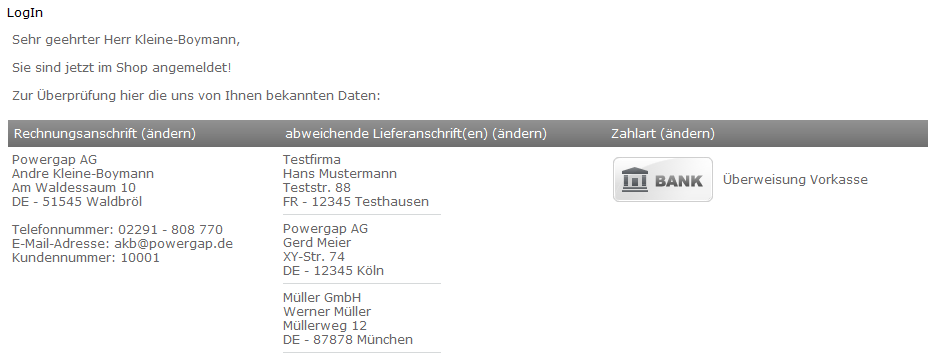
Das HTML dafür muss über das "Warenkorb-Icon" > "Loginbereich" > Feld "LogIn_Passw_OK" wie folgt aussehen:
Neu sind die Synonyme #ala und #zart_graf.
#ala stellt alle hinterlegten abweichenden Lieferanschriften wie folgt dar:
Die <hr> lässt sich demnach auch noch stylen.
Und #zart_graf die Grafik für die Zahlart so:
Bitte dazu das Update www.powergap.de/forum/index.php?topic=1257 beachten!
Hier auch noch das HTML für den Kassenausgang:
"Warenkorb-Icon" > "Warenkorb" > Feld "TXT_Bestellungabsenden_oben"
Und das entsprechende CSS über "Layout" > "Schriften / CSS" > "ALL (ROOT)"!
#kpf {color: #ffffff; text-decoration: none; font-size: 12px;}
#kpf a {color: #ffffff; text-decoration: none;}
#kpf a:hover {color: #336699;text-decoration:none;}
.hr_ala_login {border: none;color: #B2B2B2;height: 1px;margin-right: 50%;}
table.dat_zk {border-collapse: collapse;margin: 0px;padding: 0px;width:920px;}
table.dat_zk th, table.wk_zk td {border-bottom: 1px solid #FFFFFF;border-top: 1px solid #FFFFFF;padding: 0.6em;vertical-align: top; font-weight:normal;}
table.dat_zk th {
background: #929292;font-weight:normal; /* Old browsers */
background: -moz-linear-gradient(top, #929292 0%, #828282 50%, #6e6e6e 100%);font-weight:normal; /* FF3.6+ */
background: -webkit-gradient(linear, left top, left bottom, color-stop(0%,#929292), color-stop(50%,#828282), color-stop(100%,#6e6e6e));font-weight:normal; /* Chrome,Safari4+ */
background: -webkit-linear-gradient(top, #929292 0%,#828282 50%,#6e6e6e 100%);font-weight:normal; /* Chrome10+,Safari5.1+ */
background: -o-linear-gradient(top, #929292 0%,#828282 50%,#6e6e6e 100%);font-weight:normal; /* Opera 11.10+ */
background: -ms-linear-gradient(top, #929292 0%,#828282 50%,#6e6e6e 100%);font-weight:normal; /* IE10+ */
background: linear-gradient(to bottom, #929292 0%,#828282 50%,#6e6e6e 100%);font-weight:normal; /* W3C */
filter: progid:DXImageTransform.Microsoft.gradient( startColorstr='#929292', endColorstr='#6e6e6e',GradientType=0 );font-weight:normal; /* IE6-9 */
}
table.wk_zk {border-collapse: collapse;margin: 0px;padding: 0px;}
table.wk_zk th {background-color: #7F7F7F;color: #FFFFFF; }
table.wk_zk th, table.wk_zk td {border-bottom: 1px solid #ECECEC;border-top: 1px solid #ECECEC;padding: 0.6em;vertical-align: top;}
table.wk_zk tr td {background-color: #FFFFFF;}
table.wk_zk tr:hover td {background-color: #F5F5F5; }
table.wk_zk tr.odd td {background-color: #FFFFFF; }
table.wk_zk tr.odd:hover td {background-color: #F4F4F4; }
table.wk_zk tr.foot td {background-color: #7F7F7F;text-align: right;}
table.wk_zk tr.foot td div {color: #FFFFFF;}
table.wk_zk tr.foot td div.totalsum {border-top: 1px solid #FAC695;border-bottom: 3px double #FAC695;padding: 0px;margin: 4px 0px 4px 0px;font-size: 1.3em;font-weight: bold;}
Bedenken Sie bitte, dass das o.a. CSS möglicherweise auf Ihr Layout und Farben abgestimmt werden muss! Bitte prüfen Sie aber nach Einbau dieser Texte und des CSS auf jeden Fall entsprechende Seiten im Shop!
Artikelvarianten mit Farben, zu denen kein Variantenbild hochgeladen ist
Für alle die auch Variantenartikel in mehreren Farben verkaufen und für diese auch jeweils ein eigenes Variantenbild je Farbe haben, kann die folgende Prüfung interessant sein.
"Artikelverwaltung" > "Artikel" > "Artikel ohne Variantenbilder".. hier sollten im Optimalfall keine Artikel angezeigt werden, falls doch, dann sind das Artikel bzw. Farbvarianten von Artikeln, bei denen derzeit das Varianten-Farbbild fehlt.
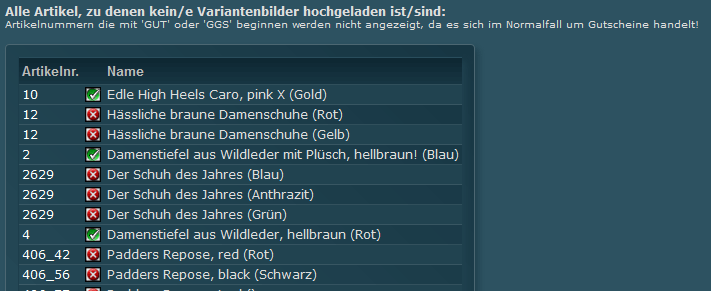
P.S. Bitte nicht so genau auf die Artikelnamen achten, das sind lediglich Testartikel.
und hier noch einige weitere Neuerungen:
Übersicht:
- Suchthesaurus-Import / Export
- Bestell-Favoriten für TBA und Bestelldetails
- Loginbereich - abweichende Lieferanschrift
- Artikelvarianten mit Farben, zu denen kein Variantenbild hochgeladen ist
Suchthesaurus-Import / Export
Um "Suchthesaurus-Daten" nicht immer manuell in der Shopverwaltung pflegen zu müssen, sondern extern in einer Datei, so dass evtl. auch Übersetzer diese bearbeiten können, gibt es jetzt eine Import/Export-Funktion.
Um zu wissen wie eine Import-Datei auszusehen hat bitte zunächst einen Export starten (ggf. zuvor 1-2 Einträge im Suchthesaurus manuell eintragen wenn noch keine vorhanden sein sollten). Es wird eine CSV-Datei zum Download angeboten, welche man öffnen, überarbeiten, speichern und auch wieder importieren kann.
Der Aufbau ist wie folgt:
Suchwort;ersetzen durch
schadone;Chardonnay
Zonni;Sony
Gummischuhe;Gummistiefel
schadone;Chardonnay
Zonni;Sony
Gummischuhe;Gummistiefel
Wichtig ist ebenfalls der Dateiname und die Endung (.csv)... mit Klick auf Export wird aber der exakte Dateiname vorgegeben, welchen Sie dann auch so übernehmen müssen.
Bestell-Favoriten für TBA und Bestelldetails
Evtl. haben Sie auch Artikel, welche immer wieder in der TBA (Telefonische Bestellannahme) und in einer vorhandenen Bestellung hinzugefügt bzw. ergänzt werden müssen.
Dafür haben wir jetzt die "Bestell-Favoriten" erfunden.
Es muss über "Artikelverwaltung" > "Artikelzusätze" ein Artikelzusatz mit der exakten Bezeichnung "Bestell-Favoriten" angelegt werden.
Bestell-Favoriten
Diesen Artikelzusatz ordnen Sie dann entsprechenden Artikeln zu. Und genau diese Artikel werden dann in der TBA oder in den Bestelldetails als "Favoriten" angezeigt und können relativ schnell der Bestellung hinzugefügt werden.
Es ist allerdings nur eine Suche nach diesem Artikel, da der Preis evtl. noch abhängig von Kundengruppe und Anzahl ist.
Dennoch sollte man so sehr viel schneller entsprechende Artikel einer Bestellung zuordnen können.
Loginbereich - abweichende Lieferanschrift
Bisher war es leider so, dass nach Login im Shop die möglicherweise hinterlegten abweichenden Lieferanschriften nicht sofort angezeigt wurden. Der Kunde hat das immer erst im Kassenausgang vor dem Absenden der Bestellung gesehen.
Jetzt kann das z.B. wie folgt aussehen:
Das HTML dafür muss über das "Warenkorb-Icon" > "Loginbereich" > Feld "LogIn_Passw_OK" wie folgt aussehen:
<table bgcolor='' border=0 CELLPADDING=4 CELLSPACING=0 class="dat_zk">
<tr class="tabelle_zk_th">
<td colspan="2"><span class="b">#xd_a<br><br>Sie sind jetzt im Shop angemeldet!<br><br>Zur Überprüfung hier die uns von Ihnen bekannten Daten:</span><br><br></td>
</tr>
<tr class="tabelle_zk_th">
<th bgcolor='' align='left' nowrap><div id=kpf>Rechnungsanschrift <a href="#" onclick="javascript:persae();">(ändern)</a></div></th>
<th bgcolor='' align='left' nowrap><div id=kpf>#ala_txt</div></th>
<th bgcolor='' align='left' nowrap><div id=kpf>Zahlart <a href="#" onclick="javascript:persaez();">(ändern)</a></div></th>
</tr>
<tr>
<td valign="top"><span class='b'>#xd_f<br>#xd_v #xd_n<br>#xd_s<br>#xd_l - #xd_o<br>#xd_g<br>Telefonnummer: #xd_t<br>E-Mail-Adresse: #xd_m<br>Kundennummer: #knr</span></td>
<td valign="top"><span class='b'>#ala</span></td>
<td valign="top"><table border=0 CELLPADDING=5 CELLSPACING=0><tr><td>#zart_graf</td><td><span class='b'>#zart</span></td></tr></table></td>
</tr>
<tr>
<td colspan="2"><br><br><span class="b"></span></td>
</tr>
</table>
<tr class="tabelle_zk_th">
<td colspan="2"><span class="b">#xd_a<br><br>Sie sind jetzt im Shop angemeldet!<br><br>Zur Überprüfung hier die uns von Ihnen bekannten Daten:</span><br><br></td>
</tr>
<tr class="tabelle_zk_th">
<th bgcolor='' align='left' nowrap><div id=kpf>Rechnungsanschrift <a href="#" onclick="javascript:persae();">(ändern)</a></div></th>
<th bgcolor='' align='left' nowrap><div id=kpf>#ala_txt</div></th>
<th bgcolor='' align='left' nowrap><div id=kpf>Zahlart <a href="#" onclick="javascript:persaez();">(ändern)</a></div></th>
</tr>
<tr>
<td valign="top"><span class='b'>#xd_f<br>#xd_v #xd_n<br>#xd_s<br>#xd_l - #xd_o<br>#xd_g<br>Telefonnummer: #xd_t<br>E-Mail-Adresse: #xd_m<br>Kundennummer: #knr</span></td>
<td valign="top"><span class='b'>#ala</span></td>
<td valign="top"><table border=0 CELLPADDING=5 CELLSPACING=0><tr><td>#zart_graf</td><td><span class='b'>#zart</span></td></tr></table></td>
</tr>
<tr>
<td colspan="2"><br><br><span class="b"></span></td>
</tr>
</table>
Neu sind die Synonyme #ala und #zart_graf.
#ala stellt alle hinterlegten abweichenden Lieferanschriften wie folgt dar:
Testfirma<br>Hans Mustermann<br>Teststr. 88<br>FR - 12345 Testhausen<hr class="hr_ala_login">Powergap AG<br>Gerd Meier<br>XY-Str. 74<br>DE - 12345 Köln<hr class="hr_ala_login">Müller GmbH<br>Werner Müller<br>Müllerweg 12<br>DE - 87878 München<hr class="hr_ala_login">
Die <hr> lässt sich demnach auch noch stylen.
Und #zart_graf die Grafik für die Zahlart so:
<img src="https://shopserver8.de/paypal/img/pg_zahlart3.png" border=0 alt="Überweisung Vorkasse" title="Überweisung Vorkasse">
Bitte dazu das Update www.powergap.de/forum/index.php?topic=1257 beachten!
Hier auch noch das HTML für den Kassenausgang:
"Warenkorb-Icon" > "Warenkorb" > Feld "TXT_Bestellungabsenden_oben"
<table bgcolor='' border=0 CELLPADDING=4 CELLSPACING=0 class="dat_zk">
<tr class="tabelle_zk_th">
<th bgcolor='' align='left' nowrap><div id=kpf>Rechnungsanschrift <a href="#" onclick="javascript:persae();">(ändern)</a></div></th>
<th bgcolor='' align='left' nowrap><div id=kpf>#ala_txt</div></th>
<th bgcolor='' align='left' nowrap><div id=kpf>E-Mail <a href="#" onclick="javascript:persae();">(ändern)</a></div></th>
<th bgcolor='' align='left' nowrap><div id=kpf>Zahlart <a href="#" onclick="javascript:persaez();">(ändern)</a></div></th>
</tr>
<tr>
<td valign='top'><span class='b'>#xd_f<br>#xd_v #xd_n<br>#xd_s<br> #xd_o<br>#xd_ld</span></td>
<td valign='top'><span class='b'>#ala_form#ala_na1 #ala_na2<br>#ala_frm<br>#ala_str<br>#ala_plz #ala_ort</span></td>
<td align=left valign='top'><span class='b'>#xd_m</span></td>
<td align=left valign='top'><span class='b'>#xd_z</span></td>
</tr>
</table>
<tr class="tabelle_zk_th">
<th bgcolor='' align='left' nowrap><div id=kpf>Rechnungsanschrift <a href="#" onclick="javascript:persae();">(ändern)</a></div></th>
<th bgcolor='' align='left' nowrap><div id=kpf>#ala_txt</div></th>
<th bgcolor='' align='left' nowrap><div id=kpf>E-Mail <a href="#" onclick="javascript:persae();">(ändern)</a></div></th>
<th bgcolor='' align='left' nowrap><div id=kpf>Zahlart <a href="#" onclick="javascript:persaez();">(ändern)</a></div></th>
</tr>
<tr>
<td valign='top'><span class='b'>#xd_f<br>#xd_v #xd_n<br>#xd_s<br> #xd_o<br>#xd_ld</span></td>
<td valign='top'><span class='b'>#ala_form#ala_na1 #ala_na2<br>#ala_frm<br>#ala_str<br>#ala_plz #ala_ort</span></td>
<td align=left valign='top'><span class='b'>#xd_m</span></td>
<td align=left valign='top'><span class='b'>#xd_z</span></td>
</tr>
</table>
Und das entsprechende CSS über "Layout" > "Schriften / CSS" > "ALL (ROOT)"!
#kpf {color: #ffffff; text-decoration: none; font-size: 12px;}
#kpf a {color: #ffffff; text-decoration: none;}
#kpf a:hover {color: #336699;text-decoration:none;}
.hr_ala_login {border: none;color: #B2B2B2;height: 1px;margin-right: 50%;}
table.dat_zk {border-collapse: collapse;margin: 0px;padding: 0px;width:920px;}
table.dat_zk th, table.wk_zk td {border-bottom: 1px solid #FFFFFF;border-top: 1px solid #FFFFFF;padding: 0.6em;vertical-align: top; font-weight:normal;}
table.dat_zk th {
background: #929292;font-weight:normal; /* Old browsers */
background: -moz-linear-gradient(top, #929292 0%, #828282 50%, #6e6e6e 100%);font-weight:normal; /* FF3.6+ */
background: -webkit-gradient(linear, left top, left bottom, color-stop(0%,#929292), color-stop(50%,#828282), color-stop(100%,#6e6e6e));font-weight:normal; /* Chrome,Safari4+ */
background: -webkit-linear-gradient(top, #929292 0%,#828282 50%,#6e6e6e 100%);font-weight:normal; /* Chrome10+,Safari5.1+ */
background: -o-linear-gradient(top, #929292 0%,#828282 50%,#6e6e6e 100%);font-weight:normal; /* Opera 11.10+ */
background: -ms-linear-gradient(top, #929292 0%,#828282 50%,#6e6e6e 100%);font-weight:normal; /* IE10+ */
background: linear-gradient(to bottom, #929292 0%,#828282 50%,#6e6e6e 100%);font-weight:normal; /* W3C */
filter: progid:DXImageTransform.Microsoft.gradient( startColorstr='#929292', endColorstr='#6e6e6e',GradientType=0 );font-weight:normal; /* IE6-9 */
}
table.wk_zk {border-collapse: collapse;margin: 0px;padding: 0px;}
table.wk_zk th {background-color: #7F7F7F;color: #FFFFFF; }
table.wk_zk th, table.wk_zk td {border-bottom: 1px solid #ECECEC;border-top: 1px solid #ECECEC;padding: 0.6em;vertical-align: top;}
table.wk_zk tr td {background-color: #FFFFFF;}
table.wk_zk tr:hover td {background-color: #F5F5F5; }
table.wk_zk tr.odd td {background-color: #FFFFFF; }
table.wk_zk tr.odd:hover td {background-color: #F4F4F4; }
table.wk_zk tr.foot td {background-color: #7F7F7F;text-align: right;}
table.wk_zk tr.foot td div {color: #FFFFFF;}
table.wk_zk tr.foot td div.totalsum {border-top: 1px solid #FAC695;border-bottom: 3px double #FAC695;padding: 0px;margin: 4px 0px 4px 0px;font-size: 1.3em;font-weight: bold;}
Bedenken Sie bitte, dass das o.a. CSS möglicherweise auf Ihr Layout und Farben abgestimmt werden muss! Bitte prüfen Sie aber nach Einbau dieser Texte und des CSS auf jeden Fall entsprechende Seiten im Shop!
Artikelvarianten mit Farben, zu denen kein Variantenbild hochgeladen ist
Für alle die auch Variantenartikel in mehreren Farben verkaufen und für diese auch jeweils ein eigenes Variantenbild je Farbe haben, kann die folgende Prüfung interessant sein.
"Artikelverwaltung" > "Artikel" > "Artikel ohne Variantenbilder".. hier sollten im Optimalfall keine Artikel angezeigt werden, falls doch, dann sind das Artikel bzw. Farbvarianten von Artikeln, bei denen derzeit das Varianten-Farbbild fehlt.
P.S. Bitte nicht so genau auf die Artikelnamen achten, das sind lediglich Testartikel.