
Sehr geehrte Kunden,
das heutige Update beinhaltet:
Übersicht:
- Stücklisten im Artikel / damit Möglichkeit Artikelpakete zu schnüren
- Stücklisten im Konfigurator
- Rabatt abhängig von Zahlart
Stücklisten im Artikel / damit Möglichkeit Artikelpakete zu schnüren
Jedem Artikel können nun Stücklisten zugeordnet werden damit beim Verkauf eines Artikels die Bestände von mehreren Wareneingängen gleichzeitig korrigiert werden. Wenn man also einen vorkonfigurierten PC im Shop anbietet, aber auch die Einzelteile als Artikel in der Warendisposition führt, so lässt sich der Artikel "PC" so konfigurieren, dass die Bestände der einzelnen Komponenten in der Warendisposition korrigiert werden.
Ebenso lässt sich diese neue Möglichkeit dazu nutzen Artikel-Pakete zu schnüren.
Beispiel: "6er Weinprobierpaket"!
Hier könnte man also einen Artikel anlegen und diesem die Variantenartikelnummern der einzelnen 6 Weinflaschen zuordnen. Ansonsten gibt es in der Anlage eines solchen Artikels keinen Unterschied. Man muss also schon eigene Bilder und Texte zu so einem Paketartikel pflegen. Es gibt keine Automatik, wo man 6 Artikel auswählt und diese zu einem Paketartikel zusammengeführt werden.
Um dies näher zu erläutern haben wir im Demoshop einen solchen Artikel angelegt:
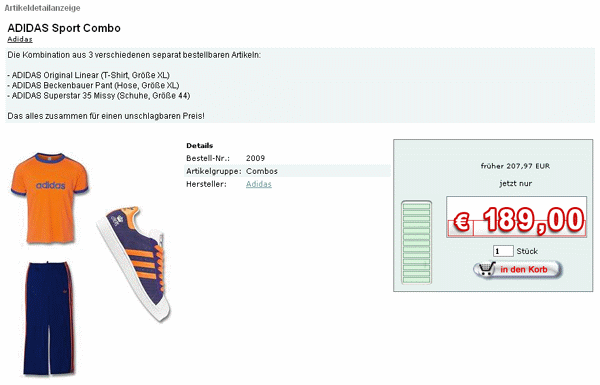
BEISPIEL-ARTIKEL
Dieser besteht aus den bereits angelegten Artikeln: 2005, 2006 und 2007
Also dem T-Shirt, der Hose und den Schuhen!
Diesem "Paket-Artikel" haben wir in unserem Beispiel eine feste Größe zugewiesen!
Mit dem Konfigurator lässt sich das Ganze etwas flexibler gestalten... dazu aber weiter unten mehr!
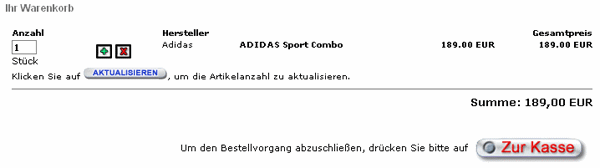
Bestellt der Kunde nun den o.g. Beispiel-Artikel enthält diese Bestellung gegenüber dem Kunden im Warenkorb und im weiteren Schriftverkehr nur eine Position:
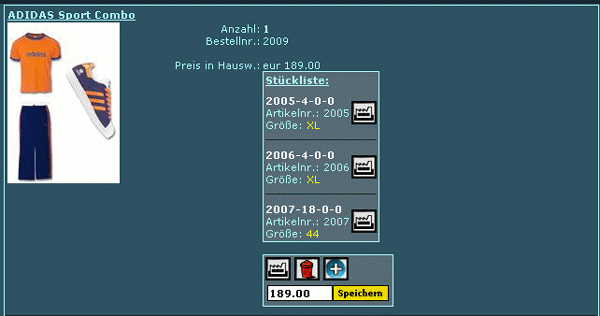
Die Bestellung, die bei Ihnen in der Shopverwaltung eintrifft, zeigt alle Positionen mit entsprechender Größe (natürlich auch "Farbe1" und "Farbe 2" falls vorhanden!) aufgelistet einzeln an:
Wie bereits erwähnt findet natürlich eine Berücksichtigung des Lagerbestandes statt!
Allerdings aber auch nur dann, wenn die Bestellung aus dem Shop heraus erstellt und auch von dort per "Bestellung absenden" abgeschlossen wurde. Sollte eine Bestellung manuell über die Verwaltung angelegt worden sein, wird derzeit der Lagerbestand nicht korrigiert!
Lagerbestand vor der Beispiel-Bestellung:
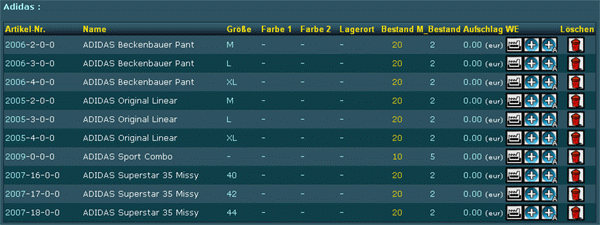
Lagerbestand nach der Beispiel-Bestellung:
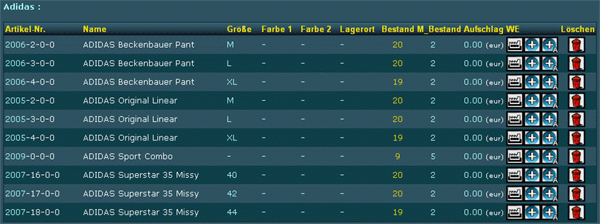
Um auch festhalten zu können, wie oft dieser "Paket-Artikel" verkauft worden ist, ist es sinnvoll auch zu diesem den Lagerbestand zu pflegen!
Damit Sie dies auch in Ihrem Shop umsetzen können folgt dazu nun eine ausführliche Beschreibung:
Grundsätzlich lassen sich solche "Pakete" mit allen Artikeln zusammenstellen.
Damit eine Berücksichtigung im Lager statt findet, müssen entsprechende Artikel dort auch gepflegt sein.
Wie im Demo-Shop bereits angelegt, finden Sie dort zu den entsprechenden Artikeln auch Wareneingänge.
In unserem Beispiel haben die Artikel dann folgende "Variantenartikelnummern":
2005-4-0-0 (T-Shirt, Größe XL)
2006-4-0-0 (Hose, Größe XL)
2007-18-0-0 (Schuhe, Größe 44)
Um diese jetzt dem "Paket-Artikel" zu zuordnen, muss zu allererst über "Sonstiges" > "Artikelfeldauswahl" das Feld "Stückliste / Parts list" in der entsprechenden Artikelgruppe (sofern mehrere zur Auswahl stehen) aktiviert werden.
In der Artikelanlagemaske ist diese Feld nun zusätzlich aktiviert. In dieses Feld werden nun die entsprechenden Variantenartikelnummern einfach nacheinander durch ein Komma getrennt ohne Leerzeichen eingetragen:
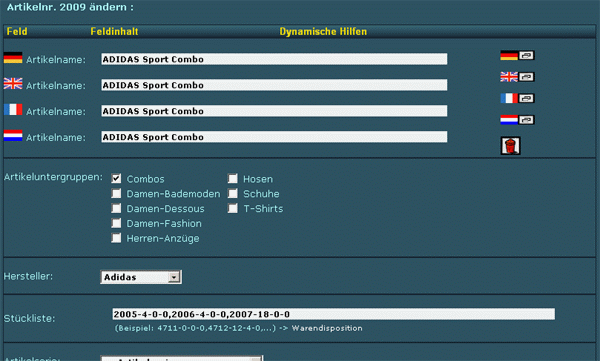
Da man auf Anhieb wahrscheinlich nicht die entsprechenden Variantenartikelnummern weis, finden Sie unterhalb dieses Feldes ein Link in die Warendispostion. Diese öffnet sich dann in einem neuen Fenster.
Nun nur noch den Artikel abspeichern und verkaufen!
Stücklisten im Konfigurator
In Verbindung mit dem Konfigurator ist das ganze dann noch etwas flexibler. D.h. hier kann man über das Dropdown viele verschiedene Artikel anbieten. Ist die Warendisposition gepflegt, werden die vom Kunden ausgewählten Artikel auch dort berücksichtigt.
In unserem Beispiel haben wir nur für 2 Artikel Wareneingänge gebucht.
Die Festplatte "Samsung SV120H" und den Prozessor "Intel Pentium 4 Boxed 3,0 GHz".
Intel Pentium 4 Boxed 3,0 GHz > 77-0-0-0
Samsung SV120H, 120GB > 2010-0-0-0
Nach Absenden der Bestellung des Kunden im Shop wird diese in den Bestelldetails wie folgt angezeigt:
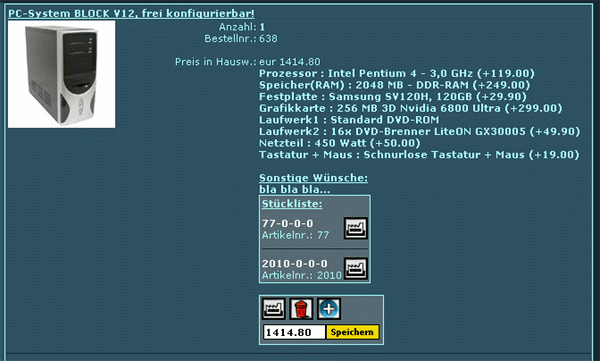
Hätten wir allen Optionen eine "Variantenartikelnummer" zugeordnet, würde die Stückliste natürlich länger aussehen.
Um dies bei einem "Konfigurator-Artikel" einzurichten muss folgendes gemacht werden:
Wie ein solcher Artikel zusammengestellt wird, ist ja bereits in diesem Forumbeitrag erklärt.
Allerdings gibt es nun ein weiteres Feld beim Anlegen der Optionen!
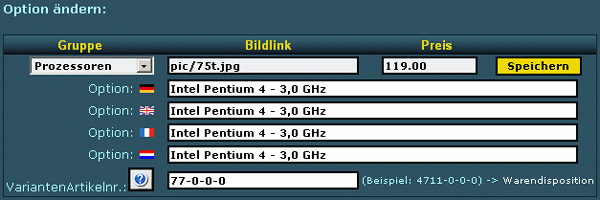
In das Feld "VariantenArtikelnr.:" wird, wie bei der "Stücklisten-Funktion" auch, die entsprechende "Variantenartikelnummer" eingetragen! Auch hier ist ein Link in die Warendisposition vorhanden.
Eine weitere kurze Hilfe dazu erscheint nach einem Klick auf das blaue "Fragezeichen-Symbol".
Nach erfolgreicher Bestellung durch den Kunden wird auch hier dann der Lagerbestand korrigiert!
Rabatt abhängig von Zahlart
Nun besteht die Möglichkeit dem Kunden bei einer Bestellung bei Nutzung einer bestimmten Zahlart automatisch einen Rabatt zu geben!
Wählt der Kunde die Zahlart Überweisung / Vorkasse aus, werden Ihm beispielsweise 3% des Warenwertes gutgeschrieben.
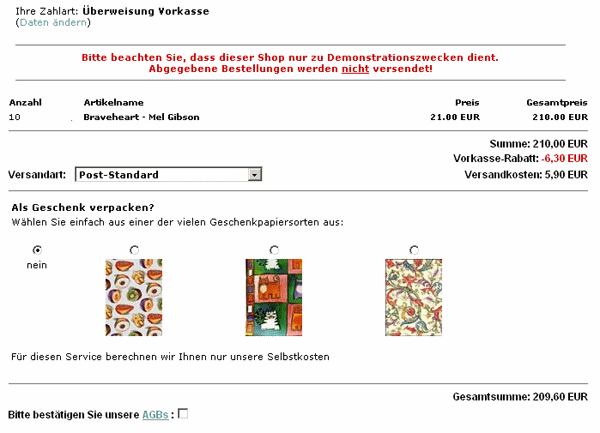
Dieser Rabatt wird automatisch an die Bestelldetails übergeben und wird im Feld Sonderrabatt dargestellt. Möchten Sie nun dem Kunden einen weiteren Rabatt geben, z.B. "Treue-Rabatt von 5.00 EUR" können Sie dies einfach hinzufügen und die Rabattsumme entsprechend ändern:
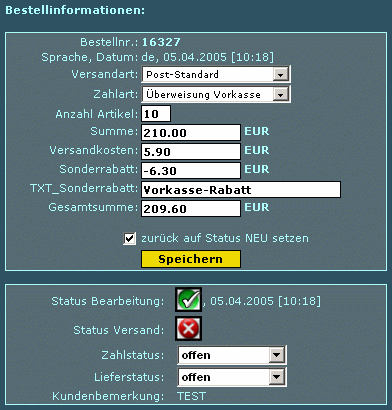
Das der Kunde Rabatt erhält wird Ihm auch in der Bestellbestätigungsmail sowie der Rechnung angezeigt.
Hier z.B. ein Auszug aus der entsprechenden Rechnung:
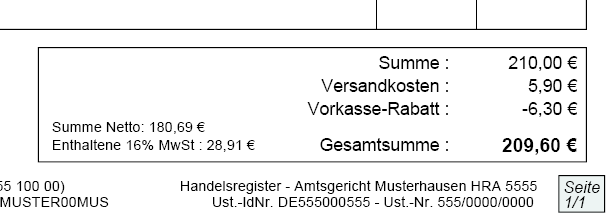
Um dies einzurichten muss in der Shopverwaltung folgendes getan werden:
Über das "Warenkorb-Icon" gelangen Sie über "Zahlarten" zu der entsprechenden Zahlart.
In unserem Beispiel haben wir "Überweisung / Vorkasse" gewählt.
Dort sollte im Feld "Rabatt_Text:" der Text eingetragen werden, welcher den Rabatt beschreibt.
Im Feld "Rabatt_Überweisung_Vorkasse" wird der Prozentsatz eingetragen, welcher den Rabatt anhand des Warenwertes berechnet.
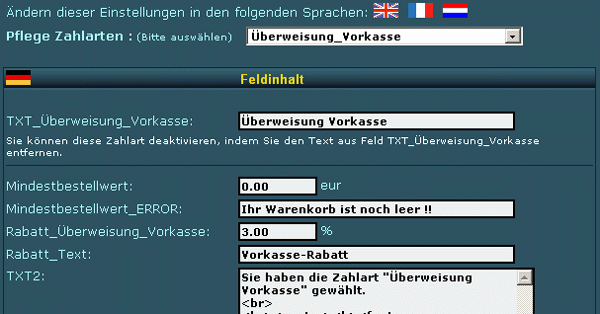
Mehr ist dafür nicht zu tun!
das heutige Update beinhaltet:
Übersicht:
- Stücklisten im Artikel / damit Möglichkeit Artikelpakete zu schnüren
- Stücklisten im Konfigurator
- Rabatt abhängig von Zahlart
Stücklisten im Artikel / damit Möglichkeit Artikelpakete zu schnüren
Jedem Artikel können nun Stücklisten zugeordnet werden damit beim Verkauf eines Artikels die Bestände von mehreren Wareneingängen gleichzeitig korrigiert werden. Wenn man also einen vorkonfigurierten PC im Shop anbietet, aber auch die Einzelteile als Artikel in der Warendisposition führt, so lässt sich der Artikel "PC" so konfigurieren, dass die Bestände der einzelnen Komponenten in der Warendisposition korrigiert werden.
Ebenso lässt sich diese neue Möglichkeit dazu nutzen Artikel-Pakete zu schnüren.
Beispiel: "6er Weinprobierpaket"!
Hier könnte man also einen Artikel anlegen und diesem die Variantenartikelnummern der einzelnen 6 Weinflaschen zuordnen. Ansonsten gibt es in der Anlage eines solchen Artikels keinen Unterschied. Man muss also schon eigene Bilder und Texte zu so einem Paketartikel pflegen. Es gibt keine Automatik, wo man 6 Artikel auswählt und diese zu einem Paketartikel zusammengeführt werden.
Um dies näher zu erläutern haben wir im Demoshop einen solchen Artikel angelegt:
BEISPIEL-ARTIKEL
Dieser besteht aus den bereits angelegten Artikeln: 2005, 2006 und 2007
Also dem T-Shirt, der Hose und den Schuhen!
Diesem "Paket-Artikel" haben wir in unserem Beispiel eine feste Größe zugewiesen!
Mit dem Konfigurator lässt sich das Ganze etwas flexibler gestalten... dazu aber weiter unten mehr!
Bestellt der Kunde nun den o.g. Beispiel-Artikel enthält diese Bestellung gegenüber dem Kunden im Warenkorb und im weiteren Schriftverkehr nur eine Position:
Die Bestellung, die bei Ihnen in der Shopverwaltung eintrifft, zeigt alle Positionen mit entsprechender Größe (natürlich auch "Farbe1" und "Farbe 2" falls vorhanden!) aufgelistet einzeln an:
Wie bereits erwähnt findet natürlich eine Berücksichtigung des Lagerbestandes statt!
Allerdings aber auch nur dann, wenn die Bestellung aus dem Shop heraus erstellt und auch von dort per "Bestellung absenden" abgeschlossen wurde. Sollte eine Bestellung manuell über die Verwaltung angelegt worden sein, wird derzeit der Lagerbestand nicht korrigiert!
Lagerbestand vor der Beispiel-Bestellung:
Lagerbestand nach der Beispiel-Bestellung:
Um auch festhalten zu können, wie oft dieser "Paket-Artikel" verkauft worden ist, ist es sinnvoll auch zu diesem den Lagerbestand zu pflegen!
Damit Sie dies auch in Ihrem Shop umsetzen können folgt dazu nun eine ausführliche Beschreibung:
Grundsätzlich lassen sich solche "Pakete" mit allen Artikeln zusammenstellen.
Damit eine Berücksichtigung im Lager statt findet, müssen entsprechende Artikel dort auch gepflegt sein.
Wie im Demo-Shop bereits angelegt, finden Sie dort zu den entsprechenden Artikeln auch Wareneingänge.
In unserem Beispiel haben die Artikel dann folgende "Variantenartikelnummern":
2005-4-0-0 (T-Shirt, Größe XL)
2006-4-0-0 (Hose, Größe XL)
2007-18-0-0 (Schuhe, Größe 44)
Um diese jetzt dem "Paket-Artikel" zu zuordnen, muss zu allererst über "Sonstiges" > "Artikelfeldauswahl" das Feld "Stückliste / Parts list" in der entsprechenden Artikelgruppe (sofern mehrere zur Auswahl stehen) aktiviert werden.
In der Artikelanlagemaske ist diese Feld nun zusätzlich aktiviert. In dieses Feld werden nun die entsprechenden Variantenartikelnummern einfach nacheinander durch ein Komma getrennt ohne Leerzeichen eingetragen:
Da man auf Anhieb wahrscheinlich nicht die entsprechenden Variantenartikelnummern weis, finden Sie unterhalb dieses Feldes ein Link in die Warendispostion. Diese öffnet sich dann in einem neuen Fenster.
Nun nur noch den Artikel abspeichern und verkaufen!
Stücklisten im Konfigurator
In Verbindung mit dem Konfigurator ist das ganze dann noch etwas flexibler. D.h. hier kann man über das Dropdown viele verschiedene Artikel anbieten. Ist die Warendisposition gepflegt, werden die vom Kunden ausgewählten Artikel auch dort berücksichtigt.
In unserem Beispiel haben wir nur für 2 Artikel Wareneingänge gebucht.
Die Festplatte "Samsung SV120H" und den Prozessor "Intel Pentium 4 Boxed 3,0 GHz".
Intel Pentium 4 Boxed 3,0 GHz > 77-0-0-0
Samsung SV120H, 120GB > 2010-0-0-0
Nach Absenden der Bestellung des Kunden im Shop wird diese in den Bestelldetails wie folgt angezeigt:
Hätten wir allen Optionen eine "Variantenartikelnummer" zugeordnet, würde die Stückliste natürlich länger aussehen.
Um dies bei einem "Konfigurator-Artikel" einzurichten muss folgendes gemacht werden:
Wie ein solcher Artikel zusammengestellt wird, ist ja bereits in diesem Forumbeitrag erklärt.
Allerdings gibt es nun ein weiteres Feld beim Anlegen der Optionen!
In das Feld "VariantenArtikelnr.:" wird, wie bei der "Stücklisten-Funktion" auch, die entsprechende "Variantenartikelnummer" eingetragen! Auch hier ist ein Link in die Warendisposition vorhanden.
Eine weitere kurze Hilfe dazu erscheint nach einem Klick auf das blaue "Fragezeichen-Symbol".
Nach erfolgreicher Bestellung durch den Kunden wird auch hier dann der Lagerbestand korrigiert!
Rabatt abhängig von Zahlart
Nun besteht die Möglichkeit dem Kunden bei einer Bestellung bei Nutzung einer bestimmten Zahlart automatisch einen Rabatt zu geben!
Wählt der Kunde die Zahlart Überweisung / Vorkasse aus, werden Ihm beispielsweise 3% des Warenwertes gutgeschrieben.
Dieser Rabatt wird automatisch an die Bestelldetails übergeben und wird im Feld Sonderrabatt dargestellt. Möchten Sie nun dem Kunden einen weiteren Rabatt geben, z.B. "Treue-Rabatt von 5.00 EUR" können Sie dies einfach hinzufügen und die Rabattsumme entsprechend ändern:
Das der Kunde Rabatt erhält wird Ihm auch in der Bestellbestätigungsmail sowie der Rechnung angezeigt.
Hier z.B. ein Auszug aus der entsprechenden Rechnung:
Um dies einzurichten muss in der Shopverwaltung folgendes getan werden:
Über das "Warenkorb-Icon" gelangen Sie über "Zahlarten" zu der entsprechenden Zahlart.
In unserem Beispiel haben wir "Überweisung / Vorkasse" gewählt.
Dort sollte im Feld "Rabatt_Text:" der Text eingetragen werden, welcher den Rabatt beschreibt.
Im Feld "Rabatt_Überweisung_Vorkasse" wird der Prozentsatz eingetragen, welcher den Rabatt anhand des Warenwertes berechnet.
Mehr ist dafür nicht zu tun!