
Sehr geehrte Kunden,
das heutige Update beinhaltet:
Übersicht:
- Sonderrabatt ab Bestellsumme X
- "Replace Glossar" (Tooltipps für beliebige Texte erstellen)
Sonderrabatt ab Bestellsumme X
Nach dem "normalen" Rabattsystem und dem "Rabatt auf Zahlarten" kann nun auch ein Sonderrabatt ab einer bestimmten Bestellsumme gegeben werden.
Folgendes Beispiel sollte es auf den Punkt bringen:
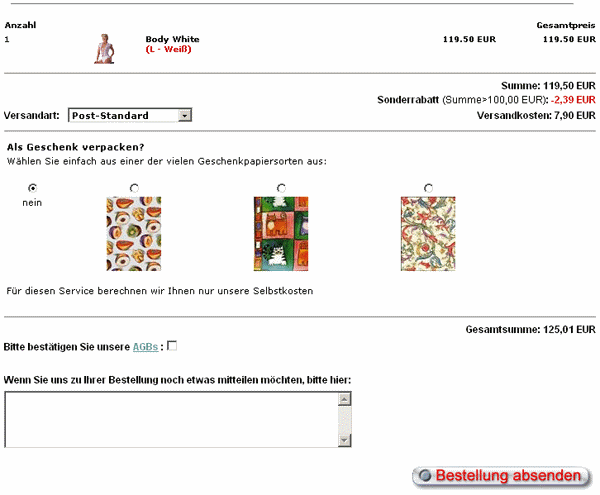
Der Kunde legt einen Artikel mit einem Warenwert von 119,50 EUR in den Warenkorb und Ihm wird ein Sonderrabatt von 2% gegeben, da die Bestellsumme 100,00 EUR überschreitet.
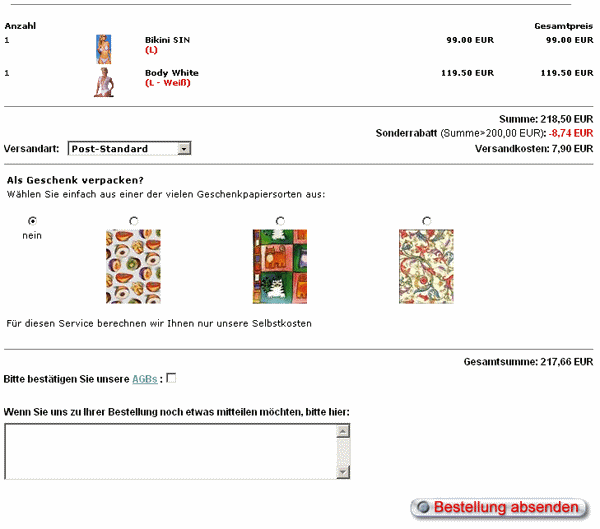
Legt er nun einen weiteren Artikel mit einem Warenwert von 99,00 EUR in der Warenkorb ergibt dies nun eine Gesamtsumme von 218,00 EUR und nun wird Ihm ein Rabatt von 4% gegeben, da die Bestellsumme 200,00 EUR überschreitet. Die Darstellung der Summe, ab der ein Rabatt gegeben wird (z.B."Summe>200,00EUR") ist fest eingestellt und kann nicht verändert werden.
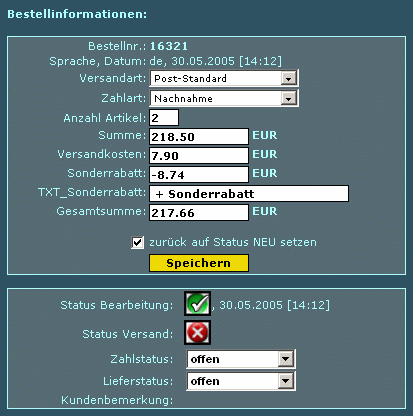
In den Bestelldetails wird Ihnen dies nun wie folgt dargstellt:
Damit Sie dies auch in Ihrem Shop nutzen können müssen Sie folgendes tun:
In der Shopverwaltung finden Sie über "Buchhaltung" > "Rabatte" den neuen Eintrag "Sonderrabatt ab Bestellsumme". Nach einem Klick auf diesen erscheint die folgende Pflegemaske:
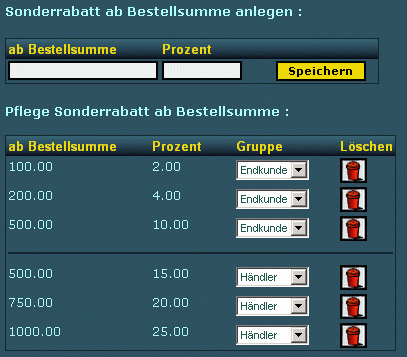
Diese ist natürlich erst einmal leer. Über das Feld "ab Bestellsumme" geben Sie die Summe ein, ab der ein Rabatt gelten soll. Im Feld "Prozent" den entsprechenden Rabatt, welcher vom Warenwert aus berechnet wird. Anschließend kann über das Dropdown "Gruppe" eine Kundengruppe gewählt werden -sofern diese angelegt sind- für die dieser Rabatt gilt. In unserem Beispiel haben wir 2 Gruppen angelegt. "Endkunden" und "Händler".
Der Text, welcher diesen Rabatt als solchen kennzeichnet, kann in der Verwaltung über das "Rote T" > "Seitentexte" > Feld: "Sonderrabatt:" gepflegt werden. In unserem Fall haben wir dort einfach "Sonderrabatt" eingetragen.
Allerdings ist auch hier die Darstellung des Prozentwertes möglich!
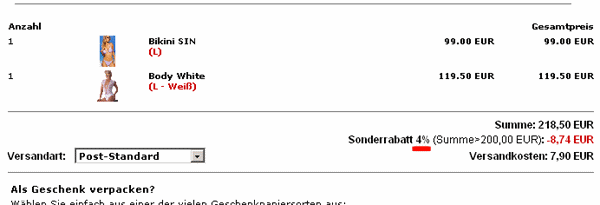
Dies wird im Kassenausgang angezeigt, sobald in das o.g. Feld "Sonderrabatt" der Text "Sonderrabatt #proz%" eingetragen ist.
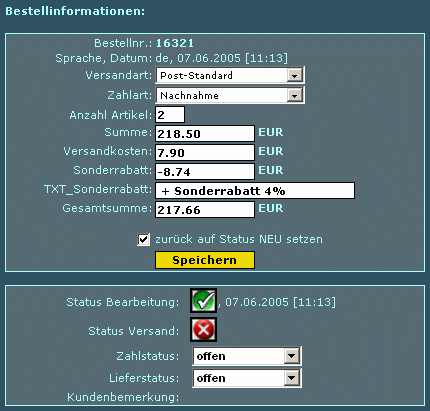
In den Bestelldetails wird dies wie folgt dargestellt:
"Replace Glossar" (Tooltipps für beliebige Texte erstellen)
Sie kennen es vielleicht auch... Auf Ihrem Schreibtisch steht noch ein alter 19"-Röhrenmonitor, der so groß ist, dass dort kaum noch Platz für andere Dinge ist. Sie möchten sich also einen neuen modernen Flachbildschirm zulegen. Einen TFT! Doch hier geht's schon los... was heißt überhaupt TFT? Und was bedeuten bloß die ganzen anderen Begriffe, wie z.B. "Response Time", "Kensington®-lock" und was ist ein "DVI-Anschluss"?
Dazu haben wir ein neues kleines Feature eingebaut, welches dort helfen kann!
Dazu haben wir im Demo-Shop einen Beispiel-Artikel bearbeitet.
Fahren Sie dort einfach mit der Maus über die zuvor genannten Begriffe! In einem Tooltipp werden Ihnen diese nun erklärt!
Es ist ebenfalls möglich Grafiken in einen solchen Tooltipp einzubauen! Eine solche erscheint, wenn Sie mit der Maus über den Text "Hersteller des Jahres 2004" fahren! Wie Sie sicherlich bemerken kann ein Tooltipp nicht vor einem "Textfeld" bzw. Dropdown dargestellt werden, der Tooltipp wird an diesen Stellen einfach ausgeblendet. Das können wir derzeit leider auch nicht ändern.
In der Shopverwaltung finden Sie über "das rote T" > "Replace Glossar" als neuen untersten Menüpunkt. Nach einem Klick auf diesen landen Sie in der dazugehörigen Pflegemaske:
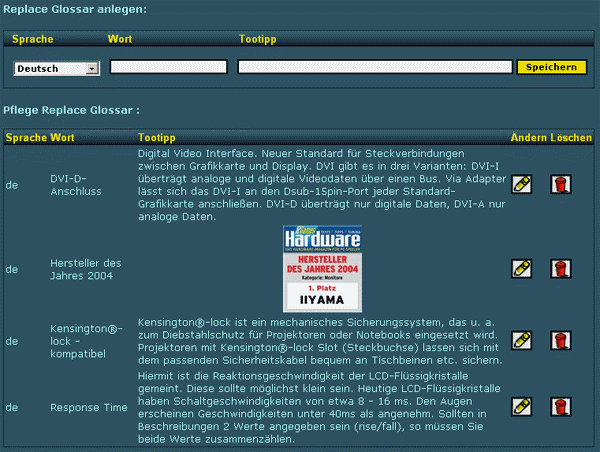
Im linken Feld können Sie die Shop-Sprache bestimmen, für die dieser Tooltipp gelten soll. Ein erstellter Tooltipp in der Sprache "Deutsch" wird demnach nicht angezeigt, wenn man sich im Shop mit "Englisch" eingestellter Sprache bewegt.
Im mittleren Feld "Wort" wird eine Zeichenfolge eingegeben, für die dieser Tooltipp aktiviert wird. Es kann somit also auch ein ganzer Satz "verlinkt" sein! Dieses Wort oder diese dort eingetragene Zeichenfolge wird dann automatisch im z.B. Artikeltext im Shop unterstrichen.
Im rechten Feld "Tooltip" wird der Text oder auch ein Grafiklink eingetragen, welcher im Tooltipp erscheinen soll. Bei einem Grafiklink ist darauf zu achten, dass dieser ohne doppelte Anführungszeichen dort eingetragen wird. Ansonsten wird keine Grafik angezeigt!
Bei unserem Beispiel sieht der Grafiklink wie folgt aus:
Entsprechende Bilder sollten Sie immer über "Sonstiges" > "IMG-Explorer" hochladen! Natürlich kann auch auf ein Artikelbild verlinkt werden, dann würde der Grafiklink folgendermaßen aussehen:
Damit würden Sie auf das Thumb (120x120 Pixel) des Artikels mit der Artikel-Nr.641 verweisen.
Diese Funktion lässt sich leider nicht für alle Bereiche des Shops aktivieren, doch in der Artikeldetailanzeige und im Artikelanzeigemodul ist es bereits möglich.
Probieren Sie es einfach aus! ;)
das heutige Update beinhaltet:
Übersicht:
- Sonderrabatt ab Bestellsumme X
- "Replace Glossar" (Tooltipps für beliebige Texte erstellen)
Sonderrabatt ab Bestellsumme X
Nach dem "normalen" Rabattsystem und dem "Rabatt auf Zahlarten" kann nun auch ein Sonderrabatt ab einer bestimmten Bestellsumme gegeben werden.
Folgendes Beispiel sollte es auf den Punkt bringen:
Der Kunde legt einen Artikel mit einem Warenwert von 119,50 EUR in den Warenkorb und Ihm wird ein Sonderrabatt von 2% gegeben, da die Bestellsumme 100,00 EUR überschreitet.
Legt er nun einen weiteren Artikel mit einem Warenwert von 99,00 EUR in der Warenkorb ergibt dies nun eine Gesamtsumme von 218,00 EUR und nun wird Ihm ein Rabatt von 4% gegeben, da die Bestellsumme 200,00 EUR überschreitet. Die Darstellung der Summe, ab der ein Rabatt gegeben wird (z.B."Summe>200,00EUR") ist fest eingestellt und kann nicht verändert werden.
In den Bestelldetails wird Ihnen dies nun wie folgt dargstellt:
Damit Sie dies auch in Ihrem Shop nutzen können müssen Sie folgendes tun:
In der Shopverwaltung finden Sie über "Buchhaltung" > "Rabatte" den neuen Eintrag "Sonderrabatt ab Bestellsumme". Nach einem Klick auf diesen erscheint die folgende Pflegemaske:
Diese ist natürlich erst einmal leer. Über das Feld "ab Bestellsumme" geben Sie die Summe ein, ab der ein Rabatt gelten soll. Im Feld "Prozent" den entsprechenden Rabatt, welcher vom Warenwert aus berechnet wird. Anschließend kann über das Dropdown "Gruppe" eine Kundengruppe gewählt werden -sofern diese angelegt sind- für die dieser Rabatt gilt. In unserem Beispiel haben wir 2 Gruppen angelegt. "Endkunden" und "Händler".
Der Text, welcher diesen Rabatt als solchen kennzeichnet, kann in der Verwaltung über das "Rote T" > "Seitentexte" > Feld: "Sonderrabatt:" gepflegt werden. In unserem Fall haben wir dort einfach "Sonderrabatt" eingetragen.
Allerdings ist auch hier die Darstellung des Prozentwertes möglich!
Dies wird im Kassenausgang angezeigt, sobald in das o.g. Feld "Sonderrabatt" der Text "Sonderrabatt #proz%" eingetragen ist.
In den Bestelldetails wird dies wie folgt dargestellt:
"Replace Glossar" (Tooltipps für beliebige Texte erstellen)
Sie kennen es vielleicht auch... Auf Ihrem Schreibtisch steht noch ein alter 19"-Röhrenmonitor, der so groß ist, dass dort kaum noch Platz für andere Dinge ist. Sie möchten sich also einen neuen modernen Flachbildschirm zulegen. Einen TFT! Doch hier geht's schon los... was heißt überhaupt TFT? Und was bedeuten bloß die ganzen anderen Begriffe, wie z.B. "Response Time", "Kensington®-lock" und was ist ein "DVI-Anschluss"?
Dazu haben wir ein neues kleines Feature eingebaut, welches dort helfen kann!
Dazu haben wir im Demo-Shop einen Beispiel-Artikel bearbeitet.
Fahren Sie dort einfach mit der Maus über die zuvor genannten Begriffe! In einem Tooltipp werden Ihnen diese nun erklärt!
Es ist ebenfalls möglich Grafiken in einen solchen Tooltipp einzubauen! Eine solche erscheint, wenn Sie mit der Maus über den Text "Hersteller des Jahres 2004" fahren! Wie Sie sicherlich bemerken kann ein Tooltipp nicht vor einem "Textfeld" bzw. Dropdown dargestellt werden, der Tooltipp wird an diesen Stellen einfach ausgeblendet. Das können wir derzeit leider auch nicht ändern.
In der Shopverwaltung finden Sie über "das rote T" > "Replace Glossar" als neuen untersten Menüpunkt. Nach einem Klick auf diesen landen Sie in der dazugehörigen Pflegemaske:
Im linken Feld können Sie die Shop-Sprache bestimmen, für die dieser Tooltipp gelten soll. Ein erstellter Tooltipp in der Sprache "Deutsch" wird demnach nicht angezeigt, wenn man sich im Shop mit "Englisch" eingestellter Sprache bewegt.
Im mittleren Feld "Wort" wird eine Zeichenfolge eingegeben, für die dieser Tooltipp aktiviert wird. Es kann somit also auch ein ganzer Satz "verlinkt" sein! Dieses Wort oder diese dort eingetragene Zeichenfolge wird dann automatisch im z.B. Artikeltext im Shop unterstrichen.
Im rechten Feld "Tooltip" wird der Text oder auch ein Grafiklink eingetragen, welcher im Tooltipp erscheinen soll. Bei einem Grafiklink ist darauf zu achten, dass dieser ohne doppelte Anführungszeichen dort eingetragen wird. Ansonsten wird keine Grafik angezeigt!
Bei unserem Beispiel sieht der Grafiklink wie folgt aus:
<center><img src=https://cdn.powergap.de/test.jpg></center>
Entsprechende Bilder sollten Sie immer über "Sonstiges" > "IMG-Explorer" hochladen! Natürlich kann auch auf ein Artikelbild verlinkt werden, dann würde der Grafiklink folgendermaßen aussehen:
<center><img src=https://pic.powergap.de/641t.jpg></center>
Damit würden Sie auf das Thumb (120x120 Pixel) des Artikels mit der Artikel-Nr.641 verweisen.
Diese Funktion lässt sich leider nicht für alle Bereiche des Shops aktivieren, doch in der Artikeldetailanzeige und im Artikelanzeigemodul ist es bereits möglich.
Probieren Sie es einfach aus! ;)