
Sehr geehrte Kunden,
das heutige Update beinhaltet:
Sonderangebot Warenkorb Ausgang
Jeder Shopbetreiber hat wahrscheinlich welche davon... sogenannte Ladenhüter. Artikel, welche sich einfach nicht verkaufen lassen. Aus diesem Grund haben wir eine neue Funktion eingebaut, die solche Produkte weiter in den Vordergrund stellen soll.
Der Kunde befindet sich in Ihrem Shop, legt Artikel in den Warenkorb, geht zur Kasse und dann sieht er folgendes:
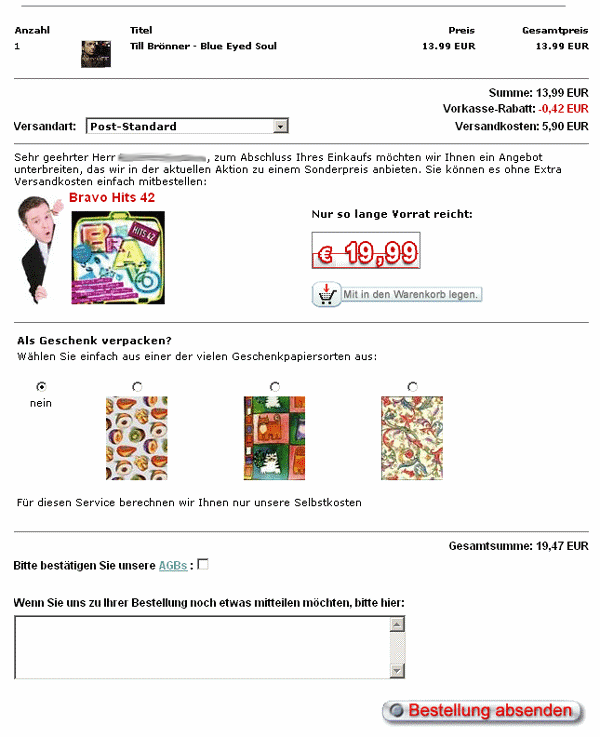
Kurz bevor der Kunde seine Bestellung absendet, wird Ihm ein Sonderangebot unterbreitet! An dieser Stelle lässt sich ein beliebiger Artikel (auch deaktivierte, mit Ausnahme Variantenartikel) darstellen. Auch die dort erscheinenden Texte, Grafiken und Preisauszeichnungen lassen sich austauschen und in der Größe ändern. Der Artikel landet mit einem Klick auf das "Mit in den Warenkorb legen."-Icon bei den anderen Artikeln im Warenkorb und wird natürlich wie gewohnt im Lagerbestand berücksichtigt! Dies aber nur dann, wenn zu diesem Artikel nur eine "Variante" (z.B. 541-0-0-0) gebucht worden ist.
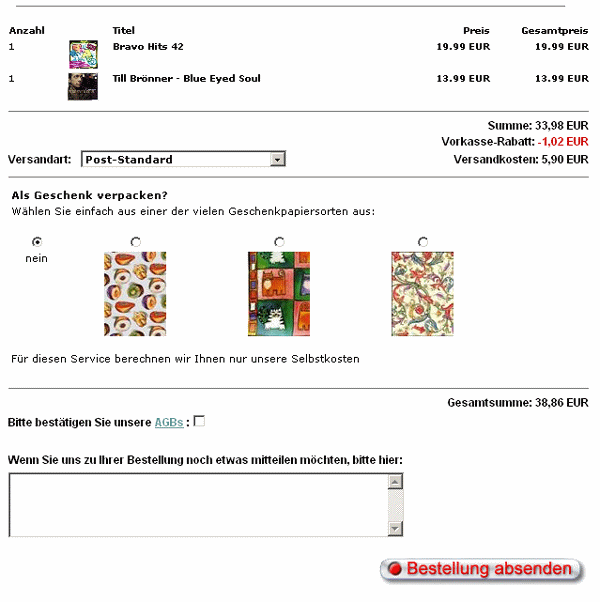
Dies können Sie gerne im Demo-Shop ausprobieren und ausgiebig testen!
Dargestellt wird dies in der Verwaltung wie jede andere Bestellung auch...
Um dies einzurichten muss in der Shopverwaltung folgendes getan werden:
Dort gibt es im "Warenkorb"-Menü (Warenkorb-Icon) einen neuen Eintrag:
Sonderangebot Warenkorb-Ausgang
Nach einem Klick auf diesen Eintrag erscheint in der Verwaltung folgendes:
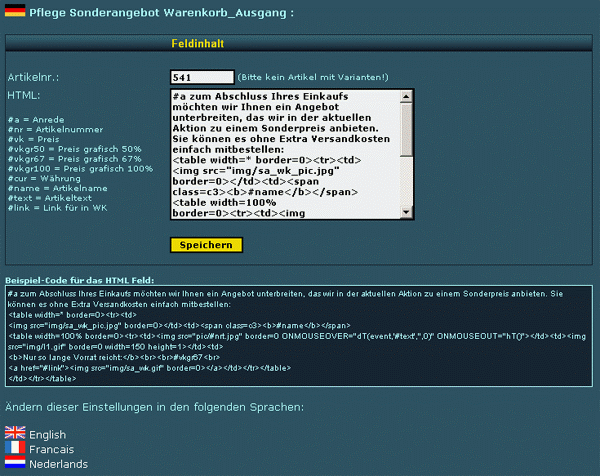
Hier können Sie 2 Felder bearbeiten.
Das erste Feld sollte selbsterklärend sein. Sollte dieses Feld leer bleiben, wird das Sonderangebot vor dem Absenden der Bestellung nicht angezeigt. Erst der Eintrag einer solchen aktiviert diese Funktion an dieser Stelle. In dieses Feld geben Sie also eine einfache Artikel-Nummer ein, eine Artikel-Nummer ohne Angabe von Varianten ("ohne Größe", "ohne Farbe 1" und "ohne Farbe 2"). Andernfalls wird nicht der Artikel angezeigt welchen Sie ausgewählt haben. Wie schon erwähnt können hier auch deaktivierte Artikel eingegeben werden.
Das zweite Feld ist für die Darstellung der Texte und Grafiken gedacht. Dort kann folgender Beispiel-Code enthalten sein:
Natürlich ist auch hier ein Hinweis auf MwSt. und Versandkosten möglich! Im Shop kann dies z.B. wie folgt aussehen:
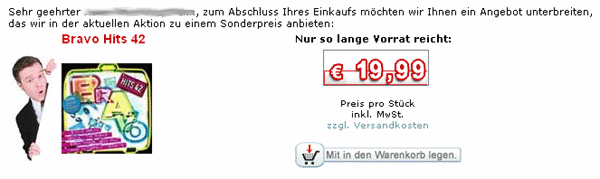
Der entsprechende HTML-Code würde folgendermaßen aussehen:
Die Shop-ID "s03" innerhalb des Links zu den Versandkosten
<a href=s03.php?cur=eur&sp=de&ag=1&pp=vers target=_blank>
ist durch Ihre Shop-ID zu ersetzen. Diese finden Sie in der Shop-Verwaltung oben rechts (z.B. s05)
Dies sieht auf den ersten Blick wahrscheinlich etwas kompliziert aus, ist aber relativ einfach zu erklären.
Sie sollten einfach darauf achten innerhalb dieses HTML-Codes auch nur den Text und Grafiken zu ändern und die enthaltenen HTML-Zeichen unberührt zu lassen. Dann sollte eigentlich nichts schief gehen. Sollte es doch einmal zu Darstellungsfehlern im Shop kommen, können Sie den HTML-Code hier aus dem Forum oder auch direkt aus dem Beispiel-Code in der Shopverwaltung verwenden. Allerdings sollte der kopierte Text erst einmal in den "Windows Editor" eingefügt werden und erst dann in das HTML-Feld im Shop, sonst kann es auch hier zu Problemen kommen.
Wie im Shop schon erklärt stehen Ihnen eine Reihe von Synonymen zur Verfügung, diese aber hier noch einmal aufgelistet:
Dies lässt sich wie gewohnt für alle angelegten Sprachen separat pflegen!
das heutige Update beinhaltet:
Sonderangebot Warenkorb Ausgang
Jeder Shopbetreiber hat wahrscheinlich welche davon... sogenannte Ladenhüter. Artikel, welche sich einfach nicht verkaufen lassen. Aus diesem Grund haben wir eine neue Funktion eingebaut, die solche Produkte weiter in den Vordergrund stellen soll.
Der Kunde befindet sich in Ihrem Shop, legt Artikel in den Warenkorb, geht zur Kasse und dann sieht er folgendes:
Kurz bevor der Kunde seine Bestellung absendet, wird Ihm ein Sonderangebot unterbreitet! An dieser Stelle lässt sich ein beliebiger Artikel (auch deaktivierte, mit Ausnahme Variantenartikel) darstellen. Auch die dort erscheinenden Texte, Grafiken und Preisauszeichnungen lassen sich austauschen und in der Größe ändern. Der Artikel landet mit einem Klick auf das "Mit in den Warenkorb legen."-Icon bei den anderen Artikeln im Warenkorb und wird natürlich wie gewohnt im Lagerbestand berücksichtigt! Dies aber nur dann, wenn zu diesem Artikel nur eine "Variante" (z.B. 541-0-0-0) gebucht worden ist.
Dies können Sie gerne im Demo-Shop ausprobieren und ausgiebig testen!
Dargestellt wird dies in der Verwaltung wie jede andere Bestellung auch...
Um dies einzurichten muss in der Shopverwaltung folgendes getan werden:
Dort gibt es im "Warenkorb"-Menü (Warenkorb-Icon) einen neuen Eintrag:
Sonderangebot Warenkorb-Ausgang
Nach einem Klick auf diesen Eintrag erscheint in der Verwaltung folgendes:
Hier können Sie 2 Felder bearbeiten.
Das erste Feld sollte selbsterklärend sein. Sollte dieses Feld leer bleiben, wird das Sonderangebot vor dem Absenden der Bestellung nicht angezeigt. Erst der Eintrag einer solchen aktiviert diese Funktion an dieser Stelle. In dieses Feld geben Sie also eine einfache Artikel-Nummer ein, eine Artikel-Nummer ohne Angabe von Varianten ("ohne Größe", "ohne Farbe 1" und "ohne Farbe 2"). Andernfalls wird nicht der Artikel angezeigt welchen Sie ausgewählt haben. Wie schon erwähnt können hier auch deaktivierte Artikel eingegeben werden.
Das zweite Feld ist für die Darstellung der Texte und Grafiken gedacht. Dort kann folgender Beispiel-Code enthalten sein:
#a zum Abschluss Ihres Einkaufs möchten wir Ihnen ein Angebot unterbreiten, das wir in der aktuellen Aktion zu einem Sonderpreis anbieten. Sie können es ohne Extra Versandkosten einfach mitbestellen:
<table width=* border=0><tr><td>
<img src="img/sa_wk_pic.jpg" border=0></td><td><span class=c3><b>#name</b></span>
<table width=100% border=0><tr><td><img src="pic/#nrt.jpg" border=0 ONMOUSEOVER="dT(event,'#text','',0)" ONMOUSEOUT="hT()"></td><td><img src="img/l1.gif" border=0
width=150 height=1></td><td>
<b>Nur so lange Vorrat reicht:</b><br><br>#vkgr67<br>
<a href="#link"><img src="img/sa_wk.gif" border=0></a></td></tr></table>
</td></tr></table>
<table width=* border=0><tr><td>
<img src="img/sa_wk_pic.jpg" border=0></td><td><span class=c3><b>#name</b></span>
<table width=100% border=0><tr><td><img src="pic/#nrt.jpg" border=0 ONMOUSEOVER="dT(event,'#text','',0)" ONMOUSEOUT="hT()"></td><td><img src="img/l1.gif" border=0
width=150 height=1></td><td>
<b>Nur so lange Vorrat reicht:</b><br><br>#vkgr67<br>
<a href="#link"><img src="img/sa_wk.gif" border=0></a></td></tr></table>
</td></tr></table>
---UPDATE---
Natürlich ist auch hier ein Hinweis auf MwSt. und Versandkosten möglich! Im Shop kann dies z.B. wie folgt aussehen:
Der entsprechende HTML-Code würde folgendermaßen aussehen:
#a zum Abschluss Ihres Einkaufs möchten wir Ihnen ein Angebot unterbreiten,
das wir in der aktuellen Aktion zu einem Sonderpreis anbieten:
<table border="0" width="*">
<tr>
<td width="*"></td>
<td width="*"><span class=c3><b>#name</b></span></td>
<td width="*"></td>
<td width="*"><b>Nur so lange Vorrat reicht:</b></td>
</tr>
<tr>
<td width="*"><img src="img/sa_wk_pic.jpg" border=0></td>
<td width="*"><img src="pic/#nrt.jpg" border=0 ONMOUSEOVER="dT(event,'#text','',0)" ONMOUSEOUT="hT()"></td>
<td width="*"><img src="img/l1.gif" border=0 width=150 height=1></td>
<td width="*">
<p align="center">#vkgr67 <br>
<font size="1">Preis pro Stück<br>
inkl. MwSt.<br>
<a href=s03.php?cur=eur&sp=de&ag=1&pp=vers target=_blank><font size=1>zzgl. Versandkosten</font></a></font><br>
<br>
<a href="#link"><img src="img/sa_wk.gif" border=0></a></td>
</tr>
</table>
das wir in der aktuellen Aktion zu einem Sonderpreis anbieten:
<table border="0" width="*">
<tr>
<td width="*"></td>
<td width="*"><span class=c3><b>#name</b></span></td>
<td width="*"></td>
<td width="*"><b>Nur so lange Vorrat reicht:</b></td>
</tr>
<tr>
<td width="*"><img src="img/sa_wk_pic.jpg" border=0></td>
<td width="*"><img src="pic/#nrt.jpg" border=0 ONMOUSEOVER="dT(event,'#text','',0)" ONMOUSEOUT="hT()"></td>
<td width="*"><img src="img/l1.gif" border=0 width=150 height=1></td>
<td width="*">
<p align="center">#vkgr67 <br>
<font size="1">Preis pro Stück<br>
inkl. MwSt.<br>
<a href=s03.php?cur=eur&sp=de&ag=1&pp=vers target=_blank><font size=1>zzgl. Versandkosten</font></a></font><br>
<br>
<a href="#link"><img src="img/sa_wk.gif" border=0></a></td>
</tr>
</table>
Die Shop-ID "s03" innerhalb des Links zu den Versandkosten
<a href=s03.php?cur=eur&sp=de&ag=1&pp=vers target=_blank>
ist durch Ihre Shop-ID zu ersetzen. Diese finden Sie in der Shop-Verwaltung oben rechts (z.B. s05)
---UPDATE---
Dies sieht auf den ersten Blick wahrscheinlich etwas kompliziert aus, ist aber relativ einfach zu erklären.
Sie sollten einfach darauf achten innerhalb dieses HTML-Codes auch nur den Text und Grafiken zu ändern und die enthaltenen HTML-Zeichen unberührt zu lassen. Dann sollte eigentlich nichts schief gehen. Sollte es doch einmal zu Darstellungsfehlern im Shop kommen, können Sie den HTML-Code hier aus dem Forum oder auch direkt aus dem Beispiel-Code in der Shopverwaltung verwenden. Allerdings sollte der kopierte Text erst einmal in den "Windows Editor" eingefügt werden und erst dann in das HTML-Feld im Shop, sonst kann es auch hier zu Problemen kommen.
Wie im Shop schon erklärt stehen Ihnen eine Reihe von Synonymen zur Verfügung, diese aber hier noch einmal aufgelistet:
- #a = Anrede (Sehr geehrte(r) Herr/ Frau...)
- #nr = Artikelnummer (z.B.541)
- #vk = Preis (z.B. 19,99)
- #vkgr50 = Preis grafisch 50% (Preisdarstellung um 50% verkleinert)
- #vkgr67 = Preis grafisch 67% (Preisdarstellung um 33% verkleinert)
- #vkgr100 = Preis grafisch 100% (Preisdarstellung um 0% verkleinert)
- #literpreis = Literpreis
- #cur = Währung (wird benötigt, wenn man nicht die grafische Preisauszeichnung wählt, also #vk)
- #name = Artikelname (z.B. Bravo Hits 42)
- #text = Artikeltext (erscheint im Tool-Tipp sobald mit der Maus über das Artikel-Bild gefahren wird, begrenzt auf 250 Zeichen)
- #link = Link für in WK (unbedingt notwendig, damit der Artikel in den Warenkorb gelegt werden kann)
Dies lässt sich wie gewohnt für alle angelegten Sprachen separat pflegen!