
Sehr geehrte Kunden,
ab sofort kann über die HMTL-Includes eine Sitemap angelegt werden!
Mit dieser im Shop intergrierten Sitemap bieten wir dem Besucher eine Komplettübersicht aller Links auf die Artikelgruppen, Artikeluntergruppen, Artikeluntergruppen 2, Zusatzkategorien 1 und 2, sowie aller Hersteller inkl. der zugeordneten Artikel. Diese werden in einer Baumstruktur abgezeigt und lassen sich per Klick öffnen und auch wieder schließen.
NEU hinzugefügt wurden jetzt auch die Links des "Lexikons"! Mehr dazu HIER!
Als Beispiel haben wir eine solche Sitemap im Demo-Shop angelegt:
http://www.testinstallation.de/Home_Sitemap.html
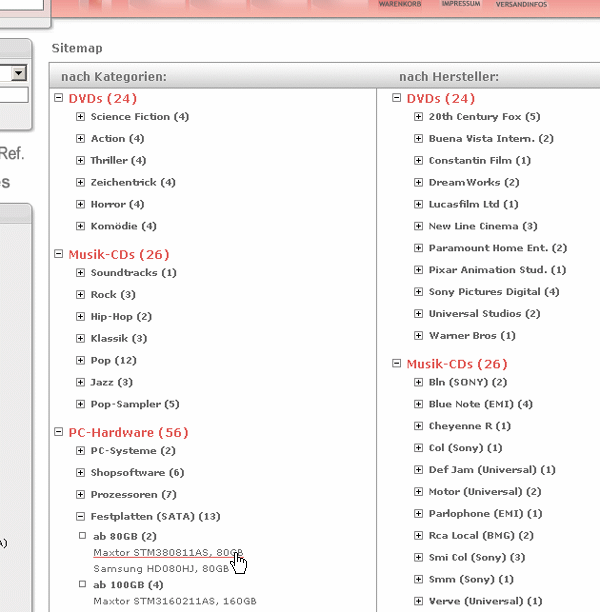
Dazu sind folgende Dinge in der Shopverwaltung einzustellen:
1. HTML-Include, für die eigentliche Seite und das Layout
"Sonstiges" > "HTML-Includes":
Überschrift:
Grafiklink:
Kann leer bleiben. Ansonsten, falls die Sitemap über eine Grafik erreichbar sein soll z.B.:
HTML-Text:
Verfügbar sind hier die folgenden Synonyme, welche alle Links in einer Baumstruktur dargestellen.
Diese Kategorien lassen sich per Klick auf /
/  öffnen bzw. schließen:
Die hier verwendeten Grafiken können natürlich auch ausgetauscht werden, in dem über "Sonstiges" > "IMG-Explorer" neue Grafiken mit gleichem Namen hochgeladen werden.
Im o.a. Beispiel-Code werden auch die beiden Grafiken "demo_sitemap1.gif" und "demo_sitemap2.gif" für den Kopfbereich verwendet, welche Sie gerne verwenden können. Diese können Sie über den folgenden Link herunterladen, im Anschluss müssen diese über "Sonstiges" > "IMG-Explorer" hochgeladen werden:
http://www.testinstallation.de/img/demo_sitemap1.gif
http://www.testinstallation.de/img/demo_sitemap2.gif
2. CSS, für die Formatierung der Links
"Layout" > "Schriften / CSS" > "ROOT":
3. Verlinkung z.B. im Fußtext
"Rotes T" > "Seitentexte" > "Fußtext":
Der Link auf die Sitemap kann natürlich auch ganz woanders angezeigt werden, z.B. als Banner in den Shopfenstern. Entsprechender Link kann über "Sonstiges" > "Deeplink-Generator" generiert werden. Wenn im Shop die DHE aktiv ist und man den DHE-Link zur Sitemap haben möchte, dann müssen vor Generierung des Links die DHE-Links neu über "Sonstiges" > "Server" > "Dynamic HTML Engine" > die "HTML-Links generiert" werden.
P.S. Dies bitte maximal 1x pro Tag durchführen.
ab sofort kann über die HMTL-Includes eine Sitemap angelegt werden!
Mit dieser im Shop intergrierten Sitemap bieten wir dem Besucher eine Komplettübersicht aller Links auf die Artikelgruppen, Artikeluntergruppen, Artikeluntergruppen 2, Zusatzkategorien 1 und 2, sowie aller Hersteller inkl. der zugeordneten Artikel. Diese werden in einer Baumstruktur abgezeigt und lassen sich per Klick öffnen und auch wieder schließen.
NEU hinzugefügt wurden jetzt auch die Links des "Lexikons"! Mehr dazu HIER!
Als Beispiel haben wir eine solche Sitemap im Demo-Shop angelegt:
http://www.testinstallation.de/Home_Sitemap.html
Dazu sind folgende Dinge in der Shopverwaltung einzustellen:
1. HTML-Include, für die eigentliche Seite und das Layout
"Sonstiges" > "HTML-Includes":
Überschrift:
Sitemap
Grafiklink:
Kann leer bleiben. Ansonsten, falls die Sitemap über eine Grafik erreichbar sein soll z.B.:
img/HTML_Sitemap.gif
HTML-Text:
<table cellpadding="0" cellspacing="0" width="100%" style="background-color:#FFFFFF;color:#585858;border:1px solid #999999;">
<tr>
<td width="32%"height="27" valign="middle" background="img/demo_sitemap1.gif"><span class="b1"><b>   nach Kategorien:</b></span></td>
<td width="2%" height="27" background="img/demo_sitemap1.gif"> </td>
<td width="32%"height="27" valign="middle" background="img/demo_sitemap1.gif"><span class="b1"><b>   nach Hersteller:</b></span></td>
<td width="2%" height="27" background="img/demo_sitemap1.gif"> </td>
<td width="32%"height="27" valign="middle" background="img/demo_sitemap1.gif"><span class="b1"><b>   nach Zusatzkategorie:</b></span></td>
</tr>
<tr>
<td valign="top">#sitemap_ag</td>
<td background="img/demo_sitemap2.gif"> </td>
<td valign="top">#sitemap_her</td>
<td background="img/demo_sitemap2.gif"> </td>
<td valign="top">#sitemap_zk</td>
</tr>
</table>
<tr>
<td width="32%"height="27" valign="middle" background="img/demo_sitemap1.gif"><span class="b1"><b>   nach Kategorien:</b></span></td>
<td width="2%" height="27" background="img/demo_sitemap1.gif"> </td>
<td width="32%"height="27" valign="middle" background="img/demo_sitemap1.gif"><span class="b1"><b>   nach Hersteller:</b></span></td>
<td width="2%" height="27" background="img/demo_sitemap1.gif"> </td>
<td width="32%"height="27" valign="middle" background="img/demo_sitemap1.gif"><span class="b1"><b>   nach Zusatzkategorie:</b></span></td>
</tr>
<tr>
<td valign="top">#sitemap_ag</td>
<td background="img/demo_sitemap2.gif"> </td>
<td valign="top">#sitemap_her</td>
<td background="img/demo_sitemap2.gif"> </td>
<td valign="top">#sitemap_zk</td>
</tr>
</table>
Verfügbar sind hier die folgenden Synonyme, welche alle Links in einer Baumstruktur dargestellen.
Diese Kategorien lassen sich per Klick auf
/ öffnen bzw. schließen:[li]#sitemap_ag = AG > AUG > AUG2 > ARTIKEL[/li]
[li]#sitemap_her = AG > HERSTELLER > ARTIKEL[/li]
[li]#sitemap_zk = AG > ZK1 > ZK2 > ARTIKEL[/li]
[li]#sitemap_lex[/li]
Die hier verwendeten Grafiken können natürlich auch ausgetauscht werden, in dem über "Sonstiges" > "IMG-Explorer" neue Grafiken mit gleichem Namen hochgeladen werden.
| ""-Zeichen | = | img/pg_smap_plus.gif |
| ""-Zeichen | = | img/pg_smap_minus.gif |
" "-Zeichen "-Zeichen | = | img/pg_smap.gif |
Im o.a. Beispiel-Code werden auch die beiden Grafiken "demo_sitemap1.gif" und "demo_sitemap2.gif" für den Kopfbereich verwendet, welche Sie gerne verwenden können. Diese können Sie über den folgenden Link herunterladen, im Anschluss müssen diese über "Sonstiges" > "IMG-Explorer" hochgeladen werden:
http://www.testinstallation.de/img/demo_sitemap1.gif
http://www.testinstallation.de/img/demo_sitemap2.gif
2. CSS, für die Formatierung der Links
"Layout" > "Schriften / CSS" > "ROOT":
.sm_ag {font-family: Verdana; font-size: 12px; color: #E05854; font-weight:bold;}
.sm_aug {font-family: Verdana; font-size: 10px; color: #666666; font-weight:bold;}
.sm_aug2 {font-family: Verdana; font-size: 10px; color: #666666; font-weight:bold;}
.sm_a {font-family: Verdana; font-size: 10px; color: #666666;}
.sm_zk1 {font-family: Verdana; font-size: 10px; color: #666666; font-weight:bold;}
.sm_zk2 {font-family: Verdana; font-size: 10px; color: #666666; font-weight:bold;}
.sm_herst {font-family: Verdana; font-size: 10px; color: #666666; font-weight:bold;}
.sm_aug {font-family: Verdana; font-size: 10px; color: #666666; font-weight:bold;}
.sm_aug2 {font-family: Verdana; font-size: 10px; color: #666666; font-weight:bold;}
.sm_a {font-family: Verdana; font-size: 10px; color: #666666;}
.sm_zk1 {font-family: Verdana; font-size: 10px; color: #666666; font-weight:bold;}
.sm_zk2 {font-family: Verdana; font-size: 10px; color: #666666; font-weight:bold;}
.sm_herst {font-family: Verdana; font-size: 10px; color: #666666; font-weight:bold;}
3. Verlinkung z.B. im Fußtext
"Rotes T" > "Seitentexte" > "Fußtext":
...<br> Copyright (c) 2008<br><br>
#bookmark<br><br>
<a href="http://www.IHR-SHOP.de/Home_Sitemap.html">Sitemap</a>
#bookmark<br><br>
<a href="http://www.IHR-SHOP.de/Home_Sitemap.html">Sitemap</a>
Der Link auf die Sitemap kann natürlich auch ganz woanders angezeigt werden, z.B. als Banner in den Shopfenstern. Entsprechender Link kann über "Sonstiges" > "Deeplink-Generator" generiert werden. Wenn im Shop die DHE aktiv ist und man den DHE-Link zur Sitemap haben möchte, dann müssen vor Generierung des Links die DHE-Links neu über "Sonstiges" > "Server" > "Dynamic HTML Engine" > die "HTML-Links generiert" werden.
P.S. Dies bitte maximal 1x pro Tag durchführen.