
Sehr geehrte Kunden,
zum Jahresende haben wir unsere Bemühungen wieder mal in fleißige Arbeit gesteckt anstatt schicke Weihnachtskarten zu schreiben. ;)
Sehen Sie selbst, was dabei entstanden ist:
Übersicht:
- Rechnungsdruck mit fortlaufender Nummer / Stornierung
- Konfigurator prozentualer Aufschlag
- Login-Text je Kundengruppe
- Tooltipp Versandkosten und UVP
- Export Preissuchmaschine.de, Mentasys.de, Preisroboter.de
- Zeit Logout Shopverwaltung
- Bannerort Footer
- Kundenstatus
- Thumbcheck
Rechnungsdruck mit fortlaufender Nummer / Stornierung
Bis jetzt war es so, dass die Bestellnummer identisch mit der Rechnungsnummer ist. Dies lässt sich aber nun verhindern, indem man die neue Funktion aktiviert. Gemacht werden kann dies über "Sonstiges" > "Grundeinstellungen" > "Menüpunkt 5." > "Rechnungsdruck_mit_fortlaufender_Nr:" > "ja".
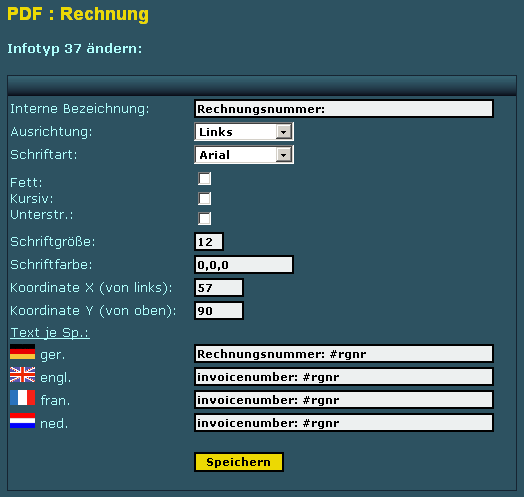
Ebenfalls muss man über "Layout" > "PDF" > "Rechnung" > "Infotypen" die Variable der Rechnungsnummer auf #rgnr abändern, damit diese auch zukünftig auf den Rechnungen erscheint.
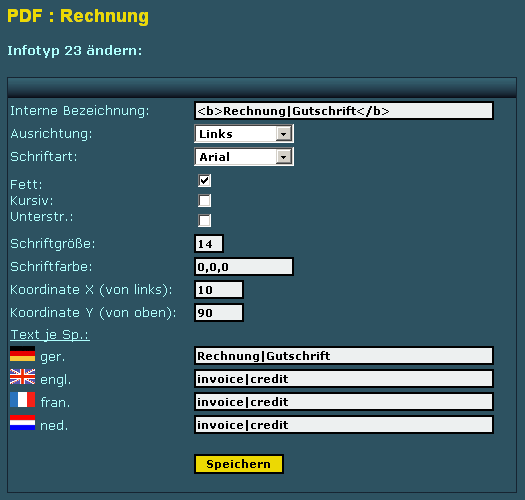
Auch der Ausdruck "Rechnung" selbst sollte angepasst werden, damit auf der Rechnung anstatt "Rechung", "Gutschrift" erscheint, sollte es sich um eine Gutschrift handlen. Dies erkennt das System automatisch. Das Trennzeichen hierfür ist: | (Taste: Strg, Alt und < gleichzeitig drücken; zu finden im unteren, linken Bereich der Tastatur) oder kopieren Sie es einfach per Strg+C aus dem folgenden Code-Fenster:
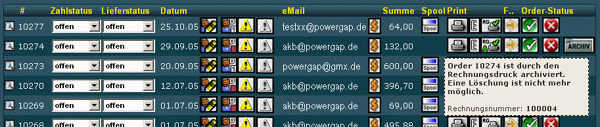
Nach diesen Änderungen ändern sich ein paar Optionen in der Bestellübersicht.

Auf das Bild klicken, um eine Vergrößerung zu öffnen
Neu ist hier die Spalte "F..", welche für "erweiterte Funktionen" steht. Dazu aber später mehr, da sich dahinter eine weitere neue Funktion befindet (Storno).
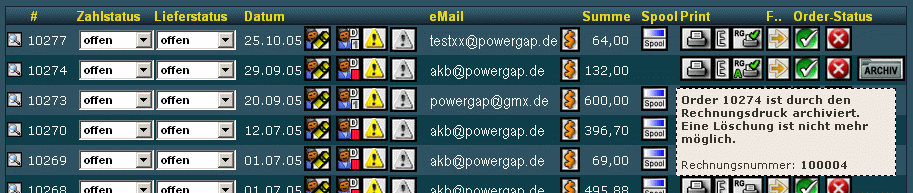
Was sich nun geändert hat sieht man, wenn man auf den Button für den Rechnungsdruck klickt. Bisher öffnete sich nach diesem Klick die entspr. Rechnung im PDF-Format. Nun öffnet sich zunächst ein kleiner Tooltipp, in dem man nun entweder die Möglichkeit hat sich die Rechnung in der Vorschau im PDF-Format anzuschauen (anschließend gilt diese als gedruckt) oder aber per Klick auf "Archiv" mit nicht mehr veränderbarer Rechnungsnummer in das Archiv zu verschieben.

Auf das Bild klicken, um eine Vergrößerung zu öffnen
In der Vorschau wird allerdings noch keine Rechnungsnummer generiert. Mit einem Klick auf das Icon "Archiv" öffnet sich ebenfalls die Rechnung im PDF-Format, allerdings nun mit zugeordneter Rechnungsnummer (#rgnr). Des Weiteren befindet sich diese Rechnung nun im "Archiv" und kann nicht mehr gelöscht werden; dies wird durch das neue Icon "Archiv" ganz rechts verdeutlicht.
Auf das Bild klicken, um eine Vergrößerung zu öffnen
Fährt man mit der Maus über dieses Icon erscheint ein Tooltipp, der dies nochmals anzeigt. Durch ein kleines grünes "A" im Rechnungsdruck-Icon wird angezeigt, dass diese Bestellung ins Archiv verschoben wurde und nicht mehr gelöscht werden kann.
Mit einem Klick auf den gelben Pfeil, der nach rechts zeigt, öffnen sich die erweiterten Funktionen. Nun gibt es nur noch die Möglichkeit die Bestellung zu kopieren oder zu stornieren. Sollte sich eine Bestellung noch nicht im "Archiv" befinden kann diese über die "erweiterten Funktionen" per Klick auf die rote Mülltonne gelöscht werden. (Dieser erscheint ganz rechts, sobald man auf den gelben Pfeil geklickt hat.)

Auf das Bild klicken, um eine Vergrößerung zu öffnen
Kopiert man nun eine solche Bestellung wird diese -wie gehabt- mit Status "NEU" in die Bestellübersicht eingefügt. Ein Klick auf "Storno" führt dazu, dass diese Bestellung mit Status "NEU" als storniert -also mit einem "Minus-Betrag"- in die Bestellübersicht eingefügt wird.

Auf das Bild klicken, um eine Vergrößerung zu öffnen
Mit einem Klick auf den "gelben Pfeil" hat man nun noch die Möglichkeit diese Bestellung zu löschen. Per Klick auf das "Rechnungsdruck-Icon" kann man sich entweder diese Rechnung bzw. jetzt Gutschrift in der Vorschau ansehen oder aber per Klick auf das "Archiv-Icon" ins Archiv verschieben, um diese unlöschbar zu machen.
Wenn der Kunde sich im Shop seine "Bestellübersicht" anschaut, wird ihm auch hier dargestellt, wenn es stornierte Bestellungen gibt. Es werden dann einfach die "Status-Icons" durch den Text "Storno" ersetzt.
Wir empfehlen Ihnen auf diesen Rechnungsdruck mit der laufenden Nummer zu einem Monats- oder Quartalsanfang umzusteigen, um einen sauberen Übergang für Ihre Steuerabrechnung zu haben. Sollten Sie in mitten eines laufenden Geschäftsjahres auf die fortlaufende Rg-Nummer umsteigen, so können wir die aktuell auf 100.000 eingestellte Nummer für Sie in der Datenbank ändern.
Im Januar folgt ein Update, in dem Ihnen dann eine Exportschnittstelle an Steuerberater zur Verfügung steht. Immer mehr also kann Ihr Shopsystem die gesamte Kette Ihre Geschäftsprozesse abbilden.
Konfigurator prozentualer Aufschlag
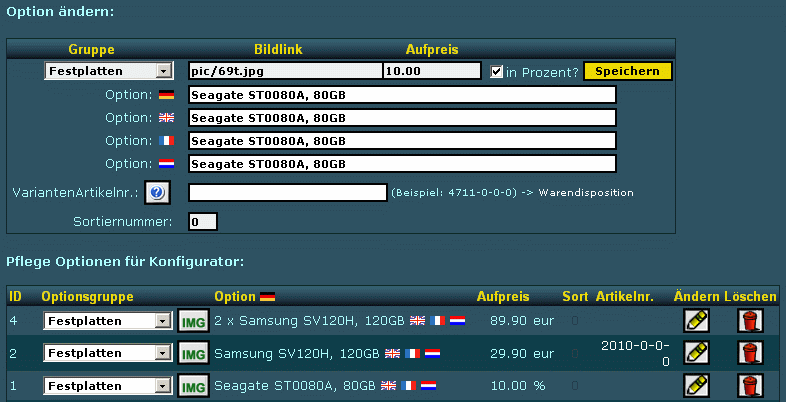
Ab sofort ist es auch möglich einen prozentualen Aufschlag bei einer Option im Konfigurator einzugeben. Hierbei gilt der Grundpreis des Artikels als Basis (100%).
Um auf einen prozentualen Aufschlag umzustellen muss lediglich mit ein Klick die Checkbox "in Prozent?" markiert werden.
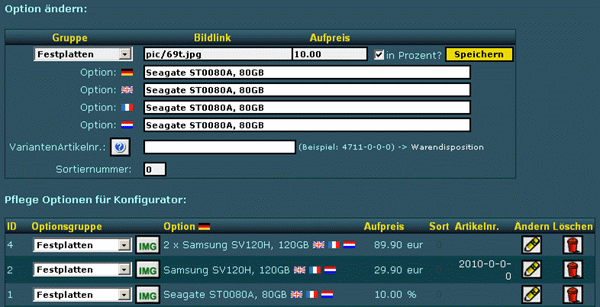
Auf das Bild klicken, um eine Vergrößerung zu öffnen
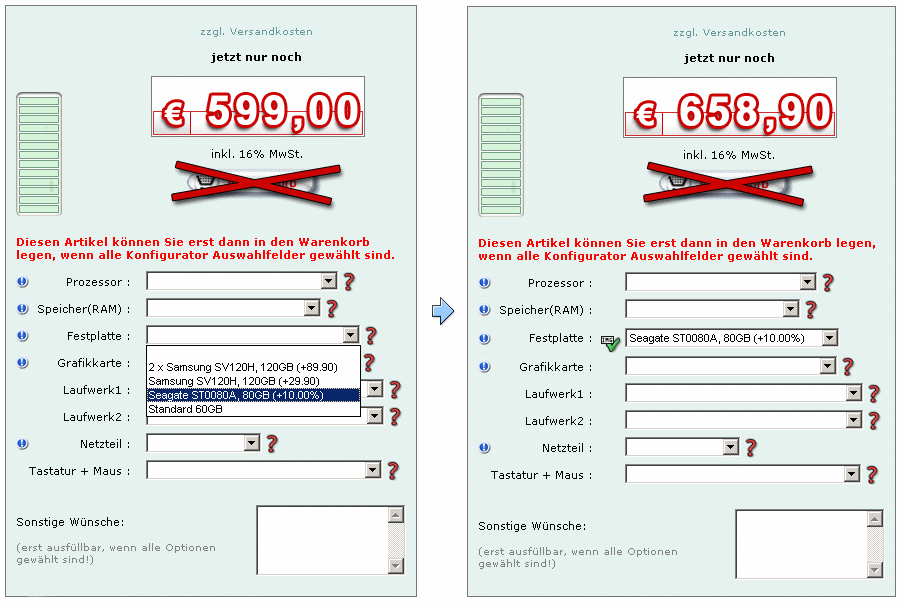
Eine Option, die beispielsweise mit 10% Aufschlag berechnet wird, kann dies wie folgt aussehen:
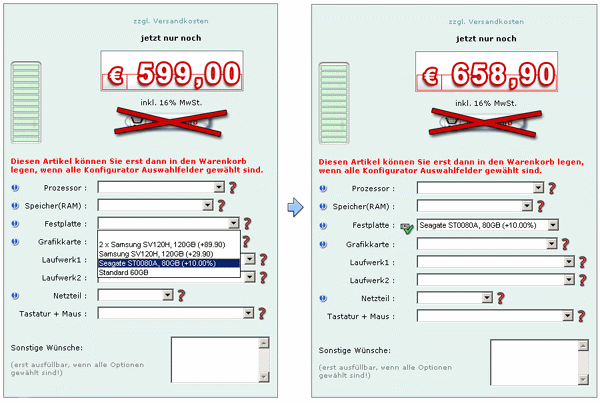
Auf das Bild klicken, um eine Vergrößerung zu öffnen
Der Artikel hat einen Grundpreis von 599,00 EUR, für die Festplatte wird ein Aufschlag von 10% berechnet.
Somit liegt die Zwischensumme bei 599,00 + 59,90 = 658,90 EUR.
Login-Text je Kundengruppe
Für all diejenigen, die auch Ware an Händler verkaufen und für solche eine eigene Kundengruppe in der Verwaltung eingerichtet haben, gibt es nun die Möglichkeit solche "Händlerkunden" mit einem separaten Text nach Login im Shop zu begrüßen.
Bei Endkunden sieht dies standardmäßig wie folgt aus:
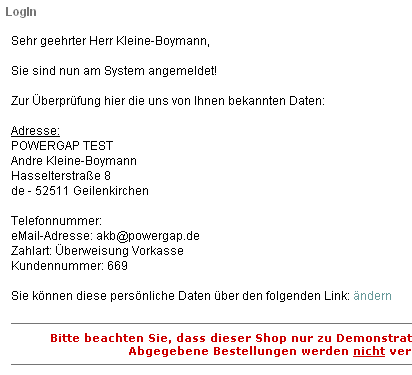
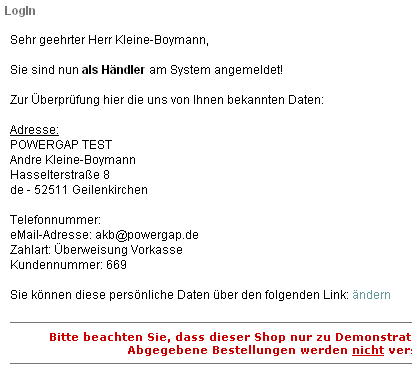
Händlerkunden können beispielsweise wie folgt begrüßt werden:
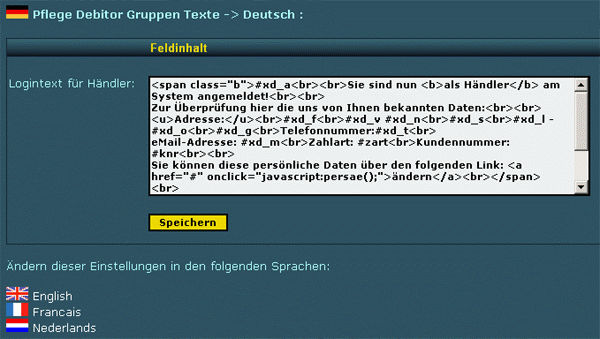
Über "Buchhaltung" > "Debitoren" > "Debitor Gruppen" > "Texte" ist die Pflege eines separaten Textes, wie immer mehrsprachig, pro Debitorengruppe möglich:
Tooltipp Versandkosten und UVP
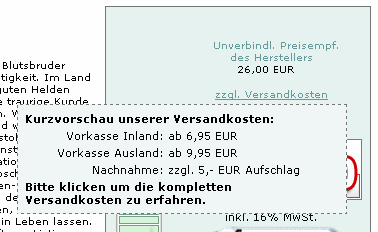
Da es bisher noch immer keine eindeutige Aussage bezüglich der Darstellung der Versandkosten innerhalb der Artikeldetailanzeige gibt, stellen wir Ihnen nun eine weitere Funktion zur Verfügung, die jegliche Missverständnisse ausschließen sollte.
Ist ein entsprechender Text gepflegt, wird dieser innerhalb eines Tooltipps angezeigt, sobald man mit der Maus über den "Versandkosten-link" fährt.
Ebenfalls haben wir einen solchen Tooltipp beim Text "Preis früher" bzw. "UVP" eingefügt.
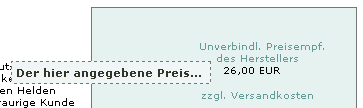
Gepflegt werden können diese Texte über > "Seitentexte" > "Tooltipp_bei_zzgl_Versandkosten:" bzw. "Tooltipp_bei_frueher_Preis_oder_UVP:".
Entsprechender Text für die Versandkosten kann z.B. wie folgt aussehen:
Export Preissuchmaschine.de, Mentasys.de, Preisroboter.de
Es sind drei weitere Schnittstellen zu Preissuchmaschinen hinzugekommen. Diese sind den bisherigen Schnittstellen sehr ähnlich und somit sollte es nicht nötig sein diese weiter zu erläutern. Sollten dennoch Fragen auftreten beantworten wir diese natürlich gerne per E-Mail oder Telefon.
Zeit Logout Shopverwaltung
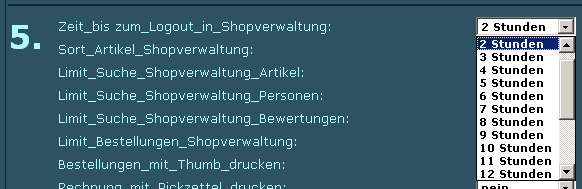
Bisher war es aus Sicherheitsgründen "hart" einprogrammiert, dass man nach 2 Stunden aus der Shopverwaltung ausgeloggt wurde.
Man muss also nach 2 Stunden erneut sein Passwort eingeben um weiter arbeiten zu können.
Wir haben es nun so eingerichtet, dass man als Shopbetreiber nun selbst über "Sonstiges" > "Grundeinstellungen" > "Menüpunkt 5" > "Zeit_bis zum_Logout_in_Shopverwaltung:" zwischen 1 und 20 Stunden "Logout-Time" über das Dropdown wählen kann. Standardmäßig bleibt dies wie üblich auf 2 Stunden eingestellt.
Bannerort Footer
Um die Umschaltung der Sprache etwas flexibler zu gestalten haben wir das folgende Banner konstruiert.
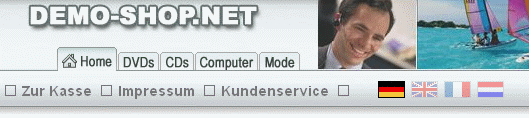
Zunächst einmal muss diese Funktion über "Sonstiges" > "Grundeinstellungen" > "Menüpunkt 7" > "Banner_Footer_?:" aktiviert werden (ja).
Sind im Shop die Sprachen Deutsch, Englisch, Französisch und Niederländisch aktiviert, muss der HMTL-Code beim Anlegen eines Banners über > "Bannerumsätze" > "anlegen" > "Flash/HMTL" wie folgt aussehen:
In der Verwaltung sieht das dann so aus:
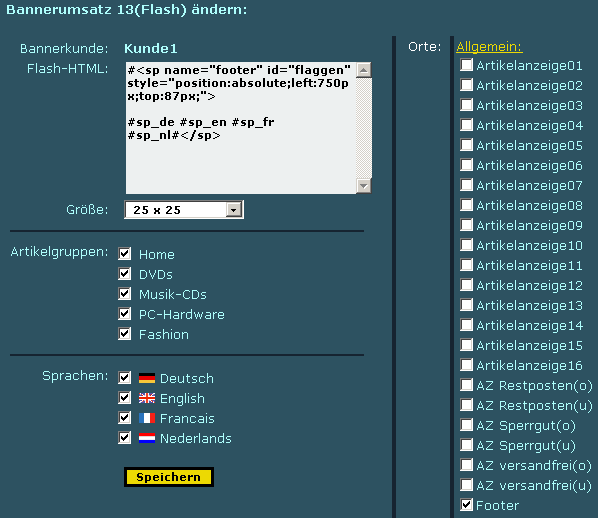
Damit das Banner auch im Shop dargestellt wird, muss aud der rechten Seite der Bannerort "Footer" markiert werden.
Sollten weitere Sprachen (z.B. Spanisch und Italienisch) hinzukommen, können diese wie folgt in diesen Code eingebaut werden:
Hierbei gilt die linke obere Ecke als "Nullpunkt". Die Einstellung "...left:750px;top:87px;..." bedeutet also, dass die Grafik 750 Pixel horizontal und 87 Pixel vertikal von der linken oberen Browserecke entfernt ihren "Nullpunkt" hat.
Kundenstatus
Über diese neuen Icons lässt sich schnell erkennen, wie oft der Kunde schon im Shop bestellt und wie viel Umsatz er durch seine Bestellungen gemacht hat. Es gibt 7 verschiedene Status:
 = Kunde mit 1 Bestellung
 = Kunde mit 2 Bestellungen
 = Kunde mit 3 Bestellungen
 = Kunde mit 4 Bestellungen
 = Silber-Kunde mit >=5 Bestellungen
 = Gold-Kunde mit >=10 Bestellungen
 = Top-Kunde mit >=20 Bestellungen
Tooltipp eines Kunden mit 3 Bestellungen:

Tooltipp eines Top-Kunden (>=20 Bestellungen):

Thumbcheck
Die letzte Neuerung soll Ihnen als Shopbetreiber helfen, den Shop möglichst performant zu halten. Man kann mit dieser Funktion prüfen, ob es "Artikelbilder" größer als die im Textfeld eingetragene Größe gibt. Zu finden ist diese Funktion über "Artikelverwaltung" > "Artikel" > "Artikel Thumb/Pic Größen-Check".
Beispielsweise wird im folgenden Screenshot eine Suche nach "Thumbs" die größer als 100Kb sind gestartet.
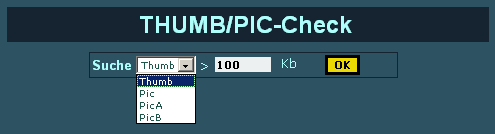
Das Ergebnis sieht demnach wie folgt aus:
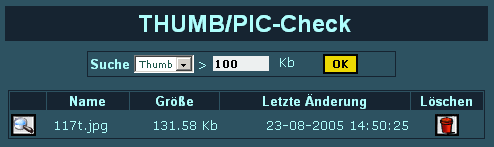
Es wurde ein "Thumb" (117t.jpg) gefunden, welches größer als 100Kb ist.
Nun hat man die Möglichkeit sich dieses Bild per Klick auf die Lupe auf der linken Seite anzuschauen oder aber per Klick auf die Mülltonne auf der rechten Seite direkt zu löschen.
Eine Grafik im JPG-Format mit einer Auflösung von 800x600 Pixel kann durchaus in guter Qualität rund 100Kb groß sein.
Wenn Sie die Möglichkeit nutzen wollen die Verwaltungsicons direkt von Ihrer Festplatte zu laden, speichern Sie die Datei "POWERGAP_Images.zip" einfach direkt auf Laufwerk C: ab und entpacken diese dort!
(Button oben rechts in der Shopverwaltung "LOCAL" anstatt "I-NET")
Der Pfad sollte dann wie folgt aussehen: "C:ProgrammePowergapimg..."
POWERGAP-Icons
zum Jahresende haben wir unsere Bemühungen wieder mal in fleißige Arbeit gesteckt anstatt schicke Weihnachtskarten zu schreiben. ;)
Sehen Sie selbst, was dabei entstanden ist:
Übersicht:
- Rechnungsdruck mit fortlaufender Nummer / Stornierung
- Konfigurator prozentualer Aufschlag
- Login-Text je Kundengruppe
- Tooltipp Versandkosten und UVP
- Export Preissuchmaschine.de, Mentasys.de, Preisroboter.de
- Zeit Logout Shopverwaltung
- Bannerort Footer
- Kundenstatus
- Thumbcheck
Rechnungsdruck mit fortlaufender Nummer / Stornierung
Bis jetzt war es so, dass die Bestellnummer identisch mit der Rechnungsnummer ist. Dies lässt sich aber nun verhindern, indem man die neue Funktion aktiviert. Gemacht werden kann dies über "Sonstiges" > "Grundeinstellungen" > "Menüpunkt 5." > "Rechnungsdruck_mit_fortlaufender_Nr:" > "ja".
Ebenfalls muss man über "Layout" > "PDF" > "Rechnung" > "Infotypen" die Variable der Rechnungsnummer auf #rgnr abändern, damit diese auch zukünftig auf den Rechnungen erscheint.
Auch der Ausdruck "Rechnung" selbst sollte angepasst werden, damit auf der Rechnung anstatt "Rechung", "Gutschrift" erscheint, sollte es sich um eine Gutschrift handlen. Dies erkennt das System automatisch. Das Trennzeichen hierfür ist: | (Taste: Strg, Alt und < gleichzeitig drücken; zu finden im unteren, linken Bereich der Tastatur) oder kopieren Sie es einfach per Strg+C aus dem folgenden Code-Fenster:
Rechnung|Gutschrift
Nach diesen Änderungen ändern sich ein paar Optionen in der Bestellübersicht.

Auf das Bild klicken, um eine Vergrößerung zu öffnen
Neu ist hier die Spalte "F..", welche für "erweiterte Funktionen" steht. Dazu aber später mehr, da sich dahinter eine weitere neue Funktion befindet (Storno).
Was sich nun geändert hat sieht man, wenn man auf den Button für den Rechnungsdruck
klickt. Bisher öffnete sich nach diesem Klick die entspr. Rechnung im PDF-Format. Nun öffnet sich zunächst ein kleiner Tooltipp, in dem man nun entweder die Möglichkeit hat sich die Rechnung in der Vorschau im PDF-Format anzuschauen (anschließend gilt diese als gedruckt) oder aber per Klick auf "Archiv" mit nicht mehr veränderbarer Rechnungsnummer in das Archiv zu verschieben.
Auf das Bild klicken, um eine Vergrößerung zu öffnen
In der Vorschau wird allerdings noch keine Rechnungsnummer generiert. Mit einem Klick auf das Icon "Archiv" öffnet sich ebenfalls die Rechnung im PDF-Format, allerdings nun mit zugeordneter Rechnungsnummer (#rgnr). Des Weiteren befindet sich diese Rechnung nun im "Archiv" und kann nicht mehr gelöscht werden; dies wird durch das neue Icon "Archiv" ganz rechts verdeutlicht.
Auf das Bild klicken, um eine Vergrößerung zu öffnen
Fährt man mit der Maus über dieses Icon erscheint ein Tooltipp, der dies nochmals anzeigt. Durch ein kleines grünes "A" im Rechnungsdruck-Icon wird angezeigt, dass diese Bestellung ins Archiv verschoben wurde und nicht mehr gelöscht werden kann.
Mit einem Klick auf den gelben Pfeil, der nach rechts zeigt, öffnen sich die erweiterten Funktionen. Nun gibt es nur noch die Möglichkeit die Bestellung zu kopieren oder zu stornieren. Sollte sich eine Bestellung noch nicht im "Archiv" befinden kann diese über die "erweiterten Funktionen" per Klick auf die rote Mülltonne gelöscht werden. (Dieser erscheint ganz rechts, sobald man auf den gelben Pfeil geklickt hat.)

Auf das Bild klicken, um eine Vergrößerung zu öffnen
Kopiert man nun eine solche Bestellung wird diese -wie gehabt- mit Status "NEU" in die Bestellübersicht eingefügt. Ein Klick auf "Storno" führt dazu, dass diese Bestellung mit Status "NEU" als storniert -also mit einem "Minus-Betrag"- in die Bestellübersicht eingefügt wird.

Auf das Bild klicken, um eine Vergrößerung zu öffnen
Mit einem Klick auf den "gelben Pfeil" hat man nun noch die Möglichkeit diese Bestellung zu löschen. Per Klick auf das "Rechnungsdruck-Icon" kann man sich entweder diese Rechnung bzw. jetzt Gutschrift in der Vorschau ansehen oder aber per Klick auf das "Archiv-Icon" ins Archiv verschieben, um diese unlöschbar zu machen.
Wenn der Kunde sich im Shop seine "Bestellübersicht" anschaut, wird ihm auch hier dargestellt, wenn es stornierte Bestellungen gibt. Es werden dann einfach die "Status-Icons" durch den Text "Storno" ersetzt.
Wir empfehlen Ihnen auf diesen Rechnungsdruck mit der laufenden Nummer zu einem Monats- oder Quartalsanfang umzusteigen, um einen sauberen Übergang für Ihre Steuerabrechnung zu haben. Sollten Sie in mitten eines laufenden Geschäftsjahres auf die fortlaufende Rg-Nummer umsteigen, so können wir die aktuell auf 100.000 eingestellte Nummer für Sie in der Datenbank ändern.
Im Januar folgt ein Update, in dem Ihnen dann eine Exportschnittstelle an Steuerberater zur Verfügung steht. Immer mehr also kann Ihr Shopsystem die gesamte Kette Ihre Geschäftsprozesse abbilden.
Konfigurator prozentualer Aufschlag
Ab sofort ist es auch möglich einen prozentualen Aufschlag bei einer Option im Konfigurator einzugeben. Hierbei gilt der Grundpreis des Artikels als Basis (100%).
Um auf einen prozentualen Aufschlag umzustellen muss lediglich mit ein Klick die Checkbox "in Prozent?" markiert werden.
Auf das Bild klicken, um eine Vergrößerung zu öffnen
Eine Option, die beispielsweise mit 10% Aufschlag berechnet wird, kann dies wie folgt aussehen:
Auf das Bild klicken, um eine Vergrößerung zu öffnen
Der Artikel hat einen Grundpreis von 599,00 EUR, für die Festplatte wird ein Aufschlag von 10% berechnet.
Somit liegt die Zwischensumme bei 599,00 + 59,90 = 658,90 EUR.
Login-Text je Kundengruppe
Für all diejenigen, die auch Ware an Händler verkaufen und für solche eine eigene Kundengruppe in der Verwaltung eingerichtet haben, gibt es nun die Möglichkeit solche "Händlerkunden" mit einem separaten Text nach Login im Shop zu begrüßen.
Bei Endkunden sieht dies standardmäßig wie folgt aus:
Händlerkunden können beispielsweise wie folgt begrüßt werden:
Über "Buchhaltung" > "Debitoren" > "Debitor Gruppen" > "Texte" ist die Pflege eines separaten Textes, wie immer mehrsprachig, pro Debitorengruppe möglich:
Tooltipp Versandkosten und UVP
Da es bisher noch immer keine eindeutige Aussage bezüglich der Darstellung der Versandkosten innerhalb der Artikeldetailanzeige gibt, stellen wir Ihnen nun eine weitere Funktion zur Verfügung, die jegliche Missverständnisse ausschließen sollte.
Ist ein entsprechender Text gepflegt, wird dieser innerhalb eines Tooltipps angezeigt, sobald man mit der Maus über den "Versandkosten-link" fährt.
Ebenfalls haben wir einen solchen Tooltipp beim Text "Preis früher" bzw. "UVP" eingefügt.
Gepflegt werden können diese Texte über
> "Seitentexte" > "Tooltipp_bei_zzgl_Versandkosten:" bzw. "Tooltipp_bei_frueher_Preis_oder_UVP:".Entsprechender Text für die Versandkosten kann z.B. wie folgt aussehen:
<table border=0 width=320>
<tr><td colspan=2>
<b>Kurzvorschau unserer Versandkosten:</td></tr>
<tr><td align=right><nobr>Vorkasse Inland:
</td><td>ab 6,95 EUR</td></tr>
<tr><td align=right><nobr>Vorkasse Ausland:
</td><td>ab 9,95 EUR</td></tr>
<tr><td align=right>Nachnahme:
</td><td>zzgl. 5,- EUR Aufschlag</td></tr>
<tr><td colspan=2><b>Bitte klicken um die kompletten<br>Versandkosten zu erfahren.</b></td></tr>
</table>
<tr><td colspan=2>
<b>Kurzvorschau unserer Versandkosten:</td></tr>
<tr><td align=right><nobr>Vorkasse Inland:
</td><td>ab 6,95 EUR</td></tr>
<tr><td align=right><nobr>Vorkasse Ausland:
</td><td>ab 9,95 EUR</td></tr>
<tr><td align=right>Nachnahme:
</td><td>zzgl. 5,- EUR Aufschlag</td></tr>
<tr><td colspan=2><b>Bitte klicken um die kompletten<br>Versandkosten zu erfahren.</b></td></tr>
</table>
Export Preissuchmaschine.de, Mentasys.de, Preisroboter.de
Es sind drei weitere Schnittstellen zu Preissuchmaschinen hinzugekommen. Diese sind den bisherigen Schnittstellen sehr ähnlich und somit sollte es nicht nötig sein diese weiter zu erläutern. Sollten dennoch Fragen auftreten beantworten wir diese natürlich gerne per E-Mail oder Telefon.
Zeit Logout Shopverwaltung
Bisher war es aus Sicherheitsgründen "hart" einprogrammiert, dass man nach 2 Stunden aus der Shopverwaltung ausgeloggt wurde.
Man muss also nach 2 Stunden erneut sein Passwort eingeben um weiter arbeiten zu können.
Wir haben es nun so eingerichtet, dass man als Shopbetreiber nun selbst über "Sonstiges" > "Grundeinstellungen" > "Menüpunkt 5" > "Zeit_bis zum_Logout_in_Shopverwaltung:" zwischen 1 und 20 Stunden "Logout-Time" über das Dropdown wählen kann. Standardmäßig bleibt dies wie üblich auf 2 Stunden eingestellt.
Bannerort Footer
Um die Umschaltung der Sprache etwas flexibler zu gestalten haben wir das folgende Banner konstruiert.
Zunächst einmal muss diese Funktion über "Sonstiges" > "Grundeinstellungen" > "Menüpunkt 7" > "Banner_Footer_?:" aktiviert werden (ja).
Sind im Shop die Sprachen Deutsch, Englisch, Französisch und Niederländisch aktiviert, muss der HMTL-Code beim Anlegen eines Banners über
> "Bannerumsätze" > "anlegen" > "Flash/HMTL" wie folgt aussehen:#<sp name="footer" id="flaggen" style="position:absolute;left:750px;top:87px;">
#sp_de #sp_en #sp_fr #sp_nl#</sp>
#sp_de #sp_en #sp_fr #sp_nl#</sp>
In der Verwaltung sieht das dann so aus:
Damit das Banner auch im Shop dargestellt wird, muss aud der rechten Seite der Bannerort "Footer" markiert werden.
Sollten weitere Sprachen (z.B. Spanisch und Italienisch) hinzukommen, können diese wie folgt in diesen Code eingebaut werden:
#<sp name="footer" id="flaggen" style="position:absolute;left:750px;top:87px;">
#sp_de #sp_en #sp_fr #sp_sp #sp_it #sp_nl#</sp>
#sp_de #sp_en #sp_fr #sp_sp #sp_it #sp_nl#</sp>
Hierbei gilt die linke obere Ecke als "Nullpunkt". Die Einstellung "...left:750px;top:87px;..." bedeutet also, dass die Grafik 750 Pixel horizontal und 87 Pixel vertikal von der linken oberen Browserecke entfernt ihren "Nullpunkt" hat.
Kundenstatus
Über diese neuen Icons lässt sich schnell erkennen, wie oft der Kunde schon im Shop bestellt und wie viel Umsatz er durch seine Bestellungen gemacht hat. Es gibt 7 verschiedene Status:
= Kunde mit 1 Bestellung = Kunde mit 2 Bestellungen = Kunde mit 3 Bestellungen = Kunde mit 4 Bestellungen = Silber-Kunde mit >=5 Bestellungen = Gold-Kunde mit >=10 Bestellungen = Top-Kunde mit >=20 BestellungenTooltipp eines Kunden mit 3 Bestellungen:
Tooltipp eines Top-Kunden (>=20 Bestellungen):
Thumbcheck
Die letzte Neuerung soll Ihnen als Shopbetreiber helfen, den Shop möglichst performant zu halten. Man kann mit dieser Funktion prüfen, ob es "Artikelbilder" größer als die im Textfeld eingetragene Größe gibt. Zu finden ist diese Funktion über "Artikelverwaltung" > "Artikel" > "Artikel Thumb/Pic Größen-Check".
Beispielsweise wird im folgenden Screenshot eine Suche nach "Thumbs" die größer als 100Kb sind gestartet.
Das Ergebnis sieht demnach wie folgt aus:
Es wurde ein "Thumb" (117t.jpg) gefunden, welches größer als 100Kb ist.
Nun hat man die Möglichkeit sich dieses Bild per Klick auf die Lupe auf der linken Seite anzuschauen oder aber per Klick auf die Mülltonne auf der rechten Seite direkt zu löschen.
Eine Grafik im JPG-Format mit einer Auflösung von 800x600 Pixel kann durchaus in guter Qualität rund 100Kb groß sein.
Wenn Sie die Möglichkeit nutzen wollen die Verwaltungsicons direkt von Ihrer Festplatte zu laden, speichern Sie die Datei "POWERGAP_Images.zip" einfach direkt auf Laufwerk C: ab und entpacken diese dort!
(Button oben rechts in der Shopverwaltung "LOCAL" anstatt "I-NET")
Der Pfad sollte dann wie folgt aussehen: "C:ProgrammePowergapimg..."
POWERGAP-Icons