
Neue Funktionen aus Update vom 21.06.2006:
(TEIL 3)
Reservierung und Teillieferung
Wenn Sie als Shopbetreiber die "Warendisposition" nutzen und pflegen, kann man dem Kunden nun die so genannte "Reservierung und Teillieferung" anbieten.
Voraussetzung ist, dass zu allen Artikeln ein Lagerbestand gebucht ist!
Der Kunde möchte gerne wie in unserem Beispiel drei Artikel kaufen, von denen 2 sofort verfügbar sind, einer aber ausverkauft (Dies wird ihm durch und dem dahinter liegendem Tooltipp verdeutlicht). Damit Artikel aus "ausverkauft" angezeigt werden können, müssen diese in der Warendisposition als Wareneingang gebucht sein (Bestand kleiner/gleich 0).
Voraussetzung ist aber, dass über "Sonstiges" > "Grundeinstellungen" > "Menüpunkt 9." die Option "Artikelverkauf wenn Bestand=0 ?:" auf "ja" gesetzt ist. Sonst lassen sich ausverkaufte Artikel erst gar nicht in den Warenkorb legen.
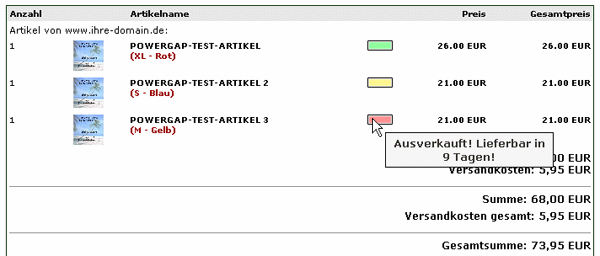
Wenn sich zu verfügbaren Artikeln auch noch Artikel im Warenkorb befinden, welche ausverkauft sind wird der Kunde vor dem absenden seiner Bestellung mit folgendem Hinweistext auf eine "mögliche Teillieferung" aufmerksam gemacht.
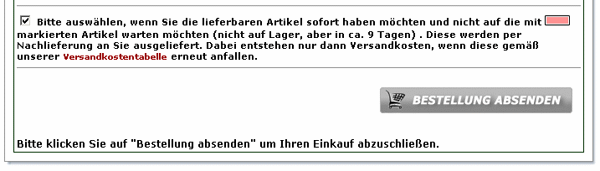
Dieser Text muss über > "Warenkorb" im Feld: "Teillieferung:" gepflegt sein, sowie die Felder "Warenkorb_Lagerbestand_1:", "Warenkorb_Lagerbestand_2:" und "Warenkorb_Lagerbestand_3:" für die Lagerbestandsgrafiken im Warenkorb.
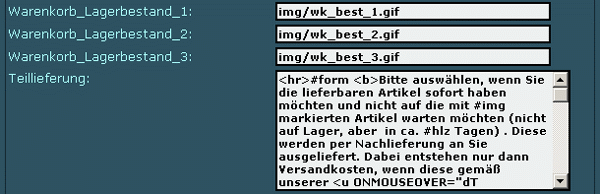
Warenkorb_Lagerbestand_1:
Warenkorb_Lagerbestand_2:
Warenkorb_Lagerbestand_3:
Teillieferung:
Die hier möglichen Variablen lauten:
Wir haben hier ebenfalls einen Link direkt zu den Versandkosten eingebaut, bei dem sich ein kleiner Tooltipp öffnet sobald man mit der Maus über den Text "Versandkostentabelle" fährt.
Bei unserem Beispielartikel "POWERGAP-TEST-ARTIKEL 3" ist bei den Liefertagen der Wert "9" gepflegt. Würde der Kunde noch einen weiteren ausverkauften Artikel bestellen wollen, der beispielsweise 14 Liefertage hat, würde die Variable #hlz durch "14" ersetzt werden.
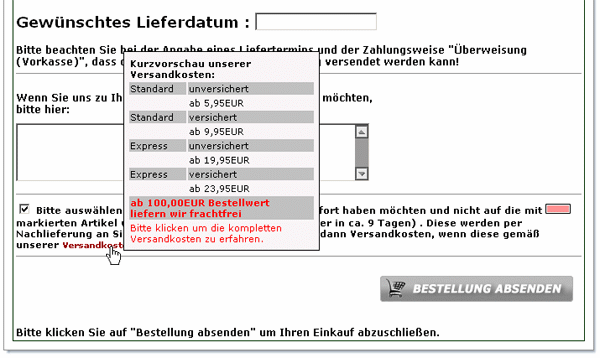
Falls sie diese Darstellung nicht wünschen oder aber den Text ändern möchten muss der Code "Teillieferung:" wie folgt aussehen:
Teillieferung: (ohne Tooltipp)
Wird die Bestellung nun mit markierter Checkbox abgesendet wird dem Kunden der folgende Bestätigungstext angezeigt und seine Bestellung wird in 2 Bestellungen gesplittet:
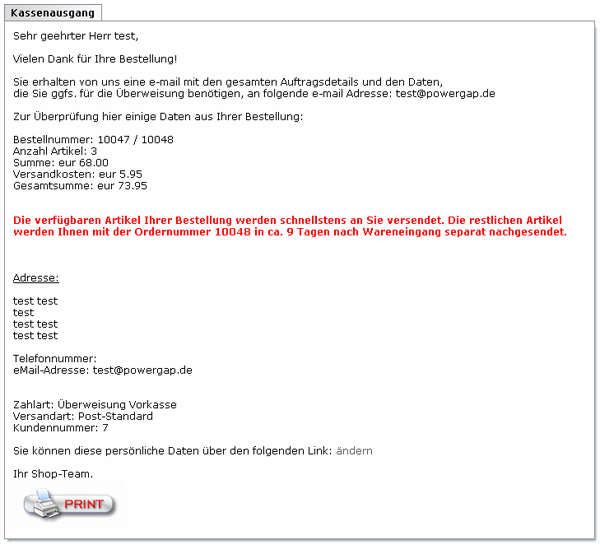
Damit der rote Hinweistext dargestellt wird, muss dieser zunächst über > "Warenkorb" im Feld: "#tl_Teillieferung_WKA:" gepflegt sein und über die Variable #tl im Feld "TXT_Bestellung_OK:" eingebaut werden.
#tl_Teillieferung_WKA:
Die hier möglichen Variablen lauten:
TXT_Bestellung_OK: (Beispiel, siehe "<br><br>#tl<br><br>")
Die Variable #onr stellt in einem solchen Fall beide Bestellnummern dar! (Hier: 10047 / 10048)
In der Shopverwaltung werden die beiden Bestellungen wie folgt in "NEU" dargestellt:

Auf das Bild klicken, um eine Vergrößerung zu öffnen

Auf das Bild klicken, um eine Vergrößerung zu öffnen
Über "Sonstiges" > "Grundeinstellungen" > "Menüpunkt 6." kann im Dropdown "Versandkosten_Teillieferung?:" die Verrechnung der Versandkosten festgelegt werden.

Hier sind folgende Auswahlen möglich:
Wird der Lagerbestand des ausverkauften Artikels nun korrigiert und ist wieder positiv, wird man auf die "Nachlieferung" nach Einloggen in die Verwaltung auf der Homeseite darauf hingewiesen.
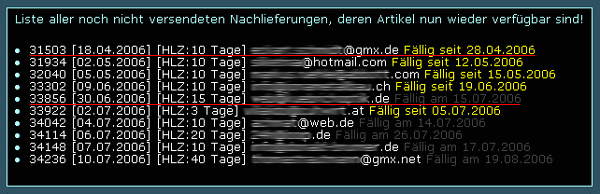
Links das Bestelldatum; daneben die "Höchste Lieferzeit" (HLZ) in Tagen des Artikels mit der höchsten Lieferzeit; gefolgt von der Emailadresse des Kunden; ganz rechts der Hinweis, ob der Zeitraum zwischen Bestellung und "HLZ" überschritten ist.
Beispiel 1:
Die oberste Bestellung "31503" ist am 18.04.2006 eingegangen. Bei einem Artikel dieser Bestellung sind "10 Liefertage" eingestellt. Demnach wäre die Bestellung am 28.04.2006 versandbereit / fällig gewesen (18.04.2006 + 10 Liefertage = 28.04.2006).
Beispiel 2:
Die Bestellung "33856" ist am 30.06.2006 eingangen. HLZ eines Artikels liegt bei 15 Tagen, demnach ist die Bestellung theoretisch erst am 15.07.2006 fällig (30.06.2006 + 15 Lieferage = 15.07.2006).
Über "Buchhaltung" > "Auswertungen" > "Liste Nachlieferungen" kann man eine Gesamtliste aufrufen, welche ALLE Nachlieferungen anzeigt. Die versandbereiten und bereits fälligen werden in ROT dargestellt. Ebenfalls werden Bestellbemerkung und Kundenbemerkung angezeigt sobald man mit der Maus über die entsprechenden Icons fährt.

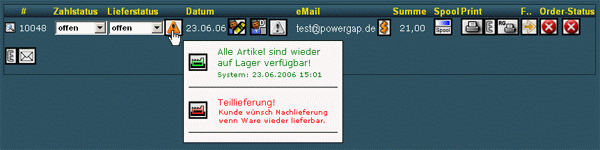
Nach einem Klick auf die verlinkte "Bestellnummer/Email" erscheint die entsprechende Bestellung in der Bestellübersicht wie folgt:
Auf das Bild klicken, um eine Vergrößerung zu öffnen
Somit kann also auch diese Bestellung weiterverarbeitet und an den Kunden versendet werden.
Damit der Kunde auch bis ins Detail informiert ist, reicht natürlich nicht nur ein Hinweis nach dem Absenden seiner Bestellung.
Aus diesem Grund haben wir auch entsprechende Felder für die Emailtexte hinzugefügt, welche wieder ganz einfach über die Variable #tl in alle Mailtexte (Mail 1 und 2) der Zahlarten eingebunden werden können.
Diese Felder sind ebenfalls über > "Warenkorb" zu finden.
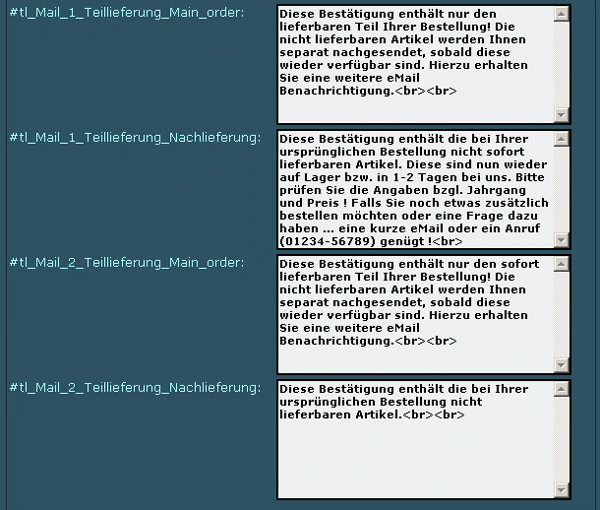
Damit entsprechende Texte auch in der ersten bzw. zweiten Mail an den Kunden erscheinen muss die Variable #tl an irgendeiner Stelle im Feld "MAIL_1_Überweisung_Vorkasse:" eingebaut werden.
#tl_Mail_1_Teillieferung_Main_order: (Variable #tl in "MAIL_1_Zahlart:" einbauen)
#tl_Mail_1_Teillieferung_Nachlieferung: (Variable #tl in "MAIL_1_Zahlart:" einbauen)
#tl_Mail_2_Teillieferung_Main_order: (Variable #tl in "MAIL_2_Zahlart:" einbauen)
#tl_Mail_2_Teillieferung_Nachlieferung: (Variable #tl in "MAIL_2_Zahlart:" einbauen)
Der Kunde erhält also bei einer solchen Bestellung insgesamt bis zu 5 Emails.
Die vier verschiedenen Emailtexte werden je nach Typ in die Email an den Kunden eingebaut. In der ersten Mail zur Nachlieferung (3) erscheint demnach anstatt der Variable #tl der Text, welcher über "#tl_Mail_1_Teillieferung_Nachlieferung:" gepflegt ist.
Änderung einer "normalen" Bestellung in eine Nachlieferung
Sollte man einmal feststellen, dass der wirkliche Lagerbestand nicht dem entspricht was in der Verwaltung gepflegt ist, kann man aus einer "normalen" Bestellung ganz einfach eine "Nachlieferung / Reservierung" machen.
Der Lagerbestand dieses Artikels muss korrigiert werden, damit dies funktioniert, d.h. der Bestand muss negativ sein!
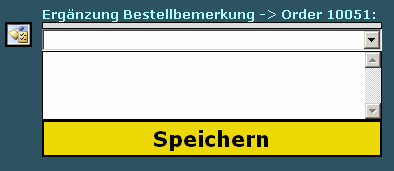
Dazu muss lediglich über die Bestellübersicht das Icon angeklickt werden, welches dann die "Pflege der Bestellbemerkung" öffnet.
Mit einem Klick auf das linke obere Icon öffnet sich die "Pflege Vorgabetexte Bestell-/Kundenbemerkung", wo sich verschiedenste Vorgabetexte speichern lassen.
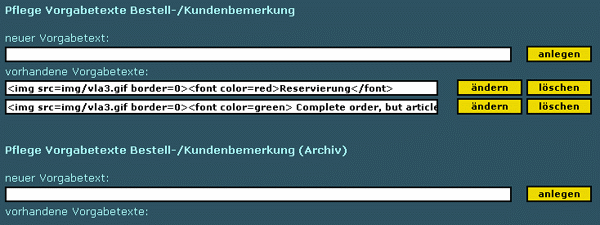
Beispieltext 1:
Beispieltext 2:
Diese können dann im vorherigen Fenster "Pflege der Bestellbemerkung" über ein Dropdown auswählen.
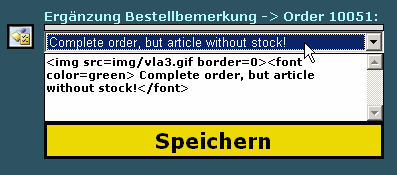
Die Bestellung ist nun als Nachlieferung markiert. Wichtig ist hier aber der Einbau der entsprechenden Grafik "vla3.gif". Erst dadurch kann das System die Bestellung als "Nachlieferung" markieren.

Auf das Bild klicken, um eine Vergrößerung zu öffnen
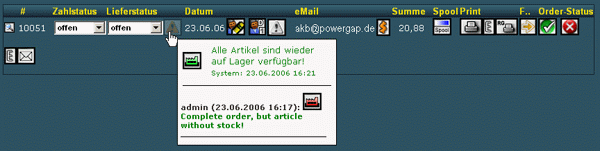
Wird nun der Lagerbestand wieder aktualisiert und erreicht wieder eine postive Anzahl bzw. die Anzahl der Artikel, welche für den Versand der Bestellung nötig sind, wird man darüber auf der Homeseite informiert!

In der Bestellübersicht sieht wird dies wie folgt dargestellt:
Auf das Bild klicken, um eine Vergrößerung zu öffnen
Wird diese Bestellung nun auf "Status 2" gesetzt und an den Kunden versendet, verschwindet auch der Hinweis auf der Homeseite.
(TEIL 3)
Reservierung und Teillieferung
Wenn Sie als Shopbetreiber die "Warendisposition" nutzen und pflegen, kann man dem Kunden nun die so genannte "Reservierung und Teillieferung" anbieten.
Voraussetzung ist, dass zu allen Artikeln ein Lagerbestand gebucht ist!
Der Kunde möchte gerne wie in unserem Beispiel drei Artikel kaufen, von denen 2 sofort verfügbar sind, einer aber ausverkauft (Dies wird ihm durch
und dem dahinter liegendem Tooltipp verdeutlicht). Damit Artikel aus "ausverkauft" angezeigt werden können, müssen diese in der Warendisposition als Wareneingang gebucht sein (Bestand kleiner/gleich 0).Voraussetzung ist aber, dass über "Sonstiges" > "Grundeinstellungen" > "Menüpunkt 9." die Option "Artikelverkauf wenn Bestand=0 ?:" auf "ja" gesetzt ist. Sonst lassen sich ausverkaufte Artikel erst gar nicht in den Warenkorb legen.
Wenn sich zu verfügbaren Artikeln auch noch Artikel im Warenkorb befinden, welche ausverkauft sind wird der Kunde vor dem absenden seiner Bestellung mit folgendem Hinweistext auf eine "mögliche Teillieferung" aufmerksam gemacht.
Dieser Text muss über
> "Warenkorb" im Feld: "Teillieferung:" gepflegt sein, sowie die Felder "Warenkorb_Lagerbestand_1:", "Warenkorb_Lagerbestand_2:" und "Warenkorb_Lagerbestand_3:" für die Lagerbestandsgrafiken im Warenkorb.Warenkorb_Lagerbestand_1:
img/wk_best_1.gif
Warenkorb_Lagerbestand_2:
img/wk_best_2.gif
Warenkorb_Lagerbestand_3:
img/wk_best_3.gif
Teillieferung:
<hr>#form <b>Bitte auswählen, wenn Sie die lieferbaren Artikel sofort haben möchten und nicht auf die mit #img markierten Artikel warten möchten (nicht auf Lager, aber in ca. #hlz Tagen) . Diese werden per Nachlieferung an Sie ausgeliefert. Dabei entstehen nur dann Versandkosten, wenn diese gemäß unserer <u ONMOUSEOVER="dT(event,'<table border=0 width=224><tr><td width=216 colspan=2><b>Kurzvorschau unserer<br>Versandkosten:</b></td></tr><tr><td width=65 bgcolor=#C0C0C0>Standard</td><td width=145 bgcolor=#C0C0C0>unversichert</td></tr><tr><td width=65></td><td width=145>ab 5,95EUR</td></tr><tr><td width=65 bgcolor=#C0C0C0>Standard</td><td width=145 bgcolor=#C0C0C0>versichert</td></tr><tr><td width=65></td><td width=145>ab 9,95EUR</td></tr><tr><td width=65 bgcolor=#C0C0C0>Express</td><td width=145 bgcolor=#C0C0C0>unversichert</td></tr><tr><td width=65></td><td width=145>ab 19,95EUR</td></tr><tr><td width=65 bgcolor=#C0C0C0>Express</td><td width=145 bgcolor=#C0C0C0>versichert</td></tr><tr><td width=65></td><td width=145>ab 23,95EUR</td></tr><tr><td width=210 colspan=2 bgcolor=#C0C0C0><b><font color=#FF0000>ab 100,00EUR Bestellwert <br>liefern wir frachtfrei</font></b></td></tr><tr><td width=216 colspan=2><font color=#FF0000>Bitte klicken um die kompletten Versandkosten zu erfahren.</font></td></tr></table>','',0)" ONMOUSEOUT="hT()"><a href=s01.php?cur=eur&sp=de&ag=1&pp=vers target=_blank><span class="a3">Versandkostentabelle</span></a></u> erneut anfallen.<br></b><hr>
Die hier möglichen Variablen lauten:
- #form = Checkbox, zum bestätigen der Teillieferung
- #img = Link zur Grafik, welche über > "Warenkorb" > "Warenkorb_Lagerbestand_3:" eingetragen ist.
- #hlz = Die maximalen Liefertage des/der nicht verfügbaren Artikel(s). ("Sonstiges" > "Artikelfeldauswahl" > "Liefertage/Delivery_days")
Wir haben hier ebenfalls einen Link direkt zu den Versandkosten eingebaut, bei dem sich ein kleiner Tooltipp öffnet sobald man mit der Maus über den Text "Versandkostentabelle" fährt.
Bei unserem Beispielartikel "POWERGAP-TEST-ARTIKEL 3" ist bei den Liefertagen der Wert "9" gepflegt. Würde der Kunde noch einen weiteren ausverkauften Artikel bestellen wollen, der beispielsweise 14 Liefertage hat, würde die Variable #hlz durch "14" ersetzt werden.
Falls sie diese Darstellung nicht wünschen oder aber den Text ändern möchten muss der Code "Teillieferung:" wie folgt aussehen:
Teillieferung: (ohne Tooltipp)
<hr>#form <b>Bitte auswählen, wenn Sie die lieferbaren Artikel sofort haben möchten und nicht auf die mit #img markierten Artikel warten möchten (nicht auf Lager, aber in ca. #hlz Tagen) . Diese werden per Nachlieferung an Sie ausgeliefert. Dabei entstehen nur dann Versandkosten, wenn diese gemäß unserer Versandkostentabelle erneut anfallen.<br></b><hr>
Wird die Bestellung nun mit markierter Checkbox abgesendet wird dem Kunden der folgende Bestätigungstext angezeigt und seine Bestellung wird in 2 Bestellungen gesplittet:
Damit der rote Hinweistext dargestellt wird, muss dieser zunächst über
> "Warenkorb" im Feld: "#tl_Teillieferung_WKA:" gepflegt sein und über die Variable #tl im Feld "TXT_Bestellung_OK:" eingebaut werden.#tl_Teillieferung_WKA:
<b><font color=red>Die verfügbaren Artikel Ihrer Bestellung werden schnellstens an Sie versendet. Die restlichen Artikel werden Ihnen mit der Ordernummer #onr_nl in ca. #hlz Tagen nach Wareneingang separat nachgesendet.</font></b><br><br>
Die hier möglichen Variablen lauten:
- #onr_nl = Bestellnummer, der "Nachlieferung".
- #hlz = Die maximalen Liefertage des/der nicht verfügbaren Artikel(s).
TXT_Bestellung_OK: (Beispiel, siehe "<br><br>#tl<br><br>")
<span class="b">#xd_a<br><br>Vielen Dank für Ihre Bestellung! <br><br>Sie erhalten von uns eine e-mail mit den gesamten Auftragsdetails und den Daten,<br>die Sie ggfs. für die Überweisung benötigen, an folgende e-mail Adresse: #xd_m<br><br>
Zur Überprüfung hier einige Daten aus Ihrer Bestellung: <br><br>
Bestellnummer: #onr<br>Anzahl Artikel: #anzl<br>Summe: #cur #sum<br>
Versandkosten: #cur #verk<br>Gesamtsumme: #cur #gsum<br>
<br><br>#tl<br><br>
<u>Adresse:</u><br><br>#xd_v #xd_n<br>#xd_f<br>#xd_s<br>#xd_o<br><br>Telefonnummer: #xd_t<br>
eMail-Adresse: #xd_m<br><br>#alaZahlart: #zart<br>Versandart: #vart<br>Kundennummer: #knr<br><br>
Sie können diese persönliche Daten über den folgenden Link: <a href="#" onclick="javascript:persae();">ändern</a>
<br><br>Ihr Shop-Team.</SPAN><br>
<a href="#" onclick="javascript:print();"><img src="img/drucken.gif" border=0></a>
Zur Überprüfung hier einige Daten aus Ihrer Bestellung: <br><br>
Bestellnummer: #onr<br>Anzahl Artikel: #anzl<br>Summe: #cur #sum<br>
Versandkosten: #cur #verk<br>Gesamtsumme: #cur #gsum<br>
<br><br>#tl<br><br>
<u>Adresse:</u><br><br>#xd_v #xd_n<br>#xd_f<br>#xd_s<br>#xd_o<br><br>Telefonnummer: #xd_t<br>
eMail-Adresse: #xd_m<br><br>#alaZahlart: #zart<br>Versandart: #vart<br>Kundennummer: #knr<br><br>
Sie können diese persönliche Daten über den folgenden Link: <a href="#" onclick="javascript:persae();">ändern</a>
<br><br>Ihr Shop-Team.</SPAN><br>
<a href="#" onclick="javascript:print();"><img src="img/drucken.gif" border=0></a>
Die Variable #onr stellt in einem solchen Fall beide Bestellnummern dar! (Hier: 10047 / 10048)
In der Shopverwaltung werden die beiden Bestellungen wie folgt in "NEU" dargestellt:

Auf das Bild klicken, um eine Vergrößerung zu öffnen

Auf das Bild klicken, um eine Vergrößerung zu öffnen
Über "Sonstiges" > "Grundeinstellungen" > "Menüpunkt 6." kann im Dropdown "Versandkosten_Teillieferung?:" die Verrechnung der Versandkosten festgelegt werden.
Hier sind folgende Auswahlen möglich:
- 100% / 0% = Die gesamten Versandkosten werden der ersten Bestellung zugeordnet, somit wird die zweite Versandkostenfrei versendet.
- 100% / 100% = Die Versandkosten werden sowohl bei der ersten Bestellung als auch bei der zweiten Bestellung berechnet.
- 50% / 50% = Die Versandkosten werden auf beide Bestellungen aufgeteilt, d.h. 50% werden in der ersten Bestellung berechnet und 50% in der zweiten.
Wird der Lagerbestand des ausverkauften Artikels nun korrigiert und ist wieder positiv, wird man auf die "Nachlieferung" nach Einloggen in die Verwaltung auf der Homeseite darauf hingewiesen.
Links das Bestelldatum; daneben die "Höchste Lieferzeit" (HLZ) in Tagen des Artikels mit der höchsten Lieferzeit; gefolgt von der Emailadresse des Kunden; ganz rechts der Hinweis, ob der Zeitraum zwischen Bestellung und "HLZ" überschritten ist.
Beispiel 1:
Die oberste Bestellung "31503" ist am 18.04.2006 eingegangen. Bei einem Artikel dieser Bestellung sind "10 Liefertage" eingestellt. Demnach wäre die Bestellung am 28.04.2006 versandbereit / fällig gewesen (18.04.2006 + 10 Liefertage = 28.04.2006).
Beispiel 2:
Die Bestellung "33856" ist am 30.06.2006 eingangen. HLZ eines Artikels liegt bei 15 Tagen, demnach ist die Bestellung theoretisch erst am 15.07.2006 fällig (30.06.2006 + 15 Lieferage = 15.07.2006).
Über "Buchhaltung" > "Auswertungen" > "Liste Nachlieferungen" kann man eine Gesamtliste aufrufen, welche ALLE Nachlieferungen anzeigt. Die versandbereiten und bereits fälligen werden in ROT dargestellt. Ebenfalls werden Bestellbemerkung und Kundenbemerkung angezeigt sobald man mit der Maus über die entsprechenden Icons fährt.
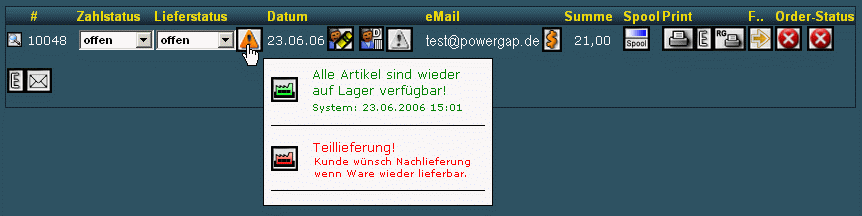
Nach einem Klick auf die verlinkte "Bestellnummer/Email" erscheint die entsprechende Bestellung in der Bestellübersicht wie folgt:
Auf das Bild klicken, um eine Vergrößerung zu öffnen
Somit kann also auch diese Bestellung weiterverarbeitet und an den Kunden versendet werden.
Damit der Kunde auch bis ins Detail informiert ist, reicht natürlich nicht nur ein Hinweis nach dem Absenden seiner Bestellung.
Aus diesem Grund haben wir auch entsprechende Felder für die Emailtexte hinzugefügt, welche wieder ganz einfach über die Variable #tl in alle Mailtexte (Mail 1 und 2) der Zahlarten eingebunden werden können.
Diese Felder sind ebenfalls über
> "Warenkorb" zu finden.Damit entsprechende Texte auch in der ersten bzw. zweiten Mail an den Kunden erscheinen muss die Variable #tl an irgendeiner Stelle im Feld "MAIL_1_Überweisung_Vorkasse:" eingebaut werden.
#tl_Mail_1_Teillieferung_Main_order: (Variable #tl in "MAIL_1_Zahlart:" einbauen)
Diese Bestätigung enthält nur den lieferbaren Teil Ihrer Bestellung! Die nicht lieferbaren Artikel werden Ihnen separat nachgesendet, sobald diese wieder verfügbar sind. Hierzu erhalten Sie eine weitere eMail Benachrichtigung.<br><br>
#tl_Mail_1_Teillieferung_Nachlieferung: (Variable #tl in "MAIL_1_Zahlart:" einbauen)
Diese Bestätigung enthält die bei Ihrer ursprünglichen Bestellung nicht sofort lieferbaren Artikel. Diese sind nun wieder auf Lager bzw. in 1-2 Tagen bei uns. Falls Sie noch etwas zusätzlich bestellen möchten oder eine Frage dazu haben ... eine kurze eMail oder ein Anruf (01234-56789) genügt !<br>
#tl_Mail_2_Teillieferung_Main_order: (Variable #tl in "MAIL_2_Zahlart:" einbauen)
Diese Bestätigung enthält nur den sofort lieferbaren Teil Ihrer Bestellung! Die nicht lieferbaren Artikel werden Ihnen separat nachgesendet, sobald diese wieder verfügbar sind. Hierzu erhalten Sie eine weitere eMail Benachrichtigung.<br><br>
#tl_Mail_2_Teillieferung_Nachlieferung: (Variable #tl in "MAIL_2_Zahlart:" einbauen)
Diese Bestätigung enthält die bei Ihrer ursprünglichen Bestellung nicht lieferbaren Artikel.<br><br>
Der Kunde erhält also bei einer solchen Bestellung insgesamt bis zu 5 Emails.
- 1. Die neue Mail "Status 0", falls aktiviert.
(Siehe Update Teil 1 "Vorab-Benachrichtigungsmail" (Klick!)) - 2. Die erste Mail zur "Mainorder", wenn diese auf "Status 1" gesetzt wird.
- 3. Die zweite Mail zur "Mainorder", wenn diese auf "Status 2" gesetzet wird.
- 4. Die erste Mail zur "Nachlieferung", wenn diese auf "Status 1" gesetzt wird.
- 5. Die zweite Mail zur "Nachlieferung", wenn diese auf "Status 2" gesetzet wird.
Die vier verschiedenen Emailtexte werden je nach Typ in die Email an den Kunden eingebaut. In der ersten Mail zur Nachlieferung (3) erscheint demnach anstatt der Variable #tl der Text, welcher über "#tl_Mail_1_Teillieferung_Nachlieferung:" gepflegt ist.
Änderung einer "normalen" Bestellung in eine Nachlieferung
Sollte man einmal feststellen, dass der wirkliche Lagerbestand nicht dem entspricht was in der Verwaltung gepflegt ist, kann man aus einer "normalen" Bestellung ganz einfach eine "Nachlieferung / Reservierung" machen.
Der Lagerbestand dieses Artikels muss korrigiert werden, damit dies funktioniert, d.h. der Bestand muss negativ sein!
Dazu muss lediglich über die Bestellübersicht das Icon
angeklickt werden, welches dann die "Pflege der Bestellbemerkung" öffnet.Mit einem Klick auf das linke obere Icon
öffnet sich die "Pflege Vorgabetexte Bestell-/Kundenbemerkung", wo sich verschiedenste Vorgabetexte speichern lassen.Beispieltext 1:
<img src=https://cdn.powergap.de/vla3.gif border=0><font color=green> Complete order, but article without stock!</font>
Beispieltext 2:
<img src=https://cdn.powergap.de/vla3.gif border=0><font color=red>Reservierung</font>
Diese können dann im vorherigen Fenster "Pflege der Bestellbemerkung" über ein Dropdown auswählen.
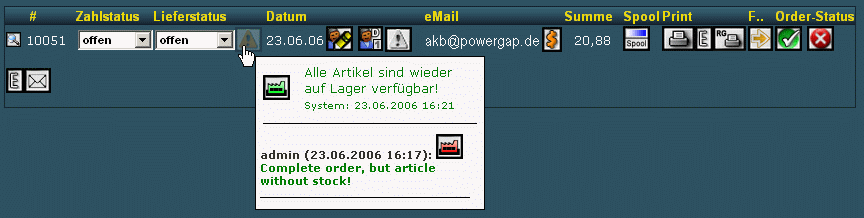
Die Bestellung ist nun als Nachlieferung markiert. Wichtig ist hier aber der Einbau der entsprechenden Grafik "vla3.gif". Erst dadurch kann das System die Bestellung als "Nachlieferung" markieren.

Auf das Bild klicken, um eine Vergrößerung zu öffnen
Wird nun der Lagerbestand wieder aktualisiert und erreicht wieder eine postive Anzahl bzw. die Anzahl der Artikel, welche für den Versand der Bestellung nötig sind, wird man darüber auf der Homeseite informiert!
In der Bestellübersicht sieht wird dies wie folgt dargestellt:
Auf das Bild klicken, um eine Vergrößerung zu öffnen
Wird diese Bestellung nun auf "Status 2" gesetzt und an den Kunden versendet, verschwindet auch der Hinweis auf der Homeseite.