
Sehr geehrte Kunden,
schon sehr lange ist bei einigen Shopbetreibern die o.g. Funktion im Einsatz. Die Beta-Phase war lang genug, so dass wir dieses tolle Feature allen Kunden vorstellen möchten. Das Feature kann eingehende Bestellungen automatisch behandeln. Sprich nach eingestellten Regeln automatisch Rechnungen drucken, individuelle eMails versenden uvm.
Am einfachsten ist sich dazu das Video anzuschauen:
Kurze Beschreibung in Textform:
Es handelt sich hierbei um ein Regelwerk, das anhand von bestimmten Kriterien wie, z.B. Kunde hat 1 offene Bestellung und bestellt über 100 Euro, die Bestellung in den Bestellstati hin und her schiebt, die Rechnungen erzeugt, Mails versendet und vieles mehr.
Um die Funktion zu nutzen, müssen Sie unter Sonstiges > Grundeinstellungen > Punkt 6 > Status_1_eMail_automatisch_? das Dropdown auf "Nach Regelwerk" umstellen.
Achtung, machen Sie das aber bitte erst, wenn die Regeln fertig sind!
Gehen Sie nun zu: Buchhaltung > Bestellungen > Regelwerk Bestelleingang
Die Bearbeitungsmaske entsprang den Versand-Regeln, prinzipiell funktioniert das hier so ähnlich.
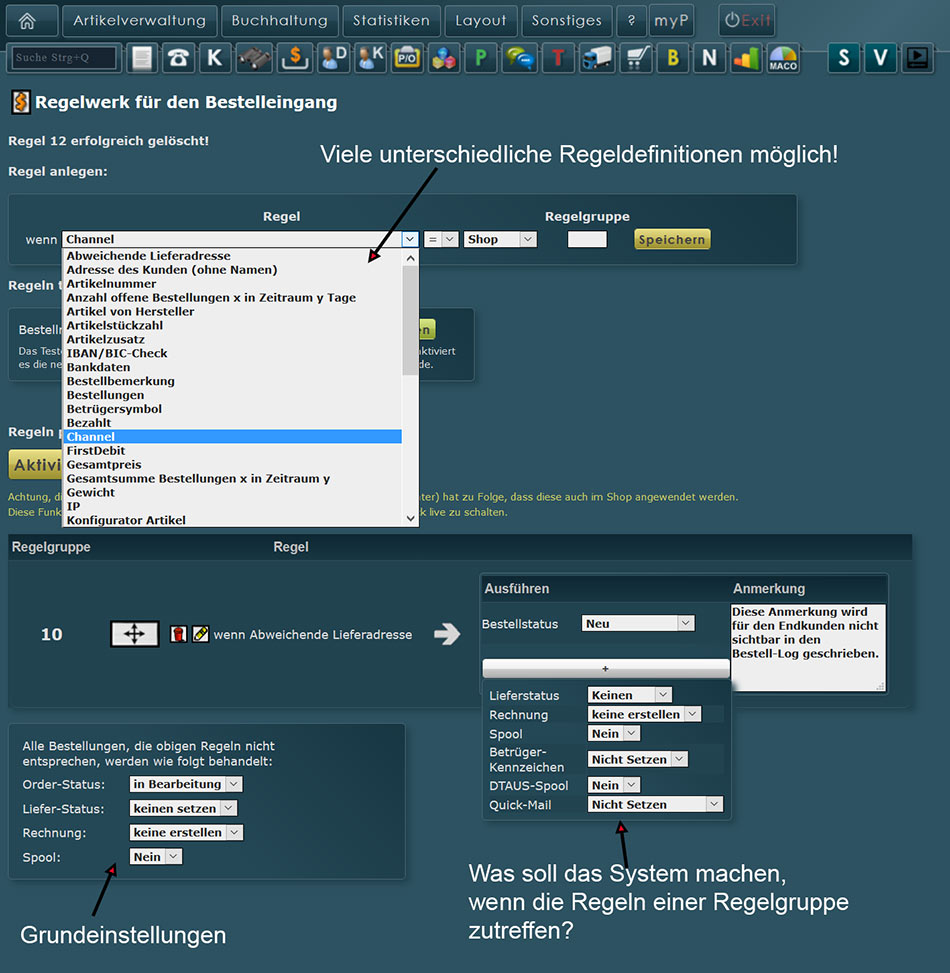
Das Anlegen einer neuen Regel geschieht mit der Auswahl einer Bedingung aus dem ersten Dropdown.
Nehmen wir hier z.B. "Gesamtpreis" als Vergleichsoperator wählen wir das ">" und in das Textfeld für den Gegenwert schreiben wir 100.
Zu Beginn existieren noch keine Regelgruppen, diese entstehen aber automatisch, sobald man eine Bedingung einer nicht existenten Regelgruppe zuweist.
Einer Regelgruppe könnten dann über den breiten weißen + Button Bedingungen zugewiesen werden. Man kann also bestimmen, was geschehen soll, wenn die Bestellung den eingestellten Bedingungen entspricht.
Man kann einer Regelgruppe so viele Bedingungen zuweisen, wie man möchte.
TIPP: Nennen Sie die nächste Regelgruppe nicht direkt 2! Die Gruppen sind nach Ihrer Nummer sortiert. Wenn Ihnen jetzt einfällt, dass Sie zwischen der Gruppe 1 und 2 noch eine 1,5 gebraucht hätten, haben Sie sehr viel Arbeit damit, alle Bedingungen in andere Gruppen zu verschieben. Nennen Sie die nächste Gruppe also 20, so lassen Sie noch genug Platz für Eventualitäten.
Am Ende sehen Sie noch ein Kästchen (Grundeinstellungen) mit Aktionen, dieses Kästchen wird dann ausgeführt, wenn die Bestellung keiner der oben aufgeführten Regeln entspricht.
Nach jeder Änderung erscheint dieser Button:

Er bedeutet, dass die aktuellen Einstellungen noch nicht übernommen worden sind. Klicken Sie immer abschließend auf den Button, um Ihre Änderungen auf den Shop anzuwenden.
Bei Fragen steht Ihnen zu diesem Thema unser Herr Nerger zu Verfügung, der diese Entwicklung geleitet hat.
schon sehr lange ist bei einigen Shopbetreibern die o.g. Funktion im Einsatz. Die Beta-Phase war lang genug, so dass wir dieses tolle Feature allen Kunden vorstellen möchten. Das Feature kann eingehende Bestellungen automatisch behandeln. Sprich nach eingestellten Regeln automatisch Rechnungen drucken, individuelle eMails versenden uvm.
Für wen macht diese Funktion Sinn?
Im Grunde für jeden Onlinehändler. Natürlich ist die Auswirkung in der Arbeitsersparnis bei Shops mit hohem Bestellaufkommen am größten. Aber auch kleinere Händler könnten Regeln definieren, die z.B. Bestellungen am Wochenende automatisch abarbeiten. Wer das auf seine Bedürfnisse einstellt (und die Konfiguration dauert wohl selten länger als eine Stunde), der wird langfristig auch bei wenig Bestellungen mit immer wieder ein paar Minuten Ersparnis am Tag belohnt werden.Am einfachsten ist sich dazu das Video anzuschauen:
Kurze Beschreibung in Textform:
Es handelt sich hierbei um ein Regelwerk, das anhand von bestimmten Kriterien wie, z.B. Kunde hat 1 offene Bestellung und bestellt über 100 Euro, die Bestellung in den Bestellstati hin und her schiebt, die Rechnungen erzeugt, Mails versendet und vieles mehr.
Um die Funktion zu nutzen, müssen Sie unter Sonstiges > Grundeinstellungen > Punkt 6 > Status_1_eMail_automatisch_? das Dropdown auf "Nach Regelwerk" umstellen.
Achtung, machen Sie das aber bitte erst, wenn die Regeln fertig sind!
Gehen Sie nun zu: Buchhaltung > Bestellungen > Regelwerk Bestelleingang
Die Bearbeitungsmaske entsprang den Versand-Regeln, prinzipiell funktioniert das hier so ähnlich.
Das Anlegen einer neuen Regel geschieht mit der Auswahl einer Bedingung aus dem ersten Dropdown.
Nehmen wir hier z.B. "Gesamtpreis" als Vergleichsoperator wählen wir das ">" und in das Textfeld für den Gegenwert schreiben wir 100.
Zu Beginn existieren noch keine Regelgruppen, diese entstehen aber automatisch, sobald man eine Bedingung einer nicht existenten Regelgruppe zuweist.
Einer Regelgruppe könnten dann über den breiten weißen + Button Bedingungen zugewiesen werden. Man kann also bestimmen, was geschehen soll, wenn die Bestellung den eingestellten Bedingungen entspricht.
Man kann einer Regelgruppe so viele Bedingungen zuweisen, wie man möchte.
TIPP: Nennen Sie die nächste Regelgruppe nicht direkt 2! Die Gruppen sind nach Ihrer Nummer sortiert. Wenn Ihnen jetzt einfällt, dass Sie zwischen der Gruppe 1 und 2 noch eine 1,5 gebraucht hätten, haben Sie sehr viel Arbeit damit, alle Bedingungen in andere Gruppen zu verschieben. Nennen Sie die nächste Gruppe also 20, so lassen Sie noch genug Platz für Eventualitäten.
Am Ende sehen Sie noch ein Kästchen (Grundeinstellungen) mit Aktionen, dieses Kästchen wird dann ausgeführt, wenn die Bestellung keiner der oben aufgeführten Regeln entspricht.
Nach jeder Änderung erscheint dieser Button:
Er bedeutet, dass die aktuellen Einstellungen noch nicht übernommen worden sind. Klicken Sie immer abschließend auf den Button, um Ihre Änderungen auf den Shop anzuwenden.
Bei Fragen steht Ihnen zu diesem Thema unser Herr Nerger zu Verfügung, der diese Entwicklung geleitet hat.