
Sehr geehrte Kunden,
ab sofort gibt es 2 neue Möglichkeiten die einzelnen Fenster mit den Infotypen auf der Startseite zu designen bzw. diesen einen hochwertigen Rahmen zu vergeben.
Zum einem lassen sich einmal erstellte Rahmen mit nur einem Mausklick um die Infotypen legen. Siehe Beispiel im Demoshop:
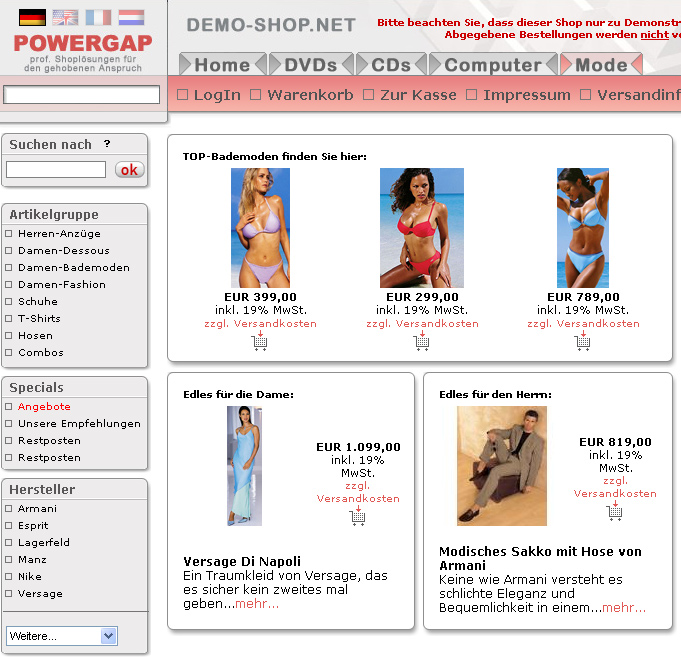
Das sieht gegenüber den einfachen und kantigen Rahmen (je nach Design) sehr schick aus und verhilft der Startseite zu einem deutlich besseren Gesamteindruck.
Eigene Rahmen lassen sich über Layout/Rahmen in der Verwaltung einpflegen. Wir haben 2 Rahmen als Standard ausgeliefert (siehe auf ganz unten bei Layout/Rahmen).
Sollten Sie selbst neue Rahmen erstellen, was ja nicht ganz so schnell geht, da man dafür einige Grafiken klein schnipseln muss, würden wir uns freuen, wenn Sie uns diese zur Verfügung stellen und wir diese dann an alle Shops ausliefern könnten.
Die Zuordnung der Rahmen erfolgt über Layout/Startseite/Infogruppen. Klicken Sie dort auf den gewünschten Infotyp und es öffnet sich die Pflegemaske in einer neue Seite.
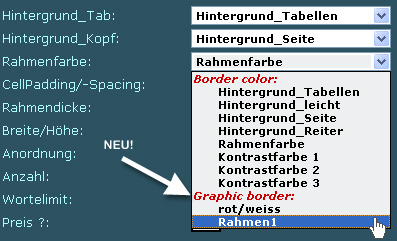
Dort lassen sich nun um Dropdown "Rahmen" neben den bekannten Farbdefinitionen nun auch "Rahmen1 bzw. rot/weiss". Der Rahmen "rot/weiss" ist eine sehr aggressiv wirkende Umrandung, welchen zusätzlich noch animiert ist. Sollten Sie eigene Rahmen angelegt haben, erscheinen diese dann auch hier zur Auswahl.
Sollten Sie speziell auf Ihr Design hin zugeschnittene Rahmen benötigen und nicht die Zeit dafür finden diese selbst zu erstellen, so bieten wir dies natürlich wie immer auch als Dienstleistung für Sie an. Fragen Sie uns einfach!
Eine weitere Erneuerung ist die Möglichkeit um jeden Infotyp ein eigenes CSS Style zu verwenden!
Mit beispielsweise dem folgendem CSS, welches Sie wie gewohnt über Layout/Schriften_CSS/ROOT pflegen können, wird je eine Hintergrundgrafik für 2 unterschiedliche Infotypen festgelegt.
Beachten Sie dabei, dass in diesem Fall eine Hintergrundgrafik nur angezeigt wird, wenn sämtliche Farben auf "leer" gestellt werden. z.B. kann man dafür eine evtl. nicht verwendete Kontrastfarbe3 über Layout/Farben einfach leer lassen und dann also Hintergrund_Tab und Hintergrund_Kopf dem Infotyp zuordnen.
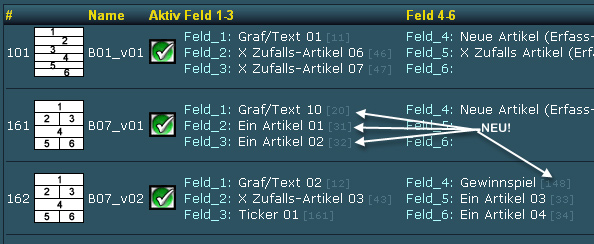
Die Ziffer hinter dem ".infotype..." ist die interne Infotypnummer, welche eindeutig das jeweilige Objekt kennzeichnet. Diese haben wir in der Übersicht (Layout/Startseite/Infogruppen) hinter dem Namen des Infotyps nun eingeblendet. Siehe:
Wer sich mit CSS gut auskennt, kann auf diesem Wege Rahmen, Hintergründe und alle anderen Einstellungen ganz individuell stylen.
ab sofort gibt es 2 neue Möglichkeiten die einzelnen Fenster mit den Infotypen auf der Startseite zu designen bzw. diesen einen hochwertigen Rahmen zu vergeben.
Zum einem lassen sich einmal erstellte Rahmen mit nur einem Mausklick um die Infotypen legen. Siehe Beispiel im Demoshop:
Das sieht gegenüber den einfachen und kantigen Rahmen (je nach Design) sehr schick aus und verhilft der Startseite zu einem deutlich besseren Gesamteindruck.
Eigene Rahmen lassen sich über Layout/Rahmen in der Verwaltung einpflegen. Wir haben 2 Rahmen als Standard ausgeliefert (siehe auf ganz unten bei Layout/Rahmen).
Sollten Sie selbst neue Rahmen erstellen, was ja nicht ganz so schnell geht, da man dafür einige Grafiken klein schnipseln muss, würden wir uns freuen, wenn Sie uns diese zur Verfügung stellen und wir diese dann an alle Shops ausliefern könnten.
Die Zuordnung der Rahmen erfolgt über Layout/Startseite/Infogruppen. Klicken Sie dort auf den gewünschten Infotyp und es öffnet sich die Pflegemaske in einer neue Seite.
Dort lassen sich nun um Dropdown "Rahmen" neben den bekannten Farbdefinitionen nun auch "Rahmen1 bzw. rot/weiss". Der Rahmen "rot/weiss" ist eine sehr aggressiv wirkende Umrandung, welchen zusätzlich noch animiert ist. Sollten Sie eigene Rahmen angelegt haben, erscheinen diese dann auch hier zur Auswahl.
Sollten Sie speziell auf Ihr Design hin zugeschnittene Rahmen benötigen und nicht die Zeit dafür finden diese selbst zu erstellen, so bieten wir dies natürlich wie immer auch als Dienstleistung für Sie an. Fragen Sie uns einfach!
Eine weitere Erneuerung ist die Möglichkeit um jeden Infotyp ein eigenes CSS Style zu verwenden!
Mit beispielsweise dem folgendem CSS, welches Sie wie gewohnt über Layout/Schriften_CSS/ROOT pflegen können, wird je eine Hintergrundgrafik für 2 unterschiedliche Infotypen festgelegt.
.infotype1 {background-image:url(https://cdn.powergap.de/hintergrundgrafik_1.gif);}
.infotype2 {background-image:url(https://cdn.powergap.de/hintergrundgrafik_2.gif);}
.infotype2 {background-image:url(https://cdn.powergap.de/hintergrundgrafik_2.gif);}
Beachten Sie dabei, dass in diesem Fall eine Hintergrundgrafik nur angezeigt wird, wenn sämtliche Farben auf "leer" gestellt werden. z.B. kann man dafür eine evtl. nicht verwendete Kontrastfarbe3 über Layout/Farben einfach leer lassen und dann also Hintergrund_Tab und Hintergrund_Kopf dem Infotyp zuordnen.
Die Ziffer hinter dem ".infotype..." ist die interne Infotypnummer, welche eindeutig das jeweilige Objekt kennzeichnet. Diese haben wir in der Übersicht (Layout/Startseite/Infogruppen) hinter dem Namen des Infotyps nun eingeblendet. Siehe:
Wer sich mit CSS gut auskennt, kann auf diesem Wege Rahmen, Hintergründe und alle anderen Einstellungen ganz individuell stylen.