
Sehr geehrte Kunden,
heute liefern wir Ihnen die Schnittstelle zu Paymorrow aus.
Mit Paymorrow können Sie als Shopbetreiber die Zahlart "Auf Rechnung" anbieten und gehen dabei keinerlei Risiko ein. Durch Paymorrow werden die Rechnungen vor Ausfall versichert! Den ersten Erfahrungen nach bedeutet diese Zahlart einen deutlichen Umsatzschub und wird sehr gut angenommen.
Ein POWERGAP-Shop ist mit Paymorrow bereits seit 5 Tagen produktiv im Einsatz und nun können wir die Lösung gut getestet an alle Shopbetreiber ausliefern.
Der Ablauf:
Der Ablauf für Ihren Kunden ist recht simpel. Wir haben versucht so viele Hürden wie nur möglich zu umgehen, damit die Akzeptanz entsprechend hoch ist.
Im SSL-Bereich kann der Kunde wie gewohnt die Zahlart auswählen:
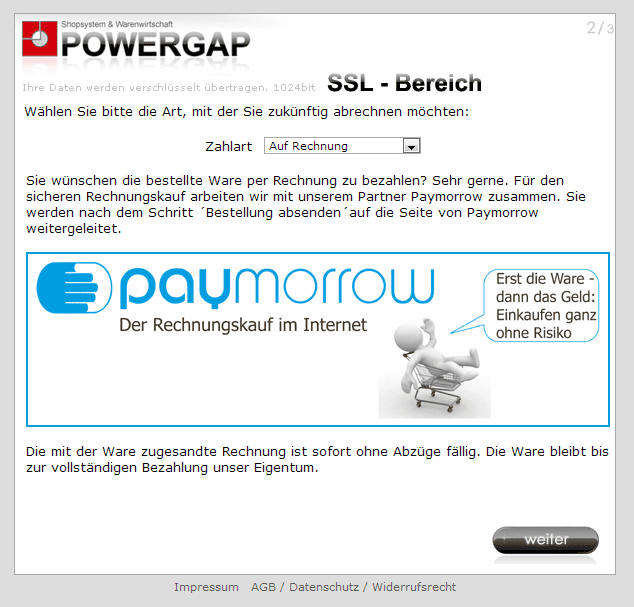
In der Shopverwaltung ist nach "Bestellung absenden" die Bestellung wie folgt gekennzeichnet: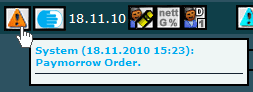
Schritt 1: nach Bestellung absenden (wenn Telefonnummer und das Geburtsdatum fehlen)
Sollte die Telefonnummer und das Geburtsdatum im Shop nicht als Pflichtfeld eingestellt sein, so fragt das System den Kunden zunächst nach diesen Informationen. Diese sind für die darauf folgende Bonitätsprüfung notwendig.
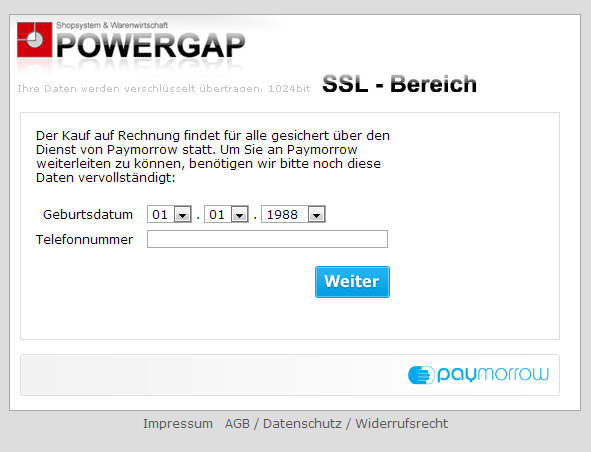
Schritt 1: nach Bestellung absenden (wenn Telefonnummer und das Geburtsdatum bekannt)
Sollten die beiden Felder Telefonnummer und das Geburtsdatum schon Pflichtfelder im Shop sein oder schlicht schon vom letzten Einkauf her vorhanden sein, so gelangt der Kunde direkt in diese Maske:
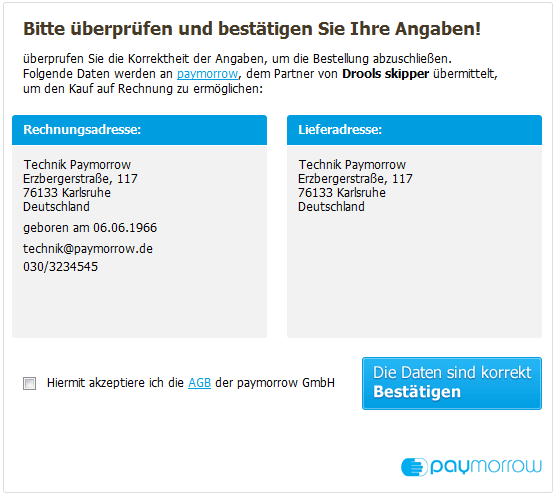
Er muss nur noch die AGB von Paymorrow akzeptieren und auf "Bestätigen" klicken.
Schritt 2: Wenn Kunde von Paymorrow akzeptiert wurde
.. wird ihm diese Maske für ca. 10 Sekunden angezeigt:
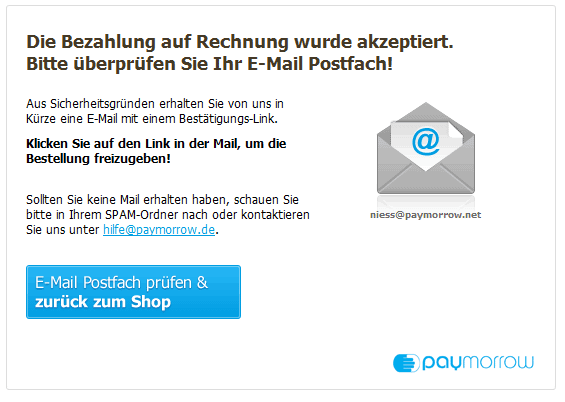
Er wird also darauf hingewiesen, dass er eine E-Mail bekommen hat um einen Link anzuklicken, der die E-Mail Adresse verifiziert.
Nach den paar Sekunden (oder er klickt vorher selbst auf den Button) gelangt der Kunde in den Shop zurück, wo ihm die übliche "Bestellung abgesendet" Maske mir der Bestätigung der Bestellung angezeigt wird.
In der Shopverwaltung ist diese Bestellung nun wie folgt gekennzeichnet:
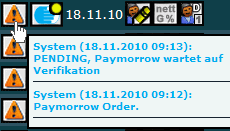
Schritt 3: Kunde schaut in sein E-Mail Postfach:
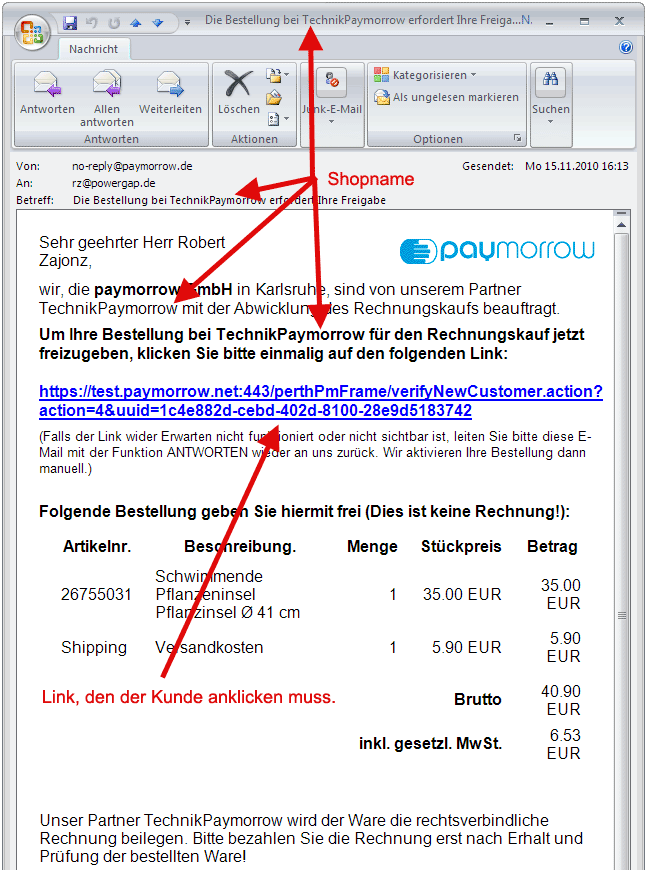
Schritt 4: Mit Klick auf den Link
gelangt der Kunde auf diese Seite:
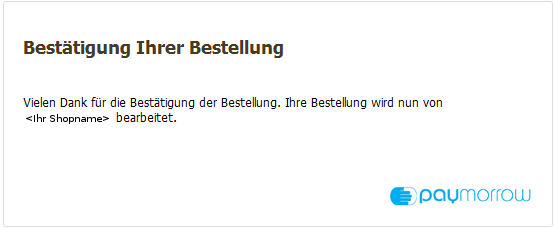
In der Shopverwaltung ist diese Bestellung jetzt wie folgt gekennzeichnet:
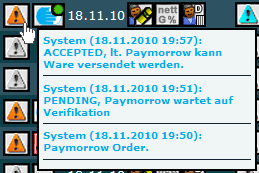
Der Kauf auf Rechnung ist damit abgeschlossen!
Sie als Shopbetreiber können nun die Bestellung versenden. Müssen derzeit aber noch im Paymorrow-System (zu dem Sie einen Zugang haben) diesen Vorgang auf "versendet" stellen. Da erst ab jetzt die Fälligkeit für den Käufer beginnt.
Wenn Kunde in Schritt 2 von Paymorrow abgelehnt wird:
gelangt er in den Shop zurück und sieht die folgende Seite (wie üblich frei konfigurierbar). Seine Bestellung wurde im Hintergrund auf Vorkasse umgestellt.
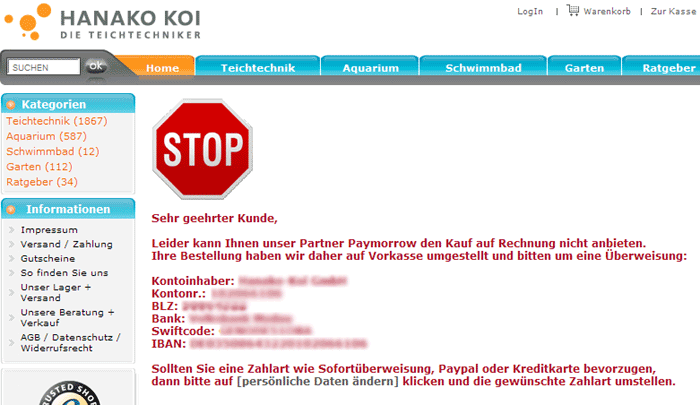
In der Shopverwaltung ist diese Bestellung wie folgt gekennzeichnet:
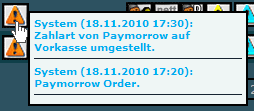
Sollte der Kunde schon in dieser Maske eine andere Zahlart als Vorkasse eingestellt haben, so sieht man das ja an dem "gelben Dreieck"-Icon in der Bestellübersicht. In solchen Fällen ist meist davon auszugehen, dass der Kunde diese Zahlart auch für die eben abgesendete Bestellung nutzen möchte.
Die Konfiguration in der Shopverwaltung:
Es gibt 2 Möglichkeiten. Nachdem wir die Account-Daten für Sie im Shop eingebunden haben (dauert kaum 2 Minuten) können Sie die folgenden Schritte alle selbst durchführen oder beauftragen uns damit. Bei uns liegt der Aufwand bei maximal 30 Minuten. Also einmalig rund 35€.
Einzelne Punkte der Konfiguration:
Punkt 1: Zahlart pflegen:
Pfad: "Warenkorb-Icon" > "Zahlarten" > "Auf Rechnung (Paymorrow)"
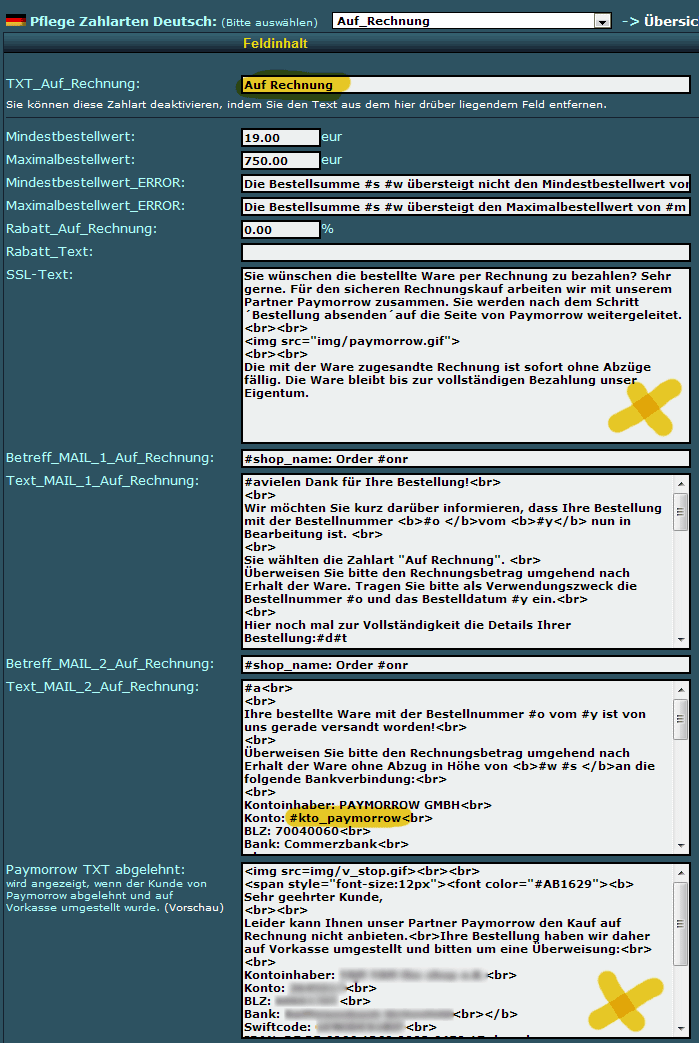
Wie üblich wird eine Zahlart oben mit dem Eintrag der Zahlart-Bezeichnung aktiviert. Im Feld SSL-Text könnte in etwa so etwas stehen:
Das ist das Fenster, welches der Kunde bei der Auswahl der Zahlart im SSL-Bereich sieht.
Im Feld "Text_MAIL_2_Auf_Rechnung:" muss statt der eigenen Bankverbindung nun diese eingetragen werden:
Das #kto_paymorrow ist ein Synonym, da jeder Kunde von Paymorrow eine eigene Bankkontonummer zugewiesen bekommt.
Im Feld "Paymorrow TXT abgelehnt:" wird ein Text wie dieser eingetragen:
Optional kann oben wie üblich ein Mindestbestellwert und ein Maximalbestellwert eingetragen. Technisch bietet Paymorrow seinen Dienst bis zu einem Betrag von 3.000€ an.
Sollten in dieser Maske ganz unten im Feld "Zahlart_nur_mit_eMAIL:" E-Mail-Adressen eingetragen sein, diese bitte entfernen, da diese Zahlart damit nur diesen Kunden freigeschaltet sein würde. Hier werden sicher einige Shops Einträge haben, die bisher nur an Stammkundschaft auf Rechnung versendet haben.
Punkt 2: neue Quickmail einrichten:
Um dem Kunden bei Ablehnung durch Paymorrow besser zu informieren sollte man eine Quickmail mit dem Titel "Paymorrow abgelehnt" einrichten.
Mailtext könnte sein:
Diese sollte man bei allen Bestellungen, bei denen der Kunde abgelehnt wird mit den üblichen 2 Klicks versenden. Denn nur so wird der Kunde weiter geleitet und kann entsprechend handeln.
Punkt 3: neue Vorlage bei Bestellbemerkung:
Wenn in der Bestellbemerkung der String "Paymorrow Order." enthalten ist, dann ist dies für das System der Hinweis auf eine Paymorrow Order. Dieser war nötig um die Bestellungen (wer bisher ganz normal auf Rechnung angeboten hat) voneinander zu unterscheiden.
Da es Shopbetreiber gibt, die auch über die TBA (Telefonische Bestellannahme) eine neue Bestellung ins System bringen, muss in der Bestellbemerkung manuell dieser Hinweis eingefügt werden, damit daraus eine Paymorrow Bestellung wird.
Hierzu bitte über eine beliebige Bestellbemerkung in der Bestellübersicht:
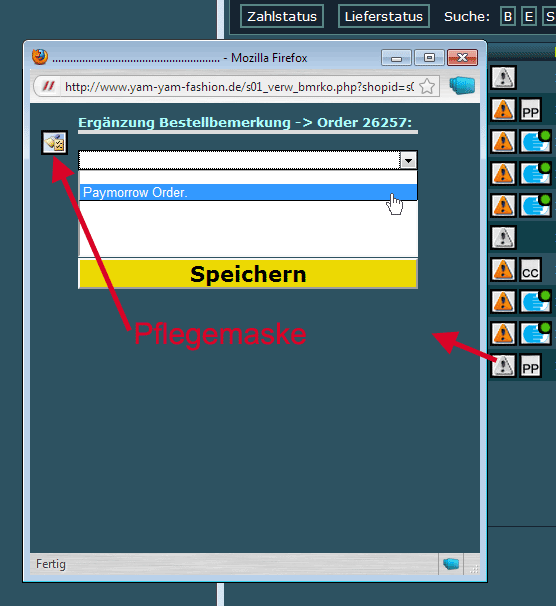
auf den Button oben links klicken und einen Eintrag mit dem Wortlaut "Paymorrow Order." anlegen. Dann erscheint dieser in dem Dropdown und es ist zukünftig einfach eine manuell angelegte TBA auf Paymorrow umzustellen.
Punkt 4: Pflege Bestellabschluss-Seite:
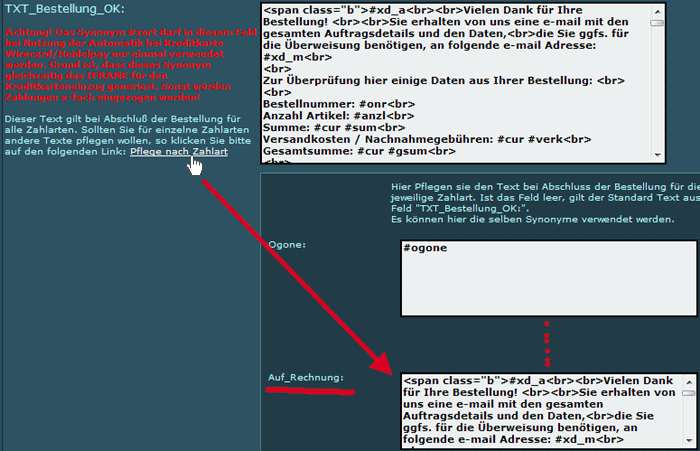
Nachdem der Kunde erfolgreich zurück von Paymorrow in den Shop geleitet wurde, muss dazu die Abschlussseite separat eingestellt werden. Es gilt nicht der Standard, der über Symbol Warenkorb > Warenkorb > Feld "TXT_Bestellung_OK:" hinterlegt ist. Man muss auf den Link "Pflege nach Zahlart" klicken und dort im Feld "Auf Rechnung" den Text aus "TXT_Bestellung_OK" hineinkopieren. Evtl. nach belieben umformulieren.
Punkt 5: Rechnungsdruck anpassen:
Über Layout > PDF > Rechnung > Infotypen im Bereich Footer müssen noch folgende Einträge um Synonyme erweitert werden:

Bei Infoty IBAN.. kommt in den Text einfach ein "#paymorrow_iban" hinten dran. und bei der Kontonummer das Synonym "#paymorrow_kto". Diese sorgen dafür, dass die Rechnung für den Kunden die richtigen Kontodaten enthält. Sprich die von Ihnen eingestellten Infos werden schlicht durch die Paymorrow Kontodaten ersetzt.
Punkt 6: neue Zahlart bewerben (optional):
So etwas sollte man natürlich bei den Zahlarten, die man meist deutlich auf der Webseite präsentiert (Beispiele) nun auch aufnehmen.
Ebenso wäre eine Idee die neue Zahlart im nächsten Newsletter zu verkünden. Wobei man da streiten kann, ob das Sinn macht. Die Stammkundschaft auf eine ja eher teure Zahlart zu führen erscheint mir wenig sinnvoll. Die Stammkunden zahlen auch mit den bisher gewohnten Zahlarten evtl. brav weiter. Aber das muss dann jeder für sich selbst entscheiden..
Damit wäre die Einrichtung auch abgeschlossen.
Die Handhabung in der Shopverwaltung erklärt sich nach den ersten zwei Paymorrow-Bestellungen quasi von selbst. Bei Fragen steht Ihnen die POWERGAP Hotline jederzeit zu Verfügung.
Wer sich für diese Zahlmethode als Händler interessiert, kann sich direkt an paymorrow.de/kontakt.php wenden und erfährt dort Konditionen und alles weitere zu den Möglichkeiten.
heute liefern wir Ihnen die Schnittstelle zu Paymorrow aus.
Mit Paymorrow können Sie als Shopbetreiber die Zahlart "Auf Rechnung" anbieten und gehen dabei keinerlei Risiko ein. Durch Paymorrow werden die Rechnungen vor Ausfall versichert! Den ersten Erfahrungen nach bedeutet diese Zahlart einen deutlichen Umsatzschub und wird sehr gut angenommen.
Ein POWERGAP-Shop ist mit Paymorrow bereits seit 5 Tagen produktiv im Einsatz und nun können wir die Lösung gut getestet an alle Shopbetreiber ausliefern.
Der Ablauf:
Der Ablauf für Ihren Kunden ist recht simpel. Wir haben versucht so viele Hürden wie nur möglich zu umgehen, damit die Akzeptanz entsprechend hoch ist.
Im SSL-Bereich kann der Kunde wie gewohnt die Zahlart auswählen:
In der Shopverwaltung ist nach "Bestellung absenden" die Bestellung wie folgt gekennzeichnet:
Schritt 1: nach Bestellung absenden (wenn Telefonnummer und das Geburtsdatum fehlen)
Sollte die Telefonnummer und das Geburtsdatum im Shop nicht als Pflichtfeld eingestellt sein, so fragt das System den Kunden zunächst nach diesen Informationen. Diese sind für die darauf folgende Bonitätsprüfung notwendig.
Schritt 1: nach Bestellung absenden (wenn Telefonnummer und das Geburtsdatum bekannt)
Sollten die beiden Felder Telefonnummer und das Geburtsdatum schon Pflichtfelder im Shop sein oder schlicht schon vom letzten Einkauf her vorhanden sein, so gelangt der Kunde direkt in diese Maske:
Er muss nur noch die AGB von Paymorrow akzeptieren und auf "Bestätigen" klicken.
Schritt 2: Wenn Kunde von Paymorrow akzeptiert wurde
.. wird ihm diese Maske für ca. 10 Sekunden angezeigt:
Er wird also darauf hingewiesen, dass er eine E-Mail bekommen hat um einen Link anzuklicken, der die E-Mail Adresse verifiziert.
Nach den paar Sekunden (oder er klickt vorher selbst auf den Button) gelangt der Kunde in den Shop zurück, wo ihm die übliche "Bestellung abgesendet" Maske mir der Bestätigung der Bestellung angezeigt wird.
In der Shopverwaltung ist diese Bestellung nun wie folgt gekennzeichnet:
Schritt 3: Kunde schaut in sein E-Mail Postfach:
Schritt 4: Mit Klick auf den Link
gelangt der Kunde auf diese Seite:
In der Shopverwaltung ist diese Bestellung jetzt wie folgt gekennzeichnet:
Der Kauf auf Rechnung ist damit abgeschlossen!
Sie als Shopbetreiber können nun die Bestellung versenden. Müssen derzeit aber noch im Paymorrow-System (zu dem Sie einen Zugang haben) diesen Vorgang auf "versendet" stellen. Da erst ab jetzt die Fälligkeit für den Käufer beginnt.
Wenn Kunde in Schritt 2 von Paymorrow abgelehnt wird:
gelangt er in den Shop zurück und sieht die folgende Seite (wie üblich frei konfigurierbar). Seine Bestellung wurde im Hintergrund auf Vorkasse umgestellt.
In der Shopverwaltung ist diese Bestellung wie folgt gekennzeichnet:
Sollte der Kunde schon in dieser Maske eine andere Zahlart als Vorkasse eingestellt haben, so sieht man das ja an dem "gelben Dreieck"-Icon in der Bestellübersicht. In solchen Fällen ist meist davon auszugehen, dass der Kunde diese Zahlart auch für die eben abgesendete Bestellung nutzen möchte.
Die Konfiguration in der Shopverwaltung:
Es gibt 2 Möglichkeiten. Nachdem wir die Account-Daten für Sie im Shop eingebunden haben (dauert kaum 2 Minuten) können Sie die folgenden Schritte alle selbst durchführen oder beauftragen uns damit. Bei uns liegt der Aufwand bei maximal 30 Minuten. Also einmalig rund 35€.
Einzelne Punkte der Konfiguration:
Punkt 1: Zahlart pflegen:
Pfad: "Warenkorb-Icon" > "Zahlarten" > "Auf Rechnung (Paymorrow)"
Wie üblich wird eine Zahlart oben mit dem Eintrag der Zahlart-Bezeichnung aktiviert. Im Feld SSL-Text könnte in etwa so etwas stehen:
Sie wünschen die bestellte Ware per Rechnung zu bezahlen? Sehr gerne. Für den sicheren Rechnungskauf arbeiten wir mit unserem Partner Paymorrow zusammen. Sie werden nach dem Schritt -Bestellung absenden- auf die Seite von Paymorrow weitergeleitet.<br><br>
<img src="img/paymorrow.gif">
<br><br>
Die mit der Ware zugesandte Rechnung ist sofort ohne Abzüge fällig. Die Ware bleibt bis zur vollständigen Bezahlung unser Eigentum.
<img src="img/paymorrow.gif">
<br><br>
Die mit der Ware zugesandte Rechnung ist sofort ohne Abzüge fällig. Die Ware bleibt bis zur vollständigen Bezahlung unser Eigentum.
Das ist das Fenster, welches der Kunde bei der Auswahl der Zahlart im SSL-Bereich sieht.
Im Feld "Text_MAIL_2_Auf_Rechnung:" muss statt der eigenen Bankverbindung nun diese eingetragen werden:
Kontoinhaber: PAYMORROW GMBH<br>
Konto: #kto_paymorrow<br>
BLZ: 70040060<br>
Bank: Commerzbank<br>
Konto: #kto_paymorrow<br>
BLZ: 70040060<br>
Bank: Commerzbank<br>
Das #kto_paymorrow ist ein Synonym, da jeder Kunde von Paymorrow eine eigene Bankkontonummer zugewiesen bekommt.
Im Feld "Paymorrow TXT abgelehnt:" wird ein Text wie dieser eingetragen:
<img src=https://cdn.powergap.de/v_stop.gif><br><br>
<span style="font-size:12px"><font color="#AB1629"><b>
Sehr geehrter Kunde,
<br><br>
leider kann Ihnen unser Partner Paymorrow den Kauf auf Rechnung nicht anbieten.<br>Ihre Bestellung haben wir daher auf Vorkasse umgestellt und bitten um eine Überweisung:<br>
<br>
Kontoinhaber: MeineMusterShop GmbH<br>
Konto: 111111<br>
BLZ: 60060000<br>
Bank: Musterbank Entenhausen<br></b>
Swiftcode: XXXXXXXXX<br>
IBAN: DEXXXXXXXXXXXXXXXXX<br><b>
<br>
Sollten Sie eine Zahlart wie Sofortüberweisung, Paypal oder Kreditkarte bevorzugen,<br>dann bitte auf <a href="javascript:persaez();">[persönliche Daten ändern]</a> klicken und die gewünschte Zahlart umstellen.
</b></font>
</span>
<span style="font-size:12px"><font color="#AB1629"><b>
Sehr geehrter Kunde,
<br><br>
leider kann Ihnen unser Partner Paymorrow den Kauf auf Rechnung nicht anbieten.<br>Ihre Bestellung haben wir daher auf Vorkasse umgestellt und bitten um eine Überweisung:<br>
<br>
Kontoinhaber: MeineMusterShop GmbH<br>
Konto: 111111<br>
BLZ: 60060000<br>
Bank: Musterbank Entenhausen<br></b>
Swiftcode: XXXXXXXXX<br>
IBAN: DEXXXXXXXXXXXXXXXXX<br><b>
<br>
Sollten Sie eine Zahlart wie Sofortüberweisung, Paypal oder Kreditkarte bevorzugen,<br>dann bitte auf <a href="javascript:persaez();">[persönliche Daten ändern]</a> klicken und die gewünschte Zahlart umstellen.
</b></font>
</span>
Optional kann oben wie üblich ein Mindestbestellwert und ein Maximalbestellwert eingetragen. Technisch bietet Paymorrow seinen Dienst bis zu einem Betrag von 3.000€ an.
Sollten in dieser Maske ganz unten im Feld "Zahlart_nur_mit_eMAIL:" E-Mail-Adressen eingetragen sein, diese bitte entfernen, da diese Zahlart damit nur diesen Kunden freigeschaltet sein würde. Hier werden sicher einige Shops Einträge haben, die bisher nur an Stammkundschaft auf Rechnung versendet haben.
Punkt 2: neue Quickmail einrichten:
Um dem Kunden bei Ablehnung durch Paymorrow besser zu informieren sollte man eine Quickmail mit dem Titel "Paymorrow abgelehnt" einrichten.
Mailtext könnte sein:
Sehr geehrter Kunde,
Sie hatten die Zahlweise auf Rechnung gewählt. Leider hat der Finanzdienstleister Paymorrow keine Zahlungsgarantie übernommen.
Deshalb wurde ihre Bestellung auf Zahlart Vorkasse umgestellt.
Sie können natürlich auch eine andere Zahlart wie PayPal oder Kreditkarte wählen.
Dazu melden Sie sich in Ihrem Kundenkonto an und ändern die Zahlart oder Sie informieren unseren Kundenservice unter Tel.0000/111111 (Email: info@mein_Shop.de).
Wir rufen Sie auch gerne zurück.
Hier noch mal unsere Kontodaten:
Paypal: info@mein_Shop.de
Bankverbindung für Direktüberweisung:
Konto Nr.11111111BLZ 300 300 00 Musterbank Frankfurt
Konto Inhaber: mein_Shop.de
#f
Sie hatten die Zahlweise auf Rechnung gewählt. Leider hat der Finanzdienstleister Paymorrow keine Zahlungsgarantie übernommen.
Deshalb wurde ihre Bestellung auf Zahlart Vorkasse umgestellt.
Sie können natürlich auch eine andere Zahlart wie PayPal oder Kreditkarte wählen.
Dazu melden Sie sich in Ihrem Kundenkonto an und ändern die Zahlart oder Sie informieren unseren Kundenservice unter Tel.0000/111111 (Email: info@mein_Shop.de).
Wir rufen Sie auch gerne zurück.
Hier noch mal unsere Kontodaten:
Paypal: info@mein_Shop.de
Bankverbindung für Direktüberweisung:
Konto Nr.11111111BLZ 300 300 00 Musterbank Frankfurt
Konto Inhaber: mein_Shop.de
#f
Diese sollte man bei allen Bestellungen, bei denen der Kunde abgelehnt wird mit den üblichen 2 Klicks versenden. Denn nur so wird der Kunde weiter geleitet und kann entsprechend handeln.
Punkt 3: neue Vorlage bei Bestellbemerkung:
Wenn in der Bestellbemerkung der String "Paymorrow Order." enthalten ist, dann ist dies für das System der Hinweis auf eine Paymorrow Order. Dieser war nötig um die Bestellungen (wer bisher ganz normal auf Rechnung angeboten hat) voneinander zu unterscheiden.
Da es Shopbetreiber gibt, die auch über die TBA (Telefonische Bestellannahme) eine neue Bestellung ins System bringen, muss in der Bestellbemerkung manuell dieser Hinweis eingefügt werden, damit daraus eine Paymorrow Bestellung wird.
Hierzu bitte über eine beliebige Bestellbemerkung in der Bestellübersicht:
auf den Button oben links klicken und einen Eintrag mit dem Wortlaut "Paymorrow Order." anlegen. Dann erscheint dieser in dem Dropdown und es ist zukünftig einfach eine manuell angelegte TBA auf Paymorrow umzustellen.
Punkt 4: Pflege Bestellabschluss-Seite:
Nachdem der Kunde erfolgreich zurück von Paymorrow in den Shop geleitet wurde, muss dazu die Abschlussseite separat eingestellt werden. Es gilt nicht der Standard, der über Symbol Warenkorb > Warenkorb > Feld "TXT_Bestellung_OK:" hinterlegt ist. Man muss auf den Link "Pflege nach Zahlart" klicken und dort im Feld "Auf Rechnung" den Text aus "TXT_Bestellung_OK" hineinkopieren. Evtl. nach belieben umformulieren.
Punkt 5: Rechnungsdruck anpassen:
Über Layout > PDF > Rechnung > Infotypen im Bereich Footer müssen noch folgende Einträge um Synonyme erweitert werden:
Bei Infoty IBAN.. kommt in den Text einfach ein "#paymorrow_iban" hinten dran. und bei der Kontonummer das Synonym "#paymorrow_kto". Diese sorgen dafür, dass die Rechnung für den Kunden die richtigen Kontodaten enthält. Sprich die von Ihnen eingestellten Infos werden schlicht durch die Paymorrow Kontodaten ersetzt.
Punkt 6: neue Zahlart bewerben (optional):
So etwas sollte man natürlich bei den Zahlarten, die man meist deutlich auf der Webseite präsentiert (Beispiele) nun auch aufnehmen.
Ebenso wäre eine Idee die neue Zahlart im nächsten Newsletter zu verkünden. Wobei man da streiten kann, ob das Sinn macht. Die Stammkundschaft auf eine ja eher teure Zahlart zu führen erscheint mir wenig sinnvoll. Die Stammkunden zahlen auch mit den bisher gewohnten Zahlarten evtl. brav weiter. Aber das muss dann jeder für sich selbst entscheiden..
Damit wäre die Einrichtung auch abgeschlossen.
Die Handhabung in der Shopverwaltung erklärt sich nach den ersten zwei Paymorrow-Bestellungen quasi von selbst. Bei Fragen steht Ihnen die POWERGAP Hotline jederzeit zu Verfügung.
Wer sich für diese Zahlmethode als Händler interessiert, kann sich direkt an paymorrow.de/kontakt.php wenden und erfährt dort Konditionen und alles weitere zu den Möglichkeiten.