Sehr geehrte Kunden,
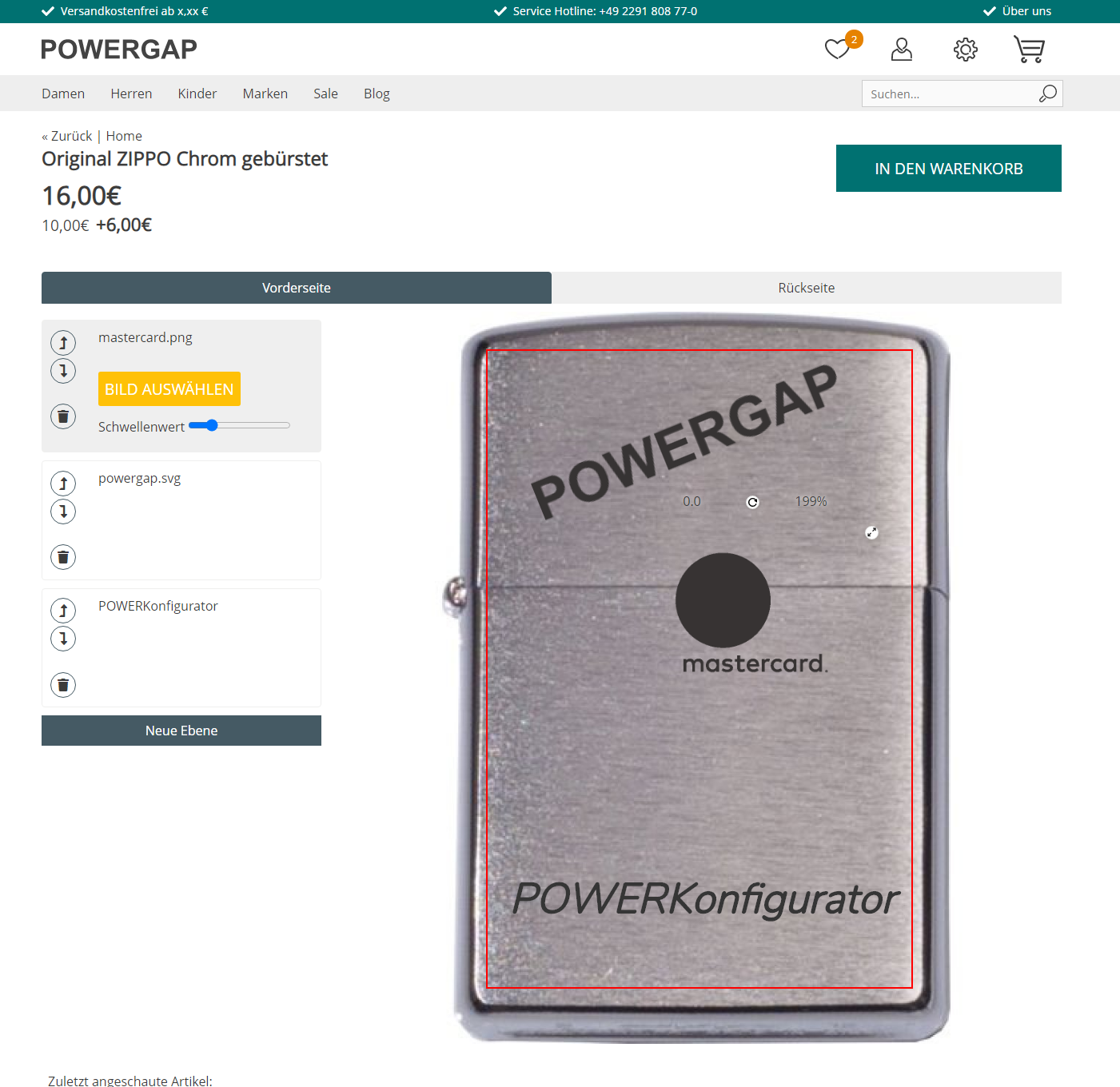
heute stellen wir Ihnen unseren neuen Konfigurator vor, der einige Monate in der Entwicklung war und nun als final ausgeliefert werden kann. Auf dem neusten Stand der technischen Möglichkeiten bieten Sie damit Ihren Endkunden die Möglichkeit (voll responsive!) Produkte zu individualisieren.
Sei es Gravuren, Bestickungen oder Bedruckungen. Überall da wo es darum geht dass Ihre Kunden auch eigene Layouts/Grafiken mit ins Spiel bringen, bietet der neue POWERkonfigurator die Lösung! Einzelne Layer lassen sich frei definieren, platzieren, skalieren und rotieren. Selbst auf einem Smartphone.
Die Entwicklungskosten waren enorm. Wir sind zunächst in Vorleistung gegangen und bieten dieses neue Modul nun für 100€ zzgl. MwSt. als monatliche Miete an. Es gibt keine Einrichtungskosten des Standards, wie er hier vorgestellt wird. Selbstverständlich lassen sich noch individuelle Wünsche gegen Auftrag hinzuentwickeln.
Bestellt werden kann der Konfigurator wie gewohnt über MyP in der Verwaltung.
Bei Fragen sind wir wie immer telefonisch erreichbar oder per Mail direkt an jh@powergap.de
Unter "Artikelverwaltung" > "Konfigurator" > "Konfigurator Schriftarten" können Sie Schriftarten hinterlegen die der Kunde im Konfigurator auswählen kann
Unter "Artikelverwaltung" > "Konfigurator" > "Konfigurator Bilder" lassen sich Bilder definieren die der Kunde auswählen kann, das sind die "Vorlage"-Bilder.
Unter "Artikelverwaltung" > "Konfigurator" > "Konfigurator Texte" werden die Texte für den Konfigurator selbst hinterlegt, falls Sie die Beschriftungen abändern möchten oder andere Sprachen benötigen.
Der bisherige Konfigurator und der neuen POWERKonfigurator können unabhängig voneinander benutzt werden.
In der Verwaltung gibt es unter dem Konfigurator-Tab einen neuen Button "Neue Konfiguration anlegen".
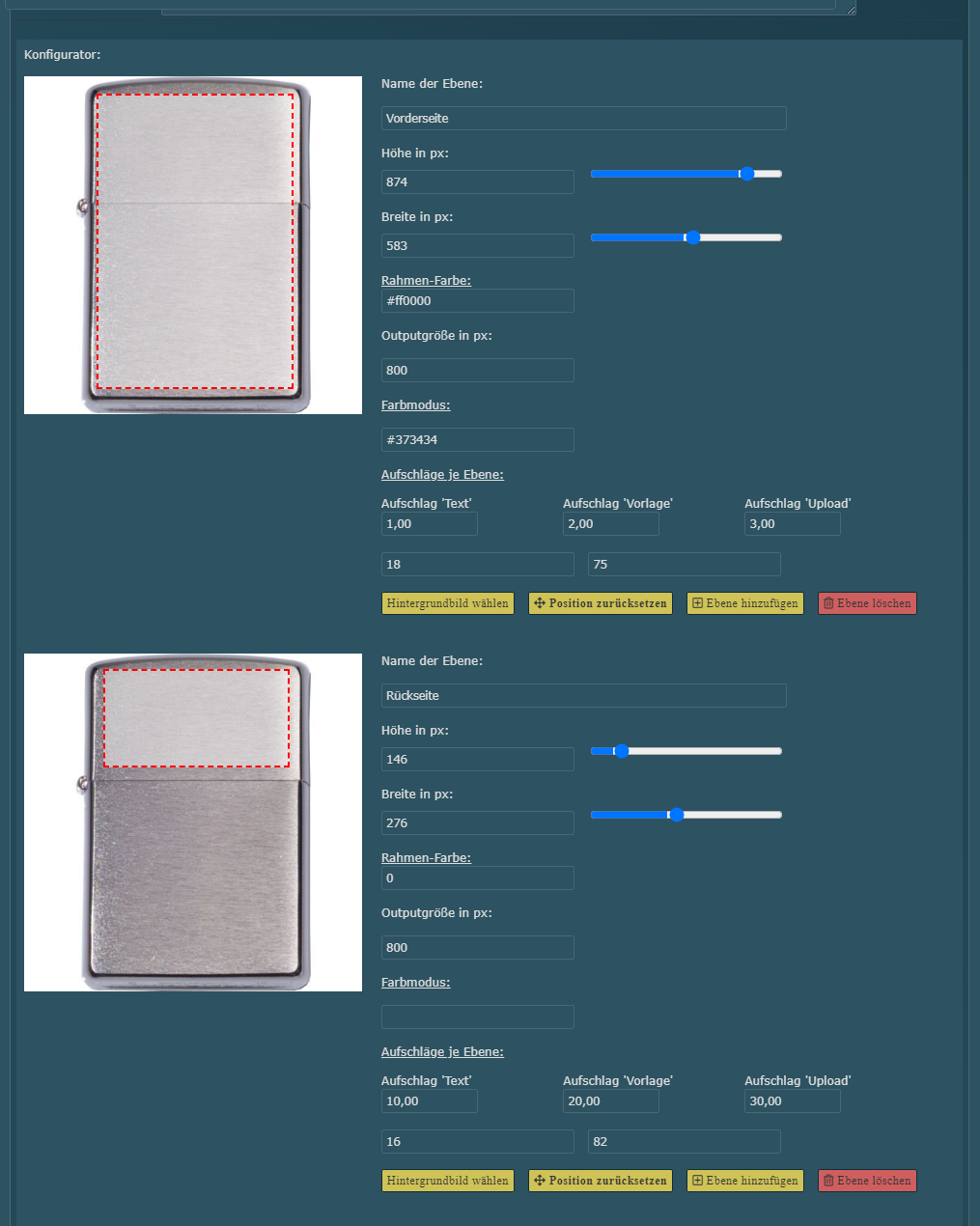
Nach Klick erscheint eine Oberfläche wo Sie die Parameter der einzelnen Ebenen festlegen können.
Ebenen erscheinen im Konfigurator als eigene Seiten die unabhängig voneinander angepasst werden können.
Wenn Ihr Shop ein Gravurservice für ein Feuerzeug anbietet was in einer passenden anpassbaren Box versendet wird werden Feuerzeug und Box ja unterschiedliche Optionen haben.
Nachdem für ein Artikel ein Hintergrundbild ausgewählt wurde sollte zuerst festgelegt werden in welchem Bereich der Kunde Ebenen nutzen kann.
So kann der Kunde keine Bilder und Texte außerhalb des Artikels plazieren.
Wenn der Kunde einen Artikel später kauft wird per "Outputgröße" bestimmt in welcher Größe diese Zone gespeichert wird.
Wenn dort 800px hinterlegt sind wird diese Zone als 800px breites PNG abgespeichert. Das gespeicherte Bild hat einen transparenten Hintergrund und enthält nur die Ebenen vom Kunden innerhalb der Konfigurator-Zone.
Der Farbmodus limitiert die Farboptionen für den Kunden.
Wenn das Feld leer ist bleibt der Konfigurator mehrfarbig, heißt ihr Kunde kann bunte Bilder und Texte benutzen.
Falls das Farbmodus-Feld gefüllt ist hat der Kunde diese Option nicht.
Texte werden nur in der hinterlegten Farbe angezeigt, Bilder sind auch nur in einer Farbe möglich.
Damit bunte Bilder nur in der konfigurierten Farbe benutzt werden können wird das Bild direkt im Browser bearbeitet.
Per Slider kann der Kunde einen Schwellwert festlegen, jeder Pixel über dem Schwellwert bekommt dann die konfigurierte Farbe und jeder Pixel unter der Schwelle ist transparent.
So werden bunten Bilder zu einfarbigen für den Fall das Ihr Kunde kein einfarbiges Bild zur Hand hat.
Für jede Ebene kann ein Aufschlag hinterlegt werden. So können Sie definieren das z.B. Texte und Vorlagen-Bilder kostenlos sind aber hochgeladenen Bilder 1€ kosten.
Im Artikeldetail durchläuft der Kunde ganz normal den bisherigen Konfigurator (wenn hinterlegt) und wird dann in den POWERKonfigurator gesendet.
Dort kann der Kunde dann die einzelnen Seiten und Ebenen konfigurieren.
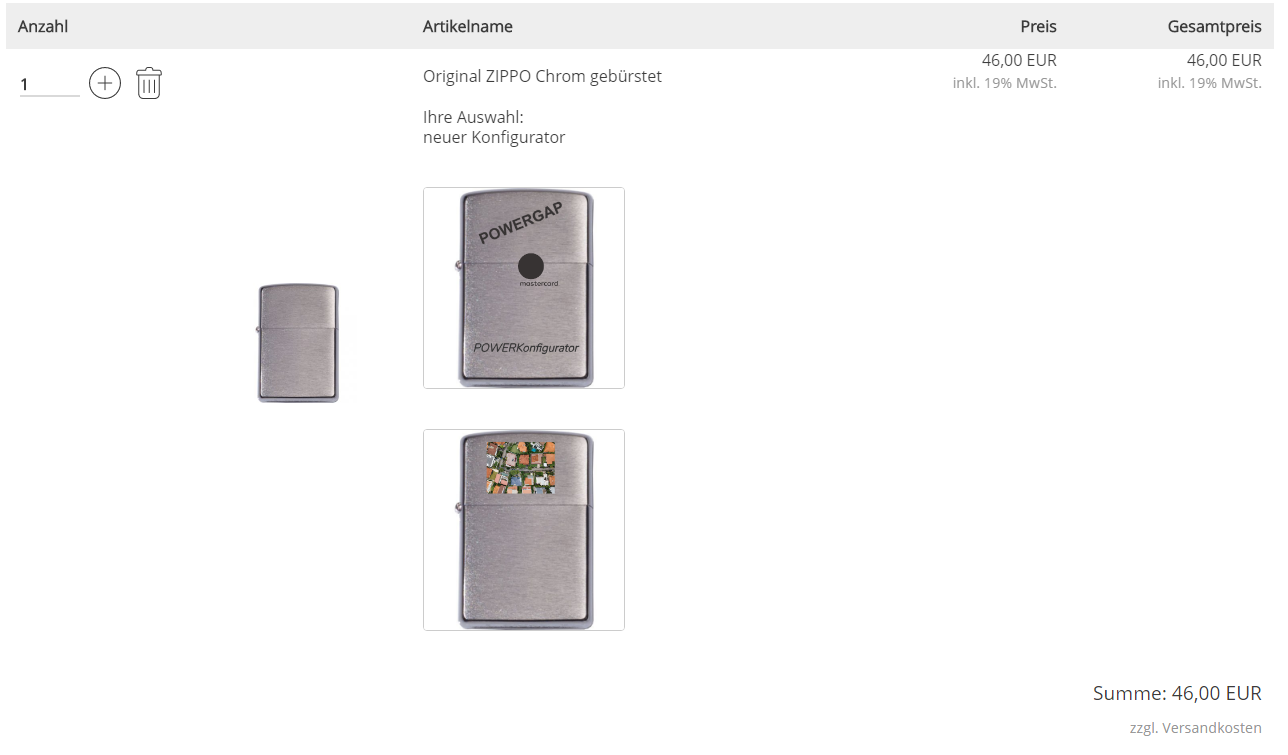
Im Warenkorb und in der Kasse erhält der Kunde noch einmal eine Übersicht mit seinen konfigurierten Ebenen.
Nachdem der Kunde einen Artikel konfiguriert und gekauft hat können Sie die das Endergebnis vom Kunden einfach in der Bestellübersicht herunterladen.
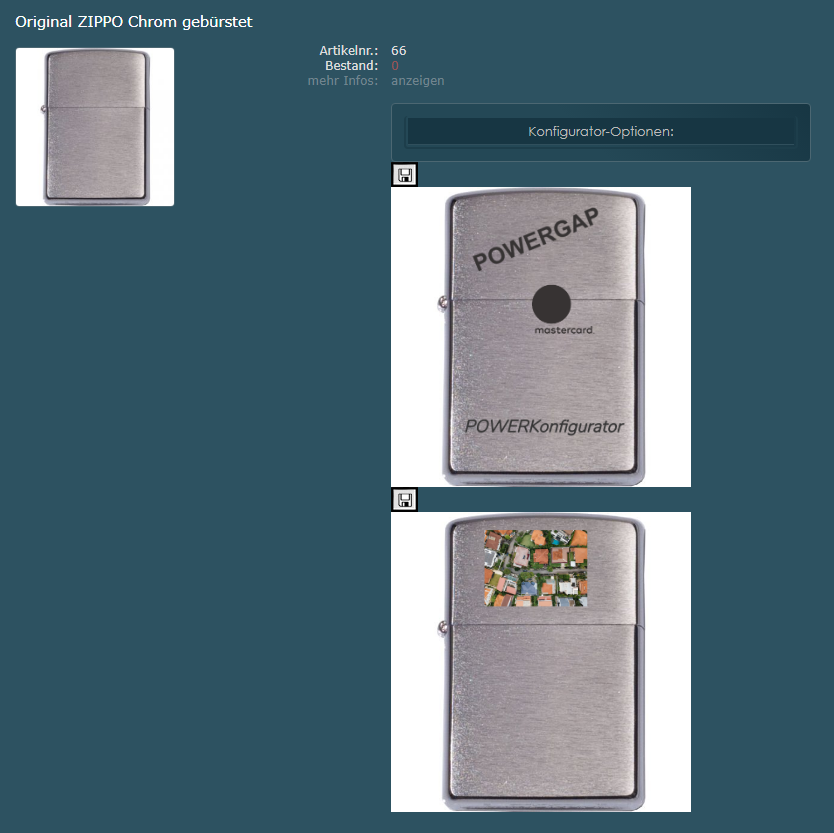
Wie oben bereits erwähnt erhalten Sie nur die Konfigurator-Zone mit den Ebenen vom User auf einem transparentem Hintergrund in der festgelegten Output-Größe.
heute stellen wir Ihnen unseren neuen Konfigurator vor, der einige Monate in der Entwicklung war und nun als final ausgeliefert werden kann. Auf dem neusten Stand der technischen Möglichkeiten bieten Sie damit Ihren Endkunden die Möglichkeit (voll responsive!) Produkte zu individualisieren.
Sei es Gravuren, Bestickungen oder Bedruckungen. Überall da wo es darum geht dass Ihre Kunden auch eigene Layouts/Grafiken mit ins Spiel bringen, bietet der neue POWERkonfigurator die Lösung! Einzelne Layer lassen sich frei definieren, platzieren, skalieren und rotieren. Selbst auf einem Smartphone.
Die Entwicklungskosten waren enorm. Wir sind zunächst in Vorleistung gegangen und bieten dieses neue Modul nun für 100€ zzgl. MwSt. als monatliche Miete an. Es gibt keine Einrichtungskosten des Standards, wie er hier vorgestellt wird. Selbstverständlich lassen sich noch individuelle Wünsche gegen Auftrag hinzuentwickeln.
Bestellt werden kann der Konfigurator wie gewohnt über MyP in der Verwaltung.
Bei Fragen sind wir wie immer telefonisch erreichbar oder per Mail direkt an jh@powergap.de
Konfiguration in der Verwaltung
Allgemeine Einstellung
Unter "Artikelverwaltung" > "Konfigurator" > "Konfigurator Schriftarten" können Sie Schriftarten hinterlegen die der Kunde im Konfigurator auswählen kann
Unter "Artikelverwaltung" > "Konfigurator" > "Konfigurator Bilder" lassen sich Bilder definieren die der Kunde auswählen kann, das sind die "Vorlage"-Bilder.
Unter "Artikelverwaltung" > "Konfigurator" > "Konfigurator Texte" werden die Texte für den Konfigurator selbst hinterlegt, falls Sie die Beschriftungen abändern möchten oder andere Sprachen benötigen.
Einstellung pro Artikel
Der bisherige Konfigurator und der neuen POWERKonfigurator können unabhängig voneinander benutzt werden.
In der Verwaltung gibt es unter dem Konfigurator-Tab einen neuen Button "Neue Konfiguration anlegen".
Ebenen
Nach Klick erscheint eine Oberfläche wo Sie die Parameter der einzelnen Ebenen festlegen können.
Ebenen erscheinen im Konfigurator als eigene Seiten die unabhängig voneinander angepasst werden können.
Wenn Ihr Shop ein Gravurservice für ein Feuerzeug anbietet was in einer passenden anpassbaren Box versendet wird werden Feuerzeug und Box ja unterschiedliche Optionen haben.
Konfigurator Zone
Nachdem für ein Artikel ein Hintergrundbild ausgewählt wurde sollte zuerst festgelegt werden in welchem Bereich der Kunde Ebenen nutzen kann.
So kann der Kunde keine Bilder und Texte außerhalb des Artikels plazieren.
Wenn der Kunde einen Artikel später kauft wird per "Outputgröße" bestimmt in welcher Größe diese Zone gespeichert wird.
Wenn dort 800px hinterlegt sind wird diese Zone als 800px breites PNG abgespeichert. Das gespeicherte Bild hat einen transparenten Hintergrund und enthält nur die Ebenen vom Kunden innerhalb der Konfigurator-Zone.
Farbmodus
Der Farbmodus limitiert die Farboptionen für den Kunden.
Wenn das Feld leer ist bleibt der Konfigurator mehrfarbig, heißt ihr Kunde kann bunte Bilder und Texte benutzen.
Falls das Farbmodus-Feld gefüllt ist hat der Kunde diese Option nicht.
Texte werden nur in der hinterlegten Farbe angezeigt, Bilder sind auch nur in einer Farbe möglich.
Damit bunte Bilder nur in der konfigurierten Farbe benutzt werden können wird das Bild direkt im Browser bearbeitet.
Per Slider kann der Kunde einen Schwellwert festlegen, jeder Pixel über dem Schwellwert bekommt dann die konfigurierte Farbe und jeder Pixel unter der Schwelle ist transparent.
So werden bunten Bilder zu einfarbigen für den Fall das Ihr Kunde kein einfarbiges Bild zur Hand hat.
Aufschläge
Für jede Ebene kann ein Aufschlag hinterlegt werden. So können Sie definieren das z.B. Texte und Vorlagen-Bilder kostenlos sind aber hochgeladenen Bilder 1€ kosten.
für den Kunden
Artikeldetail
Im Artikeldetail durchläuft der Kunde ganz normal den bisherigen Konfigurator (wenn hinterlegt) und wird dann in den POWERKonfigurator gesendet.
Dort kann der Kunde dann die einzelnen Seiten und Ebenen konfigurieren.
Warenkorb & Kasse
Im Warenkorb und in der Kasse erhält der Kunde noch einmal eine Übersicht mit seinen konfigurierten Ebenen.
nach dem Kauf
Nachdem der Kunde einen Artikel konfiguriert und gekauft hat können Sie die das Endergebnis vom Kunden einfach in der Bestellübersicht herunterladen.
Wie oben bereits erwähnt erhalten Sie nur die Konfigurator-Zone mit den Ebenen vom User auf einem transparentem Hintergrund in der festgelegten Output-Größe.