
Sehr geehrte Kunden,
in diesem Beitrag möchte ich mal die nötige Hardware und Software vorstellen, die Sie für eine POWERGAP Kasse benötigen.
Der Prozessor ist für eine Kasse nicht ganz so relevant. Der Unterschied wie schnell sich eine "Webseite" (nichts anderes ist ja unsere Kasse) öffnet ist minimal. Zumal das POWERGAP System bekanntlich sowieso nicht als langsam bekannt ist.
Minimum sollte das Display 1.600 x 900 Pixel haben. Je mehr natürlich, desto besser das Schriftbild. Achten Sie auf gute Entspiegelung. In einem Ladengeschäft, wo oft starke Beleuchtung vorhanden ist, sollte der/die Kassierer/in ja alles gut erkennen können.
Die Display-Größe: Nun, technisch gesehen kann man eine Kasse auch auf einem Bildschirm bedienen das kaum größer als ein Tablet ist, jedoch möchte man auch am POS einen gewissen Komfort haben und ein User soll ja nicht die Brille auspacken müssen..
Eine Diagonale von 50cm (20 Zoll) ist aus unserer Sicht ein Minimum. Ab da beginnt ein sehr komfortables Arbeiten und die Finger treffen zielsicher die Funktionen. 24 Zoll sind super. 27 Zoll wirken schon etwas überdimensioniert, weil man mit der Hand schon mächtig destikulieren würde. Aber wer am Kassenbereich den Platz dafür hat, na ja, why not .
.
Kabelsalat: Der All-in-One PC sollte so gebaut sein, dass alle Kabel die man dran anschließen möchte (Netzwerk, mehrere USB usw.) nach hinten rausgehen und man diese versteckt z.B. in einem Kabelschacht sauber verlegen kann. Warum ich das anspreche? Wir haben hier auch Testgeräte, deren USB-Ausgänge nur an der Seite des Bildschirms rausschauen, und das sieht dann am POS echt sch.. aus:
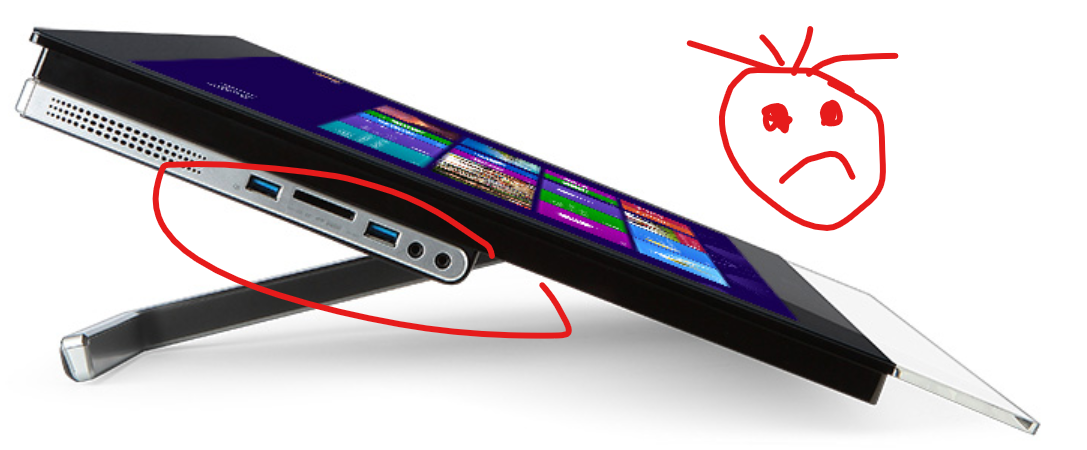
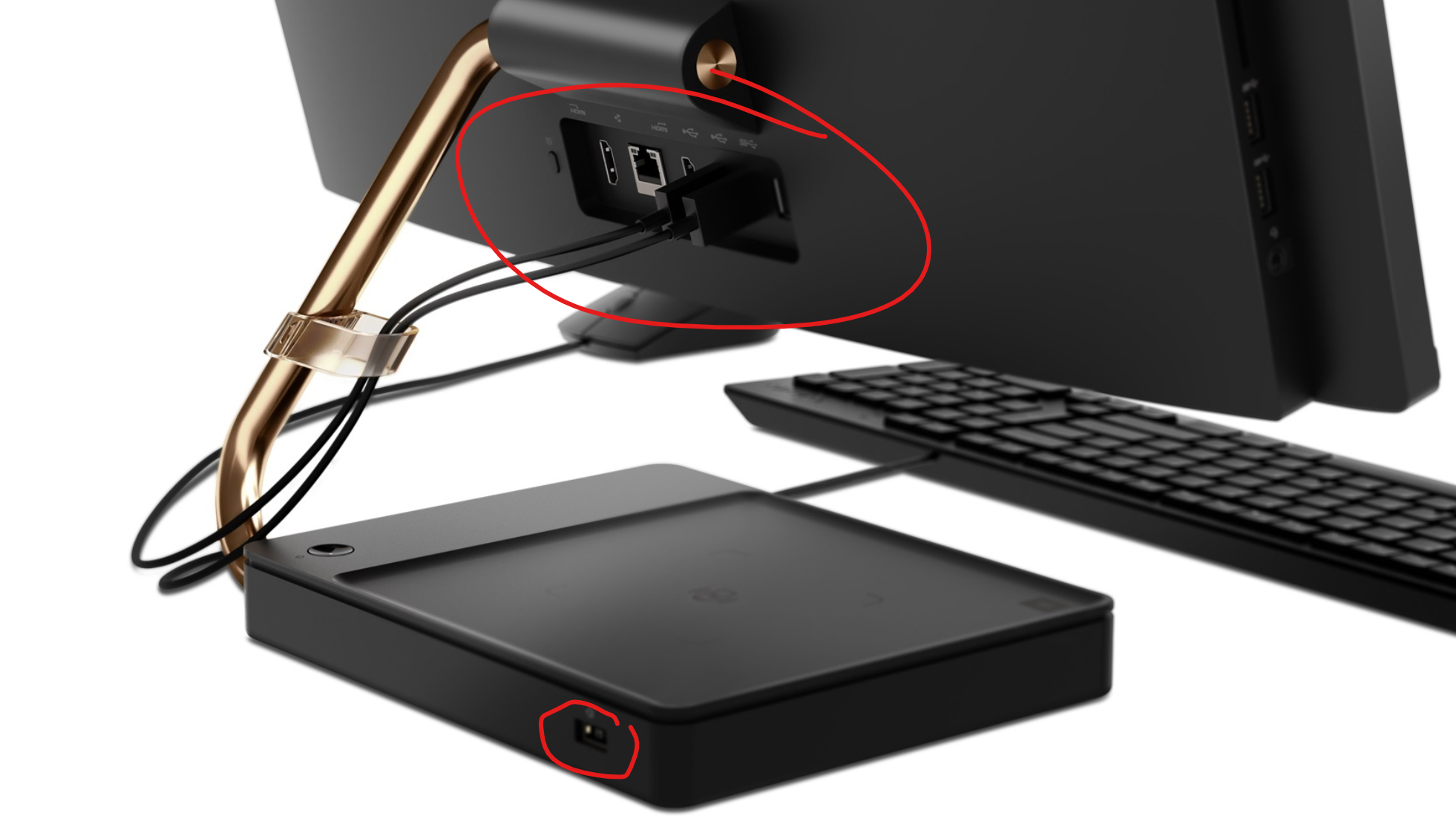
Solche Rechner sind auch nicht zu Ende gedacht weil Anschlüsse am Monitor selbst sitzen, oder wie im folgenden Beispiel gar an unterschiedlichen Stellen:
Währen das hier optimal durchdacht ist, weil man sämtliche Kabel sofort in der Theke verschwinden lassen kann:

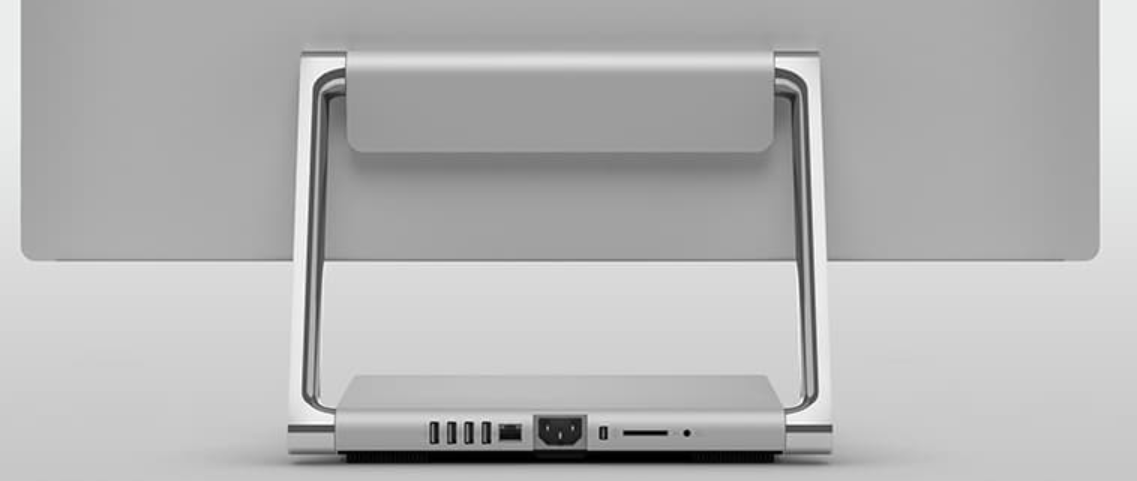
Das wirkt dann richtig sauber umgesetzt.
RAM Speicher: da 4GB bekanntlich bei einem voll installiertem Windows 10 recht knapp sind, empfehlen wir 8GB.
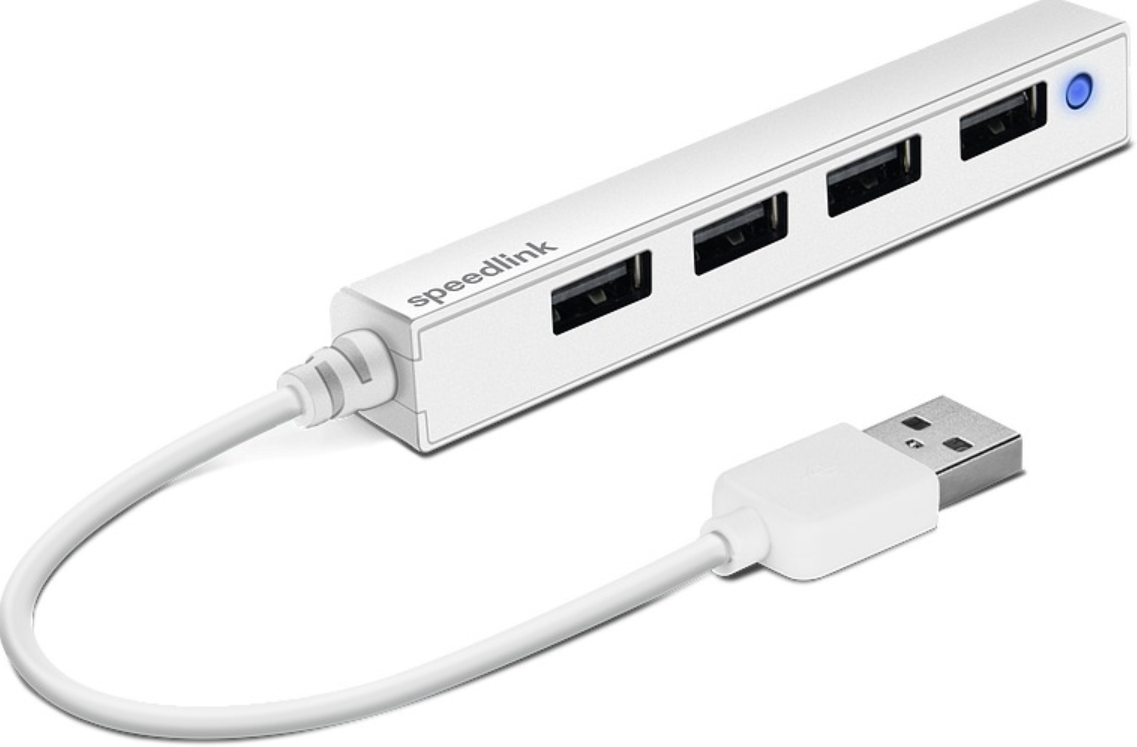
Anschlüsse: einen Netzwerkanschluss haben heute alle solche PC. Was man auf jeden Fall braucht, sind mind. 5 USB Ausgänge. Denn Bondrucker, Scanner, NFC, Maus, Tastatur wären schon mal zu bedienen. Es sei denn man möchte kein NFC, dann reichen auch die meist 4 Anschlüsse. Maus und Tastatur benötigt man für die Kasse ja eigentlich nicht. Aber hin und wieder muss man eben mal was konfigurieren oder ähnliches und da ist es recht nützlich diese griffbereit zu haben. Die wenigsten All-in-One PCs haben aber so viele USB Anschlussmöglichkeiten. Also benötigt man einen USB Hub (siehe alternate.de/USB-Hubs):
Tastatur und Maus: da man diese für die Kasse nur wirklich selten nutzen wird, empfiehlt sich da kabellose Modelle zu verwenden! Denn so kann man diese irgendwo am POS in einer Schublade verstecken und nur dann rausholen, wenn eben gebraucht. Diese Geräte "dauernd" am POS ist wenig praktikabel, denn da wird mit Waren hantiert und wenn man zufällig an die Maus oder Tastatur kommt, kann das bei der Bedienung der Kasse stören.
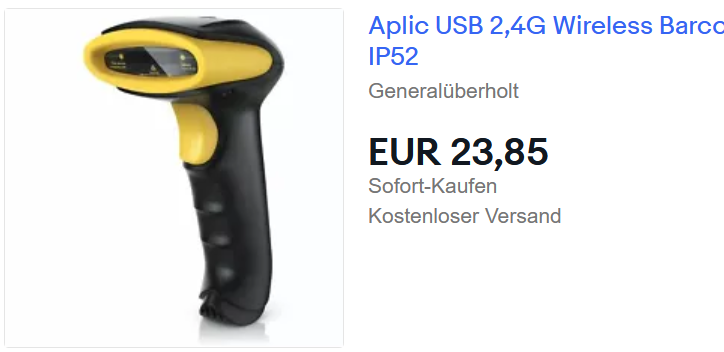
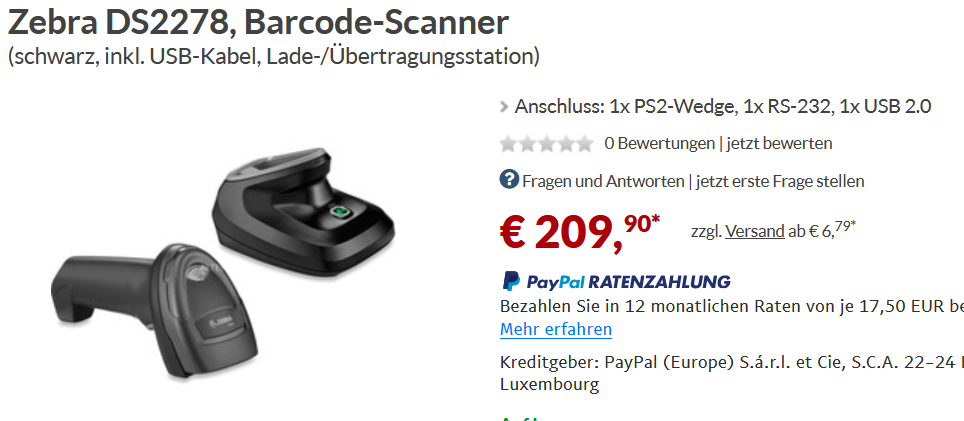
Wobei man da sofort einen zweiten auf Lager legen sollte. Denn die Haltbarkeit bei dem Preis ist erwartungsgemäß bescheiden. Mit verdreckten oder schlechter gedruckten Barcodes haben solche Geräte natürlich etwas Probleme. Eine Tatsache, die man am POS wo der Endverbraucher nicht zuschauen möchte, wie der Kassierer 5 Versuche braucht die Ware zu scannen, beachten sollte. Langfristig lohnt also eine andere Preisklasse und man investiert in Marken wie beispielsweise:
Wir haben hier in den Tests auch stets einen zweiten Scanner gehabt. Einen der fest am Tisch steht, wo man bequem die zu scannende Ware dran hält. ebay für ca. 40€ zu haben:
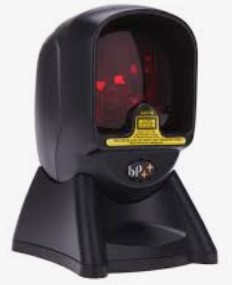
Diese Billigmodelle sind für den realen Betrieb aber nicht zu empfehlen. Funktionieren einwandfrei, aber haben ein dauerhaftes Summ-Geräusch, dass man einfach nicht lange ertragen möchte. Ein Prof. Gerät dieser Bauart von Zebra liegt dann schon bei um die 450€. Langfristig natürlich sehr kompfortabel so etwas, da man stets alle Hände frei hat. Funktioniert natürlich nur mit Waren, die auch klein genug sind, dass man diese dran halten kann. Einen großen Karton (der den Barcode mitten auf der Fläche hat) bekommt man damit nicht gescannt, warum man also immer ein Handscanner als Backup benötigt.
Wer handwerklich geschickt ist und ca. 500 € nicht scheut, für den gibt es solche im Tisch eingelassene Modelle wie den "Datalogic Magellan 3550HSi":
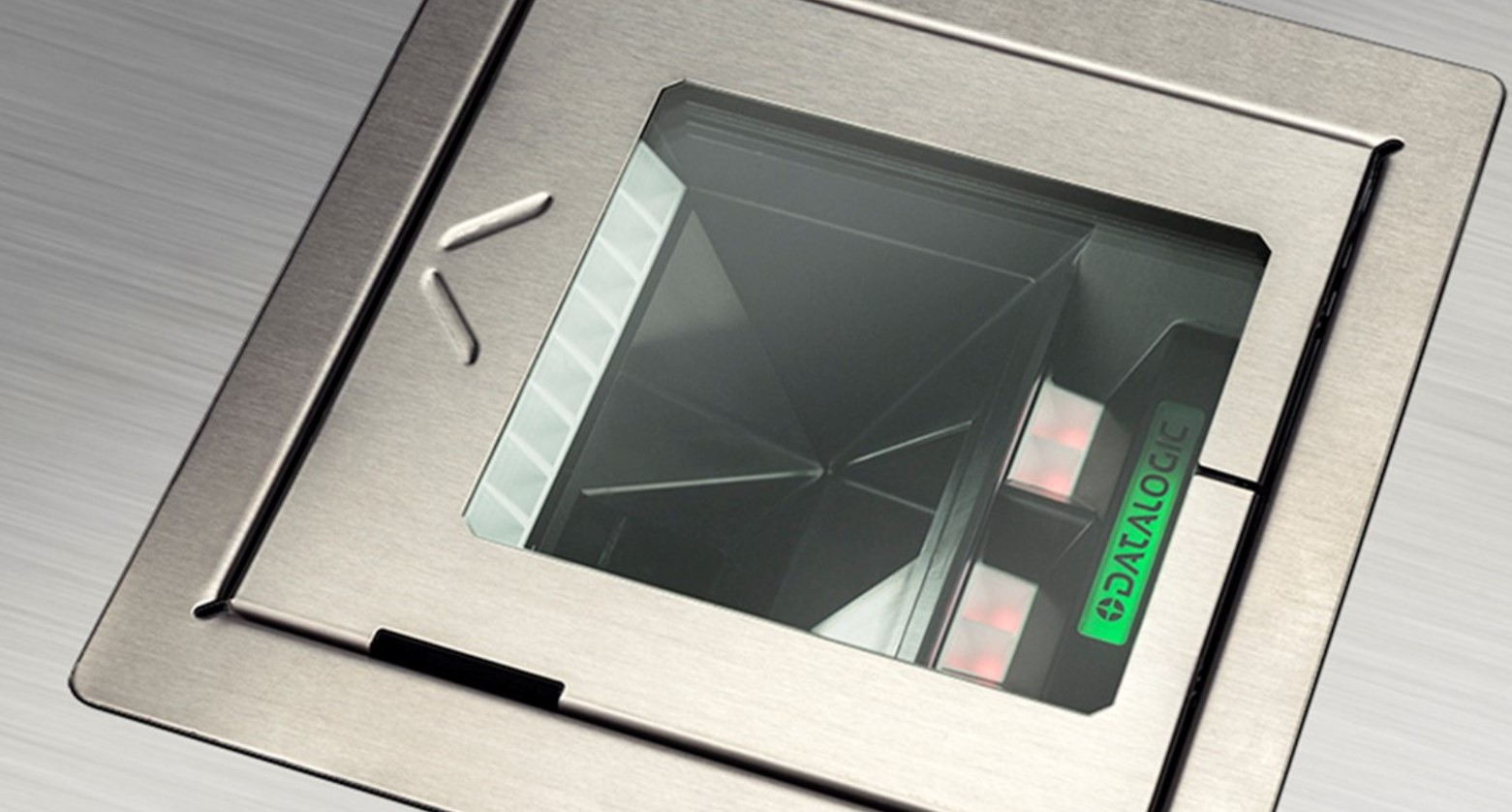
Das wirkt dann auch optisch mega perfekt!
Optional auch in Weiß. Ein Profigerät, welches lange seinen Dienst tun wird. Wir haben mittlerweise auch Erfarhung mit den Treibern und der Einrichtung, damit das mit dem Bondruck einwandfrei klappt.
Damit der Bon automatisch rauskommt und man nicht diesen blöden "Drucken"-Button klicken muss benötigt man diese Software: ptfbpro.com/purchase.shtml. Die ersten 9 Installationen bekommen diese von uns kostenlos, da ich mal ein 10er Pack dieser Lizenzen gekauft hatte.
benötigt nur, wer die Kasse absichern möchte und mehrer Kassierer verwalten will. Oder wer das Feature "Kundenkarten" nutzen möchte. Die Absicherung erfolgt mit z.B. solchen Schlüsselanhängern (oder auch Chipkarten):
Es läßt sich ein Countdown einschalten, der bei Nichtnutzung das System automatisch ausloggt und man die Kasse erst wieder nutzen kann, wenn man so einen Chip auf das Lesegerät legt.
Wenn das Gerät angeschlossen ist an dem Kassen-PC, dann einfach diese Reader-Software dazu installieren: tools.nfc21.de/nfc-reader/Setup.msi.
ps: Eine Kassiererverwaltung erlaubt später auch das Vergleichen der Umsätze, so dass man sehen kann welcher Verkäufer (wenn jeder selbst kassiert) welchen Umsatz macht. Aber auch "nur ein Kassierer" kann die Umsätze einzelnen Verkäufern zuweisen, während des Kassiervorgangs.
Im Video benutzt wurde ein iPad Air der ersten Generation (gebraucht ab 150€) und eine solche Halterung:
Das Kabel lässt sich dabei perfekt im Fuß direkt in die Theke verlegen.
High-End gibt es auch hier! Wer seine Kundschaft richtig edel bedienen möchte schraubt einen 50 Zoll Smart-TV hinter sich an die Wand. Habe ich irgendwo in Köln in einem Sportfachgeschäft gesehen, sehr imposant! Und da diese Geräte praktisch genauso teuer sind heute wie ein iPad ist es gar nicht so abwegig sich das ernsthaft vorzustellen!
Nichts ist jedenfalls schlimmer als ein zu kleines Kassendisplay das man an alten Kassen bei so manchen Bäckern sieht. Wo man den zu zahlenden Betrag nur erraten kann. Das frustet den Kunden!
Hier also modern und groß aufzutreten ist insbesondere aktuell bei den Corona-Abstandsregeln sehr sinnvoll.
Wer noch Fragen zu dem Thema hat, ich lasse den Beitrag offen. Gern also Fragen stellen.
in diesem Beitrag möchte ich mal die nötige Hardware und Software vorstellen, die Sie für eine POWERGAP Kasse benötigen.
1.: All-in-One PC
Siehe Übersicht auf alternate.de/All-in-One-PCs. Bitte nur Modelle beachten, die über ein Touch-Display verfügen!Der Prozessor ist für eine Kasse nicht ganz so relevant. Der Unterschied wie schnell sich eine "Webseite" (nichts anderes ist ja unsere Kasse) öffnet ist minimal. Zumal das POWERGAP System bekanntlich sowieso nicht als langsam bekannt ist.
Minimum sollte das Display 1.600 x 900 Pixel haben. Je mehr natürlich, desto besser das Schriftbild. Achten Sie auf gute Entspiegelung. In einem Ladengeschäft, wo oft starke Beleuchtung vorhanden ist, sollte der/die Kassierer/in ja alles gut erkennen können.
Die Display-Größe: Nun, technisch gesehen kann man eine Kasse auch auf einem Bildschirm bedienen das kaum größer als ein Tablet ist, jedoch möchte man auch am POS einen gewissen Komfort haben und ein User soll ja nicht die Brille auspacken müssen..
Eine Diagonale von 50cm (20 Zoll) ist aus unserer Sicht ein Minimum. Ab da beginnt ein sehr komfortables Arbeiten und die Finger treffen zielsicher die Funktionen. 24 Zoll sind super. 27 Zoll wirken schon etwas überdimensioniert, weil man mit der Hand schon mächtig destikulieren würde. Aber wer am Kassenbereich den Platz dafür hat, na ja, why not
.
Kabelsalat: Der All-in-One PC sollte so gebaut sein, dass alle Kabel die man dran anschließen möchte (Netzwerk, mehrere USB usw.) nach hinten rausgehen und man diese versteckt z.B. in einem Kabelschacht sauber verlegen kann. Warum ich das anspreche? Wir haben hier auch Testgeräte, deren USB-Ausgänge nur an der Seite des Bildschirms rausschauen, und das sieht dann am POS echt sch.. aus:
Solche Rechner sind auch nicht zu Ende gedacht weil Anschlüsse am Monitor selbst sitzen, oder wie im folgenden Beispiel gar an unterschiedlichen Stellen:
Währen das hier optimal durchdacht ist, weil man sämtliche Kabel sofort in der Theke verschwinden lassen kann:
Das wirkt dann richtig sauber umgesetzt.
RAM Speicher: da 4GB bekanntlich bei einem voll installiertem Windows 10 recht knapp sind, empfehlen wir 8GB.
Anschlüsse: einen Netzwerkanschluss haben heute alle solche PC. Was man auf jeden Fall braucht, sind mind. 5 USB Ausgänge. Denn Bondrucker, Scanner, NFC, Maus, Tastatur wären schon mal zu bedienen. Es sei denn man möchte kein NFC, dann reichen auch die meist 4 Anschlüsse. Maus und Tastatur benötigt man für die Kasse ja eigentlich nicht. Aber hin und wieder muss man eben mal was konfigurieren oder ähnliches und da ist es recht nützlich diese griffbereit zu haben. Die wenigsten All-in-One PCs haben aber so viele USB Anschlussmöglichkeiten. Also benötigt man einen USB Hub (siehe alternate.de/USB-Hubs):
Tastatur und Maus: da man diese für die Kasse nur wirklich selten nutzen wird, empfiehlt sich da kabellose Modelle zu verwenden! Denn so kann man diese irgendwo am POS in einer Schublade verstecken und nur dann rausholen, wenn eben gebraucht. Diese Geräte "dauernd" am POS ist wenig praktikabel, denn da wird mit Waren hantiert und wenn man zufällig an die Maus oder Tastatur kommt, kann das bei der Bedienung der Kasse stören.
2.: Scanner
Theoretisch reicht natürlich ein Billig-Wireless-Scanner von ebay:Wobei man da sofort einen zweiten auf Lager legen sollte. Denn die Haltbarkeit bei dem Preis ist erwartungsgemäß bescheiden. Mit verdreckten oder schlechter gedruckten Barcodes haben solche Geräte natürlich etwas Probleme. Eine Tatsache, die man am POS wo der Endverbraucher nicht zuschauen möchte, wie der Kassierer 5 Versuche braucht die Ware zu scannen, beachten sollte. Langfristig lohnt also eine andere Preisklasse und man investiert in Marken wie beispielsweise:
Wir haben hier in den Tests auch stets einen zweiten Scanner gehabt. Einen der fest am Tisch steht, wo man bequem die zu scannende Ware dran hält. ebay für ca. 40€ zu haben:
Diese Billigmodelle sind für den realen Betrieb aber nicht zu empfehlen. Funktionieren einwandfrei, aber haben ein dauerhaftes Summ-Geräusch, dass man einfach nicht lange ertragen möchte. Ein Prof. Gerät dieser Bauart von Zebra liegt dann schon bei um die 450€. Langfristig natürlich sehr kompfortabel so etwas, da man stets alle Hände frei hat. Funktioniert natürlich nur mit Waren, die auch klein genug sind, dass man diese dran halten kann. Einen großen Karton (der den Barcode mitten auf der Fläche hat) bekommt man damit nicht gescannt, warum man also immer ein Handscanner als Backup benötigt.
Wer handwerklich geschickt ist und ca. 500 € nicht scheut, für den gibt es solche im Tisch eingelassene Modelle wie den "Datalogic Magellan 3550HSi":
Das wirkt dann auch optisch mega perfekt!
3.: Bon-Drucker
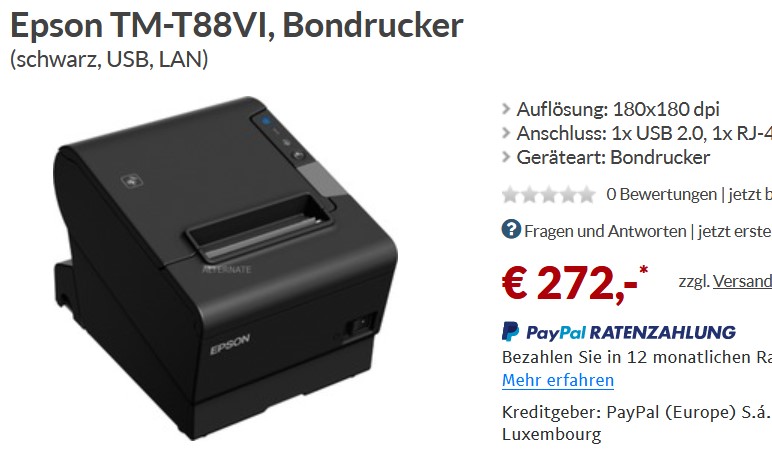
Klare empfehlung ist ein Epson TM-T88VI (siehe auch alternate.de/Peripherie/Bon-Drucker) :Optional auch in Weiß. Ein Profigerät, welches lange seinen Dienst tun wird. Wir haben mittlerweise auch Erfarhung mit den Treibern und der Einrichtung, damit das mit dem Bondruck einwandfrei klappt.
Damit der Bon automatisch rauskommt und man nicht diesen blöden "Drucken"-Button klicken muss benötigt man diese Software: ptfbpro.com/purchase.shtml. Die ersten 9 Installationen bekommen diese von uns kostenlos, da ich mal ein 10er Pack dieser Lizenzen gekauft hatte.
4.: NFC (optional)
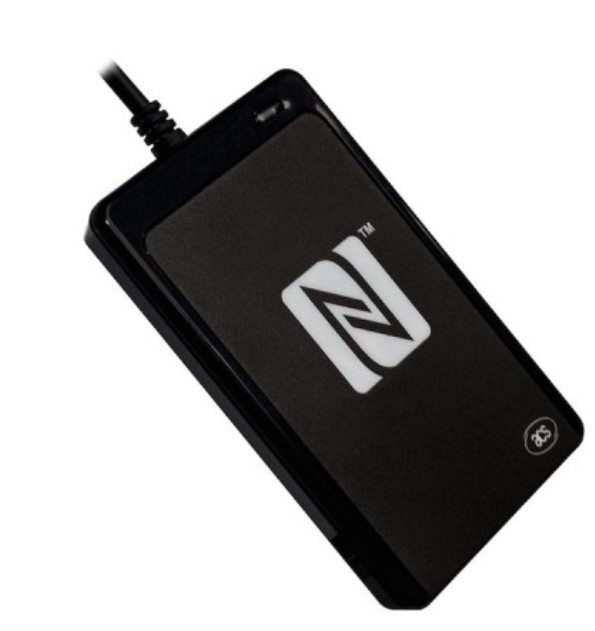
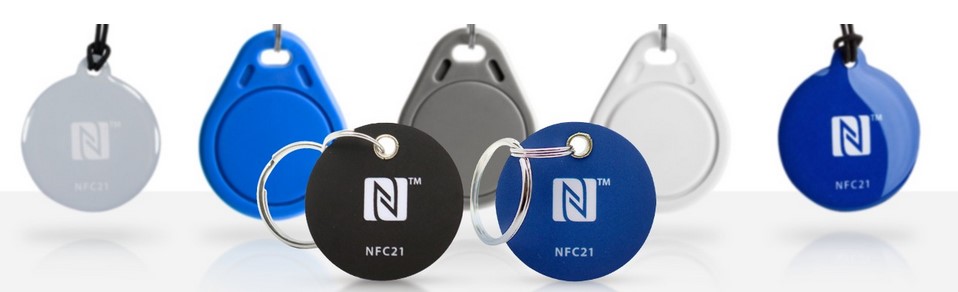
Ein NFC-Lesegerät:benötigt nur, wer die Kasse absichern möchte und mehrer Kassierer verwalten will. Oder wer das Feature "Kundenkarten" nutzen möchte. Die Absicherung erfolgt mit z.B. solchen Schlüsselanhängern (oder auch Chipkarten):
Es läßt sich ein Countdown einschalten, der bei Nichtnutzung das System automatisch ausloggt und man die Kasse erst wieder nutzen kann, wenn man so einen Chip auf das Lesegerät legt.
Wenn das Gerät angeschlossen ist an dem Kassen-PC, dann einfach diese Reader-Software dazu installieren: tools.nfc21.de/nfc-reader/Setup.msi.
ps: Eine Kassiererverwaltung erlaubt später auch das Vergleichen der Umsätze, so dass man sehen kann welcher Verkäufer (wenn jeder selbst kassiert) welchen Umsatz macht. Aber auch "nur ein Kassierer" kann die Umsätze einzelnen Verkäufern zuweisen, während des Kassiervorgangs.
5.: Kassendisplay (optional)
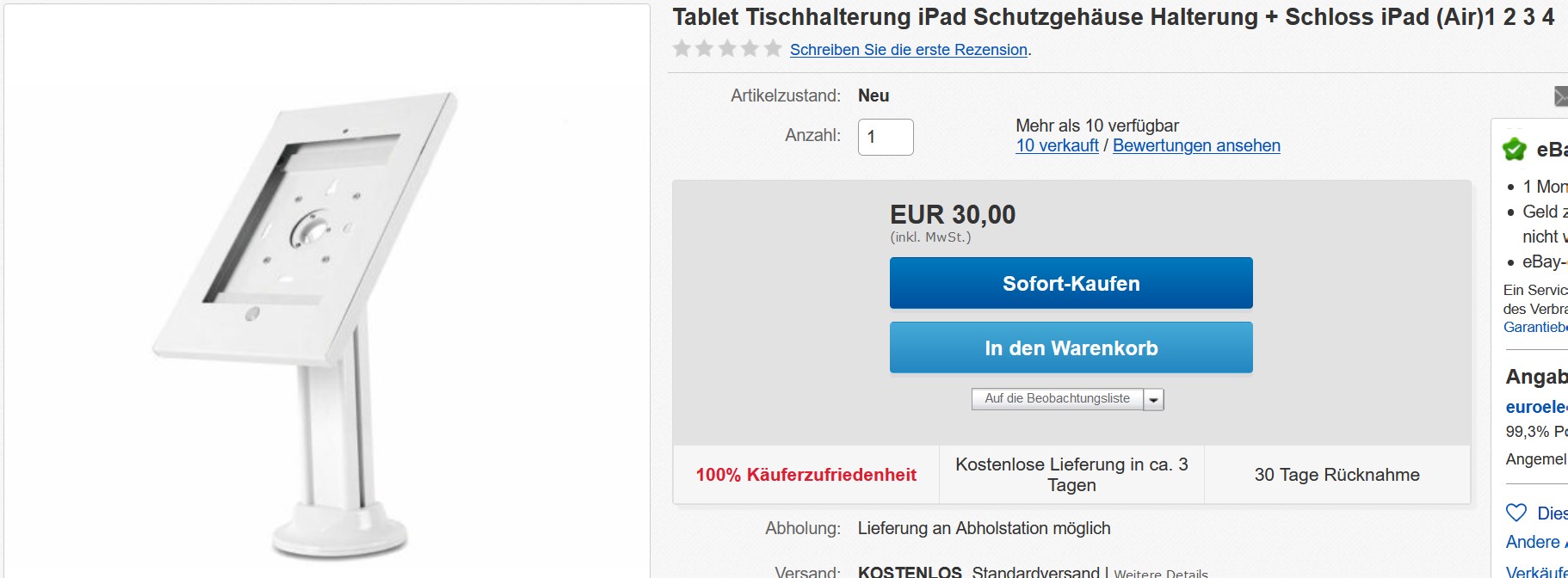
Ein Kassendisplay zum Kunden gewandt ist kein Muss, aber eben üblich. Wir haben das alles als Feature vorbereitet und es ist Teil der Kassenauslieferung. Voraussetzung ist entweder ein Tablet-PC bzw. ein Tablet wie z.B. ein iPad. im folgenden Video wurde das ja mal aufgezeigt:Im Video benutzt wurde ein iPad Air der ersten Generation (gebraucht ab 150€) und eine solche Halterung:
Das Kabel lässt sich dabei perfekt im Fuß direkt in die Theke verlegen.
High-End gibt es auch hier! Wer seine Kundschaft richtig edel bedienen möchte schraubt einen 50 Zoll Smart-TV hinter sich an die Wand. Habe ich irgendwo in Köln in einem Sportfachgeschäft gesehen, sehr imposant! Und da diese Geräte praktisch genauso teuer sind heute wie ein iPad ist es gar nicht so abwegig sich das ernsthaft vorzustellen!
Nichts ist jedenfalls schlimmer als ein zu kleines Kassendisplay das man an alten Kassen bei so manchen Bäckern sieht. Wo man den zu zahlenden Betrag nur erraten kann. Das frustet den Kunden!
Hier also modern und groß aufzutreten ist insbesondere aktuell bei den Corona-Abstandsregeln sehr sinnvoll.
Wer noch Fragen zu dem Thema hat, ich lasse den Beitrag offen. Gern also Fragen stellen.