
Sehr geehrte Kunden,
mit dem heutigen Update haben wir einen neuen Infotyp in der Artikeldetailanzeige ausgeliefert.
Artikelserie als Thumb mit Rahmen
Wer von Ihnen die Funktion "Artikelserie" noch nicht kennt, für den ein kurzer Rückblick: Artikelserien kann man wunderbar nutzen, um Artikel einer Reihe (Ausführungen, Serie) zu einer Einheit zu verknüpfen. Am Beispiel im Demoshop sieht man z.B. alle CDs der Bravo-Hits-Serie zu einer solchen Gruppe zusammengeschlossen. Das gleiche könnte man sich vorstellen bei z.B. allen James Bond DVDs, allen Ausführungen des IPOD MP3 Players usw.
Die Serien lassen sich nicht nur per Deeplink in "einem" Suchergebnis zusammenfassen, sondern im Artikeldetail bisher als Dropdown oder in einer Auflistung untereinander darstellen. So kann man als Besucher also innerhalb des Artikels von Bravo-Hits-55 zu Bravo-Hits-56 usw. direkt weiter springen.
Die ab heute neue Möglichkeit sieht wie folgt aus:
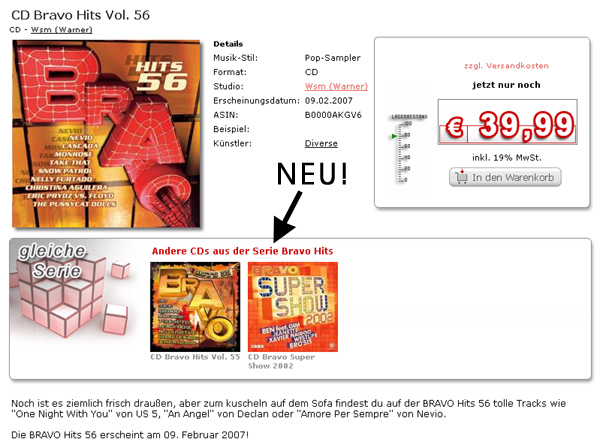
also als Darstellung nebeneinander mit dem kleinem Thumb Bild und dem Artikelnamen darunter. Gibt es mehr Artikel, als in eine Reihe reinpassen, bricht die Tabelle automatisch um und fängt eine neue Zeile an.
Im Demoshop sehen Sie das Beispiel live.
Wer Artikelserien gebraucht und diese Möglichkeit so nutzen möchte, der muss folgendes in der Shopverwaltung einstellen:
Über "Layout" > "Schriften / CSS" > "ALL (ROOT)" bitte folgende Zeilen einfügen:
(das ".serie_1" ist die Formatierung für den Artikelnamen unter dem Thumb)
Über "Layout" > "Seitengrafiken" können die Rahmengrafiken eingestellt werden. Wenn Sie den Rahmen so wie im Demoshop abgebildet übernehmen möchten, dann einfach die selben Einträge wie in der folgenden Abbildung einstellen:
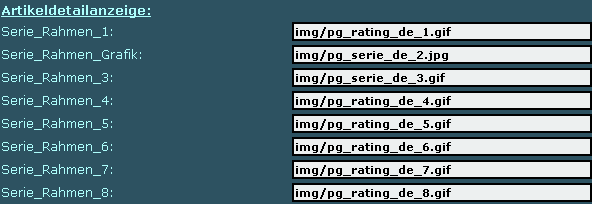
(die Grafiken mit diesem Namen sind schon in Ihrem IMG-Verzeichnis abgelegt)
Wer keinen Rahmen möchte, der kann in alle 8 "Serie_Rahmen_..."-Felder ein "img/l1.gif" einstellen, was einer durchsichtigen 1 Pixel großen Grafik gleich kommt.
Der letzte Schritt besteht darin, den Infotyp in der Artikeldetailanzeige auch zu aktivieren. Bitte "Layout" > "Artikelanzeige" > "Infogruppen" aufrufen. Dort dann die bisherigen Infotypen wie "Artikelserieninfo (untereinander) [Farbe:Seite]" durch "Artikelserieninfo (als Thumb)" ersetzen. Also in dem man die Infogruppe rechts über den gelben Stift zum Ändern aufruft.
Wie immer der Hinweis an alle, die dies so umgesetzt haben möchten, aber aus Zeitgründen es nicht selbst schaffen oder nicht den Grafiker für den grafischen Rahmen "inhouse" haben: Selbstverständlich können wir Ihnen diese Funktion im Shop recht schnell einbauen. Rufen Sie uns an.
mit dem heutigen Update haben wir einen neuen Infotyp in der Artikeldetailanzeige ausgeliefert.
Artikelserie als Thumb mit Rahmen
Wer von Ihnen die Funktion "Artikelserie" noch nicht kennt, für den ein kurzer Rückblick: Artikelserien kann man wunderbar nutzen, um Artikel einer Reihe (Ausführungen, Serie) zu einer Einheit zu verknüpfen. Am Beispiel im Demoshop sieht man z.B. alle CDs der Bravo-Hits-Serie zu einer solchen Gruppe zusammengeschlossen. Das gleiche könnte man sich vorstellen bei z.B. allen James Bond DVDs, allen Ausführungen des IPOD MP3 Players usw.
Die Serien lassen sich nicht nur per Deeplink in "einem" Suchergebnis zusammenfassen, sondern im Artikeldetail bisher als Dropdown oder in einer Auflistung untereinander darstellen. So kann man als Besucher also innerhalb des Artikels von Bravo-Hits-55 zu Bravo-Hits-56 usw. direkt weiter springen.
Die ab heute neue Möglichkeit sieht wie folgt aus:
also als Darstellung nebeneinander mit dem kleinem Thumb Bild und dem Artikelnamen darunter. Gibt es mehr Artikel, als in eine Reihe reinpassen, bricht die Tabelle automatisch um und fängt eine neue Zeile an.
Im Demoshop sehen Sie das Beispiel live.
Wer Artikelserien gebraucht und diese Möglichkeit so nutzen möchte, der muss folgendes in der Shopverwaltung einstellen:
Über "Layout" > "Schriften / CSS" > "ALL (ROOT)" bitte folgende Zeilen einfügen:
.serie_1 {font-family: Verdana, Arial, Helvetica; font-size: 10px; color: #999999; text-indent: 1px; font-weight: bold; width: 100px;}
(das ".serie_1" ist die Formatierung für den Artikelnamen unter dem Thumb)
Über "Layout" > "Seitengrafiken" können die Rahmengrafiken eingestellt werden. Wenn Sie den Rahmen so wie im Demoshop abgebildet übernehmen möchten, dann einfach die selben Einträge wie in der folgenden Abbildung einstellen:
(die Grafiken mit diesem Namen sind schon in Ihrem IMG-Verzeichnis abgelegt)
Wer keinen Rahmen möchte, der kann in alle 8 "Serie_Rahmen_..."-Felder ein "img/l1.gif" einstellen, was einer durchsichtigen 1 Pixel großen Grafik gleich kommt.
Der letzte Schritt besteht darin, den Infotyp in der Artikeldetailanzeige auch zu aktivieren. Bitte "Layout" > "Artikelanzeige" > "Infogruppen" aufrufen. Dort dann die bisherigen Infotypen wie "Artikelserieninfo (untereinander) [Farbe:Seite]" durch "Artikelserieninfo (als Thumb)" ersetzen. Also in dem man die Infogruppe rechts über den gelben Stift zum Ändern aufruft.
Wie immer der Hinweis an alle, die dies so umgesetzt haben möchten, aber aus Zeitgründen es nicht selbst schaffen oder nicht den Grafiker für den grafischen Rahmen "inhouse" haben: Selbstverständlich können wir Ihnen diese Funktion im Shop recht schnell einbauen. Rufen Sie uns an.