
Sehr geehrte Kunden,
wieder einmal ginbt es einiges an Neuigkeiten zu Ihrem POWERGAP System zu berichten. Das heute durchgeführte Update beinhaltet folgende Änderungen/Features:
Übersicht:
- Neue Icons in der Shopverwaltung
- DTAUS-Status-Button in der Bestellübersicht
- Memosystem
- Sortiermöglichkeit in Konfiguratoroptionen
- Hinweis auf knappen Lagerbestand in Stücklisten/-Konfiguratorartikel
- Bestellungen nach Datum
- Farblich unterschiedliche Darstellung in Artikelsuche wenn AUG2 + ZK2 zugeordnet ist
- Artikelbild bei mouseover in Artikelsuche und Warendispo
Neue Icons in der Shopverwaltung
Verschieden Icons haben wir geändert um deren Funktion etwas deutlicher und einprägsamer zu machen.
Hier die neue Iconleiste:

Beispielsweise haben wir die "beiden sich schüttelnden Hände", die vorher kaum erkennbar waren nun einfach in ein "grünes P" geändert. Dies steht nun also neu für das Partnerprogramm.
Um ein wenig Platz zu schaffen sind auch Buttons ganz verschwunden und in die Menüleiste gewandert. Beispiel der "grüne Mülleimer" wo man gelöschte Artikel wieder zurücholen konnte. Diese Funktion finden Sie nun über Artikelverwaltung/Artikel wieder.
Das Icon für den Bilderupload haben auch entfernt und die Funktionen an das Icon ganz links für die Artikelneuanlage angehängt.
Nutzen Sie bereits die Möglichkeit die Icons direkt von Ihrer lokalen Festplatte zu laden oder haben es nun vor, können Sie die aktuellen Icons über folgenden Link herunterladen. Diese müssen Sie einfach auf Ihrem Laufwerk C entpacken, das Verzeichnis wird automatisch angelegt (C:/Programme/Powergap/img)
Klick für Download : POWERGAP Images
DTAUS-Status-Button in der Bestellübersicht
Die Funktion DTAUS (siehe http://www.powergap.de/forum/index.php?board=1;action=display;threadid=183;start=msg327#msg327) ist schon länger in POWERGAP ein wichtiger Bestandteil für alle, die eine Zahlart Lastschriftverfahren anbieten und die Einzüge selbst über die eigene Banksoftware durchführen.
Um nun als Shopbetreiber selbst bestimmten zu können, wann eine Bestellung per Lastschriftverfahren in den DTAUS-Spool gelegt wird, haben wir in der Bestellübersicht (links neben Bestelldatum) ein Icon eingebaut, mit dem Sie die Zahlung nun manuell in den DTAUS-Spool legen können.
Bisher war das immer nur automatisch mit Absenden der 2. Statusmail erfolgt.
Voraussetzung ist allerdings, dass diese Funktion über "Sonstiges" > "Grundeinstellungen" > "Punkt 6" > "DTAUS_Export_bei_LAstschrift?:" auf "ja, manuell" gesetzt ist!
Dieses Symbol kann in 3 Farben dargestellt sein:
 = liegt noch nicht im Spool
 = liegt im Spool
 = im Archiv, also exportiert
Bei jeder neuen Bestellung ist der Status zunächst "blau". Per Klick auf dieses Icon kann in den Spool gelegt werden. Die Farbe des Icons ändert sich "gelb". Ein weiterer Klick auf das nun gelb dargestellte Icon setzt den Status wieder zurück auf "blau".
Wie gehabt erreicht man den DTAUS-Spool über "Sonstiges" > "Spool" > "DTAUS" > "Spool anzeigen".
Ist der im Spool liegende Datensatz exportiert, ändert sich das gelbe DATAUS-Icon in der Bestellübersicht in ein grünes. Es erhält somit den Status "im Archiv / exportiert".
Memosystem
Das Memosystem ist eine neue Möglichkeit für alle in der Shopverwaltung angelegten Benutzer sich innerhalb des Systems Erinnerungen bzw. Aufgaben zuzuteilen.
Vor allem ist dieses System für automatische Nachrichten an Nutzer der Verwaltung entstanden. In Zukunft werden hier Memos eingestellt die eng mit dem System selbst verknüpft sind. Beispiele könnten sein:
- Nachricht, wenn ein Gewinnspiel ausläuft
- Erinnerung, wenn eine Bestellung an ein Lieferdatum geknüpft ist
- Memo, wenn ein Gutschein ausläuft
Hier gibt es zukünftig sicher noch so einige Ideen, die uns allen helfen Abläufe weiter zu vereinfachen.
Jetzt zu Anfang sind nur manuell angelegte Memos möglich. So können z.B. Sie als Shopbetreiber einen Mitarbeiter daran erinnern bestimmte Ware zu bestellen, einen Artikel anzulegen oder eine Bestellung zu prüfen.
Man könnte das System auch ein wenig mit dem "Aufgaben" Ordner bei Outlook vergleichen. Nur dass es zukünftig viel mehr mit der Shopverwaltung vernetzt ist und im Gegensatz zu Outlook auch von überall zu bedienen ist.
Das System aktviert man über Sonstiges/Grundeinstellungen Abschnitt 9, ganz oben.
In der Iconleiste findet man nach Neustart der Verwaltung ein neues Icon, welches 3 verschiedene Stati besitzen kann:
 = Es liegen keine Memos vor
 = Es gibt mindestens eine Memo "in Bearbeitung"
 = Es gibt mindestens eine "neue" Memo
Ein Klick auf das Icon öffnet das Memosystem.
Ganz oben hat man später die Möglichkeit im Archiv nach eigenen Memos zu suchen. Sprich alle Memos werden nicht richtig gelöscht, sondern wandern in den Zustand "erledigt" in dieses Archiv. Rechts von dieser Suche finden Sie den Button, womit Sie eine neue Memo an einen anderen User schreiben können.
Wenn Sie sich selbst eine Memo einstellen, dann können Sie diese unabhängig vom Status auch sofort löschen. Nicht so ist es mit Memos die von anderen Usern an Sie gestellt wurden. Diese sind in der oberen Tabelle sichtbar.
Darunter befinden sich die Memos, die Sie an andere verfasst haben.
Bei der Anlage einer Memo kann eine Priorität vergeben werden:
 = Prio niedrig
 = Prio mittel
 = Prio hoch
Nach Anlage einer Memo haben diese immer den Status NEU ! Sie können durch Klicken auf das Symbol den Status auf
  In Bearbeitung oder
  Erledigt setzen.
Der jenige, der eine Memo bekommen hat, kann diese nicht selbst löschen. Erst wenn er sie auf erledigt gesetzt hat, kann der Verfasser diese löschen.
Eine Memo kann ständig über den Ändern-Button editiert werden. So kann man z.B. dem Verfasser der Memo den aktuellen Stand der Abarbeitung darin mitteilen.
Der Verfasser hat die Möglichkeit über das Icon den Empfänger der Memo eine Erinnerung zuzusenden. Diese hat einen festen (nicht einstellbaren) Text. Wurde eine Mahnung abgesendet, so ist die Anzahl der Erinnerungen mit einem Icon gekennzeichnet.
Wurde eine Memo in irgend einer Weise geändert, so wird diese ganz rechts mit einem roten Stern-Symbol gekennzeichnet, um bei einer großen Anzahl von Memos zu erkennen, welchen man gerade bearbeitet hat.
Bei weiteren Fragen zu diesem System stehen wir Ihnen gerne telefonisch zur Verfügung.
Sortiermöglichkeit in Konfiguratoroptionen
Bisher war es nicht möglich die Optionen in den Dropdowns eines Konfiguratorartikels zu sortieren. Folgendes Beispiel sollte dies verdeutlichen:
Sie bieten einen Artikel über den Konfigurator in verschiedenen Größen an. XS, S, M, L, XL und XXL. Das System hat dies zuvor in alphabetischer Reihenfolge innerhalb des Dropdown dargestellt.
Also: L, M, S, XL, XS und XXL
Diese Darstellung verwirrt natürlich ein wenig. Nun können beim Anlegen einer solchen Optionen Sortiernummern vergeben werden. Dies wird ja bereits bei einigen Funktionen im Shop angewandt (Versandarten, Artikelfeldauswahl, usw.)
Nach korrekter Vergabe dieser Sortiernummern ist die Darstellung der Größen sehr viel übersichtlicher.
Hinweis auf knappen Lagerbestand in Stücklisten/-Konfiguratorartikel
Ein weiteres Update zum Konfigurator bzw. der Stücklisten-Funktion ist nun ein Hinweis nach LogIn in der Shopverwaltung auf das Erreichen des Mindestbestandes eines Artikels innerhalb des Konfigurators bzw. der Stückliste.
Beispielsweise bei einem PC-System wo sie u.a. auch mehrere Festplatten als Optionen anbieten. Hat eine dieser Festplatten (wenn zu einem Wareneingang zugeordnet) den Mindestbestand erreicht, oder ist gar ausverkauft, so informiert Sie nun das System mit einem Hinweis auf der Startseite der Verwaltung dazu.
Aus Performance-Gründen ist es leider nicht möglich einen Artikel im Shop selbst direkt auf "knapp" oder "ausverkauft" zu stellen. Da Sie aber ohnehin täglich mindestens einmal in die Verwaltung schauen, dürfte Ihnen hier nichts entgehen und der Konfiguratorartikel nicht ins Minus rutschen.
Bestellungen nach Datum
Über Buchhaltung/Export/Bestellungen/Bestellungen nach Datum haben Sie die Möglichkeit eine Art Sammelrechnung zu einem Kunden zu erstellen.
Da dies eine individuelle Entwicklung für einen Kunden ist, können wir diese im ausgegebenen Layout nicht verändern.
Das Ergebnis der Auswertung lässt sich z.B. sehr einfach per Drag & Drop in MS Word überführen. Eingrenzungen sind auf ein Datum und den Satus der Bestellungen möglich ebenso kann man einen Kopftext einbinden. Probieren Sie die Funktion einfach mal aus und Sie werden schnell erkennen, ob diese auch für Sie für irgend einem Zweck nützlich ist.
Farblich unterschiedliche Darstellung in Artikelsuche wenn AUG2 + ZK2 zugeordnet ist
Wenn Sie das Cross-Selling-Modul verwenden wissen Sie sicherlich, dass dazu in der Artikelübersicht ein Icon vorhanden ist. Dies ist entweder grau oder rot dargestellt. Grau bedeutet, dass zu diesem Artikel kein Cross-Selling-Artikel zugeordnet ist; rot bedeutet, dass diesem Artikel einer zugeordnet ist.
Dies haben wir nun auch bei den Icons für Artikeluntergruppe 2 (AUG2) und Zusatzkategorie 2 (ZK2) eingerichtet.
Sollte einem Artikel keine AUG2 oder ZK2 zugeordnet sein, wird dies durch einen einfachen Pfeil dargestellt. Ist ein Artikel einer AUG2 oder ZK2 zugeordnet wird dies durch ein kleines grünes "Lämpchen" in der linken oberen Ecke der jeweiligen Grafik dargestellt.
Hier die neuen Icons:
 ...
... 
 ...
... 
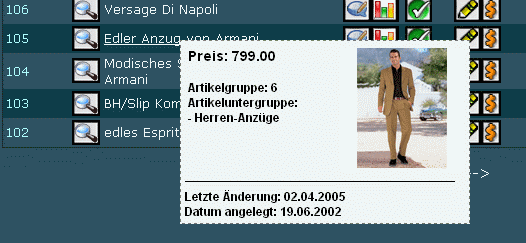
Artikelbild bei mouseover in Artikelsuche und Warendispo
Kleinigkeiten wie diese Einblendung der Artikelthumbs beim hoovern über den Artikelnamen runden das heutige Update ab:
wieder einmal ginbt es einiges an Neuigkeiten zu Ihrem POWERGAP System zu berichten. Das heute durchgeführte Update beinhaltet folgende Änderungen/Features:
Übersicht:
- Neue Icons in der Shopverwaltung
- DTAUS-Status-Button in der Bestellübersicht
- Memosystem
- Sortiermöglichkeit in Konfiguratoroptionen
- Hinweis auf knappen Lagerbestand in Stücklisten/-Konfiguratorartikel
- Bestellungen nach Datum
- Farblich unterschiedliche Darstellung in Artikelsuche wenn AUG2 + ZK2 zugeordnet ist
- Artikelbild bei mouseover in Artikelsuche und Warendispo
Neue Icons in der Shopverwaltung
Verschieden Icons haben wir geändert um deren Funktion etwas deutlicher und einprägsamer zu machen.
Hier die neue Iconleiste:
Beispielsweise haben wir die "beiden sich schüttelnden Hände", die vorher kaum erkennbar waren nun einfach in ein "grünes P" geändert. Dies steht nun also neu für das Partnerprogramm.
Um ein wenig Platz zu schaffen sind auch Buttons ganz verschwunden und in die Menüleiste gewandert. Beispiel der "grüne Mülleimer" wo man gelöschte Artikel wieder zurücholen konnte. Diese Funktion finden Sie nun über Artikelverwaltung/Artikel wieder.
Das Icon für den Bilderupload haben auch entfernt und die Funktionen an das Icon ganz links für die Artikelneuanlage angehängt.
Nutzen Sie bereits die Möglichkeit die Icons direkt von Ihrer lokalen Festplatte zu laden oder haben es nun vor, können Sie die aktuellen Icons über folgenden Link herunterladen. Diese müssen Sie einfach auf Ihrem Laufwerk C entpacken, das Verzeichnis wird automatisch angelegt (C:/Programme/Powergap/img)
Klick für Download : POWERGAP Images
DTAUS-Status-Button in der Bestellübersicht
Die Funktion DTAUS (siehe http://www.powergap.de/forum/index.php?board=1;action=display;threadid=183;start=msg327#msg327) ist schon länger in POWERGAP ein wichtiger Bestandteil für alle, die eine Zahlart Lastschriftverfahren anbieten und die Einzüge selbst über die eigene Banksoftware durchführen.
Um nun als Shopbetreiber selbst bestimmten zu können, wann eine Bestellung per Lastschriftverfahren in den DTAUS-Spool gelegt wird, haben wir in der Bestellübersicht (links neben Bestelldatum) ein Icon eingebaut, mit dem Sie die Zahlung nun manuell in den DTAUS-Spool legen können.
Bisher war das immer nur automatisch mit Absenden der 2. Statusmail erfolgt.
Voraussetzung ist allerdings, dass diese Funktion über "Sonstiges" > "Grundeinstellungen" > "Punkt 6" > "DTAUS_Export_bei_LAstschrift?:" auf "ja, manuell" gesetzt ist!
Dieses Symbol kann in 3 Farben dargestellt sein:
= liegt noch nicht im Spool = liegt im Spool = im Archiv, also exportiertBei jeder neuen Bestellung ist der Status zunächst "blau". Per Klick auf dieses Icon kann in den Spool gelegt werden. Die Farbe des Icons ändert sich "gelb". Ein weiterer Klick auf das nun gelb dargestellte Icon setzt den Status wieder zurück auf "blau".
Wie gehabt erreicht man den DTAUS-Spool über "Sonstiges" > "Spool" > "DTAUS" > "Spool anzeigen".
Ist der im Spool liegende Datensatz exportiert, ändert sich das gelbe DATAUS-Icon in der Bestellübersicht in ein grünes. Es erhält somit den Status "im Archiv / exportiert".
Memosystem
Das Memosystem ist eine neue Möglichkeit für alle in der Shopverwaltung angelegten Benutzer sich innerhalb des Systems Erinnerungen bzw. Aufgaben zuzuteilen.
Vor allem ist dieses System für automatische Nachrichten an Nutzer der Verwaltung entstanden. In Zukunft werden hier Memos eingestellt die eng mit dem System selbst verknüpft sind. Beispiele könnten sein:
- Nachricht, wenn ein Gewinnspiel ausläuft
- Erinnerung, wenn eine Bestellung an ein Lieferdatum geknüpft ist
- Memo, wenn ein Gutschein ausläuft
Hier gibt es zukünftig sicher noch so einige Ideen, die uns allen helfen Abläufe weiter zu vereinfachen.
Jetzt zu Anfang sind nur manuell angelegte Memos möglich. So können z.B. Sie als Shopbetreiber einen Mitarbeiter daran erinnern bestimmte Ware zu bestellen, einen Artikel anzulegen oder eine Bestellung zu prüfen.
Man könnte das System auch ein wenig mit dem "Aufgaben" Ordner bei Outlook vergleichen. Nur dass es zukünftig viel mehr mit der Shopverwaltung vernetzt ist und im Gegensatz zu Outlook auch von überall zu bedienen ist.
Das System aktviert man über Sonstiges/Grundeinstellungen Abschnitt 9, ganz oben.
In der Iconleiste findet man nach Neustart der Verwaltung ein neues Icon, welches 3 verschiedene Stati besitzen kann:
= Es liegen keine Memos vor = Es gibt mindestens eine Memo "in Bearbeitung" = Es gibt mindestens eine "neue" Memo Ein Klick auf das Icon öffnet das Memosystem.
Ganz oben hat man später die Möglichkeit im Archiv nach eigenen Memos zu suchen. Sprich alle Memos werden nicht richtig gelöscht, sondern wandern in den Zustand "erledigt" in dieses Archiv. Rechts von dieser Suche finden Sie den Button, womit Sie eine neue Memo an einen anderen User schreiben können.
Wenn Sie sich selbst eine Memo einstellen, dann können Sie diese unabhängig vom Status auch sofort löschen. Nicht so ist es mit Memos die von anderen Usern an Sie gestellt wurden. Diese sind in der oberen Tabelle sichtbar.
Darunter befinden sich die Memos, die Sie an andere verfasst haben.
Bei der Anlage einer Memo kann eine Priorität vergeben werden:
= Prio niedrig = Prio mittel = Prio hochNach Anlage einer Memo haben diese immer den Status
NEU ! Sie können durch Klicken auf das Symbol den Status auf In Bearbeitung oder Erledigt setzen.Der jenige, der eine Memo bekommen hat, kann diese nicht selbst löschen. Erst wenn er sie auf erledigt gesetzt hat, kann der Verfasser diese löschen.
Eine Memo kann ständig über den Ändern-Button editiert werden. So kann man z.B. dem Verfasser der Memo den aktuellen Stand der Abarbeitung darin mitteilen.
Der Verfasser hat die Möglichkeit über das Icon
den Empfänger der Memo eine Erinnerung zuzusenden. Diese hat einen festen (nicht einstellbaren) Text. Wurde eine Mahnung abgesendet, so ist die Anzahl der Erinnerungen mit einem Icon gekennzeichnet. Wurde eine Memo in irgend einer Weise geändert, so wird diese ganz rechts mit einem roten Stern-Symbol gekennzeichnet, um bei einer großen Anzahl von Memos zu erkennen, welchen man gerade bearbeitet hat.
Bei weiteren Fragen zu diesem System stehen wir Ihnen gerne telefonisch zur Verfügung.
Sortiermöglichkeit in Konfiguratoroptionen
Bisher war es nicht möglich die Optionen in den Dropdowns eines Konfiguratorartikels zu sortieren. Folgendes Beispiel sollte dies verdeutlichen:
Sie bieten einen Artikel über den Konfigurator in verschiedenen Größen an. XS, S, M, L, XL und XXL. Das System hat dies zuvor in alphabetischer Reihenfolge innerhalb des Dropdown dargestellt.
Also: L, M, S, XL, XS und XXL
Diese Darstellung verwirrt natürlich ein wenig. Nun können beim Anlegen einer solchen Optionen Sortiernummern vergeben werden. Dies wird ja bereits bei einigen Funktionen im Shop angewandt (Versandarten, Artikelfeldauswahl, usw.)
Nach korrekter Vergabe dieser Sortiernummern ist die Darstellung der Größen sehr viel übersichtlicher.
Hinweis auf knappen Lagerbestand in Stücklisten/-Konfiguratorartikel
Ein weiteres Update zum Konfigurator bzw. der Stücklisten-Funktion ist nun ein Hinweis nach LogIn in der Shopverwaltung auf das Erreichen des Mindestbestandes eines Artikels innerhalb des Konfigurators bzw. der Stückliste.
Beispielsweise bei einem PC-System wo sie u.a. auch mehrere Festplatten als Optionen anbieten. Hat eine dieser Festplatten (wenn zu einem Wareneingang zugeordnet) den Mindestbestand erreicht, oder ist gar ausverkauft, so informiert Sie nun das System mit einem Hinweis auf der Startseite der Verwaltung dazu.
Aus Performance-Gründen ist es leider nicht möglich einen Artikel im Shop selbst direkt auf "knapp" oder "ausverkauft" zu stellen. Da Sie aber ohnehin täglich mindestens einmal in die Verwaltung schauen, dürfte Ihnen hier nichts entgehen und der Konfiguratorartikel nicht ins Minus rutschen.
Bestellungen nach Datum
Über Buchhaltung/Export/Bestellungen/Bestellungen nach Datum haben Sie die Möglichkeit eine Art Sammelrechnung zu einem Kunden zu erstellen.
Da dies eine individuelle Entwicklung für einen Kunden ist, können wir diese im ausgegebenen Layout nicht verändern.
Das Ergebnis der Auswertung lässt sich z.B. sehr einfach per Drag & Drop in MS Word überführen. Eingrenzungen sind auf ein Datum und den Satus der Bestellungen möglich ebenso kann man einen Kopftext einbinden. Probieren Sie die Funktion einfach mal aus und Sie werden schnell erkennen, ob diese auch für Sie für irgend einem Zweck nützlich ist.
Farblich unterschiedliche Darstellung in Artikelsuche wenn AUG2 + ZK2 zugeordnet ist
Wenn Sie das Cross-Selling-Modul verwenden wissen Sie sicherlich, dass dazu in der Artikelübersicht ein Icon vorhanden ist. Dies ist entweder grau oder rot dargestellt. Grau bedeutet, dass zu diesem Artikel kein Cross-Selling-Artikel zugeordnet ist; rot bedeutet, dass diesem Artikel einer zugeordnet ist.
Dies haben wir nun auch bei den Icons für Artikeluntergruppe 2 (AUG2) und Zusatzkategorie 2 (ZK2) eingerichtet.
Sollte einem Artikel keine AUG2 oder ZK2 zugeordnet sein, wird dies durch einen einfachen Pfeil dargestellt. Ist ein Artikel einer AUG2 oder ZK2 zugeordnet wird dies durch ein kleines grünes "Lämpchen" in der linken oberen Ecke der jeweiligen Grafik dargestellt.
Hier die neuen Icons:
... ... Artikelbild bei mouseover in Artikelsuche und Warendispo
Kleinigkeiten wie diese Einblendung der Artikelthumbs beim hoovern über den Artikelnamen runden das heutige Update ab: