
Sehr geehrte POWERGAP Shopbetreiber,
heute melden wir uns bei Ihnen mit der Vorstellung unserer neuen PayPal-Anbindung.
Wussten Sie schon:
PayPal ist der führende Online-Zahlungsservice, mit dem Sie einfach und schnell Zahlungen empfangen: Ihre Kunden bezahlen mit nur wenigen Klicks – und Sie steigern Ihren Umsatz um durchschnittlich 18,7 %*. Allein in Deutschland besitzt jeder zweite Online-Käufer ein PayPal-Konto: Das sind über 15 Millionen potentielle Neukunden für Sie. Mit PayPal schaffen Sie Vertrauen bei Ihren Kunden, und sind selbst durch den Verkäuferschutz gegen Zahlungsausfall abgesichert.
Sie werden sich jetzt fragen, warum wechseln? PayPal funktioniert doch so wie es ist recht gut.
Hierzu einige schlagende Argumente für den Wechsel:
- PayPal Express: Kunden bezahlen mit nur wenigen Klicks und Sie reduzieren Ihre Kaufabbrüche um 23%** .
- Rückzahlungen direkt aus der POWERGAP-Verwaltung
- Transaktionsübersicht eines Kunden aus der Verwaltung heraus
- Übertragung des Warenkorbs an PayPal
- Passen Sie PayPal Ihrem Style an
Wie Stelle ich meine Schnittstelle um?
Das Umstellen auf die PayPal-API geht in wenigen Schritten, die wir Ihnen hier nun Schritt für Schritt erklären.
Pflegen Sie Ihre Zugangsdaten in POWERGAP ein.
Diese finden Sie in Ihrem PayPal-Account wie folgt:
Klicken Sie auf Profil:

Dann auf "Verkäufer/Händler" und in diesem Untermenü wählen Sie bei API-Zugriff "Aktualisieren"
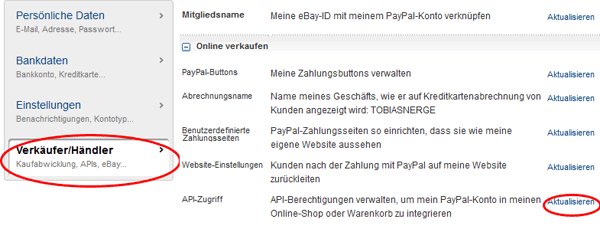
Nun werden Ihnen 2 Optionen angeboten Sie wählen Option 2 und klicken auf "API-Signatur anzeigen":
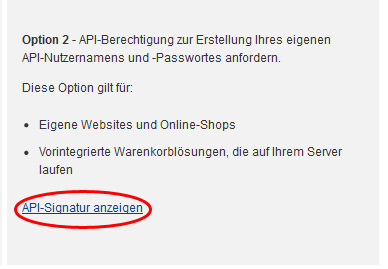
Hier werden Ihnen alle nötigen Informationen angezeigt, diese kopieren Sie in die entsprechenden Felder in Ihrer POWERGAP-Verwaltung
unter: Sonstiges > Persönliche Daten
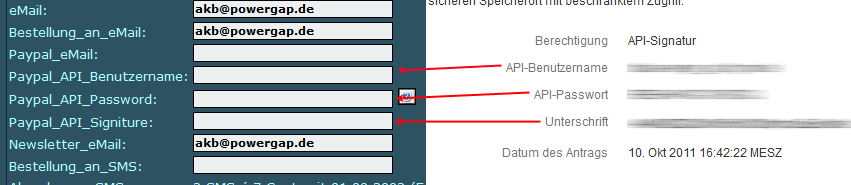
Mit dem Ausfüllen und Speichern dieser Daten laufen Ihre PayPal Zahlungen über die PayPal-API. Im Zahlablauf gibt es für den Kunden keine Veränderung, außer bei PayPal-Express.
Ab diesem Zeitpunkt sind in Ihrer Bestellübersicht ($ in der Iconleiste) neue Funktionen verfügbar.
Dazu reicht ein Klick auf das PayPal-Symbol bei einer Bestellung:

Dort haben Sie nun die Möglichkeit eine Rückzahlung direkt aus der Verwaltung heraus zu tätigen oder Sich die Zahlungshistorie des Kunden direkt anzeigen zu lassen.
Klickt man auf den Rückzahlungsbutton ( ) öffnet sich ein Fenster, in dem man nun Auswählen kann welchen Betrag man dem Kunden zurückzahlen möchte. Möchte man alles erstatten, so ist es sinnvoll die Erstattungsart auf Gesamtbetrag stehen zu lassen. Möchte man einen Teilbetrag erstatten so kann man dies im Dropdown auswählen und den zu erstattenden Betrag eintippen. Zu Ihrer Sicherheit wird oben nochmal der Transaktionscode der ausgewählten Bestellung angezeigt (im Beispiel rot markiert).
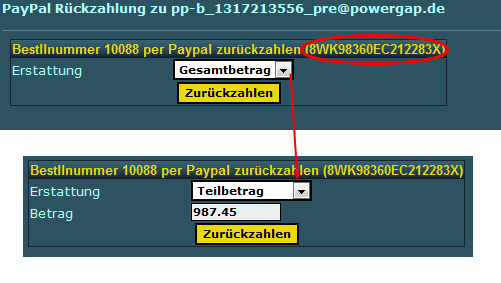
Mit "Zurückzahlen" erstatten Sie automatisch per PayPal dem Kunden den entsprechenden Betrag.
Mit dem zweiten Button ( ) können Sie sich eine Zahlungshistorie des Kunden anzeigen lassen.
Diese ermöglicht es Ihnen den Ihren PayPal-Account nach Zahlungen zu durchsuchen oder die Zahlungshistorie des Kunden ab dem Tag dieser Bestellung an zu zeigen.
So etwas kann Beispielsweise so aussehen:
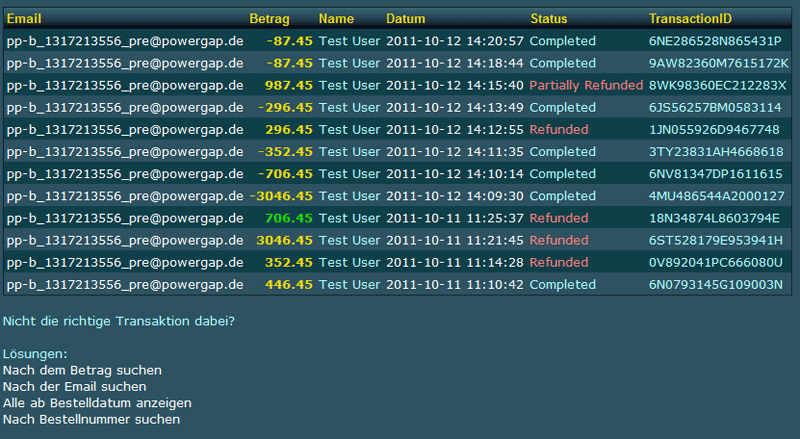
An dieser Übersicht erkennt man, dass:
- der Kunde mehrmals eingekauft hat (positive Beträge in gelb oder grün)
- einige Beträge storniert worden sind (rotes Refunded und Partially Refunded)
- diese Bestellung storniert worden ist (die Grüne Zahl zeigt an, dass diese PayPal-Transaktion den selben Wert hat wie die Bestellung)
Sollte diese Übersicht ein mal leer sein können Sie auch noch per Klick nach anderen Kriterien suchen (weiße Links am Ende der Seite)
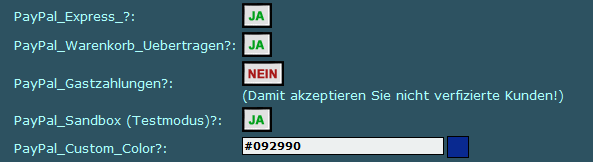
Einige neue Features kann man noch zusätzlich in den Grundeinstellungen wählen: Sonstiges > Grundeinstellungen > Punkt 6
Hier einstellbar ist das Übertragen des Warenkorbs an PayPal, damit dieser dem Kunden bei PayPal angezeigt werden kann.
Sie können Gastzahlungen erlauben und in den Testmodus schalten. Dies geht aber nur mit einem Account bei PayPal-Sandbox.
Auch PayPal-Express können Sie hier einstellen (dazu unten mehr).
Zudem können Sie die Hauptfarbe Ihres Shops an PayPal übertragen um den Rahmen des Eingangsbereiches zu gestalten.
Unter Warenkorbicon > Zahlarten > PayPal können Sie weiterhin wie gewohnt eine Grafik für die PayPal-Startseite wählen.
PayPal-Express
Mit PayPal-Express ermöglichen Sie es dem Kunden bei Ihnen einzukaufen "ohne" ein Kundenkonto zu erstellen.
Es werden alle nötigen Daten wie z.B. Lieferadresse von PayPal geliefert. Zum verwenden muss wie oben gezeigt PayPal-Express aktiviert worden sein, jetzt können Sie mittels des Synonyms "#pp_exp_but" unter T > Seitentexte Feld: WK_TXT_Bestellen bestimmen, wo sich der PayPal-Express Button befinden soll.
Möchte ein Kunde nun Bestellen sieht er im Warenkorb den PayPal-Express Button. Klickt er darauf wird er direkt zu PayPal weitergeleitet. Nach dem Einloggen und bestätigen seines Kaufes wird er samt seiner Daten an Ihren Shop zurückgeliefert. Hier wird der Kunde nun behandelt wie jemand, der einen Schnelleinkauf tätigt. Klickt der Kunde nun auf "Bestellung absenden" wird auch im selben Moment die Zahlung angestoßen und ausgeführt.
Das bequeme für den Kunden ist, dass er sich nicht noch in Ihrem Shop registrieren muss, alle Daten hat er ja schon bei PayPal eingestellt.
*IZH6- Studie, E-Commerce Center Handel 2011
**Quelle: comScore PayPal Express Studie August 2007
heute melden wir uns bei Ihnen mit der Vorstellung unserer neuen PayPal-Anbindung.
Wussten Sie schon:
PayPal ist der führende Online-Zahlungsservice, mit dem Sie einfach und schnell Zahlungen empfangen: Ihre Kunden bezahlen mit nur wenigen Klicks – und Sie steigern Ihren Umsatz um durchschnittlich 18,7 %*. Allein in Deutschland besitzt jeder zweite Online-Käufer ein PayPal-Konto: Das sind über 15 Millionen potentielle Neukunden für Sie. Mit PayPal schaffen Sie Vertrauen bei Ihren Kunden, und sind selbst durch den Verkäuferschutz gegen Zahlungsausfall abgesichert.
Sie werden sich jetzt fragen, warum wechseln? PayPal funktioniert doch so wie es ist recht gut.
Hierzu einige schlagende Argumente für den Wechsel:
- PayPal Express: Kunden bezahlen mit nur wenigen Klicks und Sie reduzieren Ihre Kaufabbrüche um 23%** .
- Rückzahlungen direkt aus der POWERGAP-Verwaltung
- Transaktionsübersicht eines Kunden aus der Verwaltung heraus
- Übertragung des Warenkorbs an PayPal
- Passen Sie PayPal Ihrem Style an
Wie Stelle ich meine Schnittstelle um?
Das Umstellen auf die PayPal-API geht in wenigen Schritten, die wir Ihnen hier nun Schritt für Schritt erklären.
Pflegen Sie Ihre Zugangsdaten in POWERGAP ein.
Diese finden Sie in Ihrem PayPal-Account wie folgt:
Klicken Sie auf Profil:
Dann auf "Verkäufer/Händler" und in diesem Untermenü wählen Sie bei API-Zugriff "Aktualisieren"
Nun werden Ihnen 2 Optionen angeboten Sie wählen Option 2 und klicken auf "API-Signatur anzeigen":
Hier werden Ihnen alle nötigen Informationen angezeigt, diese kopieren Sie in die entsprechenden Felder in Ihrer POWERGAP-Verwaltung
unter: Sonstiges > Persönliche Daten
Mit dem Ausfüllen und Speichern dieser Daten laufen Ihre PayPal Zahlungen über die PayPal-API. Im Zahlablauf gibt es für den Kunden keine Veränderung, außer bei PayPal-Express.
Ab diesem Zeitpunkt sind in Ihrer Bestellübersicht ($ in der Iconleiste) neue Funktionen verfügbar.
Dazu reicht ein Klick auf das PayPal-Symbol bei einer Bestellung:
Dort haben Sie nun die Möglichkeit eine Rückzahlung direkt aus der Verwaltung heraus zu tätigen oder Sich die Zahlungshistorie des Kunden direkt anzeigen zu lassen.
Klickt man auf den Rückzahlungsbutton (
) öffnet sich ein Fenster, in dem man nun Auswählen kann welchen Betrag man dem Kunden zurückzahlen möchte. Möchte man alles erstatten, so ist es sinnvoll die Erstattungsart auf Gesamtbetrag stehen zu lassen. Möchte man einen Teilbetrag erstatten so kann man dies im Dropdown auswählen und den zu erstattenden Betrag eintippen. Zu Ihrer Sicherheit wird oben nochmal der Transaktionscode der ausgewählten Bestellung angezeigt (im Beispiel rot markiert).Mit "Zurückzahlen" erstatten Sie automatisch per PayPal dem Kunden den entsprechenden Betrag.
Mit dem zweiten Button (
) können Sie sich eine Zahlungshistorie des Kunden anzeigen lassen.Diese ermöglicht es Ihnen den Ihren PayPal-Account nach Zahlungen zu durchsuchen oder die Zahlungshistorie des Kunden ab dem Tag dieser Bestellung an zu zeigen.
So etwas kann Beispielsweise so aussehen:
An dieser Übersicht erkennt man, dass:
- der Kunde mehrmals eingekauft hat (positive Beträge in gelb oder grün)
- einige Beträge storniert worden sind (rotes Refunded und Partially Refunded)
- diese Bestellung storniert worden ist (die Grüne Zahl zeigt an, dass diese PayPal-Transaktion den selben Wert hat wie die Bestellung)
Sollte diese Übersicht ein mal leer sein können Sie auch noch per Klick nach anderen Kriterien suchen (weiße Links am Ende der Seite)
Einige neue Features kann man noch zusätzlich in den Grundeinstellungen wählen: Sonstiges > Grundeinstellungen > Punkt 6
Hier einstellbar ist das Übertragen des Warenkorbs an PayPal, damit dieser dem Kunden bei PayPal angezeigt werden kann.
Sie können Gastzahlungen erlauben und in den Testmodus schalten. Dies geht aber nur mit einem Account bei PayPal-Sandbox.
Auch PayPal-Express können Sie hier einstellen (dazu unten mehr).
Zudem können Sie die Hauptfarbe Ihres Shops an PayPal übertragen um den Rahmen des Eingangsbereiches zu gestalten.
Unter Warenkorbicon > Zahlarten > PayPal können Sie weiterhin wie gewohnt eine Grafik für die PayPal-Startseite wählen.
PayPal-Express
Mit PayPal-Express ermöglichen Sie es dem Kunden bei Ihnen einzukaufen "ohne" ein Kundenkonto zu erstellen.
Es werden alle nötigen Daten wie z.B. Lieferadresse von PayPal geliefert. Zum verwenden muss wie oben gezeigt PayPal-Express aktiviert worden sein, jetzt können Sie mittels des Synonyms "#pp_exp_but" unter T > Seitentexte Feld: WK_TXT_Bestellen bestimmen, wo sich der PayPal-Express Button befinden soll.
Möchte ein Kunde nun Bestellen sieht er im Warenkorb den PayPal-Express Button. Klickt er darauf wird er direkt zu PayPal weitergeleitet. Nach dem Einloggen und bestätigen seines Kaufes wird er samt seiner Daten an Ihren Shop zurückgeliefert. Hier wird der Kunde nun behandelt wie jemand, der einen Schnelleinkauf tätigt. Klickt der Kunde nun auf "Bestellung absenden" wird auch im selben Moment die Zahlung angestoßen und ausgeführt.
Das bequeme für den Kunden ist, dass er sich nicht noch in Ihrem Shop registrieren muss, alle Daten hat er ja schon bei PayPal eingestellt.
*IZH6- Studie, E-Commerce Center Handel 2011
**Quelle: comScore PayPal Express Studie August 2007
Sehr geehrte POWERGAP-Shopbetreiber,
es kam bei manchen Kunden vor, dass nach der Umstellung auf die PayPal API, die Zahlstatusänderungen wie "bezahlt" nicht an von PayPal an das POWERGAP zurück gesendet worden sind.
Dies äußerte sich dadurch, dass das PayPal Symbol in der Bestellübersicht rot blieb obwohl der Kunde per PayPal längst überwiesen hatte.
Bei einigen sind deshalb laut PayPal-Support folgende Schritte notwendig um dieses Problem zu beseitigen.
Man klickt auf Profil:
Dann auf "Verkäufer/Händler" und in diesem Untermenü klickt man bei "Benachrichtigungen über Sofortzahlungen" auf Aktualisieren
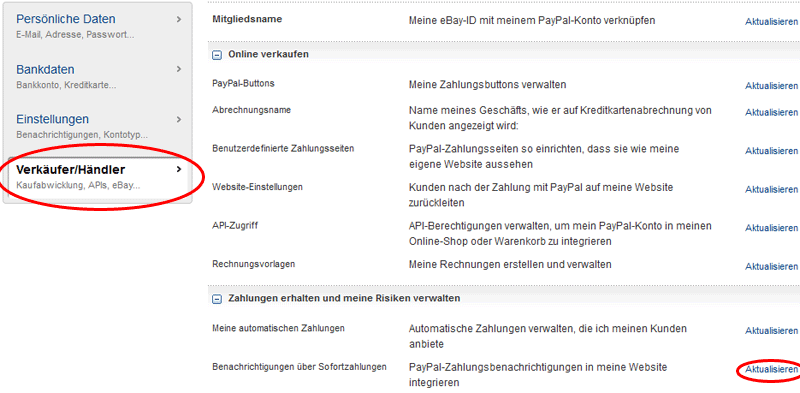
Auf der nächsten Seite klickt man dann auf den großen gelben Button am Ende der Seite "Einstellungen für sofortige Zahlungsbestätigungen wählen".
Jetzt trägt man eine URL nach dem folgenden Muster ein:
http://[Ihre Shop URL]/s01_pp.php
Das sähe bei dem Demo-Shop so aus:
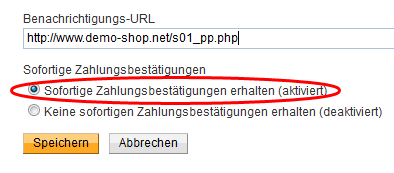
zum Schluss noch den Punkt setzen bei: Sofortige Zahlungsbestätigungen erhalten (aktiviert)
Nach dem Klick auf Speichern sollte dann das Problem behoben worden sein.
es kam bei manchen Kunden vor, dass nach der Umstellung auf die PayPal API, die Zahlstatusänderungen wie "bezahlt" nicht an von PayPal an das POWERGAP zurück gesendet worden sind.
Dies äußerte sich dadurch, dass das PayPal Symbol in der Bestellübersicht rot blieb obwohl der Kunde per PayPal längst überwiesen hatte.
Bei einigen sind deshalb laut PayPal-Support folgende Schritte notwendig um dieses Problem zu beseitigen.
Man klickt auf Profil:
Dann auf "Verkäufer/Händler" und in diesem Untermenü klickt man bei "Benachrichtigungen über Sofortzahlungen" auf Aktualisieren
Auf der nächsten Seite klickt man dann auf den großen gelben Button am Ende der Seite "Einstellungen für sofortige Zahlungsbestätigungen wählen".
Jetzt trägt man eine URL nach dem folgenden Muster ein:
http://[Ihre Shop URL]/s01_pp.php
Das sähe bei dem Demo-Shop so aus:
zum Schluss noch den Punkt setzen bei: Sofortige Zahlungsbestätigungen erhalten (aktiviert)
Nach dem Klick auf Speichern sollte dann das Problem behoben worden sein.
Sehr geehrte POWERGAP-Shopbetreiber,
in der Mobile-Version Ihres Shops ist eine schnelle Abwicklung des Kaufs das A und O um dem Kunden ein möglichst reibungsloses Einkaufserlebnis zu bieten.
Was ist dazu besser geeignet als eine Expresszahlung?
Bis jetzt war es nicht möglich PayPal-Express in Mobile zu nutzen.
In einem einfachen Schritt kann der PayPal-Express Button nun auch in Mobile genutzt werden.
Unter Layout -> Mobile -> Template Warenkorb muss lediglich nach dem "Zur-Kasse" - Link folgender Code hineinkopiert werden.
Wenn jetzt die PayPal-API eingerichtet ist, erscheint nun im Warenkorb der Button.
Sollten Sie sich die Einrichtung nicht zutrauen übernehmen wir das gern für Sie, der Aufwand beträgt 15 min.
in der Mobile-Version Ihres Shops ist eine schnelle Abwicklung des Kaufs das A und O um dem Kunden ein möglichst reibungsloses Einkaufserlebnis zu bieten.
Was ist dazu besser geeignet als eine Expresszahlung?
Bis jetzt war es nicht möglich PayPal-Express in Mobile zu nutzen.
In einem einfachen Schritt kann der PayPal-Express Button nun auch in Mobile genutzt werden.
Unter Layout -> Mobile -> Template Warenkorb muss lediglich nach dem "Zur-Kasse" - Link folgender Code hineinkopiert werden.
<div style='margin:10px auto;text-align:center'>#pp_exp_but</div>
Wenn jetzt die PayPal-API eingerichtet ist, erscheint nun im Warenkorb der Button.
Sollten Sie sich die Einrichtung nicht zutrauen übernehmen wir das gern für Sie, der Aufwand beträgt 15 min.