

Was ist der SELLECTOR?
Der SELLECTOR ist eine von der Firma www.sellector.com angebotene Lösung zur dynamischen Anzeige von Artikeln, die ohne erneutem Seitenaufruf direkt über Ajax ein Suchergebnis über selbst definierte Sellectoren (Dropdowns, Schieberegler, Checkboxen) anzeigt.
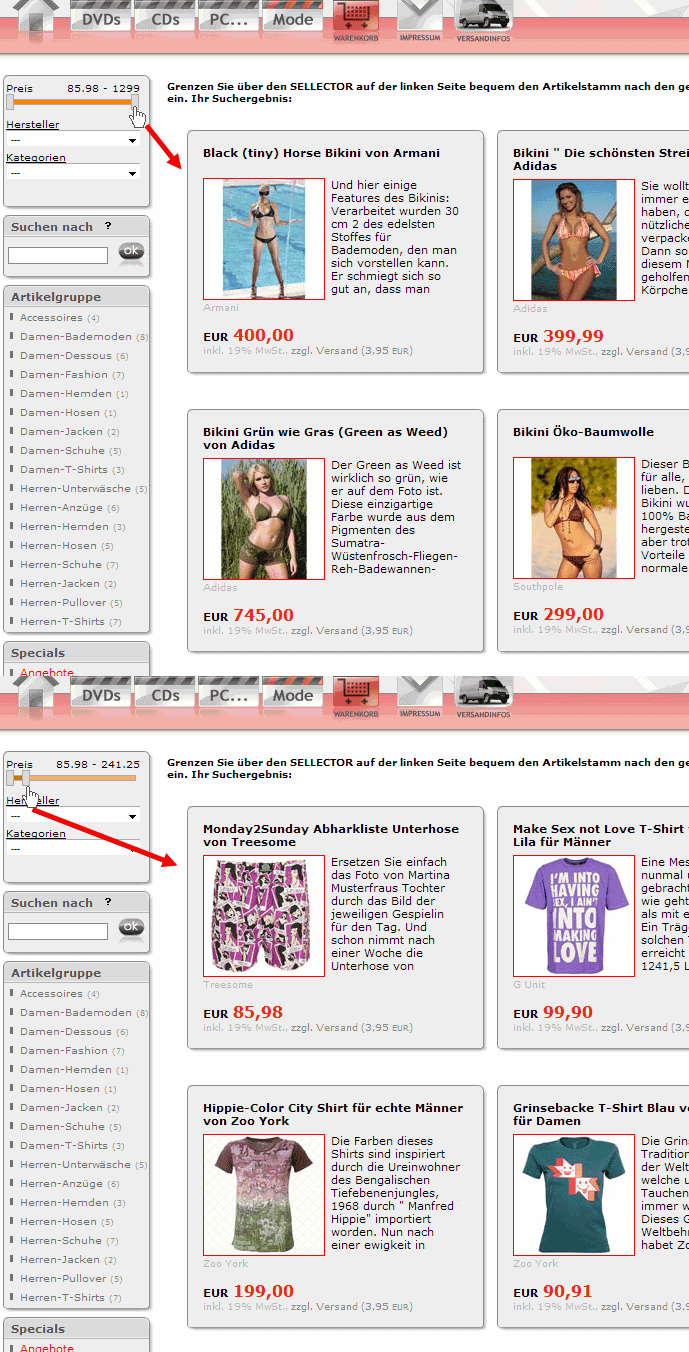
Beispiel: www.testinstallation.de/Fashion_sellector.html
Es soll keinesfalls die normale Navigation des Shops ersetzen, sondern erweitern. Denn in Sachen SEO werden solche AJAX-Automatismen nie relevant werden.
Für den Besucher stellt es eine sehr performante Sucheingrenzung dar, die ihm deutlich schneller als über die Standard Kategoriennavigation die gewünschten Artikel anzeigen kann.
z.B. auch eingegrenzt nach einer Preisspanne.
Die Firma SELLECTOR ist gerade dabei noch viele weitere Features einzubauen. Ab Mitte November ist auch der Umgang mit Größen möglich, so dass der SELLECTOR auch für die Modebranche interessant wird.
Wie richte ich den SELLECTOR ein?
Dazu ist es nötig sich bei Sellector.com zu registrieren und einen Sellector dort anzulegen und für den sogenannten "Auto-Import" zu konfigurieren.
Dies geht so:
Auf der Homepage von Sellector klickt man auf den Reiter "Erstellen" und dann oben links unter dem Wort Sellectorenübersicht klickt man auf "Neuen Sellector Hinzufügen".
Ist das geschehen merken wir uns den Wert, der unter "ID" steht in unserem Fall ist das die "335".
Jetzt gehen wir zurück in unsere POWERGAP-Verwaltung und konfigurieren uns einen neuen Export.
Artikelverwaltung > Export > Sonstiges > Sellector
Nun klickt man auf "Neuen Sellector Export Hinzufügen".
In das Feld SellectorId, ganz oben, tragen wir nun den Wert ein, den wir uns vorher gemerkt hatten. (In unserem Fall die 335)
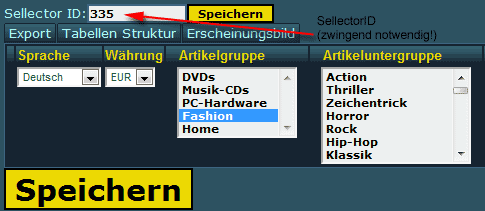
Jetzt können in einer Maske, ausgewählt werden welche Artikel exportiert, bzw. nachher mit dem Sellector auswählbar gemacht werden sollen und in welcher Sprache und Währung sie angezeigt werden sollen.
Soweit zu Schritt eins. Klicken wir nun auf den Reiter "Tabellen Struktur".
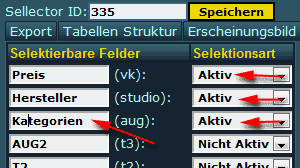
Hier kann ausgewählt werden, welche der hier aufgeführten Felder dem Kunden zur "Sellection" bereitgestellt werden sollen. Wir setzen z.B. Preis, Hersteller und Aug auf aktiv.
Wir können dieses im Feld daneben noch umbenennen, z.B. AUG in "Kategorien", denn so wird es dem Kunden nachher auch angezeigt.
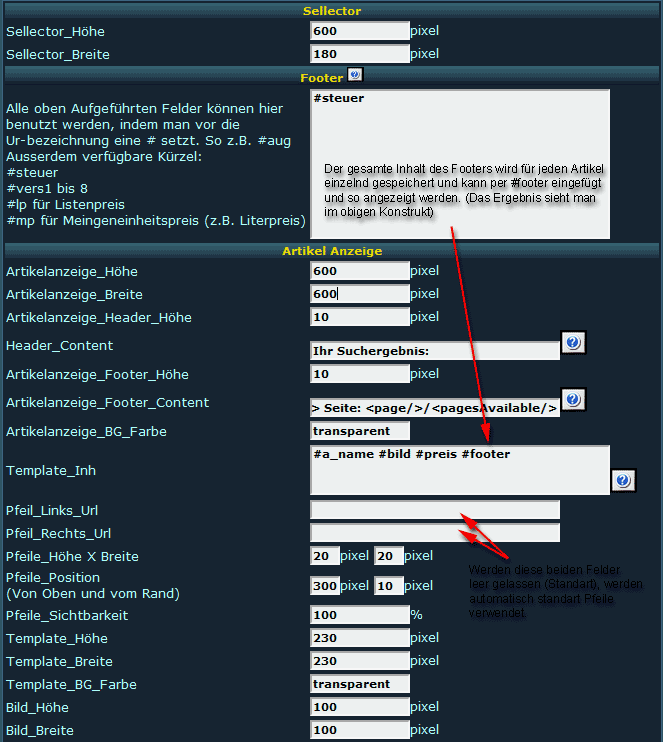
Jetzt klicken wir auf den Reiter "Erscheinungsbild". Hier können wir (fast) alles einstellen was mit dem Erscheinungsbild sowie mit der Artikelanzeige zu tun hat.
Angefangen bei der Größe und Breite des Sellectors bis zu Sonderfunktionen ist alles frei Konfigurierbar. Das einzige was nicht hier, sondern bei Sellector.com eingestellt werden muss, sind die Farben des "Auswahlbereiches" sprich im Shop angezeigten Sellector.
Hier eine Kleine Übersicht, was die wichtigsten Einstellungen Bewirken:
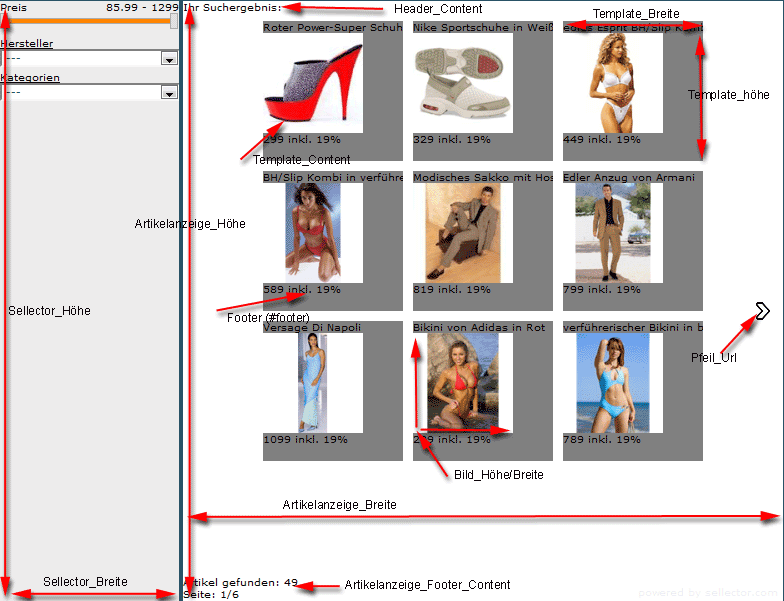
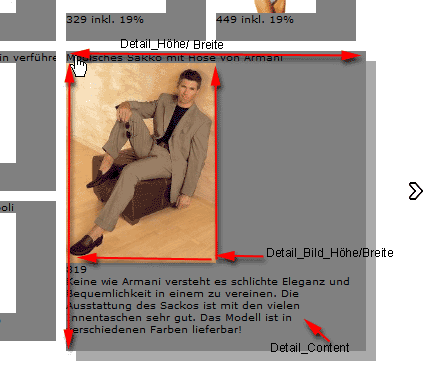
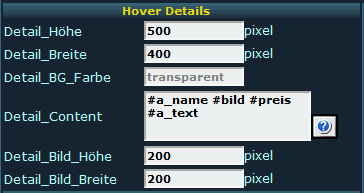
Hier noch eine kleine Gegenüberstellung:
 |  |
Hat man sich nun alles so eingestellt wie man möchte, kann man Speichern und kommt automatisch in die erste Übersicht zurück, in der nun der eben erstelle Export aufgelistet ist.
Klickt man nun auf die Lupe wird sofort eine Vorschau des Sellectors angezeigt. (Dies funktioniert nur, wenn der Autoimport bei Sellector fertig eingerichtet ist, also am Ende dieser Beschreibung ;) )

User Export ist jetzt bereit exportiert zu werden. Dazu klicken wir auf den großen Button "EXPORT".
Gleich nach dem Export wird ein Link ausgegeben der den Pfad der Datei beschreibt, diesen kopieren wir einfach.
Jetzt geht es wieder zu Sellector.com und im Reiter "Erstellen" > "Übersicht" sehen wir das Feld "Auto-Import" mit einem roten Knopf versehen. Durch das Drücken auf diesen kommen wir in eine Eingabemaske in dessen Eingabefeld wir nun den vorher Kopierten Link einfügen und auf "initialer-Import" drücken. Im nächsten Schritt klicken wir noch auf Aktivieren und somit ist der Auto-Import erst mal eingerichtet.
Verändern sich jetzt Artikel im Shop oder Sie ändern die Einstellungen im Sellector-Export, muss dieser erneut exportiert werden. Mit Hilfe des nachfolgend angezeigten Buttons "Jetzt zu Sellector senden!" wird die neu erzeugte Datei von Ihrem Shopserver aus an Sellector.com überspielt. Sie müssen sich dazu also nicht bei Sellector.com eingeloggt haben.
Bitte beachten Sie, wenn weitere Felder aktiviert oder umbenannt werden, gelten diese Einstellungen erst nach der erneuten Vornahme des Initialimports bei Sellector.com.
(Bitte unbedingt beachten, da sonst auch andere FEHLER während der Anzeige im Shop auftreten können.)
Kommen wir nun dazu, wie wir den Sellector im Shop sichtbar machen. Dies geschieht über ein Banner.
Der Quellcode für das Banner:
<div id="sf_sellector" name="sf_sellector" style="display:none;">#sellector335#0#Testen Sie unseren neuen SELECTOR!#Fashion_sellector.html#</div>
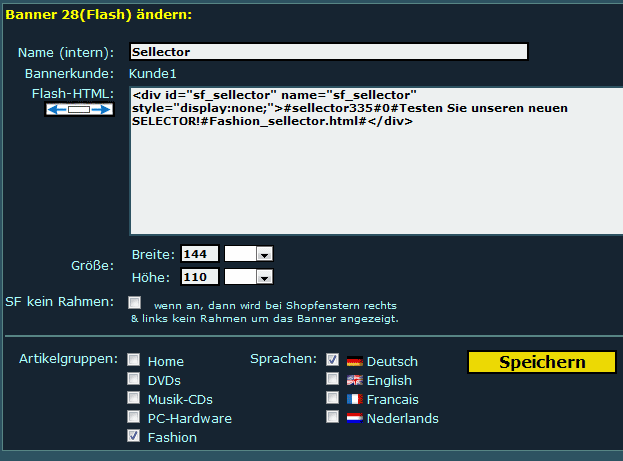
Die 335 wird selbstverständlich durch Ihre eigene ID ersetzt. Bei Variante B ist das Synonym mit den Raute-Symbolen noch um die Buttonüberschrift und den HTML-Include erweitert, in den verlinkt wird, wenn man auf den Button klickt. Dazu später mehr.
(Hilfe zu Bannern: http://www.powergap.de/forum/index.php?topic=758.0)
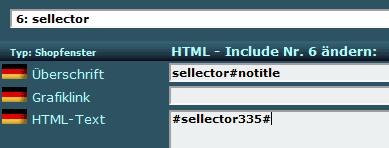
Kommen wir nun zum erwähnten HTML-Include. Das Suchergebnis wird in einem HTML-Include angezeigt. Dieses enthält nur das folgende Synonym:
#sellector[SellectorID]# Also: #sellector335#
Das HTML Include sollte den Titel sellector#notitle haben, damit die Überschrift ausgeblendet wird und nur der Inhalt aus den Sellector Einstellungen angezeigt wird.
Also ist die entsprechende URL [AG]_[HTMLINCLUDE-TITEL].html Bei uns: Fashion_sellector.html
Täglich nachts wird die CSV-Datei für jede vorhandene Sellector-ID automatisch aktualisiert.
Sollten zum Schluss noch Fragen offen sein, oder der Wunsch bestehen all dies einrichten zu lassen von uns (üblicher Stundensatz) zögern Sie nicht mich als Ansprechpartner für den Sellector bei POWERGAP zu kontaktieren. (tn@powergap.de)
Den Aufwand für die Einrichtung schätzen wir auf ca. 30 Minuten. Wer das Suchergebnis auch nach einem Template an sein eigenes Design angepasst haben möchte, der muss mit ca. 1 Stunde Mehraufwand rechnen.
Wenn Sie sich für Preise und die Möglichkeiten des Sellectors interessieren, dann zögern Sie nicht sich die Seite www.sellector.com anzuschauen. Ihr Ansprechpartner dort ist:
Sellector GmbH
Geschäftsführer: Bernd Beimdick und Pascal Klaus
Birkenstr. 19a
28879 Grasberg
Telefon: 0421 24339937
E-Mail: info@sellector.com

Sehr geehrte POWERGAP Shopbetreiber,
mit diesem Update optimieren wir den Sellector und machen es möglich, dass der Kunde nach Farbe und Größe eingrenzen kann. Dieses Feature macht nun auch für alle Modeshops den Sellector interessant.
Für Sie hat sich an der Eingabemaske des Exports nicht viel geändert.Unter:
Artikelverwaltung > Export > Sonstige > Sellector
sind nur zwei neue Felder hinzugekommen:

Diese können wie gewohnt auf Aktiv/Nicht Aktiv gesetzt werden, und somit wahlweise übergeben und angezeigt werden.
Hier ein Beispiel aus dem Demo-Shop, wie es aussehen könnte:
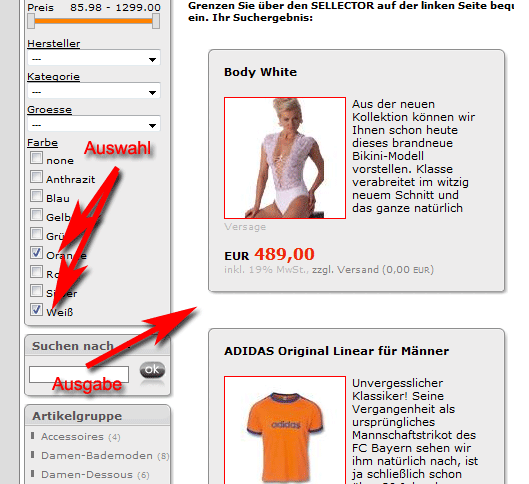
Selbiges ist mit Größen und Feldern wie z.B. den Zusatzkategorien möglich.
Bei Fragen können Sie sich gern an mich wenden.
mit diesem Update optimieren wir den Sellector und machen es möglich, dass der Kunde nach Farbe und Größe eingrenzen kann. Dieses Feature macht nun auch für alle Modeshops den Sellector interessant.
Für Sie hat sich an der Eingabemaske des Exports nicht viel geändert.Unter:
Artikelverwaltung > Export > Sonstige > Sellector
sind nur zwei neue Felder hinzugekommen:
Diese können wie gewohnt auf Aktiv/Nicht Aktiv gesetzt werden, und somit wahlweise übergeben und angezeigt werden.
Hier ein Beispiel aus dem Demo-Shop, wie es aussehen könnte:
Selbiges ist mit Größen und Feldern wie z.B. den Zusatzkategorien möglich.
Bei Fragen können Sie sich gern an mich wenden.