
Sehr geehrte POWERGAP Shopbetreiber,
heute möchten wir Ihnen ein neues Update für Ihre mobile Version vorstellen. Es ist jetzt möglich auch für die mobile Version Banner anzulegen.
Dazu in der Verwaltung Ihres Shops auf das gelbe B > Verwaltung Mobile klicken.
Es erscheint diese Übersicht:

Hier können Sie auswählen welche Banner angezeigt werden sollen.
Klicken Sie z.B. auf AUG bekommen Sie alle Banner angezeigt, denen eine AUG zugeordnet ist.
Möchten Sie Banner anlegen sehen Sie die folgende Maske:
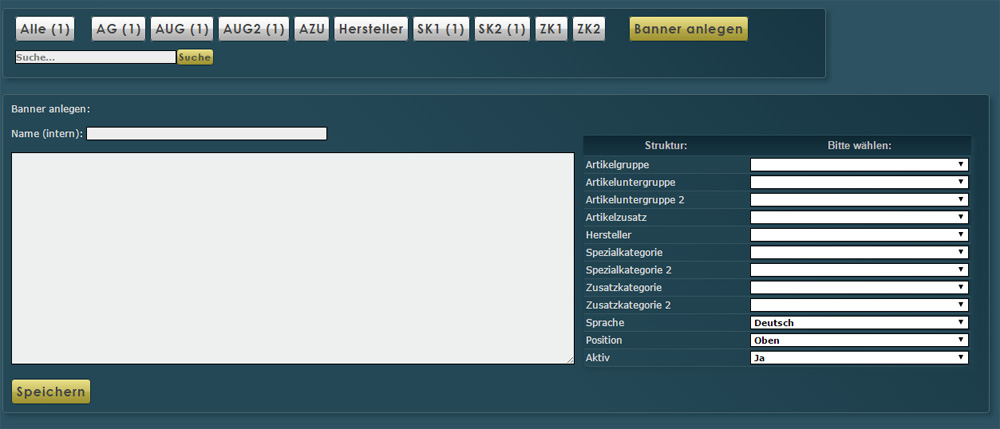
Hier können Sie dem Banner einen Namen geben (nur für interne Zwecke) und HTML hinterlegen.
Rechts neben dem Textfeld können Sie die Strukturen auswählen.
Hier können Sie auch wählen welche Sprache verwendet werden soll und die Position bestimmen.
Hierzu die Synonyme #banner_oben und #banner_unten unter Layout > Mobile > Template Suchergebnis bei Art. Ergebnis an der gewünschten Position einfügen.
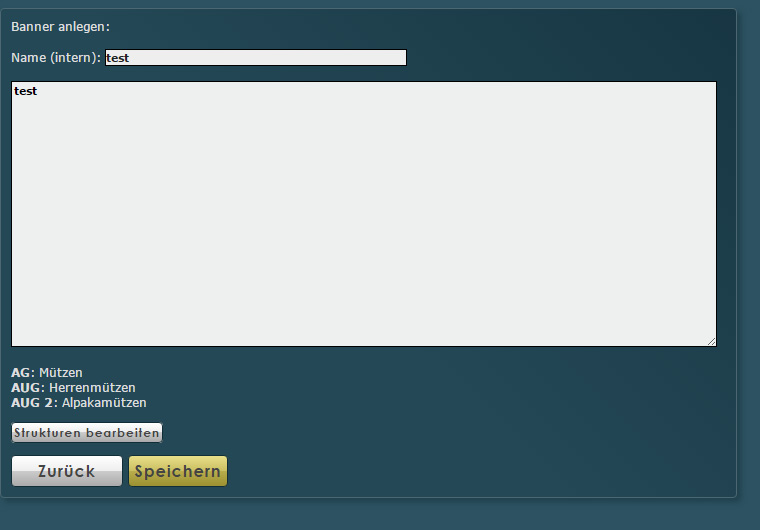
Wählen Sie z.B. eine AUG2 aus, wird beim Klick auf den "Speichern" Button automatisch auch eine AUG und AG ausgewählt. Beim Bearbeiten eines Banners wird die Auswahl der Strukturen nicht angezeigt, um die Geschwindigkeit zu erhöhen. Mit einem Klick auf den weißen "Strukturen bearbeiten" Button werden diese aber dann wieder angezeigt.
Zurück in der Übersicht der Banner können Sie Banner direkt aktivieren/deaktivieren, bearbeiten, kopieren und löschen.

Sollten Sie noch Fragen zu diesem Update haben können Sie sich wie gewohnt bei uns melden.
Hier noch ein Video dazu:
[html] [/html]
heute möchten wir Ihnen ein neues Update für Ihre mobile Version vorstellen. Es ist jetzt möglich auch für die mobile Version Banner anzulegen.
Dazu in der Verwaltung Ihres Shops auf das gelbe B > Verwaltung Mobile klicken.
Es erscheint diese Übersicht:
Hier können Sie auswählen welche Banner angezeigt werden sollen.
Klicken Sie z.B. auf AUG bekommen Sie alle Banner angezeigt, denen eine AUG zugeordnet ist.
Möchten Sie Banner anlegen sehen Sie die folgende Maske:
Hier können Sie dem Banner einen Namen geben (nur für interne Zwecke) und HTML hinterlegen.
Rechts neben dem Textfeld können Sie die Strukturen auswählen.
Hier können Sie auch wählen welche Sprache verwendet werden soll und die Position bestimmen.
Hierzu die Synonyme #banner_oben und #banner_unten unter Layout > Mobile > Template Suchergebnis bei Art. Ergebnis an der gewünschten Position einfügen.
Wählen Sie z.B. eine AUG2 aus, wird beim Klick auf den "Speichern" Button automatisch auch eine AUG und AG ausgewählt. Beim Bearbeiten eines Banners wird die Auswahl der Strukturen nicht angezeigt, um die Geschwindigkeit zu erhöhen. Mit einem Klick auf den weißen "Strukturen bearbeiten" Button werden diese aber dann wieder angezeigt.
Zurück in der Übersicht der Banner können Sie Banner direkt aktivieren/deaktivieren, bearbeiten, kopieren und löschen.
Sollten Sie noch Fragen zu diesem Update haben können Sie sich wie gewohnt bei uns melden.
Hier noch ein Video dazu:
[html] [/html]