
Sehr geehrte Kunden,
das heutige Update beinhaltet:
Übersicht:
- Ablage der Shopverwaltung Icons auf lokaler Festplatte
- Erweiterung Konfigurator mit eigenen Formularfeldern
- Versandarteingrenzung nach Land
- Statistiktabellen reparieren
- Neuartige Anzeige Artikelnummer in der Warendisposition
Ablage der Shopverwaltung Icons auf lokaler Festplatte
Im Zeitalter von DSL und Cable-Internet sollte man eigentlich meinen, dass das Thema "langsamer Seitenaufbau" vom Tisch ist.
Es gibt jedoch noch viele User, welche dies aus technischen Gründen nicht nutzen können. Somit bleibt manchen nichts anderes übrig, als auf ISDN oder sogar 56K zurück zu greifen.
Aus diesem Grund bieten wir nun an, die Icons aus der Shopverwaltung auf der lokalen Festplatte des jeweiligen PC's abzulegen. Man mag es kaum glauben, aber auch User die mit DSL surfen bemerken einen deutlichen Geschwindigkeitsschub! Probieren Sie es aus! Besonders wenn sich mehrere Mitarbeiter eine DSL-Leitung teilen sind die Unterschiede enorm.
Über den folgenden Link, oder direkt in der Shopverwaltung über Sonstiges/Server/Downloads können Sie die ZIP-Datei herunter laden. Sollten Sie einen POPUP-Blocker auf Ihrem PC haben, dann bitte ausschalten, bzw. beim Internetexplorer während des Klicks sie Strg-Taste festhalten! Bitte entpacken Sie diese direkt im Laufwerk C:/ ! Es wird automatisch ein Verzeichnis c:/Programme/Powergap angelegt, in dem der IMG Ordner mit allen Verwaltungsgrafiken abgelegt wird.
DOWNLOAD DER VERWALTUNGS-ICONS
Um dies zu aktivieren, muss nun in der Shopverwaltung der neue oben rechts dargestellte Button "I-NET" angeklickt werden. Nachdem sich die Seite neu aufgebaut hat, ist der zuvor genannte Button "I-NET" durch den Button "LOCAL" ersetzt worden.
Um nun wieder die Icons vom Server -also aus dem Internet- zu laden, muss erneut auf diesen dort jetzt angezeigten Button "I-NET" geklickt werden.
Die Einstellung bleibt je User fest gespeichert. Im Grunde benötigt man den "I-NET" Status nur dann, wenn man mal nicht am eigenen Arbeitsplatz in die Verwaltung einsteigt.
Die Optimierung ist derzeit in die folgenden wichtigsten Masken integriert worden:
- Artikelerfassung
- Artikel ändern
- Artikel kopieren
- Bestellübersicht
- Artikel Suche
Erweiterung Konfigurator mit eigenen Formularfeldern
Nun ist es möglich weitere Felder zu erstellen, welche dem Kunden die Möglichkeit geben, zusätzliche Informationen oder einen persönlichen Text dem Artikel zuzuweisen.
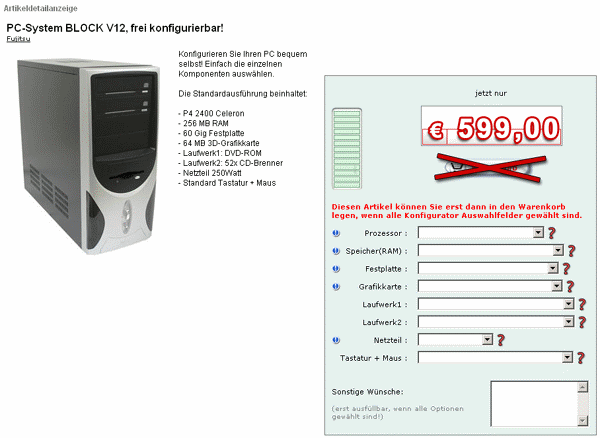
Erst wenn alle Optionen gewählt sind, kann dieses Textfeld gewählt und ausgefüllt werden.
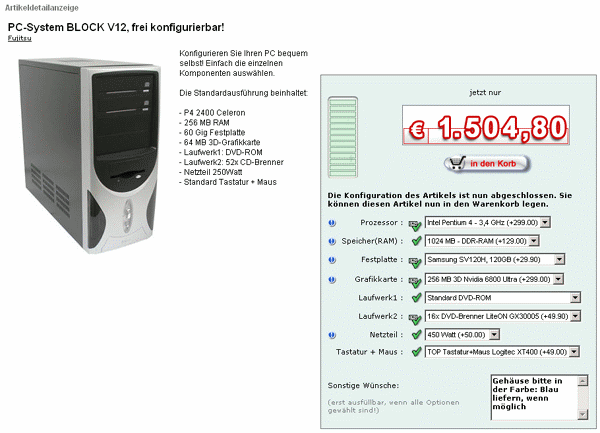
Ist alles wie gewünscht ausgewählt, landet der Artikel mit einem Klick auf das "In den Warenkorb-Symbol" mit den gewählten Optionen und dem "Zusatz-Text" im Warenkorb.
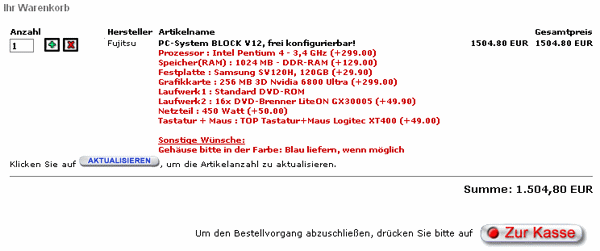
Dieser "Zusatz-Text" wird, wie auch die anderen Optionen, in der Bestell-Bestätigungs-Email und Rechnung an den Kunden angezeigt.
Link zu einer Beispiel-Rechnung!
Diese Informationen sind natürlich auch in der Email an den Shopbetreiber enthalten.
Die hierfür zu treffenden Einstellungen werden in der Shop-Verwaltung bei dem entsprechenden Artikel gepflegt.
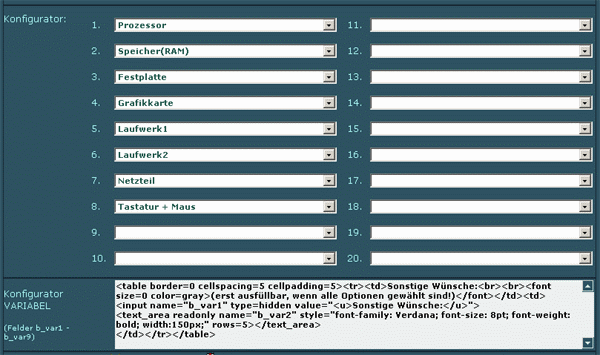
Der dort verwendete HTML-Text sieht folgendermaßen aus:
Bei der Verwendung dieses HTML-Textes gibt es etwas zu beachten:
In der dritten Zeile gibt es den Eintrag "...<input name="b_var1"...".
Die Variable "b_var1" wird als HIDDEN-Feld verwendet. Über diese wird der Text "Sonstige Wünsche" als Überschrift an den Warenkorb übergeben, ohne dass der Besucher dies als Feld sehen kann.
In der vierten Zeile gibt es den Eintrag "...<text_area readonly name="b_var2"...". Über diese Variable wird der vom Kunden eingegebene Text an den Warenkorb übergeben.
Jeder der 9 Variablen b_var1 bis b_var9 darf nur einmal verwendet werden! Der Parameter "readonly" sorgt dafür, dass der Besucher diese Felder nur nach kompletter Auswahl der Konfiguratoroptionen nutzen kann! Das "readonly" wird nach auswahl aller Optionen automatisch vom Programm gelöscht.
Ein weiteres Beispiel finden Sie unter folgendem Link.
Beispiel-Artikel
Der verwendete HTML-Text sieht folgendermaßen aus:
Versandarteingrenzung nach Land
Erweitert wurde die Maske (Icon Lastwagen)/Versandarten um die Möglichkeit eine Versandart für ausgewählte Versandländer auszuschließen.
Angenommen Sie unterscheiden zwischen DHL-Postpaket und DHL-Express, so können Sie nun die Expresslieferung explizit nur für Kunden aus Deutschland anbieten. Gehen Sie dazu in die Maske "Icon Lastwagen/Versandarten" und klicken dort bei der gewünschten Versandart auf das Symbol LAND. Es öffnet sich ein Popup mit allen Versandländern. Im Standard sind alle aktiviert. Sie können nun die jenigen deaktivieren, für die diese Versandart nicht angezeigt werden soll.
Das Symbol LAND bekommt ein kleines rotes Kennzeichen, wenn Länder ausgeschlossen wurden.
Dieses Symbol ist einzig bei der Standard-Versandart (die ja über Sonstiges/Grundeinstellung gewählt wird) nicht vorhanden. Grund ist, dass irgend eine Versandart für alle Länder gelten muss.
Statistiktabellen reparieren
Mit der Zeit kann es vorkommen, dass z.B. durch manuelle Massenänderungen auf der Datenbank Datumswerte bei von der DB auf Automatik eingestellten Feldern nicht beabsichtigt geändert werden. Anzeichen dafür sind wenn Bestellstatistiken nicht stimmen können. Beispielsweise wurden an einem Tag ungewöhnlich viele Stück von einem Artikel verkauft.
Genau dafür stellen wir Ihnen nun ein Script zur Verfügung (Siehe Sonstiges/Funktionen/...), dass diese Fehler wieder korrigiert. Führen Sie dies bitte nur in den Nachtstunden aus, wenn Ihr Shop mehr als 10 Bestellungen am Tag macht, da sonst die Performance der Server zu stark beeinträchtigt wird. Dies sollte wirklich auch nur dann ausgeführt werden, wenn Sie wirklich vermuten, dass Ihre Bestellstatistiken nicht korrekt sind. Bei 95% aller Shops wo der POWERGAP-Support nichts an Massenänderungen der DB durchgeführt hat gibt es auch keine Fehler!
Neuartige Anzeige Artikelnummer in der Warendisposition
In der Warendisposition wir die Artikelnummer in der ganz linken Spalte nun etwas erweitert angezeigt.
Vorher : 4711
NEU : 4711-0-0-0
Die mit dem Minuszeichen getrennten Werte dahinter sind die eindeutigen IDs der Größe, Farbe1 & Farbe2 .
Es ist also eine Art erweiterte und damit eindeutige Artikelnummer je Größen/Farb-Variante. Wir nennen diese Variantenartikelnummer.
In Zukunft werden wir diese als Eindeutige Nummer auch für Im- und Exporte verwenden.
Achtung! Da Größen bisher auch ohne ID und ganz individuell erfasst werden konnten ist die ID nach dem ersten Minuszeichen nur dann eindeutig, wenn diese Größe über Artikelverwaltung/Artikelgrößen auch so definiert ist. Ansonsten wird eine "0" (NULL) zugewiesen.
das heutige Update beinhaltet:
Übersicht:
- Ablage der Shopverwaltung Icons auf lokaler Festplatte
- Erweiterung Konfigurator mit eigenen Formularfeldern
- Versandarteingrenzung nach Land
- Statistiktabellen reparieren
- Neuartige Anzeige Artikelnummer in der Warendisposition
Ablage der Shopverwaltung Icons auf lokaler Festplatte
Im Zeitalter von DSL und Cable-Internet sollte man eigentlich meinen, dass das Thema "langsamer Seitenaufbau" vom Tisch ist.
Es gibt jedoch noch viele User, welche dies aus technischen Gründen nicht nutzen können. Somit bleibt manchen nichts anderes übrig, als auf ISDN oder sogar 56K zurück zu greifen.
Aus diesem Grund bieten wir nun an, die Icons aus der Shopverwaltung auf der lokalen Festplatte des jeweiligen PC's abzulegen. Man mag es kaum glauben, aber auch User die mit DSL surfen bemerken einen deutlichen Geschwindigkeitsschub! Probieren Sie es aus! Besonders wenn sich mehrere Mitarbeiter eine DSL-Leitung teilen sind die Unterschiede enorm.
Über den folgenden Link, oder direkt in der Shopverwaltung über Sonstiges/Server/Downloads können Sie die ZIP-Datei herunter laden. Sollten Sie einen POPUP-Blocker auf Ihrem PC haben, dann bitte ausschalten, bzw. beim Internetexplorer während des Klicks sie Strg-Taste festhalten! Bitte entpacken Sie diese direkt im Laufwerk C:/ ! Es wird automatisch ein Verzeichnis c:/Programme/Powergap angelegt, in dem der IMG Ordner mit allen Verwaltungsgrafiken abgelegt wird.
DOWNLOAD DER VERWALTUNGS-ICONS
Um dies zu aktivieren, muss nun in der Shopverwaltung der neue oben rechts dargestellte Button "I-NET" angeklickt werden. Nachdem sich die Seite neu aufgebaut hat, ist der zuvor genannte Button "I-NET" durch den Button "LOCAL" ersetzt worden.
Um nun wieder die Icons vom Server -also aus dem Internet- zu laden, muss erneut auf diesen dort jetzt angezeigten Button "I-NET" geklickt werden.
Die Einstellung bleibt je User fest gespeichert. Im Grunde benötigt man den "I-NET" Status nur dann, wenn man mal nicht am eigenen Arbeitsplatz in die Verwaltung einsteigt.
Die Optimierung ist derzeit in die folgenden wichtigsten Masken integriert worden:
- Artikelerfassung
- Artikel ändern
- Artikel kopieren
- Bestellübersicht
- Artikel Suche
Erweiterung Konfigurator mit eigenen Formularfeldern
Nun ist es möglich weitere Felder zu erstellen, welche dem Kunden die Möglichkeit geben, zusätzliche Informationen oder einen persönlichen Text dem Artikel zuzuweisen.
Erst wenn alle Optionen gewählt sind, kann dieses Textfeld gewählt und ausgefüllt werden.
Ist alles wie gewünscht ausgewählt, landet der Artikel mit einem Klick auf das "In den Warenkorb-Symbol" mit den gewählten Optionen und dem "Zusatz-Text" im Warenkorb.
Dieser "Zusatz-Text" wird, wie auch die anderen Optionen, in der Bestell-Bestätigungs-Email und Rechnung an den Kunden angezeigt.
Link zu einer Beispiel-Rechnung!
Diese Informationen sind natürlich auch in der Email an den Shopbetreiber enthalten.
Die hierfür zu treffenden Einstellungen werden in der Shop-Verwaltung bei dem entsprechenden Artikel gepflegt.
Der dort verwendete HTML-Text sieht folgendermaßen aus:
<table border=0 cellspacing=5 cellpadding=5><tr><td>Sonstige Wünsche:<br><br><font size=0 color=gray>(erst ausfüllbar, wenn alle Optionen gewählt sind!)</font></td><td>
<input name="b_var1" type=hidden value="<u>Sonstige Wünsche:</u>">
<text_area readonly name="b_var2" style="font-family: Verdana; font-size: 8pt; font-weight: bold; width:150px;" rows=5></text_area></td></tr></table>
<input name="b_var1" type=hidden value="<u>Sonstige Wünsche:</u>">
<text_area readonly name="b_var2" style="font-family: Verdana; font-size: 8pt; font-weight: bold; width:150px;" rows=5></text_area></td></tr></table>
Bei der Verwendung dieses HTML-Textes gibt es etwas zu beachten:
In der dritten Zeile gibt es den Eintrag "...<input name="b_var1"...".
Die Variable "b_var1" wird als HIDDEN-Feld verwendet. Über diese wird der Text "Sonstige Wünsche" als Überschrift an den Warenkorb übergeben, ohne dass der Besucher dies als Feld sehen kann.
In der vierten Zeile gibt es den Eintrag "...<text_area readonly name="b_var2"...". Über diese Variable wird der vom Kunden eingegebene Text an den Warenkorb übergeben.
Jeder der 9 Variablen b_var1 bis b_var9 darf nur einmal verwendet werden! Der Parameter "readonly" sorgt dafür, dass der Besucher diese Felder nur nach kompletter Auswahl der Konfiguratoroptionen nutzen kann! Das "readonly" wird nach auswahl aller Optionen automatisch vom Programm gelöscht.
Ein weiteres Beispiel finden Sie unter folgendem Link.
Beispiel-Artikel
Der verwendete HTML-Text sieht folgendermaßen aus:
<table border=0 cellspacing=5 cellpadding=5><tr><td>Bitte tippen Sie die Spruchnummer <br>in das folgende Feld ein:</td><td>
<input name="b_var1" type=hidden value="<u>Spruchnummer:</u>">
<span class=c><input type="text" readonly name="b_var2" size="8"></span></text_area>
</td></tr></table>
<table border=0 cellspacing=5 cellpadding=5><tr><td valign=top>oder tragen Sie hier Ihren eigenen <b>Text</b> ein.</td><td>
<input name="b_var3" type=hidden value="<u>Text:</u>">
<text_area readonly name="b_var4" style="font-family: Verdana; font-size: 8pt; font-weight: bold; width:150px;" rows=5></text_area>
</td></tr></table><table border=0 cellspacing=5 cellpadding=5><tr><td><span class=c><font size="1" color="#808080">(erst ausfüllbar, wenn alle Optionen gewählt sind!)</font></td></tr></table>
<input name="b_var1" type=hidden value="<u>Spruchnummer:</u>">
<span class=c><input type="text" readonly name="b_var2" size="8"></span></text_area>
</td></tr></table>
<table border=0 cellspacing=5 cellpadding=5><tr><td valign=top>oder tragen Sie hier Ihren eigenen <b>Text</b> ein.</td><td>
<input name="b_var3" type=hidden value="<u>Text:</u>">
<text_area readonly name="b_var4" style="font-family: Verdana; font-size: 8pt; font-weight: bold; width:150px;" rows=5></text_area>
</td></tr></table><table border=0 cellspacing=5 cellpadding=5><tr><td><span class=c><font size="1" color="#808080">(erst ausfüllbar, wenn alle Optionen gewählt sind!)</font></td></tr></table>
Versandarteingrenzung nach Land
Erweitert wurde die Maske (Icon Lastwagen)/Versandarten um die Möglichkeit eine Versandart für ausgewählte Versandländer auszuschließen.
Angenommen Sie unterscheiden zwischen DHL-Postpaket und DHL-Express, so können Sie nun die Expresslieferung explizit nur für Kunden aus Deutschland anbieten. Gehen Sie dazu in die Maske "Icon Lastwagen/Versandarten" und klicken dort bei der gewünschten Versandart auf das Symbol LAND. Es öffnet sich ein Popup mit allen Versandländern. Im Standard sind alle aktiviert. Sie können nun die jenigen deaktivieren, für die diese Versandart nicht angezeigt werden soll.
Das Symbol LAND bekommt ein kleines rotes Kennzeichen, wenn Länder ausgeschlossen wurden.
Dieses Symbol ist einzig bei der Standard-Versandart (die ja über Sonstiges/Grundeinstellung gewählt wird) nicht vorhanden. Grund ist, dass irgend eine Versandart für alle Länder gelten muss.
Statistiktabellen reparieren
Mit der Zeit kann es vorkommen, dass z.B. durch manuelle Massenänderungen auf der Datenbank Datumswerte bei von der DB auf Automatik eingestellten Feldern nicht beabsichtigt geändert werden. Anzeichen dafür sind wenn Bestellstatistiken nicht stimmen können. Beispielsweise wurden an einem Tag ungewöhnlich viele Stück von einem Artikel verkauft.
Genau dafür stellen wir Ihnen nun ein Script zur Verfügung (Siehe Sonstiges/Funktionen/...), dass diese Fehler wieder korrigiert. Führen Sie dies bitte nur in den Nachtstunden aus, wenn Ihr Shop mehr als 10 Bestellungen am Tag macht, da sonst die Performance der Server zu stark beeinträchtigt wird. Dies sollte wirklich auch nur dann ausgeführt werden, wenn Sie wirklich vermuten, dass Ihre Bestellstatistiken nicht korrekt sind. Bei 95% aller Shops wo der POWERGAP-Support nichts an Massenänderungen der DB durchgeführt hat gibt es auch keine Fehler!
Neuartige Anzeige Artikelnummer in der Warendisposition
In der Warendisposition wir die Artikelnummer in der ganz linken Spalte nun etwas erweitert angezeigt.
Vorher : 4711
NEU : 4711-0-0-0
Die mit dem Minuszeichen getrennten Werte dahinter sind die eindeutigen IDs der Größe, Farbe1 & Farbe2 .
Es ist also eine Art erweiterte und damit eindeutige Artikelnummer je Größen/Farb-Variante. Wir nennen diese Variantenartikelnummer.
In Zukunft werden wir diese als Eindeutige Nummer auch für Im- und Exporte verwenden.
Achtung! Da Größen bisher auch ohne ID und ganz individuell erfasst werden konnten ist die ID nach dem ersten Minuszeichen nur dann eindeutig, wenn diese Größe über Artikelverwaltung/Artikelgrößen auch so definiert ist. Ansonsten wird eine "0" (NULL) zugewiesen.