

Sehr geehrte Shopbetreiber,
heute bringen wir eine Erweiterung für die LIVE-CSV heraus, die "Suchen und Ersetzen" innerhalb des Exports möglich macht.
Diese Funktion wurde gewünscht, da es immer wieder vorkam, dass sich unerwünschte Zeichenketten im Export befanden, die bei einigen Suchmaschinen Fehler verursacht haben. Oder aber auch, um z.B. geschützte Begriffe zu ersetzen oder zu erweitern.
Hierzu ein Beispiel:
Um einen Kategorie Baum für eine Preissuchmaschine ab zu bilden wurde folgendes eingestellt:
AUG + '>' + AUG2 + '>' + 'ZKAT1'
Bei meist ergab dies Ergebnisse wie z.B.: Mode>Schuhe>Damen
Aber nicht alle Artikel verfügen alle diese Ebenen. So entstand z.B.: Uhren>>Damen oder sogar: Grappa>>
Um in diesem Beispiel die überschüssigen '>' zu entfernen benutzen wir die neue Ersetzungsregelfunktion.
Diese ist in der Bearbeitungsmaske jedes Live-CSV-Exports zu finden:
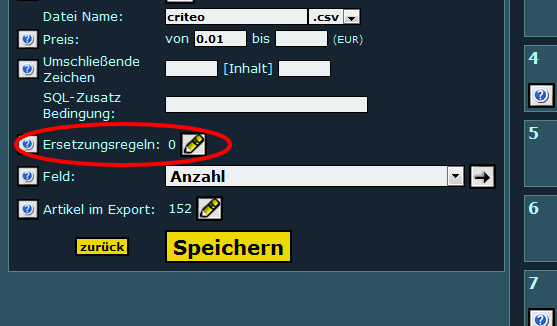
Durch einen Klick auf den gelben Bleistift gelangen wir in die Maske zum Bearbeiten der Ersetzungsregeln für diesen Export.
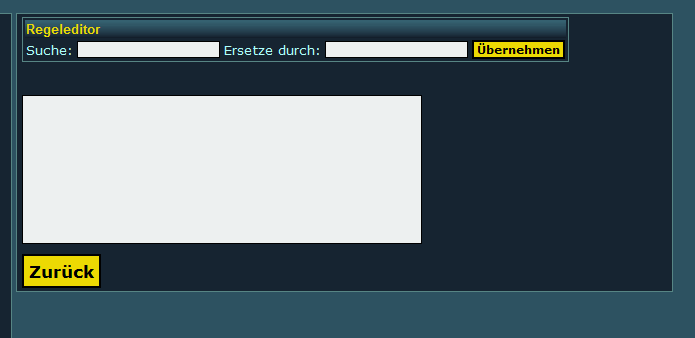
Oben ist für den Beginn ein einfacher Regeleditor erstellt worden um auch unerfahrenen Usern den Zugang zu diesem Feature zu erleichtern.
In das erste Feld werden mit Komma getrennt die zu ersetzenden Werte eingetragen und in das Zweite ebenfalls mit Komma getrennt die Werte, die stattdessen angezeigt werden sollen.
Hier ein paar Beispiele:
Suche: Katze Ersetze durch: Hund
=> Macht aus jedem "Katze" ein "Hund"
Suche: Katze,Hund,Maus,Ratte Ersetze durch: Tier
=> Macht aus jedem der Wörter das Wort "Tier"
Suche: Gold,Raub Ersetze durch: Silber,Schmuse
Macht aus z.B.: Die Raubkatze jagt den Goldfisch. => Die Schmusekatze jagt den Silberfisch.
Aber der Regeleditor kann noch lang nicht alles abbilden was mit den Ersetzungsregeln möglich ist, hierzu muss man jedoch selbst in der Lage sein Ersetzungsregeln in das große Textfeld zu schreiben. Hat man alle Beispiele so durchgeführt, wie sie hier aufgeführt waren müsste das Textfeld jetzt so aussehen:

Für dieses Textfeld gelten folgende Anweisungen:
- Jede Regel steht in einer neuen Zeile.
- Werte werden mit #,# getrennt.
- #=># Bedeutet so viel wie "Ersetze durch"
- Man sollte die exakten Such- und Ersetzungsbegriffe benutzen ohne Leerzeichen vor dem Begriff oder nach dem Trenner. Es sei denn man sich nach einem Begriff mit führendem oder folgendem Leerzeichen.
Ersetzungsregeln auf Felder und Feldergruppen anwenden.
Möchte ich, dass eine meiner Regeln nur für ein Feld oder eine verkettete Gruppe von Feldern gilt kann man dies wie folgt einstellen:
1) Die Regel braucht einen Namen.
Namen gibt man den Regeln durch das Attribut #name=[NAME]#
Beispiel: #name=Ersetzung1#Gold#,#Raub#=>#Silber#,#Schmuse
Mit dem vergeben des Name Attributs wird die Regel vorerst ignoriert.
2) Die Regel einem Feld oder einer Gruppe Zuweisen.
Und die Regel wirken zu lassen fügen wir das Feld "Ersetzungsregeln" zu unserem Export hinzu.
Dieses Feld ist ein Wenig heller und man kann keine Überschrift dafür definieren.
In das Feld Inhalt kommt nun der Name unserer Regel "Ersetzung1".
Zum Schluss bewegen wir die Regel unter das Feld oder die Feldgruppe für die die Regel bestimmt ist.
Nachdem die Regel verkettet worden ist wirkt sie nur auf das Feld oder die Feldgruppe an dessen Ende Sie hinzugefügt wurden ist.
Hier ein kleines Beispiel:
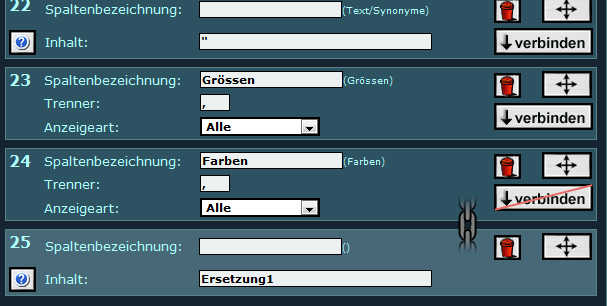
Hier wurde die Ersetzungsregel mit den Farben verbunden und würde nur dort gelten.
Ich hoffe ich konnte Ihnen dieses neue Feature näher bringen, sollten Sie noch Fragen haben stehen wir Ihnen selbstverständlich immer am Telefon und per Email zur Verfügung.