
Sehr geehrte Kunden,
die letzten Update's beinhalteten folgende Features:
Übersicht:
- Autom. Gewichtsübergabe an DPD-/Easylogfunktion
- Preisgruppenpreise nach % berechnen
- Diverse Optimierungen in der Artikelanlagemaske
- Kundenbemerkungen speichern
- Artikelbemerkungen speichern
- Bestellungen nach Zeitraum/Status löschen
- HTML Export Bestellungen nach Datum
Autom. Gewichtsübergabe an DPD-/Easylogfunktion
Wenn Sie als Shopbetreiber die Funktion Easylog oder DPD-Selbstbucherliste verwenden, war es bisher so, dass man das Gewicht selbst berechnen musste. Nun wird dies automatisch aus der Bestellung gelesen, sofern zu diesen Artikel ein Gewicht hinterlegt worden ist.
Eine direkte Info über das Gesamtgewicht der Bestellung erhalten Sie, wenn Sie in der Bestellübersicht auf "Summe" der entsprechenden Bestellung klicken. Anschließend öffnet sich ein Popup, welches das Gewicht wie folgt anzeigt:
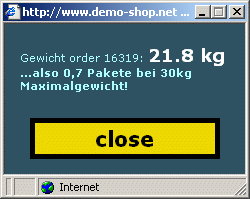
Dieses Popup dient aber nur zur Information. Das Gewicht wird auch übergeben, wenn Sie dort nicht klicken.
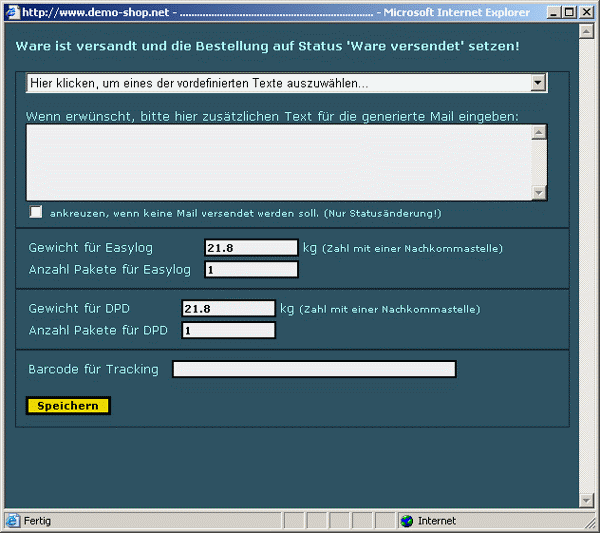
Wenn Sie nun also die zweite Email an den Kunden versenden (Status 2 oder "Ware versendet"), öffnet sich wie gewohnt das Popup. Sollten Sie eine der beiden angesprochenen Funktionen nutzen, sehen Sie nun das das Feld mit dem bereits eingetragenen Gewicht:
Preisgruppenpreise nach % berechnen
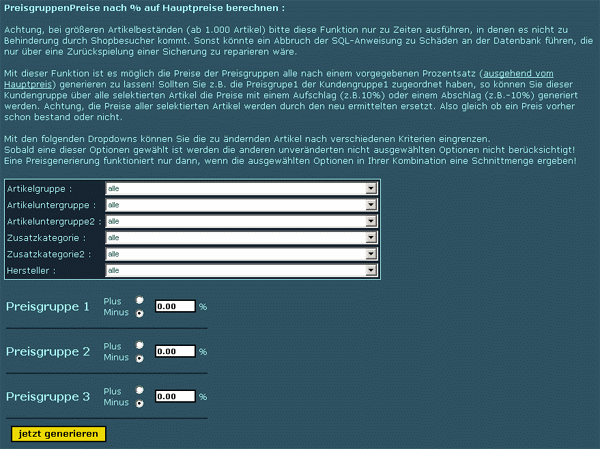
Über die "Artikelverwaltung" > "Artikel" > "Preisgruppenpreise nach % berechnen" können Sie nun auch Preisänderungen nur innerhalb einer bestimmten Preisgruppe durchführen.
Es lassen sich bekanntlich maximal fünf Preisgruppen einrichten, welche somit abhängig der Auswahl der Dropdowns geändert werden können.
Diverse Optimierungen in der Artikelanlagemaske
Um die Artikelanlage- bzw. Artikeländerungsmaske etwas übersichtlicher und kompakter zu gestalten haben wir hier ein paar kleinere Änderungen vorgenommen.
Viele dienen einfach nur für eine bessere Übersicht, wie z.B. die Änderung der Mengenstaffelung der Preise. Die Artikeltextfenster sind ein wenig gestaucht worden und auch die "Smileys" wurden entfernt bzw. verschoben. Diese erreichen Sie nun per Klick auf den kleinen gelben Smiley rechts neben der Textformatierungs-Leiste. Im dem sich anschließend öffnenden Popup müssen Sie den entsprechenden BB-Code (z.B." ") per kopieren/einfügen in den Artikeltext einfügen.
Kundenbemerkungen speichern
Eine weitere Neuerung ist die Möglichkeit alle Kundenbemerkungen, die Sie nun verfassen, speichern und archivieren zu können.
Man unterscheidet nun zwischen zwei Bemerkungsfeldern. Zum einen ist dies das aktuelle Bemerkungsfeld, in diesem werden alle neuen Kundenbemerkungen eingetragen und gespeichert. In das zweite Feld, auch Archiv genannt, können alle aktuellen Bemerkungen verschoben und gespeichert werden.
Nach einem Klick auf das Kundenbemerkungsicon in der Bestellübersicht/Debitorenverwaltung öffnet sich das folgende Fenster:
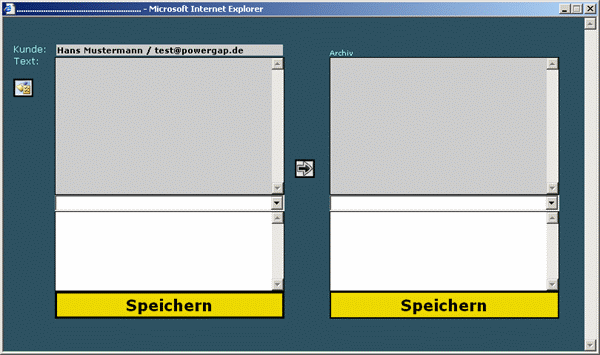
Oben links sehen Sie immer den Namen und die Emailadresse des entsprechenden Kunden. In dieses kann dann auf der linken Seite eine neue Bemerkung eingetragen werden. Speichert man nun diesen Text mit dem darunter angezeigten "Speichern-Button" ab, wird nun in der Bestellübersicht/Debitorenverwaltung mit dem Icon "neue Kundenbemerkung" verdeutlicht, dass es sich um eine aktuelle Kundenbemerkung handelt.
 = keine Kundenbemerkung(en) hinterlegt
 = neue Kundenbemerkung(en) (erscheint im Tooltipp, beim "Mouseover")
 = Kundenbemerkung(en) bereits im Archiv
Öffnet man diese Bemerkung nun wieder über den Klick über den o.g. Button, öffnet sich das Bemerkungsfenster erneut. Nun sehen Sie im linken oberen grauen Bereich die bisher eingetragenen Kundenbemerkungen.
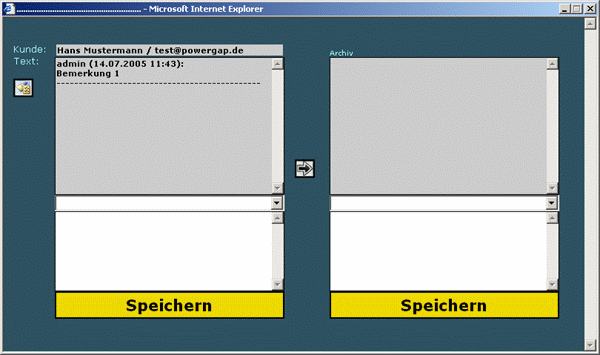
Bei jeder eingetragenen Kundebemerkung wird festgehalten wer diese wann verfasst hat, abhängig natürlich vom Namen des eingeloggten Users. Nun kann erneut auf der linken Seite eine weitere Bemerkung eingetragen werden. Diese wird dann nach erfolgreichem Speichern vor die bereits vorhandene gesetzt.
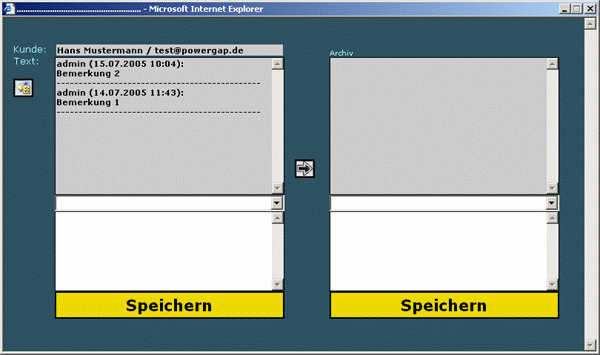
Nun kann per Klick auf den schwarzen Pfeil die Kundenbemerkung von der linken Seite auf die rechte Seite, ins Archiv, verschoben werden.
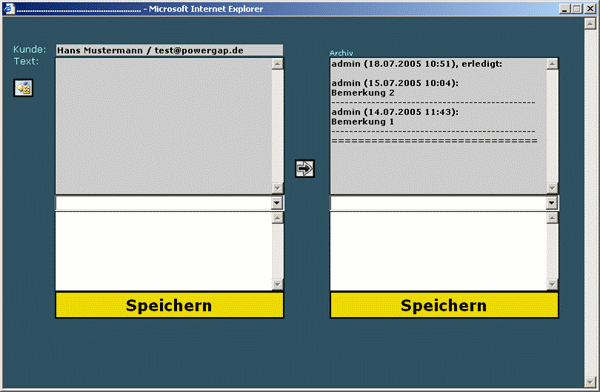
Gelöscht werden können solche Bemerkungen nur vom User "admin" aus dem Archiv. Nur dem "admin" wird ein Mülleimer-Icon unterhalb des schwarzen Pfeils angezeigt. Nach einem Klick auf dieses Icon werden alle gespeicherten Kundenbemerkungen gelöscht.
Es ist ebenfalls möglich Bemerkungen direkt ins Archiv zu schreiben, dazu muss der Text einfach in das untere rechte Feld geschrieben werden und per Klick auf den darunterliegenden "Speichern-Button" abgespeichert werden.
Über den "Customizing-Button" oben links können vorgefertigte Texte (ähnlich der Funktion "Mailtexte") abgespeichert werden. Getrennt nach neuen Kundenbemerkungen und Kundenbemerkungen, welche direkt ins Archiv gestellt werden.
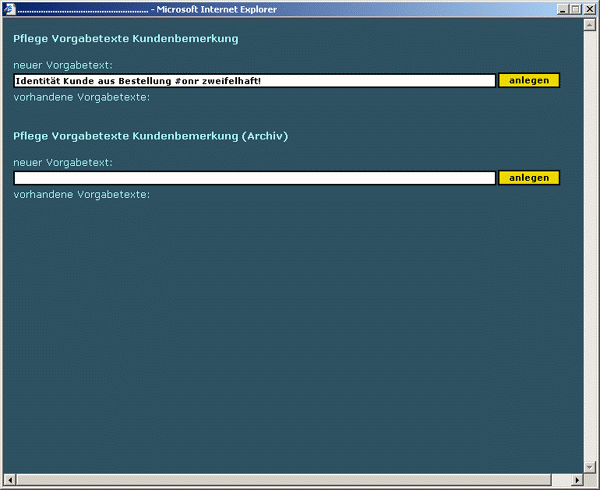
Nach Anlegen und Abspeichern eines Textes kann dieser im Kundenbemerkungsfeld aus dem Dropdown ausgewählt werden. Das einzig hier zur Verfügung stehende Synonym lautet "#onr". Dieses kann verwendet werden, um die Bestellnummer direkt in die Bemerkung zu übergeben. Allerdings ist dies nur in der Bestellübersicht möglich, da in der Debitorenverwaltung keine Bestellnummer zur Verfügung steht.
Ein Beispieltext wäre z.B.:
Identität Kunde aus Bestellung #onr zweifelhaft!
Falls Sie die Möglichkeit nutzen sollten, die Icons der Shopverwaltung von Ihrer lokalen Festplatte zu laden, müssen Sie die folgende Datei herunterladen und direkt auf Laufwerk C: entpacken. Es wird dann in Ihrem Programme-Ordner ein entsprechender Ordner (Powergap) angelegt. In diesem befinden sich alle nötigen Grafiken. Sollten Sie die Meldung erhalten, dass die Grafiken schon vorhanden sind, bitte dies einfach bestätigen und alle ersetzen.
DOWNLOAD DER VERWALTUNGS-ICONS
Artikelbemerkungen speichern
Ähnlich der zuvor genannten Funktion "Kundenbemerkungen speichern" lassen sich nun auch Artikelbemerkungen speichern. Dazu klicken Sie über die Artikelübersicht/Artikelsuche auf den Button "Pflege Artikelbemerkung" (links neben dem Lupensymbol). Anschließend öffnet sich wie bereits oben beschrieben das Bemerkungsfenster.
Bestellungen nach Zeitraum/Status löschen
Über "Sonstiges" > "Funktionen" > "Bestellungen löschen" haben Sie nun die Möglichkeit mit wenigen Klicks mehrere Bestellungen nach Datum und Status eingegrenzt zu löschen.
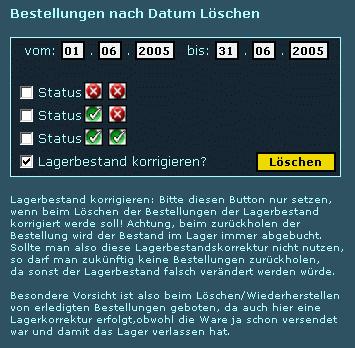
In den oberen Feldern kann der Zeitraum per Datumseingabe eingegrenzt werden. Dies funktioniert auch nur dann, wenn das linke Datum zeitlich vor dem rechten liegt. In den darunterliegenden Checkboxen kann der Status der Bestellungen gewählt werden, welche gelöscht werden sollen.
 = Status "Neu"
 = Status "in Bearbeitung"
= Status "Ware versendet"
Die Option" Lagerbestand korrigieren?" sollte besonders beachtet werden!
Ist diese Option gesetzt, wird der komplette Lagerbestand korrigiert. Bei Bestellungen, welche den Status "Neu" oder "in Bearbeitung" haben ist die Korrektur des Lagers durchaus sinnvoll, da die Ware das Lager noch nicht verlassen hat. Bei Bestellungen, welche den Status "Ware versendet" haben sieht das wahrscheinlich anders aus. Eine Löschung in zwei Schritten wäre dann die beste Lösung.
Nach Auswahl des Zeitraumes und Status und anschließendem Klick auf den "Löschen-Button" werden Sie nochmals gefragt, ob Sie die Bestellungen wirklich löschen möchten:

Nach erfolgreichem Löschen werden Ihnen nochmals alle gelöschten Bestellungen aufgelistet:
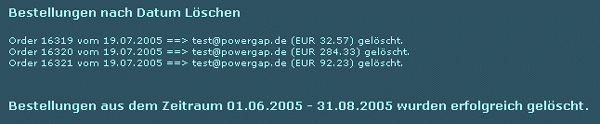
Es besteht die Möglichkeit Bestellungen nach einem Löschvorgang wiederherzustellen! Dazu müssen Sie in die Bestellübersicht wechseln und dort oben rechts das rote Mülltonnen-Icon anklicken
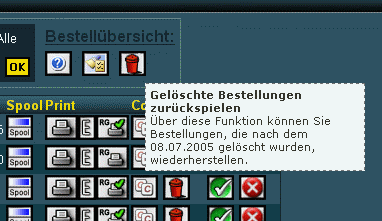
Nachdem Sie das Icon angeklickt haben öffnet sich ein neues Fenster mit folgendem Inhalt:

Dort tragen Sie einfach die entsprechende Bestellnummer, welche Sie wiederherstellen möchten ein oder aber die Emailadresse des Kunden. Dann werden Ihnen alle gelöschten Bestellungen des Kunden aufgelistet.
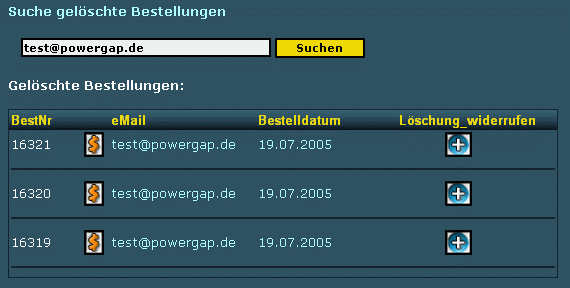
Per Klick auf den "Löschung_widerrufen"-Button wird die entsprechende Bestellung wiederhergestellt und in an Ihrem Ursprungsort verschoben. Klickt man in diesem Fenster links auf die Bestellnummer wird einem die sog. Order-History angezeigt. Ein Klick auf das orangefarbene Dollar-Icon öffnet ein neues Fenster in dem alle vorhandenen Bestellungen dieses Kunden angezeigt werden.
HTML Export Bestellungen nach Datum
Diese Funktion dient dazu alle Bestellungen eines Kunden nach Eingrenzung des Zeitraumes und es des Status anzeigen zu lassen. Finden können Sie diese über den Menüpunkt "Buchhaltung" > "Export" > "Bestellungen" > "Bestellungen nach Datum".
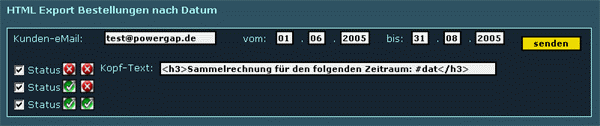
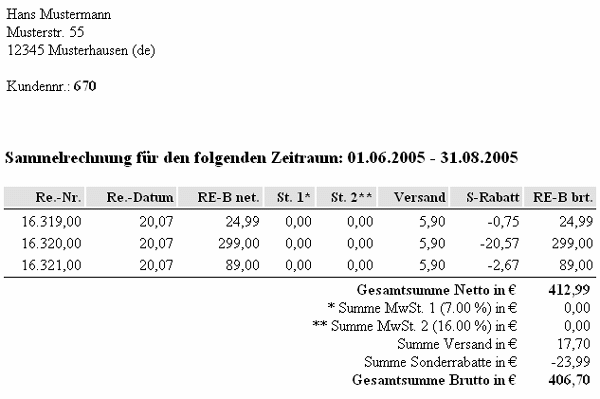
Nach Eintrag der entsprechenden Email, Eingrenzung des Datums und des Status, evtl. Änderung des Kopf-Textes was aber nicht unbedingt nötig ist und anschließendem Klick auf den "senden"-Button wird Ihnen die z.B. die folgende Übersicht angezeigt:
die letzten Update's beinhalteten folgende Features:
Übersicht:
- Autom. Gewichtsübergabe an DPD-/Easylogfunktion
- Preisgruppenpreise nach % berechnen
- Diverse Optimierungen in der Artikelanlagemaske
- Kundenbemerkungen speichern
- Artikelbemerkungen speichern
- Bestellungen nach Zeitraum/Status löschen
- HTML Export Bestellungen nach Datum
Autom. Gewichtsübergabe an DPD-/Easylogfunktion
Wenn Sie als Shopbetreiber die Funktion Easylog oder DPD-Selbstbucherliste verwenden, war es bisher so, dass man das Gewicht selbst berechnen musste. Nun wird dies automatisch aus der Bestellung gelesen, sofern zu diesen Artikel ein Gewicht hinterlegt worden ist.
Eine direkte Info über das Gesamtgewicht der Bestellung erhalten Sie, wenn Sie in der Bestellübersicht auf "Summe" der entsprechenden Bestellung klicken. Anschließend öffnet sich ein Popup, welches das Gewicht wie folgt anzeigt:
Dieses Popup dient aber nur zur Information. Das Gewicht wird auch übergeben, wenn Sie dort nicht klicken.
Wenn Sie nun also die zweite Email an den Kunden versenden (Status 2 oder "Ware versendet"), öffnet sich wie gewohnt das Popup. Sollten Sie eine der beiden angesprochenen Funktionen nutzen, sehen Sie nun das das Feld mit dem bereits eingetragenen Gewicht:
Preisgruppenpreise nach % berechnen
Über die "Artikelverwaltung" > "Artikel" > "Preisgruppenpreise nach % berechnen" können Sie nun auch Preisänderungen nur innerhalb einer bestimmten Preisgruppe durchführen.
Es lassen sich bekanntlich maximal fünf Preisgruppen einrichten, welche somit abhängig der Auswahl der Dropdowns geändert werden können.
Diverse Optimierungen in der Artikelanlagemaske
Um die Artikelanlage- bzw. Artikeländerungsmaske etwas übersichtlicher und kompakter zu gestalten haben wir hier ein paar kleinere Änderungen vorgenommen.
Viele dienen einfach nur für eine bessere Übersicht, wie z.B. die Änderung der Mengenstaffelung der Preise. Die Artikeltextfenster sind ein wenig gestaucht worden und auch die "Smileys" wurden entfernt bzw. verschoben. Diese erreichen Sie nun per Klick auf den kleinen gelben Smiley rechts neben der Textformatierungs-Leiste. Im dem sich anschließend öffnenden Popup müssen Sie den entsprechenden BB-Code (z.B."
") per kopieren/einfügen in den Artikeltext einfügen. Kundenbemerkungen speichern
Eine weitere Neuerung ist die Möglichkeit alle Kundenbemerkungen, die Sie nun verfassen, speichern und archivieren zu können.
Man unterscheidet nun zwischen zwei Bemerkungsfeldern. Zum einen ist dies das aktuelle Bemerkungsfeld, in diesem werden alle neuen Kundenbemerkungen eingetragen und gespeichert. In das zweite Feld, auch Archiv genannt, können alle aktuellen Bemerkungen verschoben und gespeichert werden.
Nach einem Klick auf das Kundenbemerkungsicon in der Bestellübersicht/Debitorenverwaltung öffnet sich das folgende Fenster:
Oben links sehen Sie immer den Namen und die Emailadresse des entsprechenden Kunden. In dieses kann dann auf der linken Seite eine neue Bemerkung eingetragen werden. Speichert man nun diesen Text mit dem darunter angezeigten "Speichern-Button" ab, wird nun in der Bestellübersicht/Debitorenverwaltung mit dem Icon "neue Kundenbemerkung" verdeutlicht, dass es sich um eine aktuelle Kundenbemerkung handelt.
= keine Kundenbemerkung(en) hinterlegt = neue Kundenbemerkung(en) (erscheint im Tooltipp, beim "Mouseover") = Kundenbemerkung(en) bereits im ArchivÖffnet man diese Bemerkung nun wieder über den Klick über den o.g. Button, öffnet sich das Bemerkungsfenster erneut. Nun sehen Sie im linken oberen grauen Bereich die bisher eingetragenen Kundenbemerkungen.
Bei jeder eingetragenen Kundebemerkung wird festgehalten wer diese wann verfasst hat, abhängig natürlich vom Namen des eingeloggten Users. Nun kann erneut auf der linken Seite eine weitere Bemerkung eingetragen werden. Diese wird dann nach erfolgreichem Speichern vor die bereits vorhandene gesetzt.
Nun kann per Klick auf den schwarzen Pfeil die Kundenbemerkung von der linken Seite auf die rechte Seite, ins Archiv, verschoben werden.
Gelöscht werden können solche Bemerkungen nur vom User "admin" aus dem Archiv. Nur dem "admin" wird ein Mülleimer-Icon unterhalb des schwarzen Pfeils angezeigt. Nach einem Klick auf dieses Icon werden alle gespeicherten Kundenbemerkungen gelöscht.
Es ist ebenfalls möglich Bemerkungen direkt ins Archiv zu schreiben, dazu muss der Text einfach in das untere rechte Feld geschrieben werden und per Klick auf den darunterliegenden "Speichern-Button" abgespeichert werden.
Über den "Customizing-Button" oben links können vorgefertigte Texte (ähnlich der Funktion "Mailtexte") abgespeichert werden. Getrennt nach neuen Kundenbemerkungen und Kundenbemerkungen, welche direkt ins Archiv gestellt werden.
Nach Anlegen und Abspeichern eines Textes kann dieser im Kundenbemerkungsfeld aus dem Dropdown ausgewählt werden. Das einzig hier zur Verfügung stehende Synonym lautet "#onr". Dieses kann verwendet werden, um die Bestellnummer direkt in die Bemerkung zu übergeben. Allerdings ist dies nur in der Bestellübersicht möglich, da in der Debitorenverwaltung keine Bestellnummer zur Verfügung steht.
Ein Beispieltext wäre z.B.:
Identität Kunde aus Bestellung #onr zweifelhaft!
Falls Sie die Möglichkeit nutzen sollten, die Icons der Shopverwaltung von Ihrer lokalen Festplatte zu laden, müssen Sie die folgende Datei herunterladen und direkt auf Laufwerk C: entpacken. Es wird dann in Ihrem Programme-Ordner ein entsprechender Ordner (Powergap) angelegt. In diesem befinden sich alle nötigen Grafiken. Sollten Sie die Meldung erhalten, dass die Grafiken schon vorhanden sind, bitte dies einfach bestätigen und alle ersetzen.
DOWNLOAD DER VERWALTUNGS-ICONS
Artikelbemerkungen speichern
Ähnlich der zuvor genannten Funktion "Kundenbemerkungen speichern" lassen sich nun auch Artikelbemerkungen speichern. Dazu klicken Sie über die Artikelübersicht/Artikelsuche auf den Button "Pflege Artikelbemerkung" (links neben dem Lupensymbol). Anschließend öffnet sich wie bereits oben beschrieben das Bemerkungsfenster.
Bestellungen nach Zeitraum/Status löschen
Über "Sonstiges" > "Funktionen" > "Bestellungen löschen" haben Sie nun die Möglichkeit mit wenigen Klicks mehrere Bestellungen nach Datum und Status eingegrenzt zu löschen.
In den oberen Feldern kann der Zeitraum per Datumseingabe eingegrenzt werden. Dies funktioniert auch nur dann, wenn das linke Datum zeitlich vor dem rechten liegt. In den darunterliegenden Checkboxen kann der Status der Bestellungen gewählt werden, welche gelöscht werden sollen.
= Status "Neu" = Status "in Bearbeitung" = Status "Ware versendet"Die Option" Lagerbestand korrigieren?" sollte besonders beachtet werden!
Ist diese Option gesetzt, wird der komplette Lagerbestand korrigiert. Bei Bestellungen, welche den Status "Neu" oder "in Bearbeitung" haben ist die Korrektur des Lagers durchaus sinnvoll, da die Ware das Lager noch nicht verlassen hat. Bei Bestellungen, welche den Status "Ware versendet" haben sieht das wahrscheinlich anders aus. Eine Löschung in zwei Schritten wäre dann die beste Lösung.
Nach Auswahl des Zeitraumes und Status und anschließendem Klick auf den "Löschen-Button" werden Sie nochmals gefragt, ob Sie die Bestellungen wirklich löschen möchten:
Nach erfolgreichem Löschen werden Ihnen nochmals alle gelöschten Bestellungen aufgelistet:
Es besteht die Möglichkeit Bestellungen nach einem Löschvorgang wiederherzustellen! Dazu müssen Sie in die Bestellübersicht wechseln und dort oben rechts das rote Mülltonnen-Icon anklicken
Nachdem Sie das Icon angeklickt haben öffnet sich ein neues Fenster mit folgendem Inhalt:
Dort tragen Sie einfach die entsprechende Bestellnummer, welche Sie wiederherstellen möchten ein oder aber die Emailadresse des Kunden. Dann werden Ihnen alle gelöschten Bestellungen des Kunden aufgelistet.
Per Klick auf den "Löschung_widerrufen"-Button wird die entsprechende Bestellung wiederhergestellt und in an Ihrem Ursprungsort verschoben. Klickt man in diesem Fenster links auf die Bestellnummer wird einem die sog. Order-History angezeigt. Ein Klick auf das orangefarbene Dollar-Icon öffnet ein neues Fenster in dem alle vorhandenen Bestellungen dieses Kunden angezeigt werden.
HTML Export Bestellungen nach Datum
Diese Funktion dient dazu alle Bestellungen eines Kunden nach Eingrenzung des Zeitraumes und es des Status anzeigen zu lassen. Finden können Sie diese über den Menüpunkt "Buchhaltung" > "Export" > "Bestellungen" > "Bestellungen nach Datum".
Nach Eintrag der entsprechenden Email, Eingrenzung des Datums und des Status, evtl. Änderung des Kopf-Textes was aber nicht unbedingt nötig ist und anschließendem Klick auf den "senden"-Button wird Ihnen die z.B. die folgende Übersicht angezeigt: