
Sehr geehrte Kunden,
im heutigem Update ist das folgende neue Feature enthalten:
Konfigurator
Der Sinn eines solchen Konfigurators besteht darin, dem Kunden ein Produkt anzubieten, welches er sich selbst aus verschiedenen Auswahlmöglichkeiten (Optionen / Artikeln) zusammenstellen kann.
Es ist zwar in der Funktion dem "Cross-Selling-Modul" sehr ähnlich, kann aber dieses unter keinen Umständen ersetzen.
Die dort auswählbaren einzelnen "Optionen" können auch separat einzeln bestellbare Artikel sein! Jedoch muss diesen manuell eine sog. Variantenartikelnummer zugewiesen werden!!
Ein bereits erstellter Artikel im Demo-shop dient in der folgenden Funktionsbeschreibung als Beispiel.
Dem Shopbesucher wird hier ein PC-System angeboten, welches er sich aus verschiedensten Hardware-Teilen zusammenstellen kann.
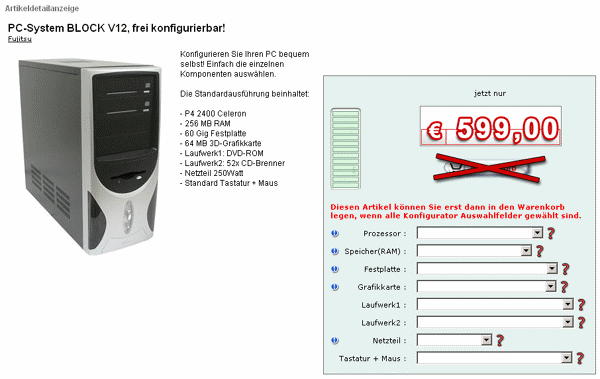
Klickt man nun auf das erste Dropdownfeld, erscheinen alle Auswahlmöglichkeiten zu dieser Produktgruppe.
Es kommt wahrscheinlich auch mal vor, dass ein Kunde z.B. ein PC-System ohne eine Option kaufen möchte, d.h. ohne 2. Laufwerk oder ohne Grafikkarte. Das lässt sich ohne Probleme lösen, in dem in einem Dropdown der Eintrag "keine Auswahl" erscheint. Diese Option "keine Auswahl" muss dann also parallel den realen Artikeln (ohne Aufpreis) erstellt werden. Möglich sind auch "Minusbeträge", doch dazu später mehr.
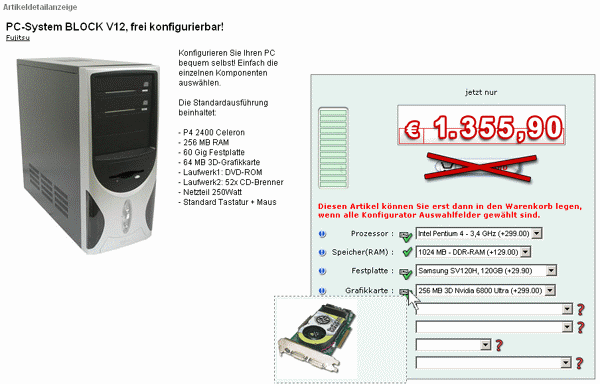
Noch kann dieser Artikel nicht in den Warenkorb gelegt werden. Das Warenkorb-Symbol ist noch durchgestrichen dargestellt. Auf dies weist der folgende Satz unterhalb des Warenkorb-Symbols hin:
"Diesen Artikel können Sie erst dann in den Warenkorb
legen, wenn alle Konfigurator Auswahlfelder gewählt sind."
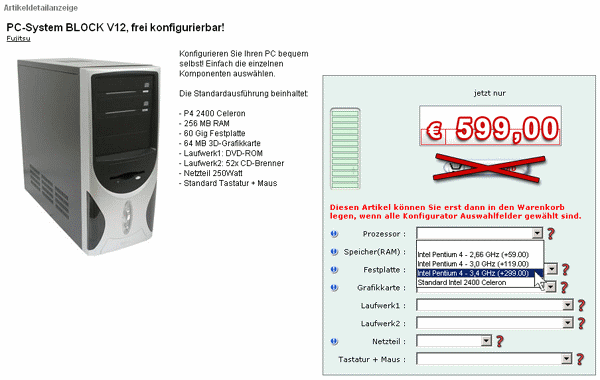
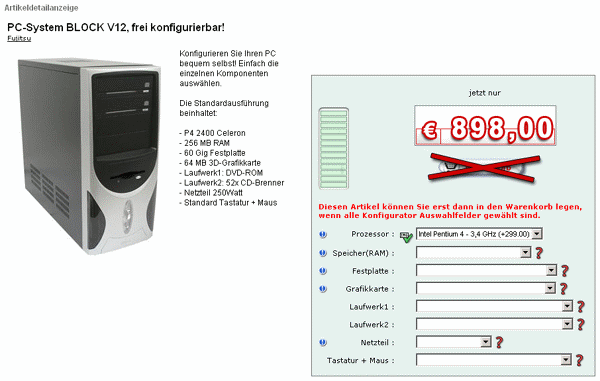
Ist eine Auswahl getroffen, wird der entsprechende Aufpreis im Gesamtpreis berücksichtigt.
(hier: 599.00 > 898.00 EUR)
Zu jedem Dropdrown bzw. jeder Optionsgruppe kann ein "Infotext" verfasst werden, welche in einem Tooltipp erscheint, sobald man mit der Maus über die hinterlegte "Info-Icon" fährt.
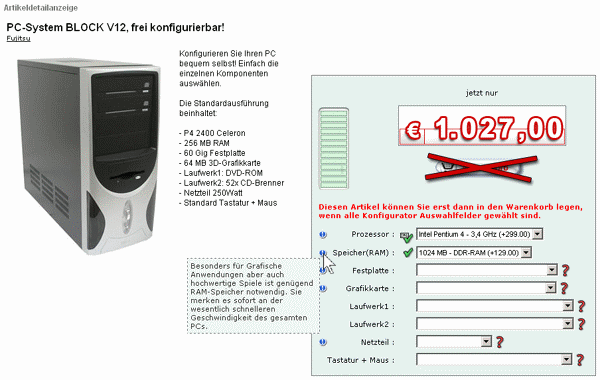
Es kann zu jeder angelegten Option einer Grafik hinterlegt werden, welche ebenfalls in einem Tooltipp erscheint.
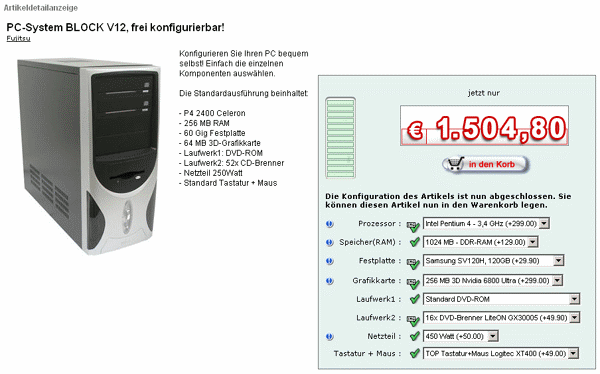
Erst wenn alle Optionen ausgewählt sind, kann der Artikel mit allen gewählten Optionen mit einem Klick auf das "In den Warenkorb-Symbol" in den Warenkorb gelegt werden. Auf dies weist nun der folgende Satz unterhalb des Warenkorb-Symbols hin:
"Die Konfiguration des Artikels ist nun abgeschlossen. Sie
können diesen Artikel nun in den Warenkorb legen."
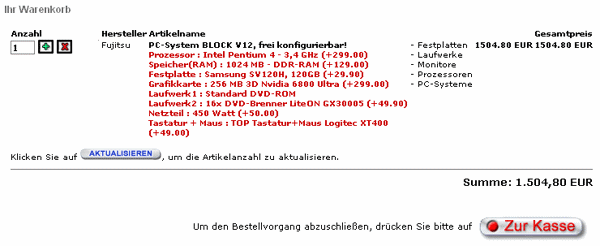
Der Artikel liegt nun als einzelne Position wie jeder andere Artikel auch im Warenkorb und kann bestellt werden.
Da es sich ja tatsächlich nur um einen Artikel handelt wird normalerweise auch nur der Artikelname in der Bestell-Bestätigungs-Email an den Kunden angezeigt.
Um die kompletten Optionen in dieser Email aufzulisten, muss das Synonym #v in den Email-Text der entsprechenden Zahlart eingebaut werden.
Der Text in dieser Email kann dann z.B. so aussehen:
Sehr geehrter Herr Mustermann,
vielen Dank für Ihre Bestellung!
Wir möchten Sie kurz darüber informieren, dass Ihre o.g. Bestellung nun in Bearbeitung ist.
Überweisen Sie bitte den Rechnungsbetrag in Höhe von EUR 1524.80 an die folgende Bankverbindung:
Kontoinhaber: Demo-Shop GmbH
Kontonummer: 500 600 800 20
Bankleitzahl: 300 200 100
Bank: KSK Musterbank
und tragen als Verwendungszweck die Bestellnummer 16317 ein.
Hier nochmal zur Vollständigkeit die Details Ihrer Bestellung:
1 x No. 638 (EUR 1504.80) PC-System BLOCK V12, frei konfigurierbar! (Fujitsu)
Währung: EUR
Summe: EUR 1504.80
Versandkosten: EUR 20.00
Gesamtsumme: EUR 1524.80
638:
Prozessor : Intel Pentium 4 - 3,4 GHz (+299.00)
Speicher(RAM) : 1024 MB - DDR-RAM (+129.00)
Festplatte : Samsung SV120H, 120GB (+29.90)
Grafikkarte : 256 MB 3D Nvidia 6800 Ultra (+299.00)
Laufwerk1 : Standard DVD-ROM
Laufwerk2 : 16x DVD-Brenner LiteON GX30005 (+49.90)
Netzteil : 450 Watt (+50.00)
Tastatur + Maus : TOP Tastatur+Maus Logitec XT400 (+49.00)
Mit freundlichen Grüßen,
Ihr Shop - Team !
Zur Erinnerung:
("Warenkorb-Icon" > "Zahlarten" > z.B."Überweisung Vorkasse" > "MAIL_1_Überweisung_Vorkasse:")
Auch in der Rechnung an den Kunden werden die gewählten Optionen aufgelistet:
Link zu einer Beispiel-Rechnung!
Kommen wir nun zur Konfiguration in der Shopverwaltung:
Zu allererst muss über "Sonstiges" > "Grundeinstellungen" > "Punkt 9." das Feld "Artikel-Konfigurator aktiv ?:" auf "ja" umgestellt werden. Anschließend muss über "Sonstiges" > "Artikelfeldauswahl" das Feld "Konfigurator / Configurator" in der jeweiligen Artikelgruppe aktiviert werden.
In dem Menü "Artikelverwaltung" ist als neuer Eintrag "Konfigurator" zu finden. Darin befinden sich vier Untermenüs.
Artikelverwaltung
- Konfigurator
- Dropdowns
- Optionen
- Optionsgruppen
- Grundeinstellungen
Man sollte zuerst mit dem Punkt "Artikelverwaltung" > "Konfigurator" > "Grundeinstellungen" beginnen.
Hier können die Grafiken zugewiesen und Texte erstellt werden, welche innerhalb des Konfigurators im Basket erscheinen. (Die Grafiken, welche in dem oben dargestellten Beispiel zu sehen sind, sind bereits hochgeladen und können direkt verwendet werden.)
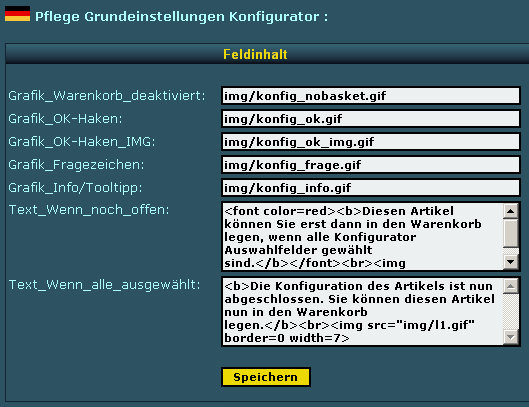
Der HTML-Text im Feld "Text_Wenn_noch_offen:" lautet:
Der HTML-Text im Feld "Text_Wenn_alle_ausgewählt:" lautet:
Das ganze ist wie immer mehrsprachig konfigurierbar.
Wenn alle Konfigurator-Felder gleich lang sein sollen muss über "Layout" > "Schriften/CSS" > "ALL (ROOT)" folgendes eingetragen werden:
Anschließend sollten über den Menüpunkt "Artikelverwaltung" > "Konfigurator" > "Optionsgruppen" die Optionsgruppen erstellt werden.
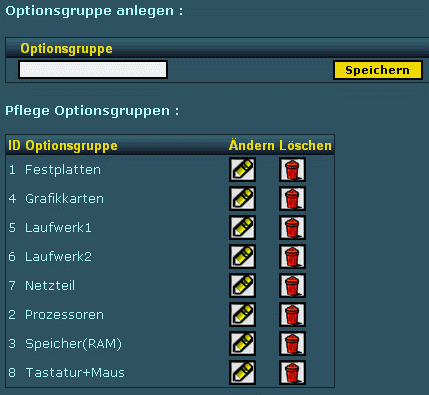
Dies sind die die internen Bezeichnungen der Gruppen, welche im Menü "Dropdowns" als roter Text für eine Sortierung und somit für eine bessere Übersicht sorgen.
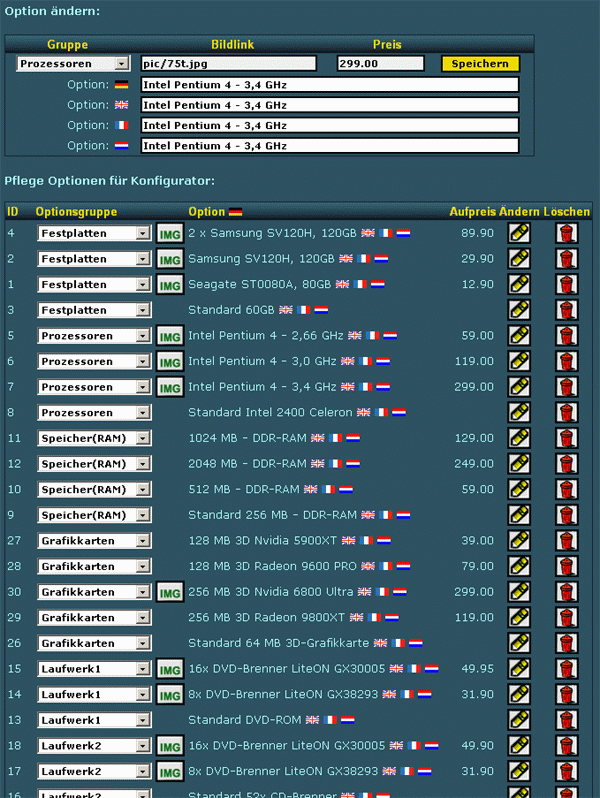
Über den Menüpunkt "Artikelverwaltung" > "Konfigurator" > "Optionen" lassen sich die einzelnen Auswahloptionen für die jeweiligen Optionsgruppen erstellen. Hier kann auch ein Bildlink eingetragen werden, welcher z.B. in den "Pic-Ordner" (pic/...) oder "IMG-Ordner" (img/...) des Shops verlinkt. Die dort abgelegte Grafik sollte möglichst nicht grösser als 120x120 Pixel sein.
An dieser Stelle noch einmal der Hinweis, auf die Erstellung einer Option mit dem Namen "keine Auswahl" und ohne Aufpreis-Berechnung, falls in einem Dropdown eine solche Auswahl möglich sein sollte.
Ebenso könnte man einen "Minusbetrag" (-20.00) erfassen, der den Preis des Artikels mindert. Einsetzbar, wenn z.B. später die Auswahl einer günstigeren Grafikkarte möglich sein soll.
Der hier angegebene Preis ist, wie zuvor schon erwähnt, kein Einzelpreis, sondern wird als Aufpreis / Minderpreis berechnet!
Wie auf dem Screenshot zu sehen, ist diversen Optionen kein Preis zugewiesen worden. Wenn diese Optionen gewählt werden, wird also kein Aufpreis berechnet. Somit ist in diesem Fall dem Artikel, welcher später in der Artikelverwaltung angelegt wird (oder bereits angelegt worden ist), ein gewisser "Mindestpreis" zu zuweisen.
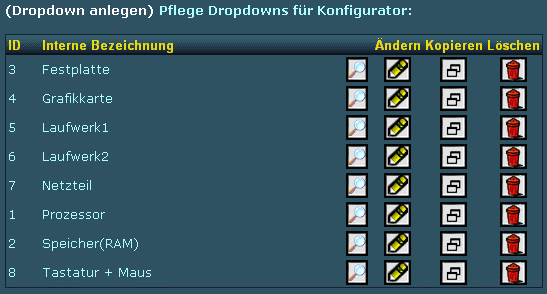
Wenn nun alle Optionen angelegt sind können für diese, Dropdowns über den Menüpunkt "Artikelverwaltung" > "Konfigurator" > "Dropdowns" angelegt werden.
Hierzu klickt man einfach auf den weißen Text "(Dropdown anlegen)".
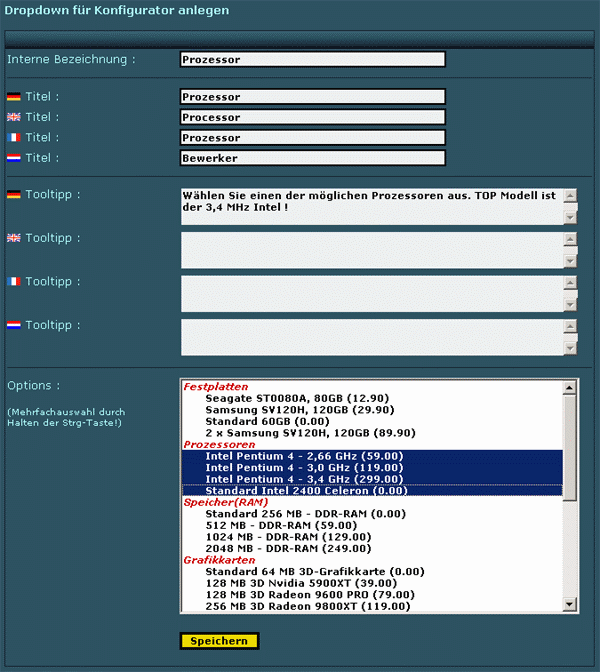
Die interne Bezeichnung ist nur für die eigene Organisation da, falls man unterschiedliche Dropdowns zu einem Bereich wie z.B. "Festplatten" benötigt.
Anschließend lassen sich "Titel" und "Tooltipp-Text" erstellen. "Titel" ist der Text, welcher als Bezeichnung im Basket vor dem jeweiligen Dropdown angezeigt wird. Der "Tooltipp-Text" ist der sogenannte "Info-Text", welcher im Basket erscheint, sobald man mit der Maus über das "Info-Icon" fährt.
Im unteren Bereich können die jeweiligen Optionen einem Dropdown zugewiesen werden. Eine Mehrfach-Auswahl ist durch gedrückt halten der "STRG-Taste" möglich.
Sind alle nötigen Dropdown-Felder erstellt, können diese einem Artikel zugeordnet werden. In der Artikelanlage-Maske ist nun, wenn über die "Artikelfeldauswahl" aktiviert, der Menüpunkt "Konfigurator" dargestellt.
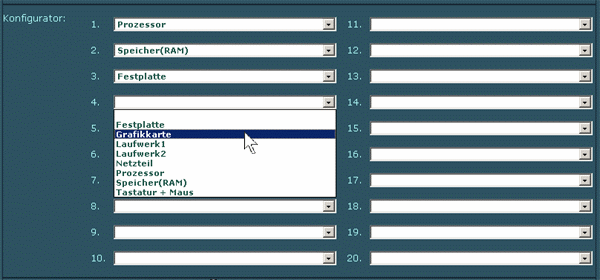
Hier können bis zu 20 Dropdown-Felder zugeordnet werden...
Wir hoffen mit dieser Erklärung die meisten Fragen beantwortet zu haben. Sollte dem nicht so sein, sind wir natürlich wie immer über die telefonische Hotline, per Email oder über das Forum zu erreichen.
Div. Anpassungen in der Verwaltung
Es wurden ein paar kleinere Änderungen im Bezug auf die Shop-Verwaltung vorgenommen. Es ist nun z.B. nicht mehr möglich die Artikelgruppe mit der ID 1 zu löschen. Ebenfalls gibt es nun in der Verwaltung ein paar Hinweise, welche unbedingt beachtet werden sollten... diese sollten aber selbsterklärend sein.
Und nun.... auf die Plätze.... fertig..... LOS!!! ;D
im heutigem Update ist das folgende neue Feature enthalten:
Konfigurator
Der Sinn eines solchen Konfigurators besteht darin, dem Kunden ein Produkt anzubieten, welches er sich selbst aus verschiedenen Auswahlmöglichkeiten (Optionen / Artikeln) zusammenstellen kann.
Es ist zwar in der Funktion dem "Cross-Selling-Modul" sehr ähnlich, kann aber dieses unter keinen Umständen ersetzen.
Die dort auswählbaren einzelnen "Optionen" können auch separat einzeln bestellbare Artikel sein! Jedoch muss diesen manuell eine sog. Variantenartikelnummer zugewiesen werden!!
---UPDATE--- Dies ist in diesem Forumbeitrag näher beschrieben. ---UPDATE---
---UPDATE 2--- Erweiterung Konfigurator mit eigenen Formularfeldern ---UPDATE 2---
Ein bereits erstellter Artikel im Demo-shop dient in der folgenden Funktionsbeschreibung als Beispiel.
Dem Shopbesucher wird hier ein PC-System angeboten, welches er sich aus verschiedensten Hardware-Teilen zusammenstellen kann.
Klickt man nun auf das erste Dropdownfeld, erscheinen alle Auswahlmöglichkeiten zu dieser Produktgruppe.
Es kommt wahrscheinlich auch mal vor, dass ein Kunde z.B. ein PC-System ohne eine Option kaufen möchte, d.h. ohne 2. Laufwerk oder ohne Grafikkarte. Das lässt sich ohne Probleme lösen, in dem in einem Dropdown der Eintrag "keine Auswahl" erscheint. Diese Option "keine Auswahl" muss dann also parallel den realen Artikeln (ohne Aufpreis) erstellt werden. Möglich sind auch "Minusbeträge", doch dazu später mehr.
Noch kann dieser Artikel nicht in den Warenkorb gelegt werden. Das Warenkorb-Symbol ist noch durchgestrichen dargestellt. Auf dies weist der folgende Satz unterhalb des Warenkorb-Symbols hin:
"Diesen Artikel können Sie erst dann in den Warenkorb
legen, wenn alle Konfigurator Auswahlfelder gewählt sind."
Ist eine Auswahl getroffen, wird der entsprechende Aufpreis im Gesamtpreis berücksichtigt.
(hier: 599.00 > 898.00 EUR)
Zu jedem Dropdrown bzw. jeder Optionsgruppe kann ein "Infotext" verfasst werden, welche in einem Tooltipp erscheint, sobald man mit der Maus über die hinterlegte "Info-Icon" fährt.
Es kann zu jeder angelegten Option einer Grafik hinterlegt werden, welche ebenfalls in einem Tooltipp erscheint.
Erst wenn alle Optionen ausgewählt sind, kann der Artikel mit allen gewählten Optionen mit einem Klick auf das "In den Warenkorb-Symbol" in den Warenkorb gelegt werden. Auf dies weist nun der folgende Satz unterhalb des Warenkorb-Symbols hin:
"Die Konfiguration des Artikels ist nun abgeschlossen. Sie
können diesen Artikel nun in den Warenkorb legen."
Der Artikel liegt nun als einzelne Position wie jeder andere Artikel auch im Warenkorb und kann bestellt werden.
Da es sich ja tatsächlich nur um einen Artikel handelt wird normalerweise auch nur der Artikelname in der Bestell-Bestätigungs-Email an den Kunden angezeigt.
Um die kompletten Optionen in dieser Email aufzulisten, muss das Synonym #v in den Email-Text der entsprechenden Zahlart eingebaut werden.
Der Text in dieser Email kann dann z.B. so aussehen:
Sehr geehrter Herr Mustermann,
vielen Dank für Ihre Bestellung!
Wir möchten Sie kurz darüber informieren, dass Ihre o.g. Bestellung nun in Bearbeitung ist.
Überweisen Sie bitte den Rechnungsbetrag in Höhe von EUR 1524.80 an die folgende Bankverbindung:
Kontoinhaber: Demo-Shop GmbH
Kontonummer: 500 600 800 20
Bankleitzahl: 300 200 100
Bank: KSK Musterbank
und tragen als Verwendungszweck die Bestellnummer 16317 ein.
Hier nochmal zur Vollständigkeit die Details Ihrer Bestellung:
1 x No. 638 (EUR 1504.80) PC-System BLOCK V12, frei konfigurierbar! (Fujitsu)
Währung: EUR
Summe: EUR 1504.80
Versandkosten: EUR 20.00
Gesamtsumme: EUR 1524.80
638:
Prozessor : Intel Pentium 4 - 3,4 GHz (+299.00)
Speicher(RAM) : 1024 MB - DDR-RAM (+129.00)
Festplatte : Samsung SV120H, 120GB (+29.90)
Grafikkarte : 256 MB 3D Nvidia 6800 Ultra (+299.00)
Laufwerk1 : Standard DVD-ROM
Laufwerk2 : 16x DVD-Brenner LiteON GX30005 (+49.90)
Netzteil : 450 Watt (+50.00)
Tastatur + Maus : TOP Tastatur+Maus Logitec XT400 (+49.00)
Mit freundlichen Grüßen,
Ihr Shop - Team !
Zur Erinnerung:
("Warenkorb-Icon" > "Zahlarten" > z.B."Überweisung Vorkasse" > "MAIL_1_Überweisung_Vorkasse:")
Auch in der Rechnung an den Kunden werden die gewählten Optionen aufgelistet:
Link zu einer Beispiel-Rechnung!
Kommen wir nun zur Konfiguration in der Shopverwaltung:
Zu allererst muss über "Sonstiges" > "Grundeinstellungen" > "Punkt 9." das Feld "Artikel-Konfigurator aktiv ?:" auf "ja" umgestellt werden. Anschließend muss über "Sonstiges" > "Artikelfeldauswahl" das Feld "Konfigurator / Configurator" in der jeweiligen Artikelgruppe aktiviert werden.
In dem Menü "Artikelverwaltung" ist als neuer Eintrag "Konfigurator" zu finden. Darin befinden sich vier Untermenüs.
Artikelverwaltung
- Konfigurator
- Dropdowns
- Optionen
- Optionsgruppen
- Grundeinstellungen
Man sollte zuerst mit dem Punkt "Artikelverwaltung" > "Konfigurator" > "Grundeinstellungen" beginnen.
Hier können die Grafiken zugewiesen und Texte erstellt werden, welche innerhalb des Konfigurators im Basket erscheinen. (Die Grafiken, welche in dem oben dargestellten Beispiel zu sehen sind, sind bereits hochgeladen und können direkt verwendet werden.)
Der HTML-Text im Feld "Text_Wenn_noch_offen:" lautet:
<font color=red><b>Diesen Artikel können Sie erst dann in den Warenkorb legen, wenn alle Konfigurator Auswahlfelder gewählt sind.</b></font><br><img src="img/l1.gif" border=0 width=7>
Der HTML-Text im Feld "Text_Wenn_alle_ausgewählt:" lautet:
<b>Die Konfiguration des Artikels ist nun abgeschlossen. Sie können diesen Artikel nun in den Warenkorb legen.</b><br><img src="img/l1.gif" border=0 width=7>
Das ganze ist wie immer mehrsprachig konfigurierbar.
Wenn alle Konfigurator-Felder gleich lang sein sollen muss über "Layout" > "Schriften/CSS" > "ALL (ROOT)" folgendes eingetragen werden:
.konf_select {width: 200px;}
Anschließend sollten über den Menüpunkt "Artikelverwaltung" > "Konfigurator" > "Optionsgruppen" die Optionsgruppen erstellt werden.
Dies sind die die internen Bezeichnungen der Gruppen, welche im Menü "Dropdowns" als roter Text für eine Sortierung und somit für eine bessere Übersicht sorgen.
Über den Menüpunkt "Artikelverwaltung" > "Konfigurator" > "Optionen" lassen sich die einzelnen Auswahloptionen für die jeweiligen Optionsgruppen erstellen. Hier kann auch ein Bildlink eingetragen werden, welcher z.B. in den "Pic-Ordner" (pic/...) oder "IMG-Ordner" (img/...) des Shops verlinkt. Die dort abgelegte Grafik sollte möglichst nicht grösser als 120x120 Pixel sein.
An dieser Stelle noch einmal der Hinweis, auf die Erstellung einer Option mit dem Namen "keine Auswahl" und ohne Aufpreis-Berechnung, falls in einem Dropdown eine solche Auswahl möglich sein sollte.
Ebenso könnte man einen "Minusbetrag" (-20.00) erfassen, der den Preis des Artikels mindert. Einsetzbar, wenn z.B. später die Auswahl einer günstigeren Grafikkarte möglich sein soll.
Der hier angegebene Preis ist, wie zuvor schon erwähnt, kein Einzelpreis, sondern wird als Aufpreis / Minderpreis berechnet!
Wie auf dem Screenshot zu sehen, ist diversen Optionen kein Preis zugewiesen worden. Wenn diese Optionen gewählt werden, wird also kein Aufpreis berechnet. Somit ist in diesem Fall dem Artikel, welcher später in der Artikelverwaltung angelegt wird (oder bereits angelegt worden ist), ein gewisser "Mindestpreis" zu zuweisen.
Wenn nun alle Optionen angelegt sind können für diese, Dropdowns über den Menüpunkt "Artikelverwaltung" > "Konfigurator" > "Dropdowns" angelegt werden.
Hierzu klickt man einfach auf den weißen Text "(Dropdown anlegen)".
Die interne Bezeichnung ist nur für die eigene Organisation da, falls man unterschiedliche Dropdowns zu einem Bereich wie z.B. "Festplatten" benötigt.
Anschließend lassen sich "Titel" und "Tooltipp-Text" erstellen. "Titel" ist der Text, welcher als Bezeichnung im Basket vor dem jeweiligen Dropdown angezeigt wird. Der "Tooltipp-Text" ist der sogenannte "Info-Text", welcher im Basket erscheint, sobald man mit der Maus über das "Info-Icon" fährt.
Im unteren Bereich können die jeweiligen Optionen einem Dropdown zugewiesen werden. Eine Mehrfach-Auswahl ist durch gedrückt halten der "STRG-Taste" möglich.
Sind alle nötigen Dropdown-Felder erstellt, können diese einem Artikel zugeordnet werden. In der Artikelanlage-Maske ist nun, wenn über die "Artikelfeldauswahl" aktiviert, der Menüpunkt "Konfigurator" dargestellt.
Hier können bis zu 20 Dropdown-Felder zugeordnet werden...
Wir hoffen mit dieser Erklärung die meisten Fragen beantwortet zu haben. Sollte dem nicht so sein, sind wir natürlich wie immer über die telefonische Hotline, per Email oder über das Forum zu erreichen.
Div. Anpassungen in der Verwaltung
Es wurden ein paar kleinere Änderungen im Bezug auf die Shop-Verwaltung vorgenommen. Es ist nun z.B. nicht mehr möglich die Artikelgruppe mit der ID 1 zu löschen. Ebenfalls gibt es nun in der Verwaltung ein paar Hinweise, welche unbedingt beachtet werden sollten... diese sollten aber selbsterklärend sein.
Und nun.... auf die Plätze.... fertig..... LOS!!! ;D