
Sehr geehrte Kunden,
mit dem letzten Update wurde nicht nur der Konfigurator optisch und technisch angepasst, sondern auch noch die folgenden Funktionen hinzugefügt bzw. erweitert:
Übersicht:
- Konfigurator 2.0
- Partner Detailabrechnung nach Monaten bzw. Jahren
- Neue Synonyme
Konfigurator 2.0
Sie alle sollten bereits den Konfigurator kennen, welchen man schon sehr lange nutzen kann. Hier noch mal die entsprechenden Links zu den Forenbeiträgen:
Im "Standard" bzw. Version "1.0" kann der Konfigurator z.B. wie folgt aussehen:
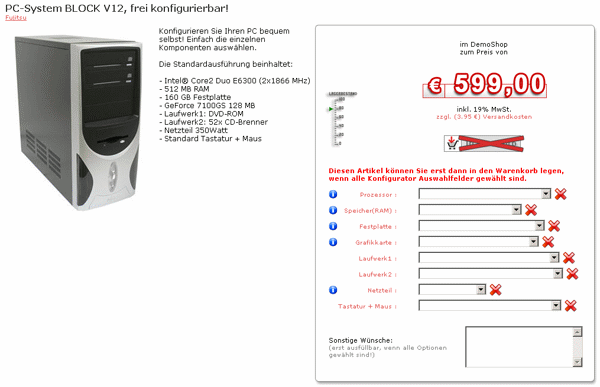
http://www.testinstallation.de/s01.php?shopid=s01&sp=de&cur=eur&ag=2&pp=aa&bnr=s-4
In der Version "2.0" lässt sich ab sofort folgendes anzeigen:
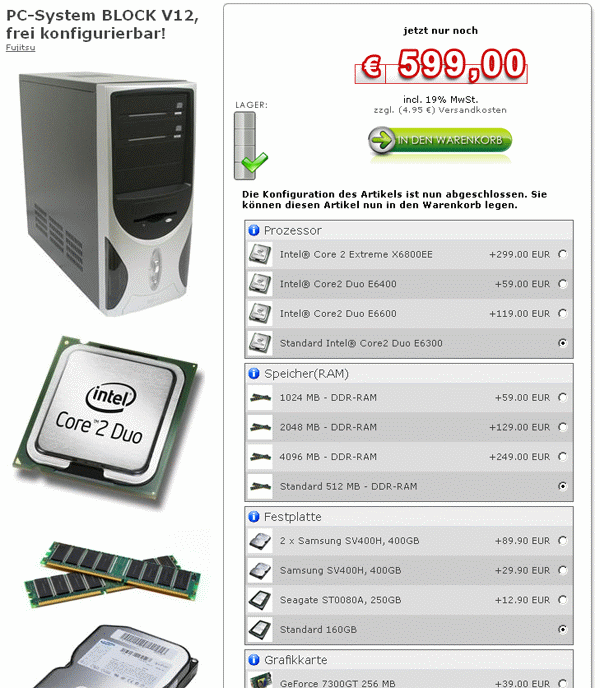
http://www.demo-hardwareshop.net/PC-System_BLOCK_V12_frei_konfigurierbar.html
Es können jetzt statt der Dropdowns alle auswählbaren Optionen direkt angezeigt und per "Radiobutton" ausgewählt werden.
Der Vorteil in dieser Darstellung ist der direkte Überblick aller verfügbaren Optionen mit einem entsprechenden Vorschaubild und Detailbild im Tooltipp, wenn man mit der Maus über das Vorschaubild fährt.
Neu ist auch die Möglichkeit entsprechende Optionen als Standard bereits voreinzustellen, so dass bei Aufruf des Artikels bereits einige oder alle Optionen vorausgewählt sind. Der Besucher könnte somit den fertig konfigurierten Artikel direkt in den Warenkorb legen, ohne noch mal alle Standardoptionen auswählen zu müssen. Entsprechende Änderungen an den Optionen sind natürlich vorher noch möglich.
In der Shopverwaltung kann dies über "Artikelverwaltung" > "Konfigurator" > "3. Dropdowns" festgelegt werden:
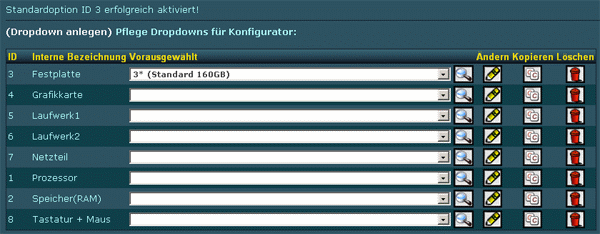
Im jeweiligen Dropdown stehen allerdings nur die Optionen zur Auswahl, welche keinen Aufpreis haben! Der Besucher sieht z.B. den Artikel zwischen anderen Artikeln im Suchergebnis im Shop mit einem Preis von z.B. 599,- EUR. Wenn dann in die Artikeldetailanzeige gewechselt wird, soll der Preis weiterhin bei 599,- EUR bleiben und sich nicht plötzlich auf 699,- EUR erhöhen, weil eine Standardoption mit einem Aufpreis von 100,- EUR eingestellt wurde.
Ist keine Standardoption vorausgewählt, sind die Dropdowns bzw. Radiobuttons nicht vorausgewählt und das kann dann z.B. so aussehen:
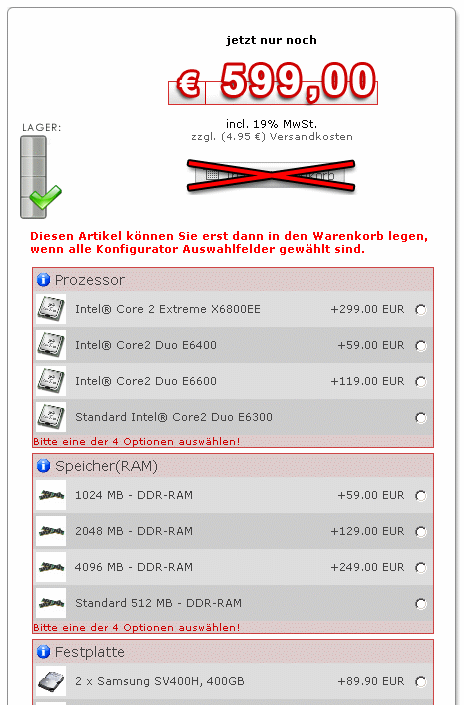
Entsprechende Felder sind in einer separaten Farbe (hier: rot) dargestellt und ein Hinweistext (hier: Bitte eine der X Optionen auswählen!) wird unter den auswählbaren Optionen angezeigt.
Mit Auswahl einer angeboteten Option wird die Seite mit ausgewählter Option neugeladen und der rote Hinweistext unter den Optionen verschwindet.
Ausgleichen müsste man hier evtl. die sehr in die Länge gezogene Artikeldetailanzeige mit einem, wie wir es in unserem Beispiel gemacht haben, sehr hohen Artikeldetailbild (123p.jpg). Möglich ist vielleicht auch eine ausführliche Artikelbeschreibung, welche links neben dem Konfigurator angezeigt wird.
Für die Aktivierung des Konfigurators muss dieser erst mal in den "Sonstiges" > "Grundeinstellungen" > Menüpunkt 9. > Feld: "Artikel-Konfigurator aktiv ?" aktiviert und das Layout im Feld darunter "Artikel-Konfigurator Design" ausgewählt werden ("Standard" oder das neue Layout "CSS-Tab 1").
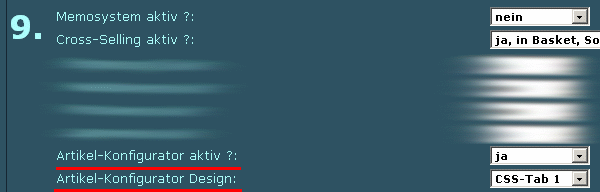
Die Einstellung des Konfigurators haben wir bereits hier erklärt... bzw. in den oben genannten anderen Forenbeiträgen.
Für das neue Layout ist zusätzlich folgendes nötig:
"Artikelverwaltung" > "Konfigurator" > "Grundeinstellungen" > Feld: "Text_unten_wenn_nicht_selected" den Hinweistext eintragen.
Mit #anz wird automatisch die Anzahl der verfügbaren Optionen angezeigt.
P.S. Bei Nutzung des Standarddesigns heißt das o.g. Feld nicht "Text_unten_wenn_nicht_selected" sondern "Grafik_Fragezeichen", in welches dann z.B. ein Link auf eine Grafik "img/konfig_frage.gif" eingetragen werden muss.
Und ganz wichtig das entsprechende CSS, welches über "Layout" > "Schriften / CSS" > "ROOT" eingefügt werden muss:
.konf_tab {background-color: #DDCCCC;border: 1px solid #CC4444;width:400px;text-align:left;}
.konf_tab_selected {background-color: #EEEEEE;border: 1px solid #666666;width:400px;text-align:left;}
.konf_thumb {width: 30px;}
.konf_txt_titel {font-family: Verdana; font-size: 14px; color: #444444; text-indent: 1px;}
.konf_txt_unten {font-family: Verdana; font-size: 10px; color: #CC0000; text-indent: 1px;}
.konf_zeile_tab1 {background-color: #DDDDDD;width:100%;cursor: pointer; color: #444444;}
.konf_zeile_tab2 {background-color: #CCCCCC;width:100%;cursor: pointer; color: #444444;}
table.konf_zeile_tab1 tr.konf_zeile_tr1:hover td {background-color: #BBBBBB; cursor:hand;}
table.konf_zeile_tab2 tr.konf_zeile_tr2:hover td {background-color: #BBBBBB; cursor:hand;}
.konf_zeile_thumb {width: 35px;align:center;}
.konf_zeile_name {width: auto;align:left;}
.konf_zeile_aufschlag {width: 50px;align:right;}
.konf_zeile_radio {width: 20px;align:center;}
.konf_select {width: 200px;}
Damit werden Farben, Positionen und Größen der einzelnen Tabellen, Texte und Grafiken festgelegt. (Eine Farbtabelle für die Farbcodes findet man z.B. hier: www.farb-tabelle.de/de/farbtabelle.htm, Spalte: Hex)
Die "hover-Option", so dass sich beim Fahren mit dem Mauszeiger über die einzelnen Felder die Farbe ändert, ist nur Firefox möglich.
Bei Fragen zum Konfigurator bitte einfach bei uns melden.
Partner Detailabrechnung nach Monaten bzw. Jahren
Eine detaillierte Partnerabrechnung kann jetzt über die Shopverwaltung per E-Mail an jede beliebige E-Mail-Adresse gesendet werden. Dazu muss nur über das "grüne P" die "Partner Detailabrechnung" aufgerufen werden.
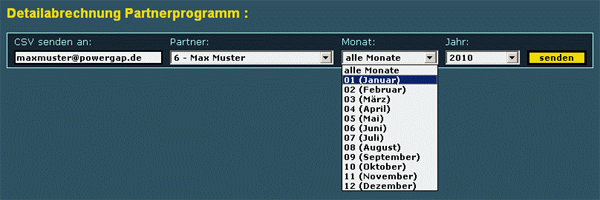
Dort wird dann automatisch im Feld "CSV senden an" die E-Mail-Adresse eingetragen, welche über "Sonstiges" > "Persönliche Daten" im Feld "eMail" steht.
Im nächsten Feld bzw. Dropdown muss der jeweilige "Partner" ausgewählt werden.
Über die Felder "Monat" und "Jahr" kann der entsprechende Zeitraum eingegrenzt werden. Entweder "alle Monate" oder einzelne, sowie "alle Jahre" oder einzelne. Vorausgewählt ist hier derzeit "alle Monate" und "2010".
Mit Klick auf "senden" wird dem im Feld "CSV senden an" eine CSV-Datei mit allen entsprechenden Daten gesendet. Eine solche Datei kann z.B. wie folgt aussehen:

Enthalten sind die folgenden Spalten:
ARTIKELNUMMER
ARTIKELNAME
EINZELPREIS
EINZELPREIS_NETTO
ANZAHL
SUMME
SUMME_NETTO
SUMME_PROVISION
BESTELLDATUM
In der letzten Zeile werden EINZELPREIS, ANZAHL, SUMME und SUMME_PROVISION addiert angezeigt.
Die Dateibezeichnung setzt sich wie folgt zusammen: "p[ID des Partners]_[y oder Jahr]_[m oder Monat].csv" z.B. "p12_2009_12.csv" oder "p3_y_m.csv"
Neue Synonyme
#anz für die Gesamtanzahl der Artikel, die sich aktuell im Warenkorb befinden, über "Warenkorb-Icon" > "Warenkorb" > im Feld: "TXT_Bestellungabsenden_unten".
#agb für die AGB in den Emails 1 und 2 der jeweiligen Zahlart über "Warenkorb-Icon" > "Zahlarten". Auf HTML achten, da AGB 1:1 übernommen werden ("rotes T" > "Sonstiges" > "AGB")!
#polink für den Link auf die P/O im PDF-Format in der Quick-E-Mail an den Kreditor über "das rote T" > "E-Mail-Vorlagetexte" in den "Quick-E-Mails".
Bei Fragen oder Problemen bitte einfach bei uns melden!
mit dem letzten Update wurde nicht nur der Konfigurator optisch und technisch angepasst, sondern auch noch die folgenden Funktionen hinzugefügt bzw. erweitert:
Übersicht:
- Konfigurator 2.0
- Partner Detailabrechnung nach Monaten bzw. Jahren
- Neue Synonyme
Konfigurator 2.0
Sie alle sollten bereits den Konfigurator kennen, welchen man schon sehr lange nutzen kann. Hier noch mal die entsprechenden Links zu den Forenbeiträgen:
[li]Konfigurator (1.0)[/li]
[li]Erweiterung Konfigurator mit eigenen Formularfeldern[/li]
[li]Stücklisten im Konfigurator[/li]
[li]Konfigurator prozentualer Aufschlag[/li]
[li]Sortiermöglichkeit in Konfiguratoroptionen[/li]
[li]Hinweis auf knappen Lagerbestand in Stücklisten/-Konfiguratorartikel[/li]
Im "Standard" bzw. Version "1.0" kann der Konfigurator z.B. wie folgt aussehen:
http://www.testinstallation.de/s01.php?shopid=s01&sp=de&cur=eur&ag=2&pp=aa&bnr=s-4
In der Version "2.0" lässt sich ab sofort folgendes anzeigen:
http://www.demo-hardwareshop.net/PC-System_BLOCK_V12_frei_konfigurierbar.html
Es können jetzt statt der Dropdowns alle auswählbaren Optionen direkt angezeigt und per "Radiobutton" ausgewählt werden.
Der Vorteil in dieser Darstellung ist der direkte Überblick aller verfügbaren Optionen mit einem entsprechenden Vorschaubild und Detailbild im Tooltipp, wenn man mit der Maus über das Vorschaubild fährt.
Neu ist auch die Möglichkeit entsprechende Optionen als Standard bereits voreinzustellen, so dass bei Aufruf des Artikels bereits einige oder alle Optionen vorausgewählt sind. Der Besucher könnte somit den fertig konfigurierten Artikel direkt in den Warenkorb legen, ohne noch mal alle Standardoptionen auswählen zu müssen. Entsprechende Änderungen an den Optionen sind natürlich vorher noch möglich.
In der Shopverwaltung kann dies über "Artikelverwaltung" > "Konfigurator" > "3. Dropdowns" festgelegt werden:
Im jeweiligen Dropdown stehen allerdings nur die Optionen zur Auswahl, welche keinen Aufpreis haben! Der Besucher sieht z.B. den Artikel zwischen anderen Artikeln im Suchergebnis im Shop mit einem Preis von z.B. 599,- EUR. Wenn dann in die Artikeldetailanzeige gewechselt wird, soll der Preis weiterhin bei 599,- EUR bleiben und sich nicht plötzlich auf 699,- EUR erhöhen, weil eine Standardoption mit einem Aufpreis von 100,- EUR eingestellt wurde.
Ist keine Standardoption vorausgewählt, sind die Dropdowns bzw. Radiobuttons nicht vorausgewählt und das kann dann z.B. so aussehen:
Entsprechende Felder sind in einer separaten Farbe (hier: rot) dargestellt und ein Hinweistext (hier: Bitte eine der X Optionen auswählen!) wird unter den auswählbaren Optionen angezeigt.
Mit Auswahl einer angeboteten Option wird die Seite mit ausgewählter Option neugeladen und der rote Hinweistext unter den Optionen verschwindet.
Ausgleichen müsste man hier evtl. die sehr in die Länge gezogene Artikeldetailanzeige mit einem, wie wir es in unserem Beispiel gemacht haben, sehr hohen Artikeldetailbild (123p.jpg). Möglich ist vielleicht auch eine ausführliche Artikelbeschreibung, welche links neben dem Konfigurator angezeigt wird.
Für die Aktivierung des Konfigurators muss dieser erst mal in den "Sonstiges" > "Grundeinstellungen" > Menüpunkt 9. > Feld: "Artikel-Konfigurator aktiv ?" aktiviert und das Layout im Feld darunter "Artikel-Konfigurator Design" ausgewählt werden ("Standard" oder das neue Layout "CSS-Tab 1").
Die Einstellung des Konfigurators haben wir bereits hier erklärt... bzw. in den oben genannten anderen Forenbeiträgen.
Für das neue Layout ist zusätzlich folgendes nötig:
"Artikelverwaltung" > "Konfigurator" > "Grundeinstellungen" > Feld: "Text_unten_wenn_nicht_selected" den Hinweistext eintragen.
Bitte eine der #anz Optionen auswählen!
Mit #anz wird automatisch die Anzahl der verfügbaren Optionen angezeigt.
P.S. Bei Nutzung des Standarddesigns heißt das o.g. Feld nicht "Text_unten_wenn_nicht_selected" sondern "Grafik_Fragezeichen", in welches dann z.B. ein Link auf eine Grafik "img/konfig_frage.gif" eingetragen werden muss.
Und ganz wichtig das entsprechende CSS, welches über "Layout" > "Schriften / CSS" > "ROOT" eingefügt werden muss:
.konf_tab {background-color: #DDCCCC;border: 1px solid #CC4444;width:400px;text-align:left;}
.konf_tab_selected {background-color: #EEEEEE;border: 1px solid #666666;width:400px;text-align:left;}
.konf_thumb {width: 30px;}
.konf_txt_titel {font-family: Verdana; font-size: 14px; color: #444444; text-indent: 1px;}
.konf_txt_unten {font-family: Verdana; font-size: 10px; color: #CC0000; text-indent: 1px;}
.konf_zeile_tab1 {background-color: #DDDDDD;width:100%;cursor: pointer; color: #444444;}
.konf_zeile_tab2 {background-color: #CCCCCC;width:100%;cursor: pointer; color: #444444;}
table.konf_zeile_tab1 tr.konf_zeile_tr1:hover td {background-color: #BBBBBB; cursor:hand;}
table.konf_zeile_tab2 tr.konf_zeile_tr2:hover td {background-color: #BBBBBB; cursor:hand;}
.konf_zeile_thumb {width: 35px;align:center;}
.konf_zeile_name {width: auto;align:left;}
.konf_zeile_aufschlag {width: 50px;align:right;}
.konf_zeile_radio {width: 20px;align:center;}
.konf_select {width: 200px;}
Damit werden Farben, Positionen und Größen der einzelnen Tabellen, Texte und Grafiken festgelegt. (Eine Farbtabelle für die Farbcodes findet man z.B. hier: www.farb-tabelle.de/de/farbtabelle.htm, Spalte: Hex)
Die "hover-Option", so dass sich beim Fahren mit dem Mauszeiger über die einzelnen Felder die Farbe ändert, ist nur Firefox möglich.
Bei Fragen zum Konfigurator bitte einfach bei uns melden.
Partner Detailabrechnung nach Monaten bzw. Jahren
Eine detaillierte Partnerabrechnung kann jetzt über die Shopverwaltung per E-Mail an jede beliebige E-Mail-Adresse gesendet werden. Dazu muss nur über das "grüne P" die "Partner Detailabrechnung" aufgerufen werden.
Dort wird dann automatisch im Feld "CSV senden an" die E-Mail-Adresse eingetragen, welche über "Sonstiges" > "Persönliche Daten" im Feld "eMail" steht.
Im nächsten Feld bzw. Dropdown muss der jeweilige "Partner" ausgewählt werden.
Über die Felder "Monat" und "Jahr" kann der entsprechende Zeitraum eingegrenzt werden. Entweder "alle Monate" oder einzelne, sowie "alle Jahre" oder einzelne. Vorausgewählt ist hier derzeit "alle Monate" und "2010".
Mit Klick auf "senden" wird dem im Feld "CSV senden an" eine CSV-Datei mit allen entsprechenden Daten gesendet. Eine solche Datei kann z.B. wie folgt aussehen:
Enthalten sind die folgenden Spalten:
ARTIKELNUMMER
ARTIKELNAME
EINZELPREIS
EINZELPREIS_NETTO
ANZAHL
SUMME
SUMME_NETTO
SUMME_PROVISION
BESTELLDATUM
In der letzten Zeile werden EINZELPREIS, ANZAHL, SUMME und SUMME_PROVISION addiert angezeigt.
Die Dateibezeichnung setzt sich wie folgt zusammen: "p[ID des Partners]_[y oder Jahr]_[m oder Monat].csv" z.B. "p12_2009_12.csv" oder "p3_y_m.csv"
Neue Synonyme
#anz für die Gesamtanzahl der Artikel, die sich aktuell im Warenkorb befinden, über "Warenkorb-Icon" > "Warenkorb" > im Feld: "TXT_Bestellungabsenden_unten".
#agb für die AGB in den Emails 1 und 2 der jeweiligen Zahlart über "Warenkorb-Icon" > "Zahlarten". Auf HTML achten, da AGB 1:1 übernommen werden ("rotes T" > "Sonstiges" > "AGB")!
#polink für den Link auf die P/O im PDF-Format in der Quick-E-Mail an den Kreditor über "das rote T" > "E-Mail-Vorlagetexte" in den "Quick-E-Mails".
Bei Fragen oder Problemen bitte einfach bei uns melden!