
Sehr geehrte Kunden,
nicht alle von Ihnen sind reine Onlinehändler. Manch einer hat auch ein stationäres Ladengeschäft oder bietet in den Geschäftsräumen "Abholung am Lager" an.
Zu diesem Zweck können Sie in nur 5-10 Minuten ganz leicht einen Routenplaner im Impressum Ihres Shops einbinden. Der Besucher braucht nur seine Straße + Ort einzugeben und schon wird ihm eine Wegbeschreibung angezeigt.
Und das ganze professionell innerhalb des Shops eingebettet. Das macht einen guten Eindruck und fördert natürlich das immens wichtige Vertrauen. Also wenn ein Kunde merkt, dass er den Shopbetreiber auch vor Ort aufsuchen kann, ist er viel eher bereit auch größere Beträge für einen Kauf im Voraus zu überweisen.
Das Ergebnis sieht dann so aus:
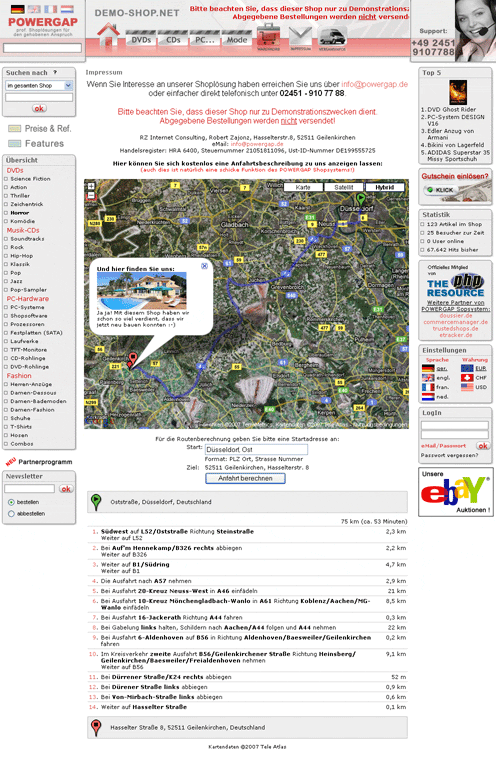
Klicken Sie auf die Grafik, um sich diese Funktion live im Demoshop anzuschauen!
Möglich macht dieses Feature wieder mal die schon aus der Funktion "Geodaten-Ermittlung" bekannte Google-Maps-API.
Und so schaffen Sie es diesen Routenplaner in Ihren Shop zu aktivieren:
Zunächst müssen Sie bei Google einen "API Key" für Ihre Domain generieren. (Natürlich nur, falls nicht schon für die "Geodaten-Ermittlung" ein Key hinterlegt wurde!) Der generierte API Key erlaubt es Ihnen bis zu 50.000 Abrufe solcher Maps täglich bei Google durchzuführen.
Bitte gehen Sie dazu auf http://www.google.com/apis/maps/signup.html
Den generierten Key können Sie in der Shopverwaltung über "Sonstiges" > "Persönliche Daten" in das entsprechende Feld "Google_Maps_Key:" einsetzen. Der Key sieht z.B. so aus:
Wichtig ist, dass Sie diesen für jene Domain registrieren, über die der Shop auch aufgerufen wird. Wer mehrere Domains auf seinen Shop verlinkt hat, der kann dieses Feature nicht nutzen. Denn der Google "API Key" ist fest einer Domain zugeordnet und läßt sich nicht Domain-abhängig mehrfach hinterlegen. Nicht nur hier, sondern ja auch aus SEO-Sicht macht es ohnehin keinen Sinn auf ein und den selben Shop mit mehreren unterschiedlichen Domains zu verlinken. Aber das wissen Sie sicher mittlerweile.
Über das Symbol rotes T / Sonstiges / Kontakt wird nun an beliebiger Stelle z.B. ein solcher Text eingebunden:
Sollten Sie Ihr Impressum nicht über den dafür vorgesehenen Standard rotes T / Sonstiges / Kontakt abbilden, müssen Sie dies zuerst ordnungsgemäß darauf umstellen. Nur in rotes T / Sonstiges / Kontakt läßt sich diese Funktion einbinden.
Entscheidend sind die Informationen zwischen den beiden Synonymen #anfahrt# ! Diese dürfen keine Umbrüche und Semikola enthalten. Das Semikola dient dabei als Trenner für die 14 einzelnen Parameter.
Par.1: Breite der Karte (Pixel)
Par.2: Höhe der Karte (Pixel)
Par.3: Kartentyp (G_NORMAL_MAP,G_SATELLITE_MAP,G_HYBRID_MAP)
Par.4: Text siehe Punkt 4
Par.5: Text siehe Punkt 5
Par.6: Text siehe Punkt 6
Par.7: Text siehe Punkt 7
Par.8: Text siehe Punkt 8 (also die Adresse des Zielortes)
Par.9: Breitengrad (Lat)
Par.10: Längengrad (Lon)
Par.11: Anfangs-Kartenzoom (1-15)
Par.12: Text siehe Punkt 12 (wenn leer, dann ausgeblendet)
Par.13: Standardland
Par.14: Text siehe Punkt 14 (Text im Absenden-Button)
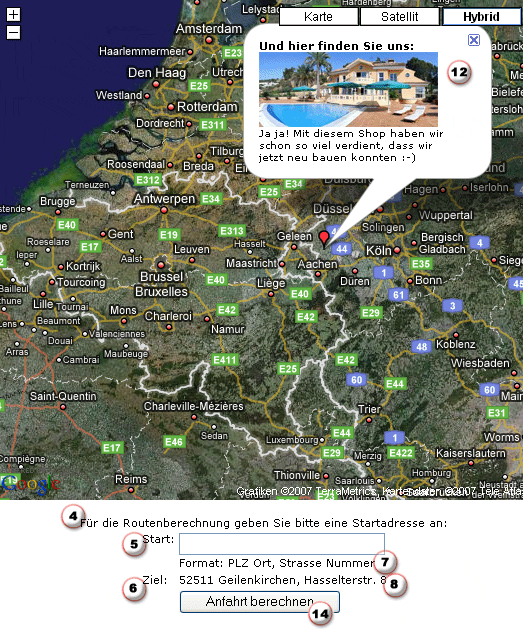
Im Grunde kann der oben angezeigte Code fast ganz übernommen werden. Einzig die eigene Zieladresse und die eigenen Koordinaten, also Breitengrad (Lat) und Längengrad (Lon) müssen angepasst werden.
Den Breitengrad (Lat) und Längengrad (Lon) bekommt man über die http://maps.google.de/ raus. Dort oben einfach die eigene Adresse eintippen (Beispiel: Hasselter 8, Geilenkirchen), dann auf Maps-Suche klicken und rechts oben einen Klick auf "URL zu dieser Seite". Es öffnet sich ein Tooltipp wo eine URL eingeblendet wird. In unserem Beispiel die "..http:/maps.google.de/maps?f=q&hl=de&....q=Hasselter+8,+Geilenkirchen&sll=50.973574,6.125954&sspn=....".
In dieser URL finden Sie dann den Parameter "sll=", wo Sie mit Komma getrennt den Breitengrad und Längengrad Ihres Standortes ablesen können.
nicht alle von Ihnen sind reine Onlinehändler. Manch einer hat auch ein stationäres Ladengeschäft oder bietet in den Geschäftsräumen "Abholung am Lager" an.
Zu diesem Zweck können Sie in nur 5-10 Minuten ganz leicht einen Routenplaner im Impressum Ihres Shops einbinden. Der Besucher braucht nur seine Straße + Ort einzugeben und schon wird ihm eine Wegbeschreibung angezeigt.
Und das ganze professionell innerhalb des Shops eingebettet. Das macht einen guten Eindruck und fördert natürlich das immens wichtige Vertrauen. Also wenn ein Kunde merkt, dass er den Shopbetreiber auch vor Ort aufsuchen kann, ist er viel eher bereit auch größere Beträge für einen Kauf im Voraus zu überweisen.
Das Ergebnis sieht dann so aus:
Klicken Sie auf die Grafik, um sich diese Funktion live im Demoshop anzuschauen!
Möglich macht dieses Feature wieder mal die schon aus der Funktion "Geodaten-Ermittlung" bekannte Google-Maps-API.
Und so schaffen Sie es diesen Routenplaner in Ihren Shop zu aktivieren:
Zunächst müssen Sie bei Google einen "API Key" für Ihre Domain generieren. (Natürlich nur, falls nicht schon für die "Geodaten-Ermittlung" ein Key hinterlegt wurde!) Der generierte API Key erlaubt es Ihnen bis zu 50.000 Abrufe solcher Maps täglich bei Google durchzuführen.
Bitte gehen Sie dazu auf http://www.google.com/apis/maps/signup.html
Den generierten Key können Sie in der Shopverwaltung über "Sonstiges" > "Persönliche Daten" in das entsprechende Feld "Google_Maps_Key:" einsetzen. Der Key sieht z.B. so aus:
ABQIAAAAsHLHVpL14m0WDFYdu5SO5BQotb1c16fkAnSYkkB5gk0H-mVP-hSnfQcLESIsSI1G5pQUG3UgvcxkbA
Wichtig ist, dass Sie diesen für jene Domain registrieren, über die der Shop auch aufgerufen wird. Wer mehrere Domains auf seinen Shop verlinkt hat, der kann dieses Feature nicht nutzen. Denn der Google "API Key" ist fest einer Domain zugeordnet und läßt sich nicht Domain-abhängig mehrfach hinterlegen. Nicht nur hier, sondern ja auch aus SEO-Sicht macht es ohnehin keinen Sinn auf ein und den selben Shop mit mehreren unterschiedlichen Domains zu verlinken. Aber das wissen Sie sicher mittlerweile.
Über das Symbol rotes T / Sonstiges / Kontakt wird nun an beliebiger Stelle z.B. ein solcher Text eingebunden:
<b>Hier können Sie sich kostenlos eine Anfahrtsbeschreibung zu uns anzeigen lassen:</b><br>
<br>
#anfahrt#650;500;G_HYBRID_MAP;<center>Für die Routenberechnung geben Sie bitte eine Startadresse an:
;Start;Ziel;Format: PLZ Ort, Strasse Nummer;52511 Geilenkirchen, Hasselterstr. 8;50.944461;6.151972;7;
<b>Und hier finden Sie uns:</b><br>
<img src=https://cdn.powergap.de/meinhaus.jpg><br>
<font size=0>Ja ja! Mit diesem Shop haben wir<br>
schon so viel verdient, dass wir<br>
jetzt neu bauen konnten :-);de;Anfahrt berechnen#anfahrt#
<br>
#anfahrt#650;500;G_HYBRID_MAP;<center>Für die Routenberechnung geben Sie bitte eine Startadresse an:
;Start;Ziel;Format: PLZ Ort, Strasse Nummer;52511 Geilenkirchen, Hasselterstr. 8;50.944461;6.151972;7;
<b>Und hier finden Sie uns:</b><br>
<img src=https://cdn.powergap.de/meinhaus.jpg><br>
<font size=0>Ja ja! Mit diesem Shop haben wir<br>
schon so viel verdient, dass wir<br>
jetzt neu bauen konnten :-);de;Anfahrt berechnen#anfahrt#
Sollten Sie Ihr Impressum nicht über den dafür vorgesehenen Standard rotes T / Sonstiges / Kontakt abbilden, müssen Sie dies zuerst ordnungsgemäß darauf umstellen. Nur in rotes T / Sonstiges / Kontakt läßt sich diese Funktion einbinden.
Entscheidend sind die Informationen zwischen den beiden Synonymen #anfahrt# ! Diese dürfen keine Umbrüche und Semikola enthalten. Das Semikola dient dabei als Trenner für die 14 einzelnen Parameter.
Par.1: Breite der Karte (Pixel)
Par.2: Höhe der Karte (Pixel)
Par.3: Kartentyp (G_NORMAL_MAP,G_SATELLITE_MAP,G_HYBRID_MAP)
Par.4: Text siehe Punkt 4
Par.5: Text siehe Punkt 5
Par.6: Text siehe Punkt 6
Par.7: Text siehe Punkt 7
Par.8: Text siehe Punkt 8 (also die Adresse des Zielortes)
Par.9: Breitengrad (Lat)
Par.10: Längengrad (Lon)
Par.11: Anfangs-Kartenzoom (1-15)
Par.12: Text siehe Punkt 12 (wenn leer, dann ausgeblendet)
Par.13: Standardland
Par.14: Text siehe Punkt 14 (Text im Absenden-Button)
Im Grunde kann der oben angezeigte Code fast ganz übernommen werden. Einzig die eigene Zieladresse und die eigenen Koordinaten, also Breitengrad (Lat) und Längengrad (Lon) müssen angepasst werden.
Den Breitengrad (Lat) und Längengrad (Lon) bekommt man über die http://maps.google.de/ raus. Dort oben einfach die eigene Adresse eintippen (Beispiel: Hasselter 8, Geilenkirchen), dann auf Maps-Suche klicken und rechts oben einen Klick auf "URL zu dieser Seite". Es öffnet sich ein Tooltipp wo eine URL eingeblendet wird. In unserem Beispiel die "..http:/maps.google.de/maps?f=q&hl=de&....q=Hasselter+8,+Geilenkirchen&sll=50.973574,6.125954&sspn=....".
In dieser URL finden Sie dann den Parameter "sll=", wo Sie mit Komma getrennt den Breitengrad und Längengrad Ihres Standortes ablesen können.