
Sehr geehrte POWERGAP Kunden,
mit der Funktion "Gutscheinsystem um Hinweistext erweitert!" ist es möglich den Kunden nach Einlösen eines Gutscheins mit einem Standardtext darauf aufmerksam zu machen, dass er soeben einen Gutschein im Shop eingelöst hat.
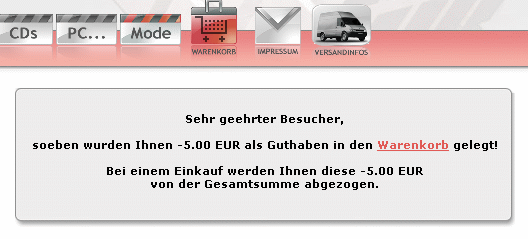
Nur ist dieser Text für alle Gutscheine gleich, abgesehen von dem Gutscheinwert, wenn man denn mit den entsprechenden Synonymen arbeitet.
Bei z.B. Newsletter-Aktionen in denen evtl. Prozentgutscheine eingelöst werden können, die aber nur für bestimmte Artikel oder Kategorien gelten kann es allerdings hilfreich sein, dass man je Aktion einen unterschiedlichen Text anzeigt, so dass der Kunde nach Einlösen des Gutscheins auch direkt weiß was das für ein Gutschein ist und wo er hin muss um entsprechenden Gutschein-Rabatt zu bekommen.
Das kann dann z.B. wie folgt aussehen:
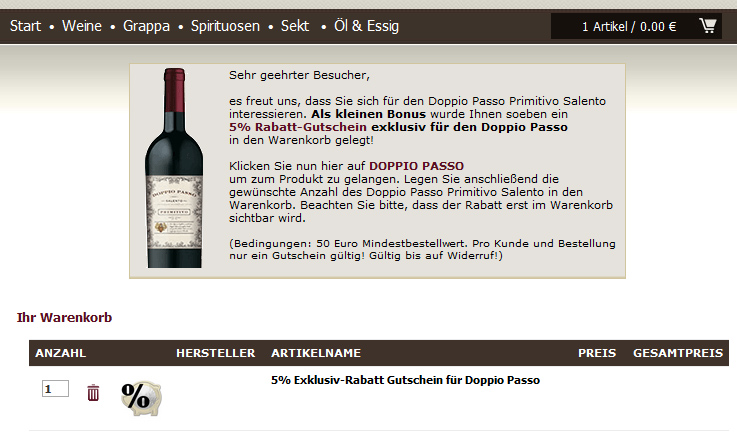
Der Kunde weiß also direkt nach Einlösen des Gutscheins, dass dieser Gutschein nur für einen bestimmten Artikel gilt und wo er klicken muss, um zu diesem Artikel zu gelangen. Ebenso lassen sich hier auch andere bestimmte Texte ergänzen, die nur für diese Aktion gelten und bei anderen Gutscheinen nicht zutreffen würden.
Ohne diesen individuellen Text ist der Kunde wahrscheinlich ratlos und hat keine Ahnung was er jetzt machen muss.
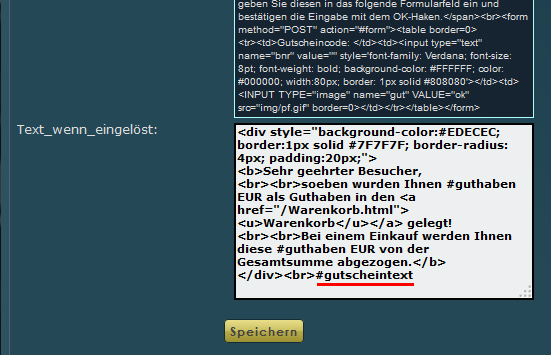
Um dies in der Shopverwaltung für entsprechende Gutscheine zu aktivieren bitte über das "Warenkorb-Icon" > "Gutscheinsystem & Geschenkgutscheine" im Feld "Text_wenn_eingelöst" das Synonym "#gutscheintext" an den Standardtext anhängen. D.h. falls hier schon ein Text drin steht diesen so belassen, lediglich das Synonym "#gutscheintext" ergänzen.
Um jetzt einen individuellen Text bei entsprechenden Gutscheinen hinterlegen zu können ggf. zunächst über "Sonstiges" > "Artikelfeldauswahl" > "Verwaltung" das Feld "HTML,Musiktitel/Musictitles, ID 62" aktivieren, wenn dieses noch nicht aktiv ist.
Wenn dieses bereits aktiv ist, dann ist das in der oberen Tabelle mit einem grünen Haken gekennzeichnet.
Sollte es inaktiv sein, dann steht es in der unteren Tabelle mit einem "rot-weißen X" gekennzeichnet. Um es zu aktivieren bitte nach dem Klick auf den "gelben Ändern"-Button ganz oben im Eingabefeld eine Zahl "kleiner 999" eintragen, die entsprechende Gruppe im Dropdown auswählen in der das Feld in der Artikeländerungsmaske angezeigt werden soll und auf "Speichern" klicken.
Das HTML erscheint dann z.B. im Bereich Content an Position "X"...
Jetzt sollten Sie entsprechenden Gutschein in der Artikelsuche finden und per Klick auf den "gelben Ändern"-Button ändern und im Feld "HTML,Musiktitel" den individuellen Text der nur für diesen einen Gutschein gilt dort eintragen und den Gutschein im Anschluss speichern.
Das System stellt automatisch fest, ob bei einem Gutschein ein individueller Text hinterlegt ist oder nicht. Ist einer hinterlegt wird dieser nach Einlösen des Gutscheins angezeigt. Ist keiner hinterlegt, dann gilt der Standardtext aus dem Feld "Text_wenn_eingelöst". Das Synonym "#gutscheintext" wird in beiden Fällen gelöscht bzw. durch den individuellen Text ersetzt.
Bei Fragen oder Problemen bitte einfach melden.
mit der Funktion "Gutscheinsystem um Hinweistext erweitert!" ist es möglich den Kunden nach Einlösen eines Gutscheins mit einem Standardtext darauf aufmerksam zu machen, dass er soeben einen Gutschein im Shop eingelöst hat.
Nur ist dieser Text für alle Gutscheine gleich, abgesehen von dem Gutscheinwert, wenn man denn mit den entsprechenden Synonymen arbeitet.
Bei z.B. Newsletter-Aktionen in denen evtl. Prozentgutscheine eingelöst werden können, die aber nur für bestimmte Artikel oder Kategorien gelten kann es allerdings hilfreich sein, dass man je Aktion einen unterschiedlichen Text anzeigt, so dass der Kunde nach Einlösen des Gutscheins auch direkt weiß was das für ein Gutschein ist und wo er hin muss um entsprechenden Gutschein-Rabatt zu bekommen.
Das kann dann z.B. wie folgt aussehen:
Der Kunde weiß also direkt nach Einlösen des Gutscheins, dass dieser Gutschein nur für einen bestimmten Artikel gilt und wo er klicken muss, um zu diesem Artikel zu gelangen. Ebenso lassen sich hier auch andere bestimmte Texte ergänzen, die nur für diese Aktion gelten und bei anderen Gutscheinen nicht zutreffen würden.
Ohne diesen individuellen Text ist der Kunde wahrscheinlich ratlos und hat keine Ahnung was er jetzt machen muss.
Um dies in der Shopverwaltung für entsprechende Gutscheine zu aktivieren bitte über das "Warenkorb-Icon" > "Gutscheinsystem & Geschenkgutscheine" im Feld "Text_wenn_eingelöst" das Synonym "#gutscheintext" an den Standardtext anhängen. D.h. falls hier schon ein Text drin steht diesen so belassen, lediglich das Synonym "#gutscheintext" ergänzen.
Um jetzt einen individuellen Text bei entsprechenden Gutscheinen hinterlegen zu können ggf. zunächst über "Sonstiges" > "Artikelfeldauswahl" > "Verwaltung" das Feld "HTML,Musiktitel/Musictitles, ID 62" aktivieren, wenn dieses noch nicht aktiv ist.
Wenn dieses bereits aktiv ist, dann ist das in der oberen Tabelle mit einem grünen Haken gekennzeichnet.
Sollte es inaktiv sein, dann steht es in der unteren Tabelle mit einem "rot-weißen X" gekennzeichnet. Um es zu aktivieren bitte nach dem Klick auf den "gelben Ändern"-Button ganz oben im Eingabefeld eine Zahl "kleiner 999" eintragen, die entsprechende Gruppe im Dropdown auswählen in der das Feld in der Artikeländerungsmaske angezeigt werden soll und auf "Speichern" klicken.
Das HTML erscheint dann z.B. im Bereich Content an Position "X"...
Jetzt sollten Sie entsprechenden Gutschein in der Artikelsuche finden und per Klick auf den "gelben Ändern"-Button ändern und im Feld "HTML,Musiktitel" den individuellen Text der nur für diesen einen Gutschein gilt dort eintragen und den Gutschein im Anschluss speichern.
Das System stellt automatisch fest, ob bei einem Gutschein ein individueller Text hinterlegt ist oder nicht. Ist einer hinterlegt wird dieser nach Einlösen des Gutscheins angezeigt. Ist keiner hinterlegt, dann gilt der Standardtext aus dem Feld "Text_wenn_eingelöst". Das Synonym "#gutscheintext" wird in beiden Fällen gelöscht bzw. durch den individuellen Text ersetzt.
Bei Fragen oder Problemen bitte einfach melden.