
Sehr geehrte Kunden,
da es ja diesbezüglich schon einige Anfragen gab, präsentieren wir Ihnen im heutigen Update das:
Gutscheinsystem
Der Kunde kann per Klick auf eine URL oder durch Eingabe eines Gutschein-Codes einen Gutschein einlösen.
Der Kunde legt also einen Artikel mit einem Warenwert von z.B. -5,00 EURO in den Warenkorb. Wie es bei Gutschein-Codes üblich ist, kann dieser Code -also die Artikelnummer- etwas komplizierter sein. In unserem Beispiel lautet der Gutschein-Code: skd5g78fd4d
Haben Sie diesen z.B. in einer Zeitschrift abgedruckt kann ein Kunde diesen in Ihrem Shop in ein entsprechendes Textfeld eingeben. Anschließend wird Ihm dies direkt im Warenkorb angezeigt.
Eine andere Möglichkeit wäre z.B. der Einbau eines Links in einen Newsletter. Dieser Link würde wie folgt aussehen:
http://www.testinstallation.de/s.php?g=skd5g78fd4d
Generieren können Sie eine solchen Link über den Deeplinkgenerator ("Sonstiges" > "Deeplinkgenerator"), dort finden Sie den neuen Eintrag "Gutscheinartikel". Hier werden auch nur die tatsächlich angelegten "Gutscheinartikel" im Dropdown gelistet.
Diejenigen unter Ihnen die sich ein wenig mit HTML auskennen wissen, dass man einen solchen Link auch "schöner" darstellen kann.
Aussehen kann dieser dann z.B. so:
Um Ihren Gutschein einzulösen bitte hier klicken!
Der HTML-Code dazu lautet:
<a href="http://www.testinstallation.de/s.php?g=Q5UNJ654HZ64" target="_blank">
<font color="#0000FF" face="Arial">Um Ihren Gutschein einzulösen bitte hier klicken!</font></a>
Eingerichtet ist es so, dass jeder Kunde einen Code nur einmal verwenden kann. Dies kann allerdings erst überprüft werden, nachdem sich der Kunde im Shop angemeldet hat. Er könnte also zunächst diesen "Gutscheinartikel" in den Warenkorb legen, erst nach erfolgreichem LogIn im Shop wird dieser wieder aus dem Warenkorb gelöscht.
Zur Demonstration haben wir im Demo-shop rechts oben ein Banner eingerichtet, der den Kunden direkt zur Eingabe des Gutschein-Codes leitet. Nach einem Klick landet der Kunde beispielsweise in dem Warenkorb der Artikelgruppe "Musik-CD's". Hier kann er also nun den vorliegenden Gutschein-Code eingeben.
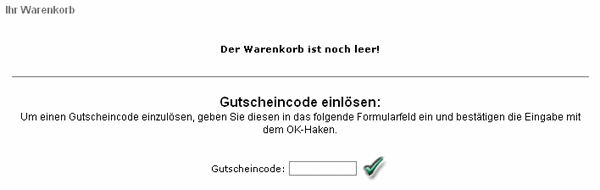
Das Ganze besteht komplett aus HTML-Code, somit können Text und Grafiken beliebig angepasst werden.
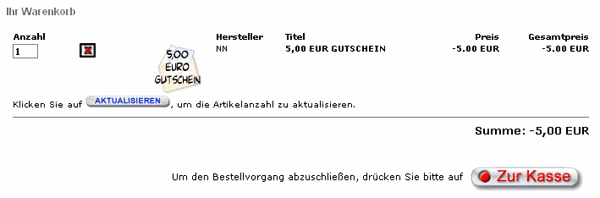
Nach Eingabe des Codes und Klick auf den OK-Haken wird der "Gutschein-Artikel" mit einem Warenwert von -5,00 EURO in den Warenkorb gelegt.
Bestellen kann der Kunde diesen jetzt natürlich noch nicht, da der Mindestbestellwert immer bei mindestens 0,00 EURO liegt. Diesen haben die meisten von Ihnen aber wahrscheinlich sowieso höher angesetzt (Falls nicht kann dies über das "Warenkorb-Icon" > "Zahlarten" > "entspr. Zahlart auswählen" > "Mindestbestellwert:" eingerichtet werden).
Der Kunde legt nun also zusätzlich noch also einen Artikel in den Warenkorb und die 5,00 EURO werden vom Warenwert abgezogen.
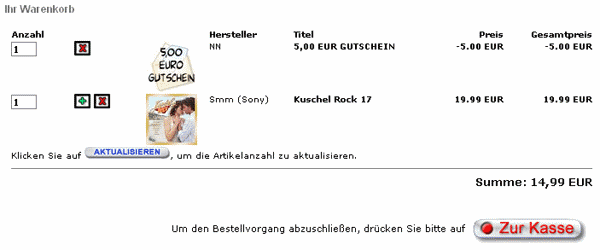
Die Anzahl des "Gutscheinartikels" kann weder per PLUS-Icon noch per Eingabe in das Textfeld (Anzahl) erhöht werden. Ebenfalls ist auch ein wechseln per Klick auf das Artikelbild im Warenkorb -wie bei "normalen" Artikeln- in die Artikeldetailanzeige nicht möglich.
Da es sich hierbei im Prinzip um einen einfachen Artikel handelt, wird dieser wie gewohnt in den Emails und der Rechnung aufgeführt.
Für die Einrichtung eines solchen "Gutscheinartikels" muss in der Verwaltung folgendes gemacht werden.
Zuerst einmal muss ein "Gutscheinartikel" angelegt werden. Dies funktioniert wie gehabt, jedoch ist bei der Preisangabe der gewünschte "Gutscheinwert" einzutragen. Auch die Artikelnummer könnte ähnlich unserem Beispiel vergeben werden.
Ist dieser Artikel erfolgreich angelegt muss dieser deaktiviert werden und anschließend als Gutscheinartikel markiert werden! Dies machen Sie einfach per Klick auf das neue "Gutschein-Icon" (graues G) rechts neben dem "Artikel ist deaktiviert"-Button. Ist dieser Artikel nun ein Gutscheinartikel, wird dies durch ein "grünes G" anstatt eines "grauen" dargestellt.
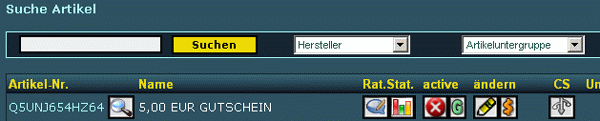
Als neuen Menüpunkt finden Sie über das "Warenkorb-Icon" den Eintrag "Gutscheinsystem".
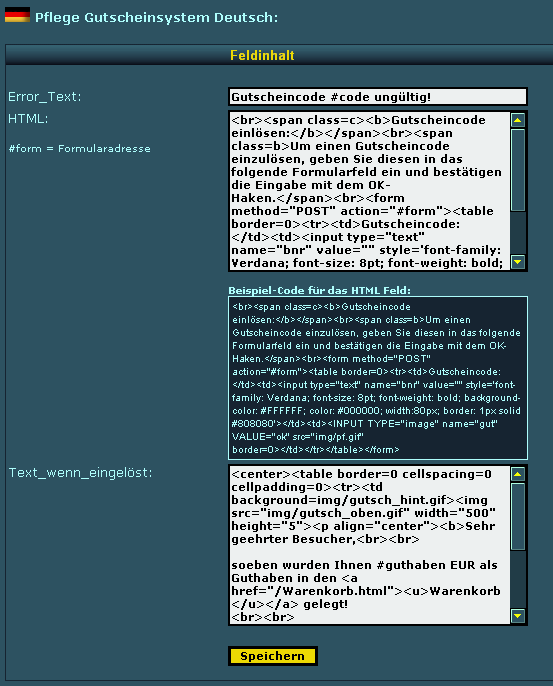
Im oberen Feld kann der Text für die dem Kunden gegenüber erscheinende Fehlermeldung gepflegt werden. Hier könnte z.B. folgendes eingetragen werden:
Gutscheincode #code ungültig!
Das Feld "Text_wenn_eingelöst:" ist neu, daruf gehen wir im zweiten Beitrag weiter unten ein!
Das Synonym "#code" steht für die Gutschein-Codenummer, welche der Kunde eingetragen hat. So wird Ihm beispielsweise angezeigt, dass der "Gutscheincode SU81LD89UX ungültig!" ist.
Das Feld für den HTML-Code erzeugt die Darstellung im Shop. In diesem kann wie bereits erwähnt der Text und die Grafiken geändert werden.
<br><span class=c><b>Gutscheincode einlösen:</b></span><br>
<span class=b>Um einen Gutscheincode einzulösen, geben Sie diesen in das folgende Formularfeld ein und bestätigen die Eingabe mit dem OK-Haken.</span><br>
<form method="POST" action="#form"><table border=0><tr><td>Gutscheincode: </td>
<td><input type="text" name="bnr" value="" style='font-family: Verdana; font-size: 8pt; font-weight: bold;
background-color: #FFFFFF; color: #000000; width:80px; border: 1 solid #808080'>
</td>
<td><INPUT TYPE="image" name="gut" VALUE="ok" src="img/pf.gif" border=0></td>
</tr>
</table>
</form>
Wie auch bei der Funktion "Sonderangebot Warenkorb-Ausgang" wird die "Gutschein-Funktion" erst aktiviert, sobald in dem HTML-Feld auch nur ein Zeichen eingetragen ist.
Wie gewohnt kann auch dies in allen verfügbaren Sprachen eingerichtet werden.
Ein zusätzliches Feature ist die Möglichkeit einen solchen Gutscheinartikel zeitlich gesteuert zu aktivieren bzw. zu deaktiveren.
Über "Sonstiges" > "Server" > "Zeitsteuerung" können Sie im Dropdown die Einträge "Gutscheinstatus Artikel aktivieren" bzw. "Gutscheinstatus Artikel deaktiveren" auswählen. Anschließend erscheinen im darunter dargestellten Dropdown die möglichen Artikel. Die Datumseinstellung sollte selbsterklärend sein.
Auch zu diesem Update gibt es zwei neue Grafiken. Sollten Sie also die Möglichkeit "Ablage der Verwaltungs-Icons auf der lokalen Festplatte" nutzen, müssen Sie folgenden 2 Grafiken per "Rechts-Klick" und "Bild speichern unter..." einfach unter "C:/Programme/Powergap/img/" ablegen. (Der Dateiname darf nicht verändert werden!)
 ...
...
Ab sofort kann auch ein "Mindestbestellwert bei Gutscheinartikeln" festgelegt werden!
Diesen Wert pflegt man im Gutscheinartikel selbst rechts neben dem Gutscheinwert bzw. Preis-Feld im Feld: "Mindest_Best_Wert_bei Gutscheinartikel"!

da es ja diesbezüglich schon einige Anfragen gab, präsentieren wir Ihnen im heutigen Update das:
Gutscheinsystem
Der Kunde kann per Klick auf eine URL oder durch Eingabe eines Gutschein-Codes einen Gutschein einlösen.
Der Kunde legt also einen Artikel mit einem Warenwert von z.B. -5,00 EURO in den Warenkorb. Wie es bei Gutschein-Codes üblich ist, kann dieser Code -also die Artikelnummer- etwas komplizierter sein. In unserem Beispiel lautet der Gutschein-Code: skd5g78fd4d
Haben Sie diesen z.B. in einer Zeitschrift abgedruckt kann ein Kunde diesen in Ihrem Shop in ein entsprechendes Textfeld eingeben. Anschließend wird Ihm dies direkt im Warenkorb angezeigt.
Eine andere Möglichkeit wäre z.B. der Einbau eines Links in einen Newsletter. Dieser Link würde wie folgt aussehen:
http://www.testinstallation.de/s.php?g=skd5g78fd4d
Generieren können Sie eine solchen Link über den Deeplinkgenerator ("Sonstiges" > "Deeplinkgenerator"), dort finden Sie den neuen Eintrag "Gutscheinartikel". Hier werden auch nur die tatsächlich angelegten "Gutscheinartikel" im Dropdown gelistet.
Diejenigen unter Ihnen die sich ein wenig mit HTML auskennen wissen, dass man einen solchen Link auch "schöner" darstellen kann.
Aussehen kann dieser dann z.B. so:
Um Ihren Gutschein einzulösen bitte hier klicken!
Der HTML-Code dazu lautet:
<a href="http://www.testinstallation.de/s.php?g=Q5UNJ654HZ64" target="_blank">
<font color="#0000FF" face="Arial">Um Ihren Gutschein einzulösen bitte hier klicken!</font></a>
Eingerichtet ist es so, dass jeder Kunde einen Code nur einmal verwenden kann. Dies kann allerdings erst überprüft werden, nachdem sich der Kunde im Shop angemeldet hat. Er könnte also zunächst diesen "Gutscheinartikel" in den Warenkorb legen, erst nach erfolgreichem LogIn im Shop wird dieser wieder aus dem Warenkorb gelöscht.
Zur Demonstration haben wir im Demo-shop rechts oben ein Banner eingerichtet, der den Kunden direkt zur Eingabe des Gutschein-Codes leitet. Nach einem Klick landet der Kunde beispielsweise in dem Warenkorb der Artikelgruppe "Musik-CD's". Hier kann er also nun den vorliegenden Gutschein-Code eingeben.
Das Ganze besteht komplett aus HTML-Code, somit können Text und Grafiken beliebig angepasst werden.
Nach Eingabe des Codes und Klick auf den OK-Haken wird der "Gutschein-Artikel" mit einem Warenwert von -5,00 EURO in den Warenkorb gelegt.
Bestellen kann der Kunde diesen jetzt natürlich noch nicht, da der Mindestbestellwert immer bei mindestens 0,00 EURO liegt. Diesen haben die meisten von Ihnen aber wahrscheinlich sowieso höher angesetzt (Falls nicht kann dies über das "Warenkorb-Icon" > "Zahlarten" > "entspr. Zahlart auswählen" > "Mindestbestellwert:" eingerichtet werden).
Der Kunde legt nun also zusätzlich noch also einen Artikel in den Warenkorb und die 5,00 EURO werden vom Warenwert abgezogen.
Die Anzahl des "Gutscheinartikels" kann weder per PLUS-Icon noch per Eingabe in das Textfeld (Anzahl) erhöht werden. Ebenfalls ist auch ein wechseln per Klick auf das Artikelbild im Warenkorb -wie bei "normalen" Artikeln- in die Artikeldetailanzeige nicht möglich.
Da es sich hierbei im Prinzip um einen einfachen Artikel handelt, wird dieser wie gewohnt in den Emails und der Rechnung aufgeführt.
Für die Einrichtung eines solchen "Gutscheinartikels" muss in der Verwaltung folgendes gemacht werden.
Zuerst einmal muss ein "Gutscheinartikel" angelegt werden. Dies funktioniert wie gehabt, jedoch ist bei der Preisangabe der gewünschte "Gutscheinwert" einzutragen. Auch die Artikelnummer könnte ähnlich unserem Beispiel vergeben werden.
Ist dieser Artikel erfolgreich angelegt muss dieser deaktiviert werden und anschließend als Gutscheinartikel markiert werden! Dies machen Sie einfach per Klick auf das neue "Gutschein-Icon" (graues G) rechts neben dem "Artikel ist deaktiviert"-Button. Ist dieser Artikel nun ein Gutscheinartikel, wird dies durch ein "grünes G" anstatt eines "grauen" dargestellt.
Als neuen Menüpunkt finden Sie über das "Warenkorb-Icon" den Eintrag "Gutscheinsystem".
Im oberen Feld kann der Text für die dem Kunden gegenüber erscheinende Fehlermeldung gepflegt werden. Hier könnte z.B. folgendes eingetragen werden:
Gutscheincode #code ungültig!
Das Feld "Text_wenn_eingelöst:" ist neu, daruf gehen wir im zweiten Beitrag weiter unten ein!
Das Synonym "#code" steht für die Gutschein-Codenummer, welche der Kunde eingetragen hat. So wird Ihm beispielsweise angezeigt, dass der "Gutscheincode SU81LD89UX ungültig!" ist.
Das Feld für den HTML-Code erzeugt die Darstellung im Shop. In diesem kann wie bereits erwähnt der Text und die Grafiken geändert werden.
<br><span class=c><b>Gutscheincode einlösen:</b></span><br>
<span class=b>Um einen Gutscheincode einzulösen, geben Sie diesen in das folgende Formularfeld ein und bestätigen die Eingabe mit dem OK-Haken.</span><br>
<form method="POST" action="#form"><table border=0><tr><td>Gutscheincode: </td>
<td><input type="text" name="bnr" value="" style='font-family: Verdana; font-size: 8pt; font-weight: bold;
background-color: #FFFFFF; color: #000000; width:80px; border: 1 solid #808080'>
</td>
<td><INPUT TYPE="image" name="gut" VALUE="ok" src="img/pf.gif" border=0></td>
</tr>
</table>
</form>
Wie auch bei der Funktion "Sonderangebot Warenkorb-Ausgang" wird die "Gutschein-Funktion" erst aktiviert, sobald in dem HTML-Feld auch nur ein Zeichen eingetragen ist.
Wie gewohnt kann auch dies in allen verfügbaren Sprachen eingerichtet werden.
Ein zusätzliches Feature ist die Möglichkeit einen solchen Gutscheinartikel zeitlich gesteuert zu aktivieren bzw. zu deaktiveren.
Über "Sonstiges" > "Server" > "Zeitsteuerung" können Sie im Dropdown die Einträge "Gutscheinstatus Artikel aktivieren" bzw. "Gutscheinstatus Artikel deaktiveren" auswählen. Anschließend erscheinen im darunter dargestellten Dropdown die möglichen Artikel. Die Datumseinstellung sollte selbsterklärend sein.
Auch zu diesem Update gibt es zwei neue Grafiken. Sollten Sie also die Möglichkeit "Ablage der Verwaltungs-Icons auf der lokalen Festplatte" nutzen, müssen Sie folgenden 2 Grafiken per "Rechts-Klick" und "Bild speichern unter..." einfach unter "C:/Programme/Powergap/img/" ablegen. (Der Dateiname darf nicht verändert werden!)
...Ab sofort kann auch ein "Mindestbestellwert bei Gutscheinartikeln" festgelegt werden!
Diesen Wert pflegt man im Gutscheinartikel selbst rechts neben dem Gutscheinwert bzw. Preis-Feld im Feld: "Mindest_Best_Wert_bei Gutscheinartikel"!
Da ein Gutschein auch von anderen Seiten per Klick in den Warenkorb gelegt werden kann, ist die einfache Darstellung des Warenkorbes mit eingelöstem Gutschein sicher etwas ungünstig.
Der Besucher wundert sich vielleicht und weiß mit dem plötzlich anderen Layout nichts anzufangen.
Aus diesem Grund kann nun anstatt des Warenkorbes ein beliebiger Text eingeblendet werden, welcher dem Besucher erklärt was genau gerade passiert ist:
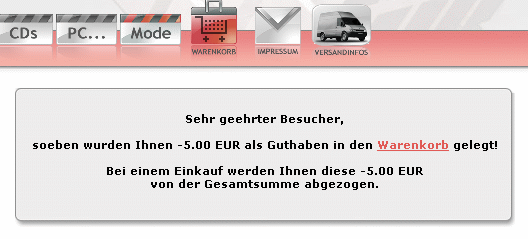
Damit dieser Text angezeigt werden kann, muss dieser zunächst über das "Warenkorb"-Icon > "Gutscheinsystem & Geschenkgutscheine" im neuen Feld: "Text_wenn_eingelöst:" eingefügt werden.
Beispiel-Code:
Möglich ist jetzt auch das Synonym "#gutname", welches durch den Artikel- bzw. Gutschein-Namen ersetzt wird!
Zwei weitere Synonyme lauten:
#guthaben_w = Gutscheinbetrag in entsprechender Währung
#cur = Währung
Achten Sie bitte auf den Link in den Warenkorb! In unserem Beispiel lautet dieser "Warenkorb.html", was aber so meist nur bei Einsatz der DHE so funktioniert.
Alle Shops ohne DHE müssen hier den Standard-Link "s01.php?cur=eur&sp=de&ag=1&pp=wk" einsetzen.
Hierbei bitte auch auf Shop-ID, Währung, Sprache und Artikelgruppe achten!
Die drei benötigen Grafiken für den Rahmen dieses Fensters sind bereits in allen Shops hochgeladen, allerdings passen diese nicht zu jedem Shopdesign. Daher müssen diese ggf. angepasst werden.
Bei weiteren Versuchen den gleichen Gutschein noch mal einzulösen erscheint dann wieder direkt der Warenkorb mit dem einen eingelösten Gutschein.
Der Besucher wundert sich vielleicht und weiß mit dem plötzlich anderen Layout nichts anzufangen.
Aus diesem Grund kann nun anstatt des Warenkorbes ein beliebiger Text eingeblendet werden, welcher dem Besucher erklärt was genau gerade passiert ist:
Damit dieser Text angezeigt werden kann, muss dieser zunächst über das "Warenkorb"-Icon > "Gutscheinsystem & Geschenkgutscheine" im neuen Feld: "Text_wenn_eingelöst:" eingefügt werden.
Beispiel-Code:
<center><table border=0 cellspacing=0 cellpadding=0>
<tr>
<td width="500" background=img/gutsch_hint.gif><img src="img/gutsch_oben.gif" width="500" height="5"><br>
<p align="center"><b>Sehr geehrter Besucher,<br><br>
soeben wurden Ihnen #guthaben EUR als Guthaben in den <a href="Warenkorb.html"><u>Warenkorb</u></a> gelegt!
<br><br>
Bei einem Einkauf werden Ihnen diese #guthaben EUR<br>von der Gesamtsumme abgezogen.</b><br><br><br>
</td>
</tr>
</table>
<img src="img/gutsch_unten.gif" width="500" height="11"><br><br></center>
<tr>
<td width="500" background=img/gutsch_hint.gif><img src="img/gutsch_oben.gif" width="500" height="5"><br>
<p align="center"><b>Sehr geehrter Besucher,<br><br>
soeben wurden Ihnen #guthaben EUR als Guthaben in den <a href="Warenkorb.html"><u>Warenkorb</u></a> gelegt!
<br><br>
Bei einem Einkauf werden Ihnen diese #guthaben EUR<br>von der Gesamtsumme abgezogen.</b><br><br><br>
</td>
</tr>
</table>
<img src="img/gutsch_unten.gif" width="500" height="11"><br><br></center>
Möglich ist jetzt auch das Synonym "#gutname", welches durch den Artikel- bzw. Gutschein-Namen ersetzt wird!
Zwei weitere Synonyme lauten:
#guthaben_w = Gutscheinbetrag in entsprechender Währung
#cur = Währung
Achten Sie bitte auf den Link in den Warenkorb! In unserem Beispiel lautet dieser "Warenkorb.html", was aber so meist nur bei Einsatz der DHE so funktioniert.
Alle Shops ohne DHE müssen hier den Standard-Link "s01.php?cur=eur&sp=de&ag=1&pp=wk" einsetzen.
Hierbei bitte auch auf Shop-ID, Währung, Sprache und Artikelgruppe achten!
Die drei benötigen Grafiken für den Rahmen dieses Fensters sind bereits in allen Shops hochgeladen, allerdings passen diese nicht zu jedem Shopdesign. Daher müssen diese ggf. angepasst werden.
Bei weiteren Versuchen den gleichen Gutschein noch mal einzulösen erscheint dann wieder direkt der Warenkorb mit dem einen eingelösten Gutschein.
Sehr geehrte Kunden,
ab sofort ist es möglich mit einem zusätzlichen Text auf einen (wenn vorhanden) Mindestbestellwert bei der Einlösung eines Gutscheins hinzuweisen.
Tragen Sie dazu einfach folgenden Text zusätzlich über das "Warenkorb-Icon" > "Gutscheinsystem & Geschenkgutscheine" im Feld: "Text_wenn_eingelöst" ein:
Sobald im Feld: "Mindest_Best_Wert_bei Gutscheinartikel" ein Wert eingetragen ist...
... kann dieser im Warenkorb eingeblendet werden.
Das Synonym #minbwert wird durch den "Mindestbestellwert des Gutscheins" ersetzt.
Die beiden Synonyme "#einblenden_wenn_minbwert_vorh1" und "#einblenden_wenn_minbwert_vorh2" sind nötig, damit der Text zwischen und inkl. dieser beiden Synonyme gelöscht wird, wenn kein Mindestbestellwert angegeben ist.
Hier noch mal der komplette Beispiel-Text:
Das sieht dann wie folgt aus:
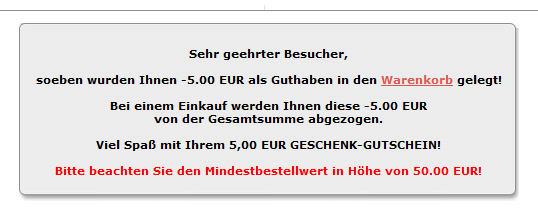
ab sofort ist es möglich mit einem zusätzlichen Text auf einen (wenn vorhanden) Mindestbestellwert bei der Einlösung eines Gutscheins hinzuweisen.
Tragen Sie dazu einfach folgenden Text zusätzlich über das "Warenkorb-Icon" > "Gutscheinsystem & Geschenkgutscheine" im Feld: "Text_wenn_eingelöst" ein:
#einblenden_wenn_minbwert_vorh1<br><br>Viel Spaß mit Ihrem #gutname!<br><br>
Bitte beachten Sie den Mindestbestellwert in Höhe von #minbwert EUR!<br><br>#einblenden_wenn_minbwert_vorh2
Bitte beachten Sie den Mindestbestellwert in Höhe von #minbwert EUR!<br><br>#einblenden_wenn_minbwert_vorh2
Sobald im Feld: "Mindest_Best_Wert_bei Gutscheinartikel" ein Wert eingetragen ist...
... kann dieser im Warenkorb eingeblendet werden.
Das Synonym #minbwert wird durch den "Mindestbestellwert des Gutscheins" ersetzt.
Die beiden Synonyme "#einblenden_wenn_minbwert_vorh1" und "#einblenden_wenn_minbwert_vorh2" sind nötig, damit der Text zwischen und inkl. dieser beiden Synonyme gelöscht wird, wenn kein Mindestbestellwert angegeben ist.
Hier noch mal der komplette Beispiel-Text:
<center><table border=0 cellspacing=0 cellpadding=0>
<tr>
<td width="500" background=img/gutsch_hint.gif><img src="img/gutsch_oben.gif" width="500" height="5"><br>
<p align="center"><b>Sehr geehrter Besucher,<br><br>
soeben wurden Ihnen #guthaben EUR als Guthaben in den <a href="Warenkorb.html"><u>Warenkorb</u></a> gelegt!
<br><br>
Bei einem Einkauf werden Ihnen diese #guthaben EUR<br>von der Gesamtsumme abgezogen.<br><br>#einblenden_wenn_minbwert_vorh1Viel Spaß mit Ihrem #gutname!<br><br>
<font color=#FF0000>Bitte beachten Sie den Mindestbestellwert in Höhe von #minbwert EUR!</font><br><br>#einblenden_wenn_minbwert_vorh2</b>
</td>
</tr>
</table>
<img src="img/gutsch_unten.gif" width="500" height="11"><br><br></center>
<tr>
<td width="500" background=img/gutsch_hint.gif><img src="img/gutsch_oben.gif" width="500" height="5"><br>
<p align="center"><b>Sehr geehrter Besucher,<br><br>
soeben wurden Ihnen #guthaben EUR als Guthaben in den <a href="Warenkorb.html"><u>Warenkorb</u></a> gelegt!
<br><br>
Bei einem Einkauf werden Ihnen diese #guthaben EUR<br>von der Gesamtsumme abgezogen.<br><br>#einblenden_wenn_minbwert_vorh1Viel Spaß mit Ihrem #gutname!<br><br>
<font color=#FF0000>Bitte beachten Sie den Mindestbestellwert in Höhe von #minbwert EUR!</font><br><br>#einblenden_wenn_minbwert_vorh2</b>
</td>
</tr>
</table>
<img src="img/gutsch_unten.gif" width="500" height="11"><br><br></center>
Das sieht dann wie folgt aus: