
Sehr geehrte Kunden,
das heutige Update beinhaltet:
Übersicht:
- Grafische Anzeige Pics / Screenshots
- Weitere Icons / Funktionen in den Bestelldetails
- Suche nach Artikel in offenen Bestellungen
- Artikel-Preise nach % ändern (erweitert)
- Modifizierte Suchfunktion
Grafische Anzeige Pics / Screenshots
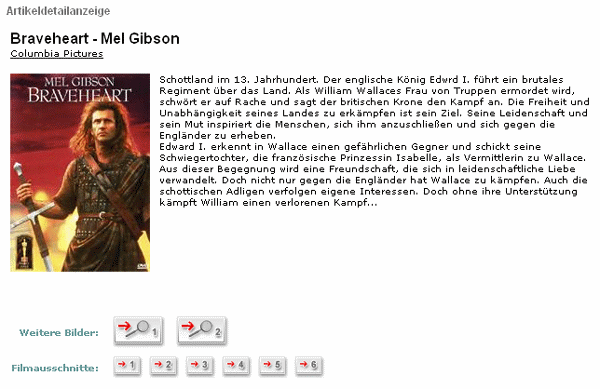
Hier direkt ein Beispiel:
Über folgenden Link gelangen Sie direkt zu diesem Artikel im Demo-Shop:
BEISPIEL-ARTIKEL IM DEMO-SHOP
Ein Klick auf eines dieser Icons öffnet dann ein zugewiesenes Bild in einem neuen Fenster. Mit einem weiteren Klick direkt auf das Bild kann dies auch wieder geschlossen werden. Die dort verwendeten Icons sind bereits in allen Shops verfügbar und können direkt genutzt werden. Sollten Sie diese farblich bzw. grafisch ändern wollen, können Sie diese über den folgen Link herunterladen und in Photoshop bearbeiten:
DOWNLOAD ICONS IM PSD-FORMAT
Um dies nutzen zu können muss über "Layout" > "Artikelanzeige" > "Infogruppen (Artikel)" in der entsprechenden Infogruppe der Infotyp "Bilder A & B & Screenshots grafisch" aktiviert werden.
Der vor den Icons erscheinende Text kann über das "Rote T" > "Seitentexte" > "Ueberschrift_Art_BilderA&B:" bzw. "Ueberschrift_Art_Screenshots:" gepflegt werden.
Falls Sie die bereits hochgeladen Icons ändern möchten ist allerdings auf deren Dateiname zu achten, da diese fest eingestellt sind! Eine Änderung der Dateinamen würde also dazu führen, dass diese nicht mehr angezeigt werden.
Die folgende Auflistung beschreibt die Bedeutung der einzelnen Icons:
-img/btn_pica.gif ist für PIC_A
-img/btn_picax.gif für PIC_A, wenn schon drauf gedrückt wurde
-img/btn_picb.gif ist für PIC_B
-img/btn_picbx.gif für PIC_B, wenn schon drauf gedrückt wurde
-img/btn_screen1.gif für Screenshot 1
-img/btn_screen1.gif für Screenshot 1, wenn schon drauf gedrückt wurde
-img/btn_screen2.gif für Screenshot 2
usw...
Weitere Icons / Funktionen in den Bestelldetails
In den Bestelldetails hat es drei Ergänzungen gegeben.
Die erste ist die Funktion der Order-Status-Symbole. Nun kann also bequem direkt in den Bestelldetails eine Bestellung abgearbeitet werden.
Die zweite Ergänzung ist die Funktion des "Zahlstatus" bzw. "Lieferstatus"-Dropdowns in den Bestelldetails. Somit ist also auch hier direkt nun eine Zuweisung möglich.
Die dritte ist das zusätzliche $-Symbol im Kopf der Bestellung. Nach einem Klick auf dieses Symbol landet man wieder in der Bestellübersicht des aktuellen Kunden.
Suche nach Artikel in offenen Bestellungen
Eine weitere neue Funktion ist die Suche nach Artikeln in offenen Bestellungen. Um also solche Artikel zu finden, sucht man sich den entsprechenden Artikel über das "Fernglas-Symbol" heraus und klickt auf die Lupe links neben dem Artikelnamen.
In dem sich neu geöffneten Fenster werden nun im oberen Teil alle offenen Bestellungen angezeigt, in denen dieser Artikel bestellt worden ist. Mit einem Klick auf die entsprechende Order-Nummer landen Sie direkt in der entsprechenden Bestellung des Kunden.
Artikel-Preise nach % ändern (erweitert)
Die Funktion der Artikelpreisänderung nach Prozent wurde erweitert.
Siehe: "Artikelverwaltung" > "Artikel" > "alle Preis nach % ändern"
Bisher war es nur möglich alle Artikelpreise auf einmal zu ändern.
Nun hat man die Möglichkeit dort weiter einzugrenzen.
Sollte ein Preisänderung alle Artikel Shop betreffen kann, wie bisher, einfach der entsprechende %-Satz ausgewählt werden und der Button "jetzt ändern" angeklickt werden.
Möchten Sie aber z.B. nur Preise in einer bestimmten Artikeluntergruppe ändern, kann diese ausgewählt werden (die restlichen Optionen bleiben unverändert auf "alle") und nun werden auch nur dort die Preise geändert.
Es können auch Optionen kombiniert werden, allerdings sind diese von einander abhängig. Z.B. würde eine kombinierte Auswahl von Artikeluntergruppe "PC - Hardware - Monitore" und Hersteller "Fashion - Lagerfeld" zu keinem erfolgreichem Ergebnis führen, da diese keine gemeinsame Schnittmenge haben.
Modifizierte Suchfunktion im Shop
Zu guter Letzt haben wie die Suchfunktion für den Besucher im Shop angepasst. Wird nun z.B. nach einem Artikel mit den Namen "Samsung SV6003H" gesucht und in der Suche der Suchbegriff "Samsung S60-03H" eingegeben (also mit einem Minus-Zeichen mittendrin) wird die Suche trotzdem erfolgreich sein.
Siehe DEMO-SHOP
Dieser Algorithmus tritt aber erst ein, wenn im ersten Suchergebnis kein Resultat erfolgte. Es wird dann automatisch eine zweite Suche gestartet und vorher werden alle Buchstaben des Suchwortes durch "nichts" ersetzt. Bleiben jetzt noch Zahlen übrig, also in dem oberen Fallbeispiel "60-03", dann trennt das System wie auch schon im ersten Versuch aufgrund des Minuszeichens den String in zwei Teile: "60" & "03".
Sind in der zweiten Suche also diese beiden Strings (dann aber eingegrenzt nur im Artikelnamen) vorhanden, wird ein Suchergebnis wie gewohnt dargestellt.
Diese Technik sorgt gerade bei Artikeln aus der Branche "Elektronik" für eine noch erfolgreichere Trefferanzeige!
das heutige Update beinhaltet:
Übersicht:
- Grafische Anzeige Pics / Screenshots
- Weitere Icons / Funktionen in den Bestelldetails
- Suche nach Artikel in offenen Bestellungen
- Artikel-Preise nach % ändern (erweitert)
- Modifizierte Suchfunktion
Grafische Anzeige Pics / Screenshots
Hier direkt ein Beispiel:
Über folgenden Link gelangen Sie direkt zu diesem Artikel im Demo-Shop:
BEISPIEL-ARTIKEL IM DEMO-SHOP
Ein Klick auf eines dieser Icons öffnet dann ein zugewiesenes Bild in einem neuen Fenster. Mit einem weiteren Klick direkt auf das Bild kann dies auch wieder geschlossen werden. Die dort verwendeten Icons sind bereits in allen Shops verfügbar und können direkt genutzt werden. Sollten Sie diese farblich bzw. grafisch ändern wollen, können Sie diese über den folgen Link herunterladen und in Photoshop bearbeiten:
DOWNLOAD ICONS IM PSD-FORMAT
Um dies nutzen zu können muss über "Layout" > "Artikelanzeige" > "Infogruppen (Artikel)" in der entsprechenden Infogruppe der Infotyp "Bilder A & B & Screenshots grafisch" aktiviert werden.
Der vor den Icons erscheinende Text kann über das "Rote T" > "Seitentexte" > "Ueberschrift_Art_BilderA&B:" bzw. "Ueberschrift_Art_Screenshots:" gepflegt werden.
Falls Sie die bereits hochgeladen Icons ändern möchten ist allerdings auf deren Dateiname zu achten, da diese fest eingestellt sind! Eine Änderung der Dateinamen würde also dazu führen, dass diese nicht mehr angezeigt werden.
Die folgende Auflistung beschreibt die Bedeutung der einzelnen Icons:
-img/btn_pica.gif ist für PIC_A
-img/btn_picax.gif für PIC_A, wenn schon drauf gedrückt wurde
-img/btn_picb.gif ist für PIC_B
-img/btn_picbx.gif für PIC_B, wenn schon drauf gedrückt wurde
-img/btn_screen1.gif für Screenshot 1
-img/btn_screen1.gif für Screenshot 1, wenn schon drauf gedrückt wurde
-img/btn_screen2.gif für Screenshot 2
usw...
Weitere Icons / Funktionen in den Bestelldetails
In den Bestelldetails hat es drei Ergänzungen gegeben.
Die erste ist die Funktion der Order-Status-Symbole. Nun kann also bequem direkt in den Bestelldetails eine Bestellung abgearbeitet werden.
Die zweite Ergänzung ist die Funktion des "Zahlstatus" bzw. "Lieferstatus"-Dropdowns in den Bestelldetails. Somit ist also auch hier direkt nun eine Zuweisung möglich.
Die dritte ist das zusätzliche $-Symbol im Kopf der Bestellung. Nach einem Klick auf dieses Symbol landet man wieder in der Bestellübersicht des aktuellen Kunden.
Suche nach Artikel in offenen Bestellungen
Eine weitere neue Funktion ist die Suche nach Artikeln in offenen Bestellungen. Um also solche Artikel zu finden, sucht man sich den entsprechenden Artikel über das "Fernglas-Symbol" heraus und klickt auf die Lupe links neben dem Artikelnamen.
In dem sich neu geöffneten Fenster werden nun im oberen Teil alle offenen Bestellungen angezeigt, in denen dieser Artikel bestellt worden ist. Mit einem Klick auf die entsprechende Order-Nummer landen Sie direkt in der entsprechenden Bestellung des Kunden.
Artikel-Preise nach % ändern (erweitert)
Die Funktion der Artikelpreisänderung nach Prozent wurde erweitert.
Siehe: "Artikelverwaltung" > "Artikel" > "alle Preis nach % ändern"
Bisher war es nur möglich alle Artikelpreise auf einmal zu ändern.
Nun hat man die Möglichkeit dort weiter einzugrenzen.
Sollte ein Preisänderung alle Artikel Shop betreffen kann, wie bisher, einfach der entsprechende %-Satz ausgewählt werden und der Button "jetzt ändern" angeklickt werden.
Möchten Sie aber z.B. nur Preise in einer bestimmten Artikeluntergruppe ändern, kann diese ausgewählt werden (die restlichen Optionen bleiben unverändert auf "alle") und nun werden auch nur dort die Preise geändert.
Es können auch Optionen kombiniert werden, allerdings sind diese von einander abhängig. Z.B. würde eine kombinierte Auswahl von Artikeluntergruppe "PC - Hardware - Monitore" und Hersteller "Fashion - Lagerfeld" zu keinem erfolgreichem Ergebnis führen, da diese keine gemeinsame Schnittmenge haben.
Modifizierte Suchfunktion im Shop
Zu guter Letzt haben wie die Suchfunktion für den Besucher im Shop angepasst. Wird nun z.B. nach einem Artikel mit den Namen "Samsung SV6003H" gesucht und in der Suche der Suchbegriff "Samsung S60-03H" eingegeben (also mit einem Minus-Zeichen mittendrin) wird die Suche trotzdem erfolgreich sein.
Siehe DEMO-SHOP
Dieser Algorithmus tritt aber erst ein, wenn im ersten Suchergebnis kein Resultat erfolgte. Es wird dann automatisch eine zweite Suche gestartet und vorher werden alle Buchstaben des Suchwortes durch "nichts" ersetzt. Bleiben jetzt noch Zahlen übrig, also in dem oberen Fallbeispiel "60-03", dann trennt das System wie auch schon im ersten Versuch aufgrund des Minuszeichens den String in zwei Teile: "60" & "03".
Sind in der zweiten Suche also diese beiden Strings (dann aber eingegrenzt nur im Artikelnamen) vorhanden, wird ein Suchergebnis wie gewohnt dargestellt.
Diese Technik sorgt gerade bei Artikeln aus der Branche "Elektronik" für eine noch erfolgreichere Trefferanzeige!