
Sehr geehrte POWERGAP-Shopbetreiber,
mit diesem Beitrag möchte ich Sie darüber informieren, dass Sie in Ihrem POWERGAP-Shopsystem ab sofort den Google Tag Manager mit Enhanced Ecommerce Funktionen nutzen können.
Um den Google Tag Manager in Ihrem Shop zu aktivieren müssen Sie unter Sonstiges > Grundeinstellungen > Punkt 7 > Google_TAG_Manager_ID die ID eintragen, die Sie von Google erhalten haben (Beispiel: GTM-ABCDE12).
Mit dem Speichern der Grundeinstellungen ist der Google Tag Manager aktiviert.
Hinweis: Damit der Google Tag Manager und die Enhanced Ecommerce Funktionen richtig funktionieren muss das "alte" Google Analytics in den Grundeinstellungen deaktiviert werden.
Nachdem der Google Tag Manager in den Grundeinstellungen aktivert wurde können Sie über Sonstiges > GTM / Struk. Daten die Einstellungen öffnen.
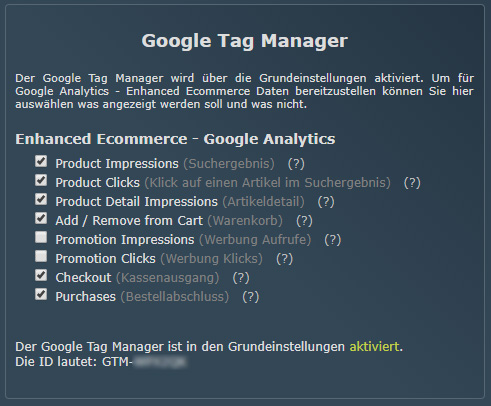
Um einzelne Enhanced Ecommerce Funktionen zu aktivieren können Sie die entsprechende Checkbox auswählen und die Einstellungen speichern.
Nun zu den einzelnen Funktionen. Bei manchen Funktionen müssen Sie selber noch Dinge wie z.B. Templates in Ihrer Shopverwaltung anpassen.
Product Impressions (Anzeige der Artikel im Suchergebnis):
Um diese Funktion nutzen zu können muss sie in den Einstellungen aktiviert werden.
Sie erkennen Sie im Tag-Manager an dem event "suchergebnis".
Hilfe bei Google ansehen
Product Clicks (Klick auf einen Artikel im Suchergebnis):
Um diese Funktion nutzen zu können muss sie in den Einstellungen aktiviert werden.
Unter Layout > Suchergebnis > Suchergebnis Template muss etwas hinzugefügt werden.
Der Link, der auf den Artikel verlinkt, benötigt weitere Informationen:
Hier ein Beispiel:
Sie erkennen Sie im Tag-Manager an dem event "productClick".
Hilfe bei Google ansehen
Product Details Impressions (Anzeige eines einzelnen Artikels):
Um diese Funktion nutzen zu können muss sie in den Einstellungen aktiviert werden.
Sie erkennen Sie im Tag-Manager an dem event "artikeldetail".
Hilfe bei Google ansehen
Add / Remove from Cart (Hinzufügen bzw. Entfernen von Artikeln im Warenkorb):
Um diese Funktion nutzen zu können muss sie in den Einstellungen aktiviert werden.
Unter Layout > Artikelanzeige > Template > Pflege > TEMPLATE muss etwas hinzugefügt werden.
Der Warenkorb-Button benötigt weitere Informationen:
Hier ein Beispiel:
Sie erkennen sie im Tag-Manager an dem event "addToCart" bzw. "removeFromCart".
Hilfe bei Google ansehen
Promotion Impressions (Anzeige von Werbung wie z.B. Gutscheine):
Um diese Funktion nutzen zu können muss sie in den Einstellungen aktiviert werden.
Angenommen Sie erstellen einen Link, der auf einen Gutschein verlinkt, dann benötigt dieser Link weitere Informationen:
Hier ein Beispiel:
ID ist in dem Fall der Gutschein-Code und der Name ist die Bezeichnung.
Hilfe bei Google ansehen
Promotion Clicks (Klick auf Werbung wie z.B. Gutscheine):
Um diese Funktion nutzen zu können muss sie in den Einstellungen aktiviert werden.
Angenommen Sie erstellen einen Link, der auf einen Gutschein verlinkt, dann benötigt dieser Link weitere Informationen:
Hier ein Beispiel:
ID ist in dem Fall der Gutschein-Code und der Name ist die Bezeichnung.
Sie erkennen Sie im Tag-Manager an dem event "promotionClick".
Hilfe bei Google ansehen
Checkout (einzelne Schritte bis hin zum Kauf):
Um diese Funktion nutzen zu können muss sie in den Einstellungen aktiviert werden.
Es gibt diese sechs Steps, die auch in Analytics angelegt werden müssen damit es richtig funktioniert:
Sie erkennen Sie im Tag-Manager an dem event "checkout".
Hilfe bei Google ansehen
Purchases (Bestellabschluss / Kauf):
Um diese Funktion nutzen zu können muss sie in den Einstellungen aktiviert werden.
Sie erkennen Sie im Tag-Manager an dem event "purchase".
Hilfe bei Google ansehen
Wichtig: Der Google Tag Manager funktioniert nur in Responsive-Shops und ich nicht für die mobile Version verfügbar.
Bei der Einrichtung im POWERGAP-Backend bin ich Ihnen gerne behilflich.
Bei der Einrichtung im Google Tag Manager können wir leider nicht behilflich sein. Das müssen Sie bzw. Ihre Agentur erledigen.
mit diesem Beitrag möchte ich Sie darüber informieren, dass Sie in Ihrem POWERGAP-Shopsystem ab sofort den Google Tag Manager mit Enhanced Ecommerce Funktionen nutzen können.
Google Tag Manager
Um den Google Tag Manager in Ihrem Shop zu aktivieren müssen Sie unter Sonstiges > Grundeinstellungen > Punkt 7 > Google_TAG_Manager_ID die ID eintragen, die Sie von Google erhalten haben (Beispiel: GTM-ABCDE12).
Mit dem Speichern der Grundeinstellungen ist der Google Tag Manager aktiviert.
Hinweis: Damit der Google Tag Manager und die Enhanced Ecommerce Funktionen richtig funktionieren muss das "alte" Google Analytics in den Grundeinstellungen deaktiviert werden.
Enhanced Ecommerce
Nachdem der Google Tag Manager in den Grundeinstellungen aktivert wurde können Sie über Sonstiges > GTM / Struk. Daten die Einstellungen öffnen.
Um einzelne Enhanced Ecommerce Funktionen zu aktivieren können Sie die entsprechende Checkbox auswählen und die Einstellungen speichern.
Nun zu den einzelnen Funktionen. Bei manchen Funktionen müssen Sie selber noch Dinge wie z.B. Templates in Ihrer Shopverwaltung anpassen.
Product Impressions (Anzeige der Artikel im Suchergebnis):
Um diese Funktion nutzen zu können muss sie in den Einstellungen aktiviert werden.
Sie erkennen Sie im Tag-Manager an dem event "suchergebnis".
Hilfe bei Google ansehen
Product Clicks (Klick auf einen Artikel im Suchergebnis):
Um diese Funktion nutzen zu können muss sie in den Einstellungen aktiviert werden.
Unter Layout > Suchergebnis > Suchergebnis Template muss etwas hinzugefügt werden.
Der Link, der auf den Artikel verlinkt, benötigt weitere Informationen:
- Klasse: "ee_click_class"
- Data-Attribut: "ee_bnr"
- Data-Attribut: "ee_name"
- Data-Attribut: "ee_price"
Hier ein Beispiel:
<a href="#a_link" class="ee_click_class" data-ee_bnr="#anr" data-ee_name="#a_name" data-ee_price="#vk">
[TEMPLATE]
</a>
[TEMPLATE]
</a>
Sie erkennen Sie im Tag-Manager an dem event "productClick".
Hilfe bei Google ansehen
Product Details Impressions (Anzeige eines einzelnen Artikels):
Um diese Funktion nutzen zu können muss sie in den Einstellungen aktiviert werden.
Sie erkennen Sie im Tag-Manager an dem event "artikeldetail".
Hilfe bei Google ansehen
Add / Remove from Cart (Hinzufügen bzw. Entfernen von Artikeln im Warenkorb):
Um diese Funktion nutzen zu können muss sie in den Einstellungen aktiviert werden.
Unter Layout > Artikelanzeige > Template > Pflege > TEMPLATE muss etwas hinzugefügt werden.
Der Warenkorb-Button benötigt weitere Informationen:
- Klasse: "ee_in_wk_button"
- Data-Attribut: "ee_bn"
- Data-Attribut: "ee_name"
- Data-Attribut: "ee_price"
Hier ein Beispiel:
<button name="inWKsenden" class="button ee_in_wk_button" id="inWKsenden" value="inWKsenden" data-ee_bn="#bn" data-ee_name="#artikel_name" data-ee_price="#vk">IN DEN WARENKORB</button>
Sie erkennen sie im Tag-Manager an dem event "addToCart" bzw. "removeFromCart".
Hilfe bei Google ansehen
Promotion Impressions (Anzeige von Werbung wie z.B. Gutscheine):
Um diese Funktion nutzen zu können muss sie in den Einstellungen aktiviert werden.
Angenommen Sie erstellen einen Link, der auf einen Gutschein verlinkt, dann benötigt dieser Link weitere Informationen:
- Klasse: "ee_promotion_link"
- Data-Attribut: "ee_id"
- Data-Attribut: "ee_name"
Hier ein Beispiel:
<a href="?code=ABCDE12345" class="ee_promotion_link" data-ee_id="ABCDE12345" data-ee_name="Sommer 10 Prozent">ABCDE12345</a>
ID ist in dem Fall der Gutschein-Code und der Name ist die Bezeichnung.
Hilfe bei Google ansehen
Promotion Clicks (Klick auf Werbung wie z.B. Gutscheine):
Um diese Funktion nutzen zu können muss sie in den Einstellungen aktiviert werden.
Angenommen Sie erstellen einen Link, der auf einen Gutschein verlinkt, dann benötigt dieser Link weitere Informationen:
- Klasse: "ee_promotion_link"
- Data-Attribut: "ee_id"
- Data-Attribut: "ee_name"
Hier ein Beispiel:
<a href="?code=ABCDE12345" class="ee_promotion_link" data-ee_id="ABCDE12345" data-ee_name="Sommer 10 Prozent">ABCDE12345</a>
ID ist in dem Fall der Gutschein-Code und der Name ist die Bezeichnung.
Sie erkennen Sie im Tag-Manager an dem event "promotionClick".
Hilfe bei Google ansehen
Checkout (einzelne Schritte bis hin zum Kauf):
Um diese Funktion nutzen zu können muss sie in den Einstellungen aktiviert werden.
Es gibt diese sechs Steps, die auch in Analytics angelegt werden müssen damit es richtig funktioniert:
- 1. Warenkorb
- 2. Login
- 3. Registrierung
- 4. Zahlart-Auswahl
- 5. Kasse
- 6. Bestellabschluss
Sie erkennen Sie im Tag-Manager an dem event "checkout".
Hilfe bei Google ansehen
Purchases (Bestellabschluss / Kauf):
Um diese Funktion nutzen zu können muss sie in den Einstellungen aktiviert werden.
Sie erkennen Sie im Tag-Manager an dem event "purchase".
Hilfe bei Google ansehen
Wichtig: Der Google Tag Manager funktioniert nur in Responsive-Shops und ich nicht für die mobile Version verfügbar.
Bei der Einrichtung im POWERGAP-Backend bin ich Ihnen gerne behilflich.
Bei der Einrichtung im Google Tag Manager können wir leider nicht behilflich sein. Das müssen Sie bzw. Ihre Agentur erledigen.