
Sehr geehrte Kunden,
vor kurzem hat Google die Funktion "Google Zertifizierter Händler" (https://www.powergap.de/Erster-POWERGAP-Shop-ist-Google-Zertifizierter-Haendler.html) wieder abgeschafft und durch "Google Kundenrezensionen" ersetzt, siehe dazu auch https://support.google.com/merchants/answer/7188525?hl=de.
Sollten Sie "damals" schon die Funktion "Google Zertifizierter Händler" aktiviert haben muss laut Google nichts verändert werden, da entsprechende Konten migriert wurden. Bitte überprüfen Sie dennoch, ob dies weiterhin korrekt funktioniert.
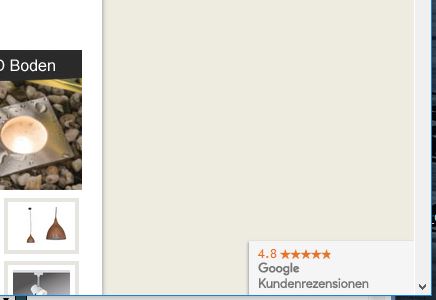
Die "Google Kundenrezensionen" dienen im Grunde dazu im Shop direkt in einem Widget (Logo) Bewertungen anzuzeigen, sind diese in der Mehrheit positiv, dann kann sich das positiv auf das Kaufverhalten der Besucher im Shop auswirken.
Im Standard sieht das so aus:
Einen Leitfaden zur Teilnahme und Aktivierung der Google Kundenrezensionen finden Sie hier: https://support.google.com/merchants/answer/7124513
Die Aktivierung der "Google Kundenrezensionen" bei Powergap ist auch relativ einfach, dazu müssen lediglich in der Shopverwaltung über "Sonstiges" > "Grundeinstellungen" > Menüpunkt 7 die folgenden Felder gefüllt bzw. eingestellt werden:
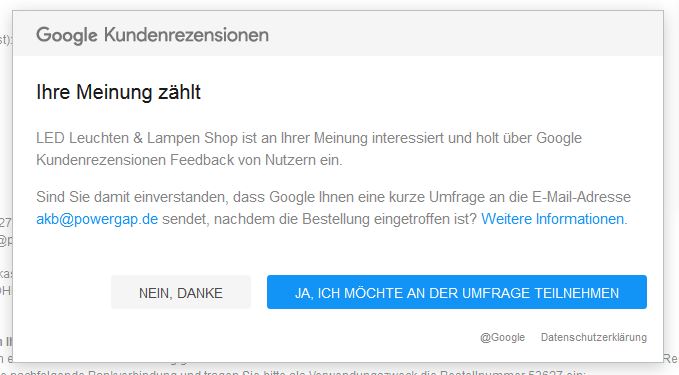
Das Feld "Google_KRZ_Umfragemodul" steht im Auslieferungszustand auf "deaktiviert", mit Auswahl einer Position bestimmen Sie die Postion des Umfragemoduls im Shop. Ist das Umfragemodul aktiv, dann wird dies nach Absenden einer Bestellung im Shop an gewünschter Position angezeigt. Der Käufer kann dies mit "NEIN, DANKE" ablehnen oder aber mit "JA, ICH MÖCHTE AN DER UMFRAGE TEILNEHMEN" bestätigen. Mit letzterem wird ihm nach X Tagen eine Bewertungs-E-Mail zugesandt.
Im Standard sieht das so aus:
Quelle: https://support.google.com/merchants/answer/7106244
Das Feld "Google_KRZ_Logocode", welches bis zu 5 orange-farbene Sterne in einem kleinen Widget im Shop anzeigt steht im Auslieferungszustand ebenfalls auf "deaktiviert", mit Auswahl einer Position bestimmen Sie die Postion dieses Logos im Shop:
Es wurde zwar oben schon mal angezeigt, aber hier noch einmal:
Quelle: https://support.google.com/merchants/answer/7105655?hl=de&ref_topic=7105160
Das letzte Feld "Google_KRZ_Liefertage" sollte mit den durchschnittlichen Liefertagen gefüllt werden, z.B. "4". Damit wird Google mitgeteilt, wann die Ware beim Kunden ankommt. Abhängig davon sendet Google dem Kunden nach Teilnahme an der Umfrage nach X Tagen eine E-Mail zu, in der er gebeten wird eine Rezensionen zu schreiben.
Sollten Sie mit der Funktion "Liefertage" sowohl im Artikel als auch im Einkaufssystem bzw. den Kreditoren arbeiten und diese pflegen, dann werden diese berücksichtigt! D.h. kauft der Kunde Ware bei denen Sie z.B. "14" Liefertage hinterlegt haben, dann werden diese "14" Tage berücksichtigt. Zur Kontrolle werden die an Google übermittelten Liefertage auch immer in die "Historie der Order" geschrieben, welche sich mit Klick auf das "Datum" in der Bestellübersicht der jeweiligen Bestellung öffnet.
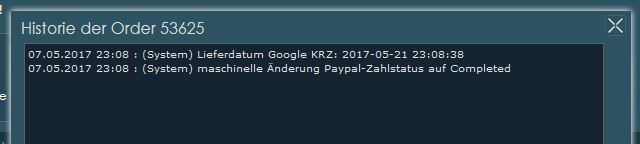
Im Grunde geht es hierbei darum, dass der Kunde erst nach Eintreffen seiner bestellten Ware entsprechende Bewertungs-E-Mail erhält.
Sollten Sie Fragen oder Probleme bei der Einrichtung haben bitte wie immer telefonisch oder per E-Mail an den Support wenden.
P.S. Wir haben festgestellt, das bei ordnungsgemäß eingestellter Funktion manchmal kein Widget im Shop angezeigt wurde, das kann an einem Konflikt mit anderen JavaScript zusammenhängen, bitte prüfen SIe in solchen Fällen zunächst den Seitenquelltext bzw. die Fehlerkonsole des Browsers, hier sollte das schnell erkennbar sein. In unseren Fällen lag es an einem veralteten Google+1-Code.
P.P.S. Wann sind Verkäuferbewertungen zu sehen?
Normalerweise sind Verkäuferbewertungen erst zu sehen, wenn für ein Unternehmen mindestens 150 Rezensionen von verschiedenen Nutzern vorliegen und die Gesamtbewertung mindestens 3,5 Sterne aufweist.
Verkäuferbewertungen werden bei Kampagnen im Suchnetzwerk bereitgestellt.
Tipps zum Erhöhen der Wahrscheinlichkeit, dass Verkäuferbewertungen mit Ihrer Anzeige zu sehen sind, finden Sie hier.
P.P.P.S Sollte das Widget nicht erscheinen kann es auch sein, dass diese Funktion bei Google noch nicht aktiviert wurde!
Siehe dazu bitte: https://support.google.com/merchants/answer/7188525?hl=de
[...]Wenn Sie als Administrator angemeldet sind, können Sie Google Kundenrezensionen im Programmbereich Ihres Merchant Center-Kontos über das Symbol mit den drei Punkten aufrufen. Nachdem Sie Google Kundenrezensionen aktiviert haben, befolgen Sie die Schritte zum Hinzufügen des Programms zu Ihrer Website.[...]
vor kurzem hat Google die Funktion "Google Zertifizierter Händler" (https://www.powergap.de/Erster-POWERGAP-Shop-ist-Google-Zertifizierter-Haendler.html) wieder abgeschafft und durch "Google Kundenrezensionen" ersetzt, siehe dazu auch https://support.google.com/merchants/answer/7188525?hl=de.
Sollten Sie "damals" schon die Funktion "Google Zertifizierter Händler" aktiviert haben muss laut Google nichts verändert werden, da entsprechende Konten migriert wurden. Bitte überprüfen Sie dennoch, ob dies weiterhin korrekt funktioniert.
Die "Google Kundenrezensionen" dienen im Grunde dazu im Shop direkt in einem Widget (Logo) Bewertungen anzuzeigen, sind diese in der Mehrheit positiv, dann kann sich das positiv auf das Kaufverhalten der Besucher im Shop auswirken.
Im Standard sieht das so aus:
Einen Leitfaden zur Teilnahme und Aktivierung der Google Kundenrezensionen finden Sie hier: https://support.google.com/merchants/answer/7124513
Die Aktivierung der "Google Kundenrezensionen" bei Powergap ist auch relativ einfach, dazu müssen lediglich in der Shopverwaltung über "Sonstiges" > "Grundeinstellungen" > Menüpunkt 7 die folgenden Felder gefüllt bzw. eingestellt werden:
- Google_KRZ_MERCHANT_ID
- Google_KRZ_Umfragemodul
- Google_KRZ_Logocode
- Google_KRZ_Liefertage
Das Feld "Google_KRZ_Umfragemodul" steht im Auslieferungszustand auf "deaktiviert", mit Auswahl einer Position bestimmen Sie die Postion des Umfragemoduls im Shop. Ist das Umfragemodul aktiv, dann wird dies nach Absenden einer Bestellung im Shop an gewünschter Position angezeigt. Der Käufer kann dies mit "NEIN, DANKE" ablehnen oder aber mit "JA, ICH MÖCHTE AN DER UMFRAGE TEILNEHMEN" bestätigen. Mit letzterem wird ihm nach X Tagen eine Bewertungs-E-Mail zugesandt.
Im Standard sieht das so aus:
- "CENTER_DIALOG": Wird als Dialogfeld in der Mitte der Ansicht angezeigt.
- "BOTTOM_RIGHT_DIALOG": Wird als Dialogfeld unten rechts in der Ansicht angezeigt.
- "BOTTOM_LEFT_DIALOG": Wird als Dialogfeld unten links in der Ansicht angezeigt.
- "TOP_RIGHT_DIALOG": Wird als Dialogfeld oben rechts in der Ansicht angezeigt.
- "TOP_LEFT_DIALOG": Wird als Dialogfeld oben links in der Ansicht angezeigt.
- "BOTTOM_TRAY": Wird als Dialogfeld unten in der Ansicht angezeigt.
Quelle: https://support.google.com/merchants/answer/7106244
Das Feld "Google_KRZ_Logocode", welches bis zu 5 orange-farbene Sterne in einem kleinen Widget im Shop anzeigt steht im Auslieferungszustand ebenfalls auf "deaktiviert", mit Auswahl einer Position bestimmen Sie die Postion dieses Logos im Shop:
Es wurde zwar oben schon mal angezeigt, aber hier noch einmal:
- "BOTTOM_RIGHT": Das Logo schwebt unten rechts auf der Seite.
- "BOTTOM_LEFT": Das Logo schwebt unten links auf der Seite.
- "INLINE": Das Logo wird an der Position gerendert, an der der Code erscheint. Achten Sie darauf, dass das Logo nicht von anderen Elementen auf der Seite blockiert oder verdeckt wird, wenn Sie diese Option verwenden. Unter Logo von Google Kundenrezensionen inline hinzufügen finden Sie eine einfachere Methode.
Quelle: https://support.google.com/merchants/answer/7105655?hl=de&ref_topic=7105160
Das letzte Feld "Google_KRZ_Liefertage" sollte mit den durchschnittlichen Liefertagen gefüllt werden, z.B. "4". Damit wird Google mitgeteilt, wann die Ware beim Kunden ankommt. Abhängig davon sendet Google dem Kunden nach Teilnahme an der Umfrage nach X Tagen eine E-Mail zu, in der er gebeten wird eine Rezensionen zu schreiben.
Sollten Sie mit der Funktion "Liefertage" sowohl im Artikel als auch im Einkaufssystem bzw. den Kreditoren arbeiten und diese pflegen, dann werden diese berücksichtigt! D.h. kauft der Kunde Ware bei denen Sie z.B. "14" Liefertage hinterlegt haben, dann werden diese "14" Tage berücksichtigt. Zur Kontrolle werden die an Google übermittelten Liefertage auch immer in die "Historie der Order" geschrieben, welche sich mit Klick auf das "Datum" in der Bestellübersicht der jeweiligen Bestellung öffnet.
Im Grunde geht es hierbei darum, dass der Kunde erst nach Eintreffen seiner bestellten Ware entsprechende Bewertungs-E-Mail erhält.
Sollten Sie Fragen oder Probleme bei der Einrichtung haben bitte wie immer telefonisch oder per E-Mail an den Support wenden.
P.S. Wir haben festgestellt, das bei ordnungsgemäß eingestellter Funktion manchmal kein Widget im Shop angezeigt wurde, das kann an einem Konflikt mit anderen JavaScript zusammenhängen, bitte prüfen SIe in solchen Fällen zunächst den Seitenquelltext bzw. die Fehlerkonsole des Browsers, hier sollte das schnell erkennbar sein. In unseren Fällen lag es an einem veralteten Google+1-Code.
P.P.S. Wann sind Verkäuferbewertungen zu sehen?
Normalerweise sind Verkäuferbewertungen erst zu sehen, wenn für ein Unternehmen mindestens 150 Rezensionen von verschiedenen Nutzern vorliegen und die Gesamtbewertung mindestens 3,5 Sterne aufweist.
Verkäuferbewertungen werden bei Kampagnen im Suchnetzwerk bereitgestellt.
Tipps zum Erhöhen der Wahrscheinlichkeit, dass Verkäuferbewertungen mit Ihrer Anzeige zu sehen sind, finden Sie hier.
P.P.P.S Sollte das Widget nicht erscheinen kann es auch sein, dass diese Funktion bei Google noch nicht aktiviert wurde!
Siehe dazu bitte: https://support.google.com/merchants/answer/7188525?hl=de
[...]Wenn Sie als Administrator angemeldet sind, können Sie Google Kundenrezensionen im Programmbereich Ihres Merchant Center-Kontos über das Symbol mit den drei Punkten aufrufen. Nachdem Sie Google Kundenrezensionen aktiviert haben, befolgen Sie die Schritte zum Hinzufügen des Programms zu Ihrer Website.[...]