
Sehr geehrte Kunden,
zum 13.12.2024 tritt die neue GPSR-Richtlinie in Kraft und selbstverständlich bieten wir Ihnen nun frühzeitig die Möglichkeit das Thema in Ihrem POWERGAP System zu behandeln.
Rechtliche Fragen dazu können wir leider nicht beantworten. Unsere Info ist: Alle Artikel die nach diesem Datum erstmalig in der EU verkauft werden, müssen mit GPSR-Informationen versehen werden.
Die GPSR-Daten bestehen u.a. aus:
- Angaben zum Hersteller, wenn der Hersteller einen EU-Sitz hat
- Angaben zum EU-Wirtschaftsakteur bzw. EU-Vertreter, wenn der Hersteller keinen EU-Sitz hat
- Sicherheits-Hinweise
- Risikoanalysen und technische Unterlagen der Hersteller
Risikoanalysen und technische Unterlagen der Hersteller können bereits in Artikeln hinterlegt werden. Verwenden Sie dazu die Multimedia-Files Funktion.
- Unter Sonstiges > Artikelfeldauswahl > Verwaltung das neue GPSR Artikelfeld aktivieren und zuordnen
- Unter Artikelverwaltung > Erfassungshilfen > GPSR gibt es neue Masken zum Erfassen der Hersteller-Informationen und Sicherheitslabels
- Massenzuweisung der GPSR Daten nach Hersteller und anderen Strukturen ist über Schnelländerungs-Maske (gelber Pfeil nach recht in der Artikelverwaltung) möglich
- Synonyme im Artikeldetail (Layout > Artikelanzeige > Template > Pflege > z.B. Standard) hinterlegen, hier Beispiel Code:
Standardmäßig ist das Feld deaktiv, Sie müssen es also aktivieren indem Sie eine Sortierungsnummer und Gruppe hinterlegen.
- Unter Sonstiges > Artikelfeldauswahl > Gruppen eine neue Gruppe "GPSR" anlegen
- Unter Sonstiges > Artikelfeldauswahl > Verwaltung gibt es nun Feld 104, GPSR.
Wenn das erledigt ist erscheint der Reiter GPSR mit den neuen Feldern in der Artikelbearbeitungsmaske.
Hinterlegen von Herstellern/EU-Wirtschaftsakteuren
Unter Artikelverwaltung > Erfassungshilfen > GPSR > GPSR Hersteller gibt es eine neue Maske.
Dort können Sie die Kontaktdaten der Hersteller/EU-Wirtschaftsakteure hinterlegen.
Es ist nicht notwendig für jeden Datensatz sowohl den Hersteller als auch den EU-Wirtschaftsakteur zu hinterlegen.
Die Option steht aber zur Verfügung. Selbiges gilt für das Kontaktformular, es ist kein Pflichtfeld, aber wer die Information hat kann die so direkt mit an den Kunden durchgeben.
Hinterlegen von Sicherheits-Hinweisen
Unter Artikelverwaltung > Erfassungshilfen > GPSR > GPSR Labels gibt es eine neue Maske.
Hier können Sie einzelne Sicherheits-Hinweise hinterlegen und Optional mit einem Piktogramm versehen.
Dort können Sie dann die hinterlegten GPSR-Hersteller und Sicherheitshinweise mit dem Artikel verknüpfen.
Aktivieren im Artikeldetail
Damit die Hinweise auch im Shop angezeigt werden muss das Artikeldetail erweitert werden.
Eine einfaches Template für die GPSR-Hinweise, was Sie im Artikeldetail-Template einfügen können:
Wer im Shop explizit zwischen den Herstellern und EU-Wirtschaftsakteuren unterscheiden will kann das z.B. so tun:
Wer Piktogramme in der Verwaltung hinterlegt, kann diese im Artikel gesondert abbilden:
Sollten die Piktogramme im Artikeldetail nicht gesondert dargestellt werden, dann werden die wie ein normales GPSR-Sicherheitslabel behandelt.
Auflistung aller Synonyme:
Kopieren von GPSR-Informationen
Die GPSR-Informationen müssen zwar nur für neue Artikel hinterlegt werden, wer aber auf der sicheren Seite sein möchte pflegt die am besten bei allen Artikeln.
Damit sich der Aufwand in Grenzen hält, haben wir eine Kopier-Funktion entwickelt.
Unter der Schnelländerungs-Maske (gelber Pfeil-Symbol rechts neben dem Artikel bearbeiten-Symbol) gibt es die GPSR-Felder kopieren Funktion:
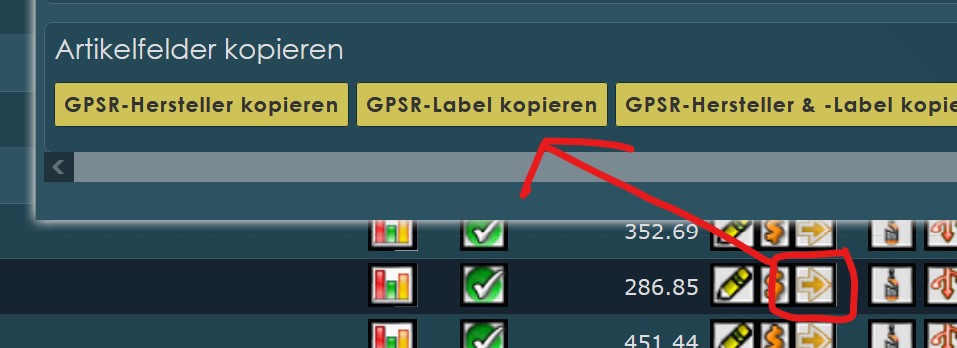
In dieser Maske können Sie Artikel auswählen und die GPSR-Daten des zuvor gewählten Artikels und/oder GPSR-Sicherheitslabels kopieren.
Die Maske ist intuitiv:
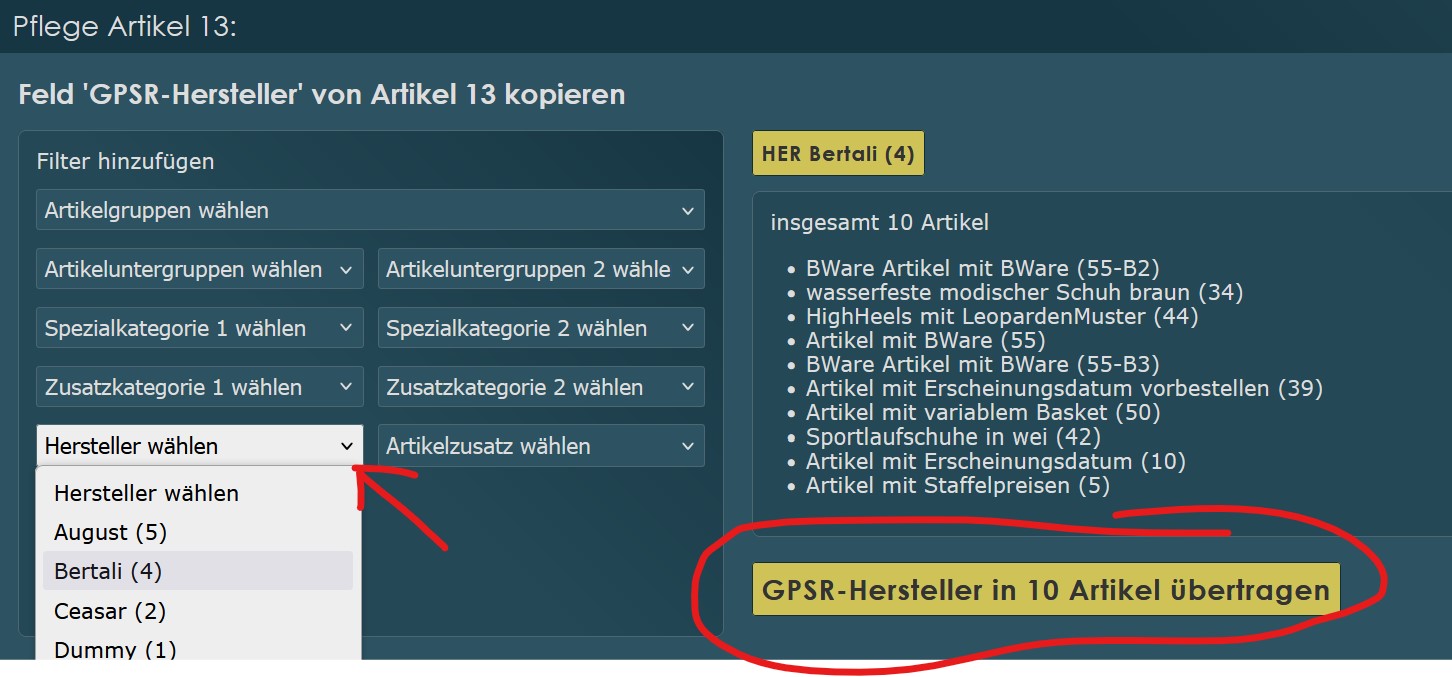
Sollte es Fragen zu diesem Update geben, so wenden Sie sich bitte in unserem Support direkt an Joshua Hahn, der das alles entwickelt hat.
Danke an Joshua für die tolle Umsetzung und die Zusatzfunktionen!
zum 13.12.2024 tritt die neue GPSR-Richtlinie in Kraft und selbstverständlich bieten wir Ihnen nun frühzeitig die Möglichkeit das Thema in Ihrem POWERGAP System zu behandeln.
Rechtliche Fragen dazu können wir leider nicht beantworten. Unsere Info ist: Alle Artikel die nach diesem Datum erstmalig in der EU verkauft werden, müssen mit GPSR-Informationen versehen werden.
Die GPSR-Daten bestehen u.a. aus:
- Angaben zum Hersteller, wenn der Hersteller einen EU-Sitz hat
- Angaben zum EU-Wirtschaftsakteur bzw. EU-Vertreter, wenn der Hersteller keinen EU-Sitz hat
- Sicherheits-Hinweise
- Risikoanalysen und technische Unterlagen der Hersteller
Risikoanalysen und technische Unterlagen der Hersteller können bereits in Artikeln hinterlegt werden. Verwenden Sie dazu die Multimedia-Files Funktion.
Kurzfassung
- Unter Sonstiges > Artikelfeldauswahl > Gruppen eine neue Gruppe "GPSR" anlegen- Unter Sonstiges > Artikelfeldauswahl > Verwaltung das neue GPSR Artikelfeld aktivieren und zuordnen
- Unter Artikelverwaltung > Erfassungshilfen > GPSR gibt es neue Masken zum Erfassen der Hersteller-Informationen und Sicherheitslabels
- Massenzuweisung der GPSR Daten nach Hersteller und anderen Strukturen ist über Schnelländerungs-Maske (gelber Pfeil nach recht in der Artikelverwaltung) möglich
- Synonyme im Artikeldetail (Layout > Artikelanzeige > Template > Pflege > z.B. Standard) hinterlegen, hier Beispiel Code:
#wenn#~wenn~#gpsr_name~
<h5>Angaben zum Hersteller nach GPSR</h5>
#gpsr_name<br>
#gpsr_strasse<br>
#gpsr_zusatz<br>
#gpsr_plz #gpsr_ort<br>
#gpsr_land<br>
#gpsr_email<br>
#gpsr_web<br>
~#wenn_ende#
#wenn#~wenn~#gpsr_label_anzahl*gr*0~
<h5>Sicherheitshinweise</h5>
<ul id='gpsr_labels'>
#proGPSRLabel#
<li>#gpsr_label_text</li>
#proGPSRLabelEnde#
</ul>
~#wenn_ende#
<h5>Angaben zum Hersteller nach GPSR</h5>
#gpsr_name<br>
#gpsr_strasse<br>
#gpsr_zusatz<br>
#gpsr_plz #gpsr_ort<br>
#gpsr_land<br>
#gpsr_email<br>
#gpsr_web<br>
~#wenn_ende#
#wenn#~wenn~#gpsr_label_anzahl*gr*0~
<h5>Sicherheitshinweise</h5>
<ul id='gpsr_labels'>
#proGPSRLabel#
<li>#gpsr_label_text</li>
#proGPSRLabelEnde#
</ul>
~#wenn_ende#
Ausführliche Erklärung
Aktivieren in der ArtikelverwaltungStandardmäßig ist das Feld deaktiv, Sie müssen es also aktivieren indem Sie eine Sortierungsnummer und Gruppe hinterlegen.
- Unter Sonstiges > Artikelfeldauswahl > Gruppen eine neue Gruppe "GPSR" anlegen
- Unter Sonstiges > Artikelfeldauswahl > Verwaltung gibt es nun Feld 104, GPSR.
Wenn das erledigt ist erscheint der Reiter GPSR mit den neuen Feldern in der Artikelbearbeitungsmaske.
Hinterlegen von Herstellern/EU-Wirtschaftsakteuren
Unter Artikelverwaltung > Erfassungshilfen > GPSR > GPSR Hersteller gibt es eine neue Maske.
Dort können Sie die Kontaktdaten der Hersteller/EU-Wirtschaftsakteure hinterlegen.
Es ist nicht notwendig für jeden Datensatz sowohl den Hersteller als auch den EU-Wirtschaftsakteur zu hinterlegen.
Die Option steht aber zur Verfügung. Selbiges gilt für das Kontaktformular, es ist kein Pflichtfeld, aber wer die Information hat kann die so direkt mit an den Kunden durchgeben.
Hinterlegen von Sicherheits-Hinweisen
Unter Artikelverwaltung > Erfassungshilfen > GPSR > GPSR Labels gibt es eine neue Maske.
Hier können Sie einzelne Sicherheits-Hinweise hinterlegen und Optional mit einem Piktogramm versehen.
Dort können Sie dann die hinterlegten GPSR-Hersteller und Sicherheitshinweise mit dem Artikel verknüpfen.
Aktivieren im Artikeldetail
Damit die Hinweise auch im Shop angezeigt werden muss das Artikeldetail erweitert werden.
Eine einfaches Template für die GPSR-Hinweise, was Sie im Artikeldetail-Template einfügen können:
#wenn#~wenn~#gpsr_name~
<h5>Angaben zum Hersteller nach GPSR</h5>
#gpsr_name<br>
#gpsr_strasse<br>
#gpsr_zusatz<br>
#gpsr_plz #gpsr_ort<br>
#gpsr_land<br>
#gpsr_email<br>
#gpsr_web<br>
~#wenn_ende#
#wenn#~wenn~#gpsr_label_anzahl*gr*0~
<h5>Sicherheitshinweise</h5>
<ul id='gpsr_labels'>
#proGPSRLabel#
<li>#gpsr_label_text</li>
#proGPSRLabelEnde#
</ul>
~#wenn_ende#
<h5>Angaben zum Hersteller nach GPSR</h5>
#gpsr_name<br>
#gpsr_strasse<br>
#gpsr_zusatz<br>
#gpsr_plz #gpsr_ort<br>
#gpsr_land<br>
#gpsr_email<br>
#gpsr_web<br>
~#wenn_ende#
#wenn#~wenn~#gpsr_label_anzahl*gr*0~
<h5>Sicherheitshinweise</h5>
<ul id='gpsr_labels'>
#proGPSRLabel#
<li>#gpsr_label_text</li>
#proGPSRLabelEnde#
</ul>
~#wenn_ende#
Wer im Shop explizit zwischen den Herstellern und EU-Wirtschaftsakteuren unterscheiden will kann das z.B. so tun:
<table id="gpsr-tabelle">
<tr>
<th></th>
<th>Hersteller</th>
<th>EU-Wirtschaftsakteur</th>
</tr>
<tr>
<td>Name</td>
<td>#gpsr_her_name</td>
<td>#gpsr_ver_name</td>
<tr>
<tr>
<td>Straße</td>
<td>#gpsr_her_strasse</td>
<td>#gpsr_ver_strasse</td>
<tr>
<tr>
<td>Zusatz</td>
<td>#gpsr_her_zusatz</td>
<td>#gpsr_ver_zusatz</td>
<tr>
<tr>
<td>Ort</td>
<td>#gpsr_her_plz #gpsr_her_ort</td>
<td>#gpsr_ver_plz #gpsr_ver_ort</td>
<tr>
<tr>
<td>Land</td>
<td>#gpsr_her_land</td>
<td>#gpsr_ver_land</td>
<tr>
<tr>
<td>Email</td>
<td>#gpsr_her_email</td>
<td>#gpsr_ver_email</td>
<tr>
<tr>
<td>Name</td>
<td>#gpsr_her_web</td>
<td>#gpsr_ver_web</td>
<tr></table>
<tr>
<th></th>
<th>Hersteller</th>
<th>EU-Wirtschaftsakteur</th>
</tr>
<tr>
<td>Name</td>
<td>#gpsr_her_name</td>
<td>#gpsr_ver_name</td>
<tr>
<tr>
<td>Straße</td>
<td>#gpsr_her_strasse</td>
<td>#gpsr_ver_strasse</td>
<tr>
<tr>
<td>Zusatz</td>
<td>#gpsr_her_zusatz</td>
<td>#gpsr_ver_zusatz</td>
<tr>
<tr>
<td>Ort</td>
<td>#gpsr_her_plz #gpsr_her_ort</td>
<td>#gpsr_ver_plz #gpsr_ver_ort</td>
<tr>
<tr>
<td>Land</td>
<td>#gpsr_her_land</td>
<td>#gpsr_ver_land</td>
<tr>
<tr>
<td>Email</td>
<td>#gpsr_her_email</td>
<td>#gpsr_ver_email</td>
<tr>
<tr>
<td>Name</td>
<td>#gpsr_her_web</td>
<td>#gpsr_ver_web</td>
<tr></table>
Wer Piktogramme in der Verwaltung hinterlegt, kann diese im Artikel gesondert abbilden:
#wenn#~wenn~#gpsr_piktogramm_anzahl*gr*0~
<h5>GPSR Piktogramme</h5>
<div id='gpsr_pikto'>
#proGPSRPiktogramm#
<img src='#gpsr_label_bild' title='#gpsr_label_text' alt='#gpsr_label_text' />
#proGPSRPiktogrammEnde#
</div>
~#wenn_ende#
<h5>GPSR Piktogramme</h5>
<div id='gpsr_pikto'>
#proGPSRPiktogramm#
<img src='#gpsr_label_bild' title='#gpsr_label_text' alt='#gpsr_label_text' />
#proGPSRPiktogrammEnde#
</div>
~#wenn_ende#
Sollten die Piktogramme im Artikeldetail nicht gesondert dargestellt werden, dann werden die wie ein normales GPSR-Sicherheitslabel behandelt.
Auflistung aller Synonyme:
| Synonym | Erklärung | |
| beliebige GPSR Angaben | ||
| #gpsr_name | Name des Herstellers (bzw. Wirtschaftsakteur wenn der Hersteller keinen hat) | |
| #gpsr_strasse | Straße des Herstellers (bzw. Wirtschaftsakteur) | |
| #gpsr_zusatz | Address-Zusatz des Herstellers (bzw. Wirtschaftsakteur) | |
| #gpsr_plz | Postleitzahl/ZIP des Herstellers (bzw. Wirtschaftsakteur) | |
| #gpsr_ort | Ort des Herstellers (bzw. Wirtschaftsakteur) | |
| #gpsr_land | Land des Herstellers (bzw. Wirtschaftsakteur) | |
| #gpsr_email | Email-Addresse des Herstellers (bzw. Wirtschaftsakteur), wird automatisch als klickbarer E-Mail-Link ausgegeben | |
| #gpsr_web | Website bzw. Kontaktformular des Herstellers (bzw. Wirtschaftsakteur), wird automatisch als klickbarer Link ausgegeben | |
| explizite Hersteller Angaben | ||
| #gpsr_her_name | Name des Herstellers | |
| #gpsr_her_strasse | Straße des Herstellers | |
| #gpsr_her_zusatz | Address-Zusatz des Herstellers | |
| #gpsr_her_plz | Postleitzahl/ZIP des Herstellers | |
| #gpsr_her_ort | Ort des Herstellers | |
| #gpsr_her_land | Land des Herstellers | |
| #gpsr_her_email | Email-Addresse des Herstellers | |
| #gpsr_her_web | Website bzw. Kontaktformular des Herstellers | |
| explizite Wirtschafsaktuer/EU-Vertreter Angaben | ||
| #gpsr_ver_name | Name des Wirtschafsaktuers/EU-Vertreters | |
| #gpsr_ver_strasse | Straße des Wirtschafsaktuers/EU-Vertreters | |
| #gpsr_ver_zusatz | Address-Zusatz des Wirtschafsaktuers/EU-Vertreters | |
| #gpsr_ver_plz | Postleitzahl/ZIP des Wirtschafsaktuers/EU-Vertreters | |
| #gpsr_ver_ort | Ort des Wirtschafsaktuers/EU-Vertreters | |
| #gpsr_ver_land | Land des Wirtschafsaktuers/EU-Vertreters | |
| #gpsr_ver_email | Email-Addresse des Wirtschafsaktuers/EU-Vertreters | |
| #gpsr_ver_web | Website bzw. Kontaktformular des Wirtschafsaktuers/EU-Vertreters | |
| Sicherheits-Hinweise | ||
| #proGPSRLabel# ... #proGPSRLabelEnde# | Schleife je GPSR-Sicherheits-Label | |
| #proGPSRPiktogramm# ... #proGPSRPiktogrammEnde# | Schleife je GPSR-Sicherheits-Label mit Piktogramm | |
| #gpsr_label_text | Bezeichnung nach Shopsprache, nur innerhalb der #proGPSR...#-Schleife nutzbar | |
| #gpsr_label_bild | Piktogramm-Link, nur innerhalb der #proGPSR...#-Schleife nutzbar | |
Kopieren von GPSR-Informationen
Die GPSR-Informationen müssen zwar nur für neue Artikel hinterlegt werden, wer aber auf der sicheren Seite sein möchte pflegt die am besten bei allen Artikeln.
Damit sich der Aufwand in Grenzen hält, haben wir eine Kopier-Funktion entwickelt.
Unter der Schnelländerungs-Maske (gelber Pfeil-Symbol rechts neben dem Artikel bearbeiten-Symbol) gibt es die GPSR-Felder kopieren Funktion:
In dieser Maske können Sie Artikel auswählen und die GPSR-Daten des zuvor gewählten Artikels und/oder GPSR-Sicherheitslabels kopieren.
Die Maske ist intuitiv:
Sollte es Fragen zu diesem Update geben, so wenden Sie sich bitte in unserem Support direkt an Joshua Hahn, der das alles entwickelt hat.
Danke an Joshua für die tolle Umsetzung und die Zusatzfunktionen!

Für alle Shopbetreiber wo sich die GPSR-Angaben mit bereits hinterlegten Kreditor-Daten überschneiden:
Wir haben im GPSR-Feld eine "übernehme Kreditor-Daten" Option hinzugefügt.
Wenn diese Option einem Artikel zugewiesen ist, dann werden also die Kreditor-Daten im Shop angezeigt.
Die Einstellung kann natürlich auch über die Schnelländerungs-Maske in andere Artikel kopiert werden.
Wir haben im GPSR-Feld eine "übernehme Kreditor-Daten" Option hinzugefügt.
Wenn diese Option einem Artikel zugewiesen ist, dann werden also die Kreditor-Daten im Shop angezeigt.
Die Einstellung kann natürlich auch über die Schnelländerungs-Maske in andere Artikel kopiert werden.