
Sehr geehrte Kunden,
ab sofort steht Ihnen eine weitere Funktion zu Verfügung, die bei manchen Onlinehändlern wieder ein Stück Aufwand in der täglichen Routine einsparen kann.
Wer den DTAUS-Export nutzt, um ELV-Einzüge in seine Bankensoftware zu exportieren, der konnte das bisher entweder manuell über einen Button, oder mit der Status2-eMail.
Option2 (per Status2-eMail) kommt aber für viele nicht in Frage, da man erst 2-3 Werktage abwarten möchte, ob nicht eine RLS zurückkommt, bevor die Ware versendet wird. Und da man beim Klick auf den ELV-Spool-Button ohnehin zuvor einen weiteren Klick auf die BLZ-KTO-Prüfung macht, wurde das nun in diesen Schritt gepackt. Es entfällt somit ein Klick im Ablauf.
Die Einstellung erfolgt über Sonstiges > Grundeinstellungen > Abschnitt 6 :

Klickt man dann in der Bestelldetailanzeige auf den BLZ/KTO-Check, wird bei einer positiv geprüften Bankverbindung diese Meldung angezeigt:
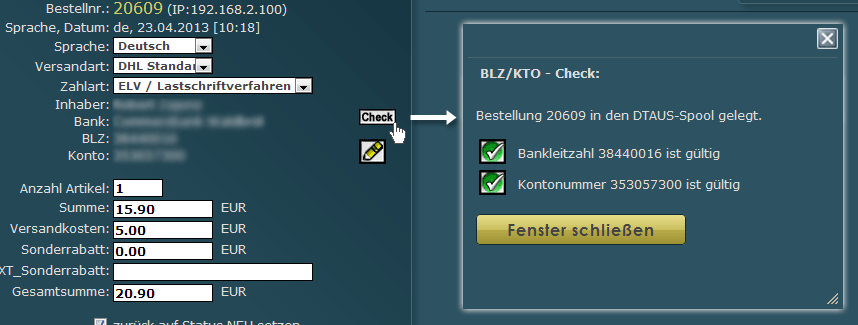
Das ELV-Spool-Symbol in der Bestellübersicht ist dann also bereits farbig markiert.
Ist die Bankverbindung fehlerhaft, oder es sind Informationen im Kundentext enthalten (also eingegebene Infos des Kunden selbst, oder Systemmeldungen die einer Überprüfung bedürfen), dann wird diese Meldung ausgegeben:
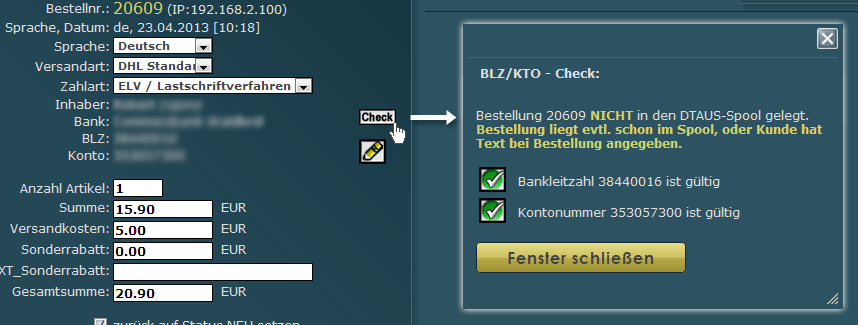
In dem Fall ist das "in den ELV-Spool legen" nur manuell über den Spool-Button in der Bestellübersicht möglich. Das soll verhindern, dass unklare Bestellungen unabsichtlich in den Spool zum Einzug gelangen.
ab sofort steht Ihnen eine weitere Funktion zu Verfügung, die bei manchen Onlinehändlern wieder ein Stück Aufwand in der täglichen Routine einsparen kann.
Wer den DTAUS-Export nutzt, um ELV-Einzüge in seine Bankensoftware zu exportieren, der konnte das bisher entweder manuell über einen Button, oder mit der Status2-eMail.
Option2 (per Status2-eMail) kommt aber für viele nicht in Frage, da man erst 2-3 Werktage abwarten möchte, ob nicht eine RLS zurückkommt, bevor die Ware versendet wird. Und da man beim Klick auf den ELV-Spool-Button ohnehin zuvor einen weiteren Klick auf die BLZ-KTO-Prüfung macht, wurde das nun in diesen Schritt gepackt. Es entfällt somit ein Klick im Ablauf.
Die Einstellung erfolgt über Sonstiges > Grundeinstellungen > Abschnitt 6 :
Klickt man dann in der Bestelldetailanzeige auf den BLZ/KTO-Check, wird bei einer positiv geprüften Bankverbindung diese Meldung angezeigt:
Das ELV-Spool-Symbol in der Bestellübersicht ist dann also bereits farbig markiert.
Ist die Bankverbindung fehlerhaft, oder es sind Informationen im Kundentext enthalten (also eingegebene Infos des Kunden selbst, oder Systemmeldungen die einer Überprüfung bedürfen), dann wird diese Meldung ausgegeben:
In dem Fall ist das "in den ELV-Spool legen" nur manuell über den Spool-Button in der Bestellübersicht möglich. Das soll verhindern, dass unklare Bestellungen unabsichtlich in den Spool zum Einzug gelangen.