
Sehr geehrte POWERGAP-Shopbetreiber,
ab sofort haben Sie die Möglichkeit einige der Shop-Mails über Ihr SMTP-Konto zu versenden.
Aktuell sind folgende E-Mails für den Versand via SMTP vorbereitet:
- Mail 0
- Mail 1
- Mail 2
- Geburtstag
- We miss you
- Warenkorb-Erinnerung
- Zahlungserinnerung
- Artikelalarm
- Mail-Spool
- Wiederverfügbarkeit
- Bewertungen
- Lieferstatus
- Quick-E-Mails
- Frage zum Artikel
- Passwort vergessen
Um die Funktion zu aktivieren, tragen Sie die SMTP-Daten bei Sonstiges > Persönliche Daten ein:
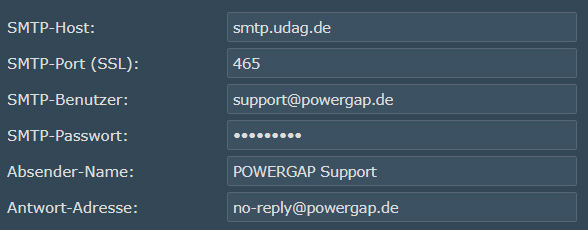
Anschließend versenden Sie über Sonstiges > Funktionen > 83. SMTP Test-Mail versenden eine E-Mail an Ihr Postfach, um den Mailversand zu testen. Ist die Mail angekommen, können Sie die Funktion in den Grundeinstellungen aktivieren: Sonstiges > Grundeinstellungen > Punkt 6 > Shop_Mails_via_SMTP_versenden.
Die E-Mails (außer die Testmail) werden nie sofort versendet, weil das verschiedene Funktionen im Shop ausbremsen würde.
Stattdessen werden die E-Mails in einem Spool gespeichert und nacheinander im Hintergrund versendet.
Die E-Mails im Spool können Sie sich über Sonstiges > Spool > SMTP anzeigen lassen.
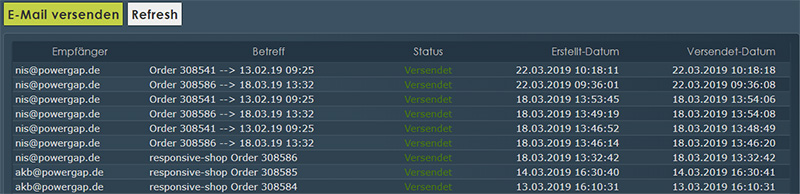
Falls zu viele offene E-Mails im Spool sein sollten können Sie diese nach und nach mit dem grünen "E-Mail versenden"-Button versenden.
Normalerweise sollte das aber nicht notwendig sein.
Falls es einen Fehler beim Versand einer E-Mail gibt, sehen Sie das in dieser Maske. Sie können die E-Mail dann manuell auf "offen" setzen und den Versand somit erneut anstoßen. Außerdem werden Fehler im SMTP-Spool auf der Startseite der Shopverwaltung angezeigt.
Nachtrag vom 16.10.2020:
wer smtp.office365.com (Port 587) nutzt und bei der Testmail einfach keine Verbindung zum SMTP Server hin bekommt, wir haben bei einer Einrichtung das hier gemacht:
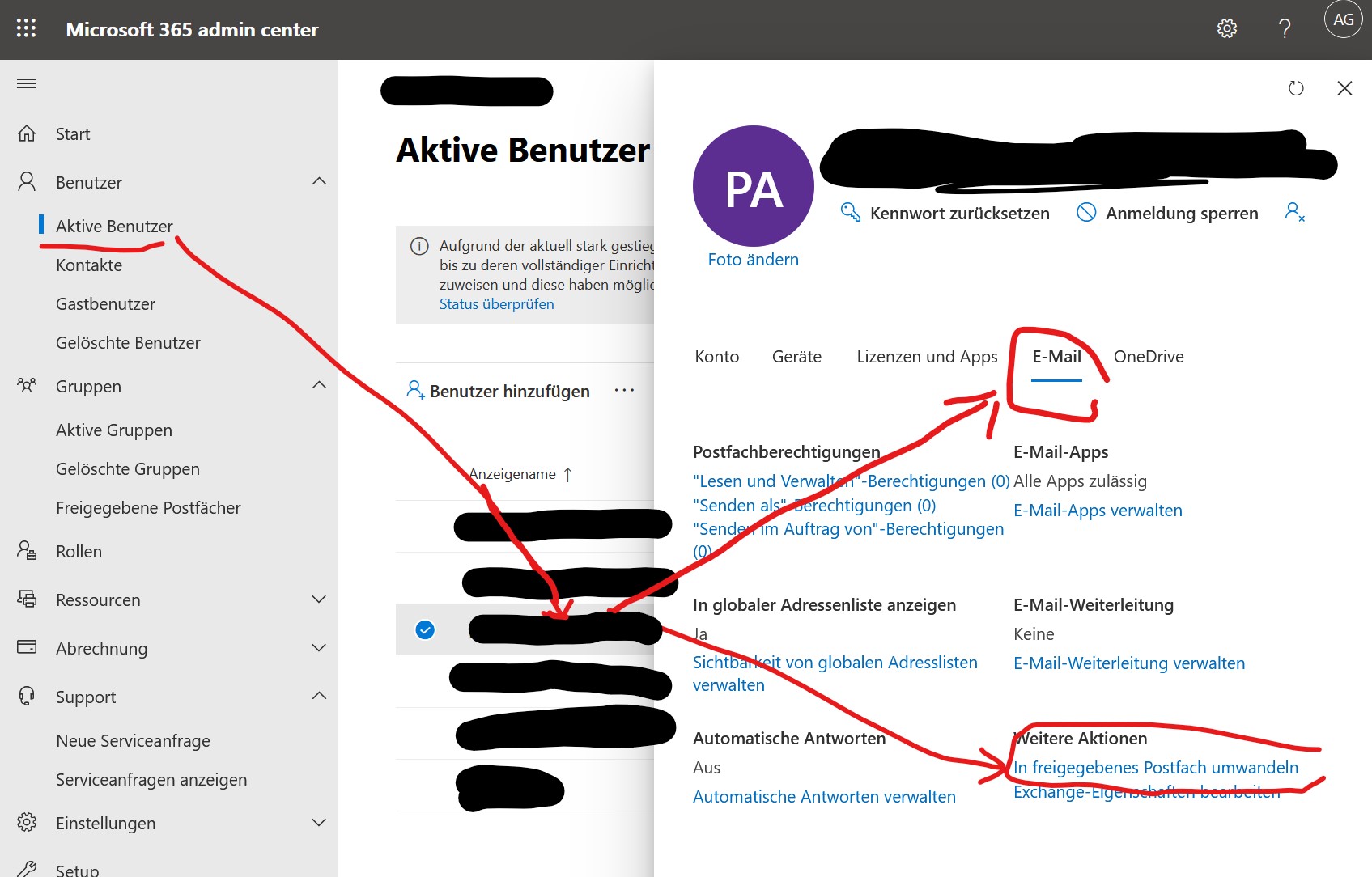
Also das Postfach in ein "freigegebenes Postfach umgewandelt". Was auch immer das wirklich zu bedeuten hat. Dazu muss man sich bei admin.microsoft.com/ einloggen!
Das Passwort des Accounts musste dann übrigens neu gesetzt werden und danach musste man eine Stunde warten. Aber auf die Weise hat es dann geklappt.
ab sofort haben Sie die Möglichkeit einige der Shop-Mails über Ihr SMTP-Konto zu versenden.
Aktuell sind folgende E-Mails für den Versand via SMTP vorbereitet:
- Mail 0
- Mail 1
- Mail 2
- Geburtstag
- We miss you
- Warenkorb-Erinnerung
- Zahlungserinnerung
- Artikelalarm
- Mail-Spool
- Wiederverfügbarkeit
- Bewertungen
- Lieferstatus
- Quick-E-Mails
- Frage zum Artikel
- Passwort vergessen
Um die Funktion zu aktivieren, tragen Sie die SMTP-Daten bei Sonstiges > Persönliche Daten ein:
Anschließend versenden Sie über Sonstiges > Funktionen > 83. SMTP Test-Mail versenden eine E-Mail an Ihr Postfach, um den Mailversand zu testen. Ist die Mail angekommen, können Sie die Funktion in den Grundeinstellungen aktivieren: Sonstiges > Grundeinstellungen > Punkt 6 > Shop_Mails_via_SMTP_versenden.
Die E-Mails (außer die Testmail) werden nie sofort versendet, weil das verschiedene Funktionen im Shop ausbremsen würde.
Stattdessen werden die E-Mails in einem Spool gespeichert und nacheinander im Hintergrund versendet.
Die E-Mails im Spool können Sie sich über Sonstiges > Spool > SMTP anzeigen lassen.
Falls zu viele offene E-Mails im Spool sein sollten können Sie diese nach und nach mit dem grünen "E-Mail versenden"-Button versenden.
Normalerweise sollte das aber nicht notwendig sein.
Falls es einen Fehler beim Versand einer E-Mail gibt, sehen Sie das in dieser Maske. Sie können die E-Mail dann manuell auf "offen" setzen und den Versand somit erneut anstoßen. Außerdem werden Fehler im SMTP-Spool auf der Startseite der Shopverwaltung angezeigt.
Nachtrag vom 16.10.2020:
wer smtp.office365.com (Port 587) nutzt und bei der Testmail einfach keine Verbindung zum SMTP Server hin bekommt, wir haben bei einer Einrichtung das hier gemacht:
Also das Postfach in ein "freigegebenes Postfach umgewandelt". Was auch immer das wirklich zu bedeuten hat. Dazu muss man sich bei admin.microsoft.com/ einloggen!
Das Passwort des Accounts musste dann übrigens neu gesetzt werden und danach musste man eine Stunde warten. Aber auf die Weise hat es dann geklappt.