
Sehr geehrte POWERGAP-Shopbetreiber,
heute möchten wir Ihnen eine neue Version des Geschenkgutscheinsystems vorstellen.
Das alte System bleibt wie gewohnt bestehen, das neue System ist also eher als eine Ergänzung zu verstehen.
Das neue Geschenkgutscheinsystem ermöglicht es Ihren Kunden sich ihre Geschenkgutscheine selber zu erstellen.
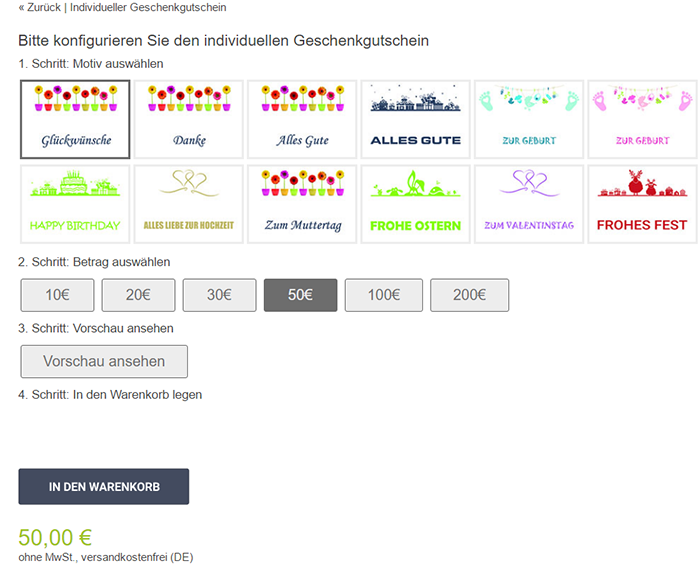
Sie geben bestimmte Motive vor und Ihre Kunden können sich ihre individuellen Geschenkgutscheine selber konfigurieren. Sie wählen Motiv und Betrag aus und können den Geschenkgutschein direkt kaufen, bezahlen und ausdrucken.
Wird eine Bestellung, die einen oder mehrere solcher Geschenkgutscheine enthält als bezahlt markiert, wird direkt eine E-Mail an den Kunden gesendet, die die Links zu den entsprechenden PDFs enthält.
Die Geschenkgutscheine können dann wie gewohnt eingelöst werden. Ist der Betrag eines Geschenkgutscheins höher als der Warenkorbwert, bekommt der Kunde den Restbetrag als Guthaben gutgeschrieben.
Zuerst über Artikelverwaltung > Artikelzusätze einen neuen Artikelzusatz anlegen. Ich habe ihn in meinem Beispiel „Gutschein-Zusatz“ genannt. Anschließend den Artikelzusatz aktivieren.
Ein neues Artikeldetail-Template über Layout > Artikelanzeige > Template > Pflege anlegen, z.B. „Gutschein“. Anschließend über Layout > Artikelanzeige > Template > Zuweisung dem Artikelzusatz „Gutschein-Zusatz“ das Template „Gutschein“ für die Artikeldetailanzeige zuordnen.
Template anzeigen
Bitte ändern Sie innerhalb des Codes die folgende Zeile:
Statt des "XXXXXXXXXXXX" muss die Artikelnummer Ihres Gutscheins dort eingetragen werden!
Jetzt wird noch ein „Pseudo“-Hersteller über Artikelverwaltung > Hersteller angelegt, ich habe diesen „NN“ genannt.
Neuen Artikel über Artikelverwaltung > Artikel > Artikel anlegen. In meinem Beispiel hat der Artikel die folgenden Eigenschaften:
Artikelnummer: „ggv2indiv“ WICHTIG: Nummer muss mit GG beginnen!
Name: „Individueller Geschenkgutschein“
Versandkostenfrei
Keine Mehrwertsteuer
Artikelzusatz „Gutschein-Zusatz
Hersteller „NN“.
Artikelbild-Beispiel: Beispiel-Bild anzeigen
Der Artikel muss aktiviert werden.
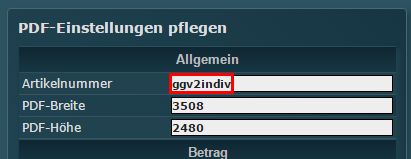
WICHTIG: Zuletzt unter Warenkorb-Symbol > Individueller Geschenkgutschein bei „PDF-Einstellungen pflegen“ unter „Artikelnummer“ die Artikelnummer des gerade erstellten Geschenkgutscheins einfügen.
Die Einrichtung übernehmen wir gerne zum gewohnten Stundensatz.
Hinweis: Die E-Mail an den Kunden mit dem Gutscheincode wird erst versendet wenn die Bestellung bezahlt ist.
Über Warenkorb-Symbol > Individueller Geschenkgutschein erreichen Sie die Pflegemaske für das neue Geschenkgutscheinsystem.
Darunter kann man einen neuen Geschenkgutschein erstellen. Dazu haben wir 12 Motive erstellt, die natürlich auch gelöscht werden können. Außerdem können Sie eigene Motive hinzufügen. Dazu später mehr. Zuerst haben Sie die Möglichkeit einen Betrag und ein Motiv auszuwählen. Dann können Sie sich entweder erst nur eine Vorschau des Geschenkgutscheins anzeigen lassen oder den Geschenkgutschein erstellen lassen. Der erstellte Geschenkgutschein befindet sich dann ganz oben in der darunterliegenden Tabelle. Allerdings ist er noch nicht aktiviert. Möchten Sie den Geschenkgutschein manuell aktivieren, weil Sie ihn z.B. in Ihrem Ladengeschäft verkauft haben, können Sie in der Tabelle auf den Aktivieren-Button klicken.
In der Gutschein-Übersicht werden die Geschenkgutscheine angezeigt, die zuletzt erstellt oder bearbeitet wurden. Diese Anzeige ist allerdings auf 100 Einträge beschränkt. Mit einem Klick auf das Dollar-Symbol kann man einen Geschenkgutschein bearbeiten und somit den Betrag anpassen, mit einem Klick auf das Drucken-Symbol kann man sich das PDF anzeigen und speichern oder drucken und mit einem Klick auf den Löschen-Button wird nach einer Bestätigung der Geschenkgutschein endgültig gelöscht.
Die PDF-Einstellungen sind im Standard für einen DIN A4 Geschenkgutschein eingetragen. Die Größe des PDFs beträgt 3508x2480 Pixel, deshalb wurden die Motive auch in der Größe erstellt. Die Eigenschaften sollten sich eigentlich von selber erklären. Bei Fragen hierzu können Sie sich aber auch gerne noch bei mir melden.
Außerdem bietet diese Maske die Möglichkeit neue Motive hinzuzufügen oder alte Motive zu löschen. Außerdem sollte für jedes Motiv ein Thumbnail erstellt und hochgeladen werden. Angenommen Sie möchten ein neues Motiv hinzufügen das z.B. „bg_gutschein_neu.jpg“ heißt, dann sollten Sie dieses Motiv über den IMG-Explorer hochladen und anschließend noch eine verkleinerte Version dafür hochladen. Dabei ist zu beachten, dass die verkleinerte Version immer gleich benannt wird und noch ein „_klein“ ergänzt wird (also in dem Fall sollte es „bg_gutschein_neu_klein.jpg“ heißen). Wenn das funktioniert hat wird in der Tabelle der Motive ein grüner Haken angezeigt, der also bestätigt, dass ein entsprechendes Thumbnail für dieses Motiv automatisch gefunden wurde. Diese Thumbnails haben den Vorteil, dass sie viel schneller geladen werden können, da die großen Motive durch ihre Abmessungen ziemlich groß sind.
Wenn Sie Ogone nutzen funktioniert die automatische Aktivierung eines Geschenkgutscheins bei Bezahlung der Bestellung nicht automatisch. Bitte mich dazu kontaktieren.
Sollten Sie Fragen dazu haben können Sie sich gerne wie gewohnt bei mir melden.
heute möchten wir Ihnen eine neue Version des Geschenkgutscheinsystems vorstellen.
Das alte System bleibt wie gewohnt bestehen, das neue System ist also eher als eine Ergänzung zu verstehen.
Was ist das neue Geschenk-Gutscheinsystem?
Das neue Geschenkgutscheinsystem ermöglicht es Ihren Kunden sich ihre Geschenkgutscheine selber zu erstellen.
Sie geben bestimmte Motive vor und Ihre Kunden können sich ihre individuellen Geschenkgutscheine selber konfigurieren. Sie wählen Motiv und Betrag aus und können den Geschenkgutschein direkt kaufen, bezahlen und ausdrucken.
Wird eine Bestellung, die einen oder mehrere solcher Geschenkgutscheine enthält als bezahlt markiert, wird direkt eine E-Mail an den Kunden gesendet, die die Links zu den entsprechenden PDFs enthält.
Die Geschenkgutscheine können dann wie gewohnt eingelöst werden. Ist der Betrag eines Geschenkgutscheins höher als der Warenkorbwert, bekommt der Kunde den Restbetrag als Guthaben gutgeschrieben.
Wie richte ich es ein?
Zuerst über Artikelverwaltung > Artikelzusätze einen neuen Artikelzusatz anlegen. Ich habe ihn in meinem Beispiel „Gutschein-Zusatz“ genannt. Anschließend den Artikelzusatz aktivieren.
Ein neues Artikeldetail-Template über Layout > Artikelanzeige > Template > Pflege anlegen, z.B. „Gutschein“. Anschließend über Layout > Artikelanzeige > Template > Zuweisung dem Artikelzusatz „Gutschein-Zusatz“ das Template „Gutschein“ für die Artikeldetailanzeige zuordnen.
Template anzeigen
Bitte ändern Sie innerhalb des Codes die folgende Zeile:
s01.php?cur=eur&sp=de&ag=1&pp=wk&bnr=XXXXXXXXXXXX
Statt des "XXXXXXXXXXXX" muss die Artikelnummer Ihres Gutscheins dort eingetragen werden!
Jetzt wird noch ein „Pseudo“-Hersteller über Artikelverwaltung > Hersteller angelegt, ich habe diesen „NN“ genannt.
Neuen Artikel über Artikelverwaltung > Artikel > Artikel anlegen. In meinem Beispiel hat der Artikel die folgenden Eigenschaften:
Artikelnummer: „ggv2indiv“ WICHTIG: Nummer muss mit GG beginnen!
Name: „Individueller Geschenkgutschein“
Versandkostenfrei
Keine Mehrwertsteuer
Artikelzusatz „Gutschein-Zusatz
Hersteller „NN“.
Artikelbild-Beispiel: Beispiel-Bild anzeigen
Der Artikel muss aktiviert werden.
WICHTIG: Zuletzt unter Warenkorb-Symbol > Individueller Geschenkgutschein bei „PDF-Einstellungen pflegen“ unter „Artikelnummer“ die Artikelnummer des gerade erstellten Geschenkgutscheins einfügen.
Die Einrichtung übernehmen wir gerne zum gewohnten Stundensatz.
Wie arbeite ich in der Verwaltung?
Hinweis: Die E-Mail an den Kunden mit dem Gutscheincode wird erst versendet wenn die Bestellung bezahlt ist.
Über Warenkorb-Symbol > Individueller Geschenkgutschein erreichen Sie die Pflegemaske für das neue Geschenkgutscheinsystem.
Darunter kann man einen neuen Geschenkgutschein erstellen. Dazu haben wir 12 Motive erstellt, die natürlich auch gelöscht werden können. Außerdem können Sie eigene Motive hinzufügen. Dazu später mehr. Zuerst haben Sie die Möglichkeit einen Betrag und ein Motiv auszuwählen. Dann können Sie sich entweder erst nur eine Vorschau des Geschenkgutscheins anzeigen lassen oder den Geschenkgutschein erstellen lassen. Der erstellte Geschenkgutschein befindet sich dann ganz oben in der darunterliegenden Tabelle. Allerdings ist er noch nicht aktiviert. Möchten Sie den Geschenkgutschein manuell aktivieren, weil Sie ihn z.B. in Ihrem Ladengeschäft verkauft haben, können Sie in der Tabelle auf den Aktivieren-Button klicken.
In der Gutschein-Übersicht werden die Geschenkgutscheine angezeigt, die zuletzt erstellt oder bearbeitet wurden. Diese Anzeige ist allerdings auf 100 Einträge beschränkt. Mit einem Klick auf das Dollar-Symbol kann man einen Geschenkgutschein bearbeiten und somit den Betrag anpassen, mit einem Klick auf das Drucken-Symbol kann man sich das PDF anzeigen und speichern oder drucken und mit einem Klick auf den Löschen-Button wird nach einer Bestätigung der Geschenkgutschein endgültig gelöscht.
Die PDF-Einstellungen sind im Standard für einen DIN A4 Geschenkgutschein eingetragen. Die Größe des PDFs beträgt 3508x2480 Pixel, deshalb wurden die Motive auch in der Größe erstellt. Die Eigenschaften sollten sich eigentlich von selber erklären. Bei Fragen hierzu können Sie sich aber auch gerne noch bei mir melden.
Außerdem bietet diese Maske die Möglichkeit neue Motive hinzuzufügen oder alte Motive zu löschen. Außerdem sollte für jedes Motiv ein Thumbnail erstellt und hochgeladen werden. Angenommen Sie möchten ein neues Motiv hinzufügen das z.B. „bg_gutschein_neu.jpg“ heißt, dann sollten Sie dieses Motiv über den IMG-Explorer hochladen und anschließend noch eine verkleinerte Version dafür hochladen. Dabei ist zu beachten, dass die verkleinerte Version immer gleich benannt wird und noch ein „_klein“ ergänzt wird (also in dem Fall sollte es „bg_gutschein_neu_klein.jpg“ heißen). Wenn das funktioniert hat wird in der Tabelle der Motive ein grüner Haken angezeigt, der also bestätigt, dass ein entsprechendes Thumbnail für dieses Motiv automatisch gefunden wurde. Diese Thumbnails haben den Vorteil, dass sie viel schneller geladen werden können, da die großen Motive durch ihre Abmessungen ziemlich groß sind.
Wenn Sie Ogone nutzen funktioniert die automatische Aktivierung eines Geschenkgutscheins bei Bezahlung der Bestellung nicht automatisch. Bitte mich dazu kontaktieren.
Sollten Sie Fragen dazu haben können Sie sich gerne wie gewohnt bei mir melden.