
22.05.2018, 15:35
DSGVO - Datenschutz Checkboxen im Kassenausgang bzw in der Bestellübersicht + Abmeldelink in E-Mails
Sehr geehrte Kunden,
damit zukünftig Ihre Kunden auch nur die E-Mails erhalten die sie auch bekommen möchten haben wir im Kassenausgang und in der Bestellübersicht die Möglichkeit geschaffen entsprechende Checkboxen einzublenden, welche der Kunde dann nach Belieben markieren und absenden kann. Hier geht es um folgende E-Mails:
Bei einem Neukunden sind sämtliche Checkboxen nicht markiert, d.h. der Kunde muss diese selbst setzen wenn er entsprechende E-Mail erhalten möchte. Dies kann natürlich dazu führen, dass weniger Newsletter, Bewertungen oder Glückwünsche zum Geburtstag versendet werden.
Wenn ein Kunde die Checkboxen leer lässt, dann wird eine altbekannte Funktion angestoßen.. und zwar wird dann beim Kunden automatisch ein Eintrag in seiner Kundenbemerkung ergänzt:
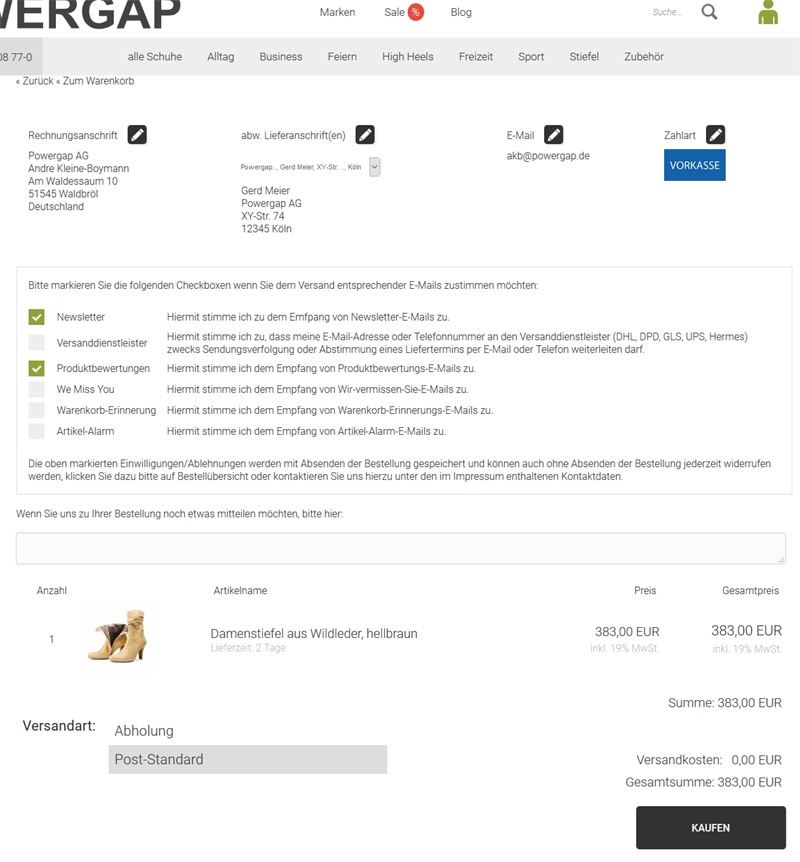
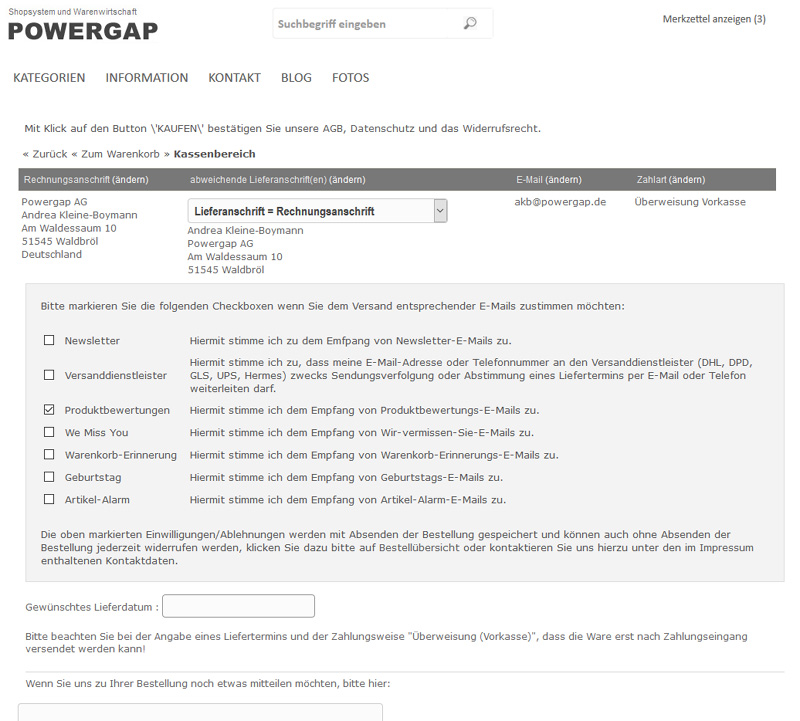
Im Shop im Kassenausgang kann das dann so aussehen, natürlich ist Anfangs keine Checkbox markiert:
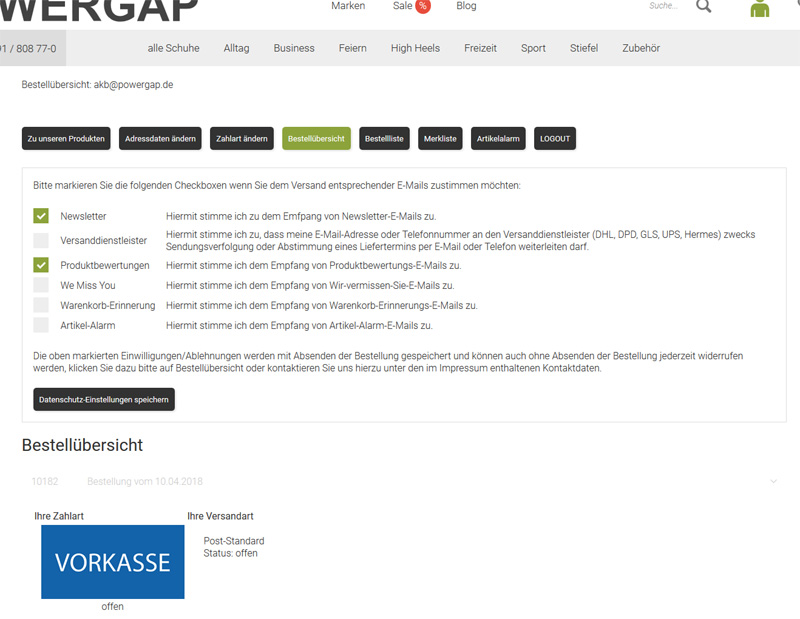
Und in der Bestellübersicht des Kunden so:
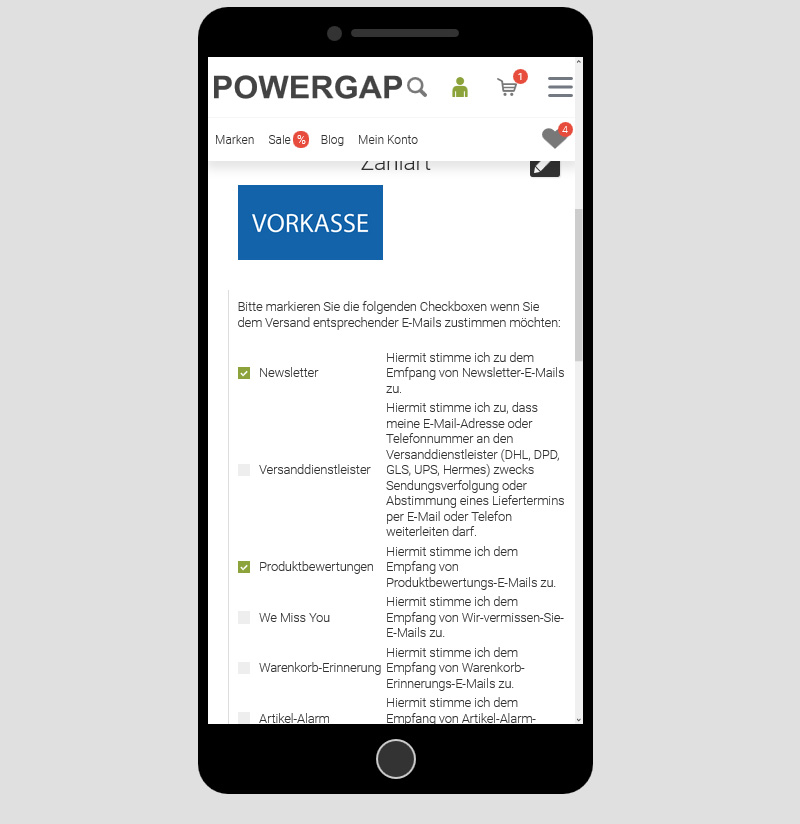
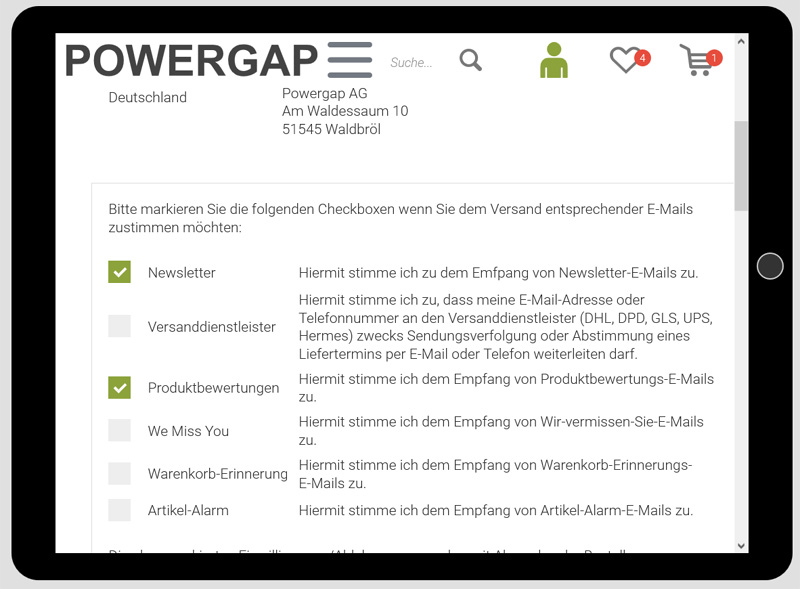
Weitere Beispiele:
Und diese Einträge werden vor dem Versand entsprechender E-Mails überprüft und berücksichtigt. D.h. steht ein "NO_VERSENDER_EMAIL" in der Kundenbemerkung, dann wird bei der Übergabe der Daten an z.B. die DHL keine E-Mail-Adresse übergeben. Steht z.B. ein "NO_BIRTHDAY_EMAIL" in der Kundenbemerkung, dann wird auch keine Geburtstags-E-Mail versendet.
Um diese Funktion zu aktivieren muss in der Shopverwaltung folgendes gemacht werden:
Schritt 1:
Über "Sonstiges" > "Grundeinstellungen" > "Menüpunkt 6" > "Datenschutz_Checkboxen_Kassenausgang" von "NEIN" auf "JA" ändern und speichern.
Schritt 2:
Über "Sonstiges" > "HTML - Includes" muss ein entsprechendes "HTML-Include" angelegt werden, dies ist mit Klick unter "Standard HTML-Includes" auf eine noch "freie" ID möglich. Diese ID muss dann in "#datenschutz_html21#" (hier: 21) verwendet werden:
Das ganze kann natürlich auch komplett anders dargestellt und beschrieben werden wenn Sie möchten! Bitte informieren Sie sich auch noch ein mal bezüglich des Formulierung der einzelnen Texte, unsere Texte sind lediglich kurze Beispiele. Es können auch einzelne Checkboxen bzw. "tr's" weggelassen werden wenn entsprechende E-Mail gar nicht versendet wird. Wichtig ist hierbei nur, dass die IDs eingehalten werden:
Die IDs stehen an mehreren Stellen innerhalb des HTML-Codes, dies bitte beachten!
Schritt 3:
Und über "Layout" > "Schriften/CSS" > "ALL (ROOT)":
Schritt 4:
Über das "Warenkorb-Icon" > "Warenkorb" muss im Feld "TXT_Bestellungabsenden_oben2" folgendes zusätzlich an gewünschter Stelle hinterlegt werden. Damit wird der Kassenausgang verändert und das HTML-Include mit den Checkboxen angezeigt. Hierbei ist darauf zu achten, dass die ID (hier: 21) der ID des angelegten HTML-Includes entspricht!
Schritt 5:
Über das "Warenkorb-Icon" > "Loginbereich" muss mit Klick auf "Bestellübersicht: Pflege" der Bereich "Bestellübersicht" geöffnet und im Feld "Text" folgendes zusätzlich hinterlegt werden. Damit wird die Bestellübersicht verändert und das HTML-Include mit den Checkboxen angezeigt. Auch hierbei bitte auf die ID achten!
Wenn man die Checkbox für z.B. die "Warenkorb-Erinnerungs-E-Mail" gar nicht anbieten möchte, dann kann die komplette Zeile auch weggelassen werden. Fehlt eine Checkbox wird das im System so behandelt als hätte der Kunde die Checkbox leergelassen, d.h. sollte man doch irgendwann entsprechende Funktion aktivieren, so haben alle bisherigen Kunden dieser Funktion zunächst "nicht zugestimmt"!
Schritt 6a: (optional bei Responsive)
Damit in einer Responsive-Version auch die Checkboxen vernünftig (d.h. in allen Auflösungen groß genug und deutlich) dargestellt werden kann folgendes CSS über "Layout" > "Schriften/CSS" > "ALL (ROOT)" hinterlegt werden:
Zum Anpassen der Farbe der markierten Checkbox muss die Farbe in der folgenden Klasse geändert werden:
Über Google lässt sich ganz leicht entsprechender Farbcode ermitteln: https://www.google.com/search?q=%238CA33B
Schritt 6b: (optional bei Mobile)
Sollten Sie die "Standard-Installation" des Shops inkl. Mobile-Version nutzen, dann muss dies für die Mobile-Version separat aktiviert und eingerichtet werden.
Tragen Sie dazu bitte über "Layout" > "Schriften/CSS" > "Mobile" folgendes in das "CSS" ein:
Damit es in der Bestellübersicht des Kunden angezeigt wird muss über "Layout" > "Mobile" im Feld "Einstellungen" folgendes zusätzlich hinterlegt werden:
Und für die Darstellung und Aktivierung im Bestellabschluss über "Layout" > "Mobile" im Feld "Bestellabschluss":
Das vorgegebene CSS ist natürlich nur ein Beispiel und kann jederzeit geändert werden. Bitte auch hier wieder auf die ID (hier: 21) achten damit das korrekte HTML-Include geladen wird.
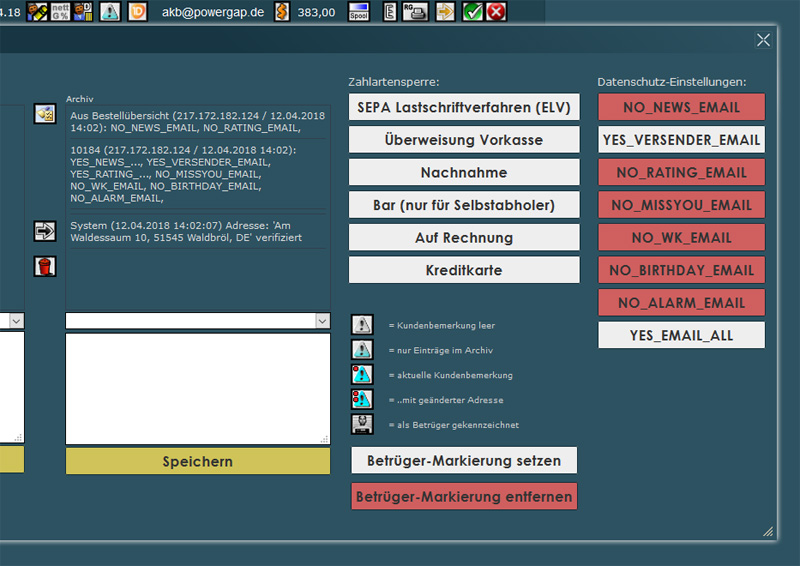
Welche Checkboxen der Kunde mit Absenden seiner Bestellung oder in der Bestellübersicht markiert hat oder ob dies über den weiter unten genannten Abmeldelink gemacht wurde ist in der Kundenbemerkung ersichtlich. Hier wird die Stelle genannt über die die Eintragung/Austragung erfolgt ist, die (verkürzte!) IP-Adresse (der letzte Block der IP ist ausgesternt), sowie Datum und Uhrzeit. Somit lässt sich immer exakt nachvollziehen über welchen Weg und wann genau die Ein-/ bzw. Austragung stattgefunden hat.
Wird z.B. nur eine Nummer genannt, dann wurde dies über den Kaufvorgang eingetragen und die Nummer ist die Bestellnummer:
Über die Bestellübersicht sieht das so aus:
Und über den Abmeldelink so:
Zusätzlich haben wir für die folgenden E-Mails einen Abmeldelink erstellt:
In die entsprechenden E-Mail-Texte muss lediglich folgendes an gewünschter Stelle ergänzt werden:
#abmeldelink
Dieses Synonym wird dann durch einen Link ersetzt:
...s01.php?sp=de&pp=mailout&abmelden=6&mail=xxxxxxxxxxxxxxxxxxxxxxxxxxxxxxxxxxxxxxx
Die E-Mail-Adresse wird natürlich verschlüsselt in dem Abmeldelink übertragen.
Für das Abmelden von ALLEN E-Mails verwenden Sie bitte statt des o.a. Abmeldelink-Platzhalters den folgenden:
#abmeldelink_all
Klickt man in entsprechender E-Mail auf diesen Link wird man von allen o.a. E-Mails abgemeldet.
Mit Klick auf diesen Link wird dann entsprechender Eintrag in der Kundenbemerkung ergänzt, so dass der Kunde im Falle eines erneuten Versandes dieser E-Mail eben keine E-Mail mehr erhält. Nach Klick wird man in den Shop weitergeleitet und mit einem Standard-Text wird die Austragung aus entsprechender E-Mail-Funktion bestätigt:
Diesen Standardtext haben wir auch mehrsprachig in Englisch, Französisch, Italienisch, Niederländisch und Spanisch hinterlegt.
damit zukünftig Ihre Kunden auch nur die E-Mails erhalten die sie auch bekommen möchten haben wir im Kassenausgang und in der Bestellübersicht die Möglichkeit geschaffen entsprechende Checkboxen einzublenden, welche der Kunde dann nach Belieben markieren und absenden kann. Hier geht es um folgende E-Mails:
- - Newsletter-E-Mail, d.h. Eintrag in die Newsletter-Tabelle und damit Weitergabe an Dienste wie POWERmail. (Achtung: bitte informieren Sie sich bei Ihrem Rechtsbeistand zu diesem Punkt. Viele uns bekannten Händler berufen sich darauf einen Newsletter versenden zu dürfen wenn ein Verkauf stattgefunden hat. Verzichten also bewußt auf dieses OptIn um möglichst viele Kunden anschreiben zu können.)
- - Versanddienstleister-E-Mail, d.h. Weiterleitung der E-Mail an den Versanddienstleister, damit dieser Sendungsverfolgungs-E-Mails versenden kann (ggf. einschließlich Weitergabe der Telefonnummer).
- - Produktbewertungs-E-Mail, d.h. Erlaubnis der Zusendung einer Bewertungs-E-Mail nach dem X Tagen nach Bestellabschluss.
- - We Miss You-E-Mail, d.h. Zusendung der "Wir vermissen Sie-E-Mail" nach einem längeren Zeitraum.
- - Warenkorb-Erinnerungs-E-Mail, d.h. Zusendung einer E-Mail mit dem Warenkorb-Inhalt, den der Kunde "zurückgelassen" hat.
- - Geburtstags-E-Mail, d.h. Zusendung einer E-Mail am Geburtstag des Kunden.
- - Artikel-Alarm-E-Mail, d.h. Zusendung einer E-Mail sobald ein im Artikel-Alarm beim Kunden hinterlegter Artikel wieder verfügbar ist.
- - Wiederverfügbarkeits-E-Mail wenn Artikel wieder auf Lage
Bei einem Neukunden sind sämtliche Checkboxen nicht markiert, d.h. der Kunde muss diese selbst setzen wenn er entsprechende E-Mail erhalten möchte. Dies kann natürlich dazu führen, dass weniger Newsletter, Bewertungen oder Glückwünsche zum Geburtstag versendet werden.
Wenn ein Kunde die Checkboxen leer lässt, dann wird eine altbekannte Funktion angestoßen.. und zwar wird dann beim Kunden automatisch ein Eintrag in seiner Kundenbemerkung ergänzt:
- - NO_NEWS_EMAIL (kein Eintrag in der Newsletter-Tabelle)
- - NO_RATING_EMAIL (keine Bewertungs-E-Mail)
- - NO_VERSENDER_EMAIL (keine Übergabe der E-Mail-Adresse und Telefonnummer im Export an den Versanddienstleister)
- - NO_MISSYOU_EMAIL (keine We-Miss-You-E-Mail)
- - NO_WK_EMAIL (keine Warenkorb-E-Mail)
- - NO_BIRTHDAY_EMAIL (keine Geburtstags-E-Mail)
- - NO_ALARM_EMAIL (keine Artikel-Alarm-E-Mail)
- - NO_AVAIAGAIN_EMAIL (keine Wiederverfügbarkeits-E-Mail wenn Artikel wieder auf Lager)
Im Shop im Kassenausgang kann das dann so aussehen, natürlich ist Anfangs keine Checkbox markiert:
Und in der Bestellübersicht des Kunden so:
Weitere Beispiele:
Und diese Einträge werden vor dem Versand entsprechender E-Mails überprüft und berücksichtigt. D.h. steht ein "NO_VERSENDER_EMAIL" in der Kundenbemerkung, dann wird bei der Übergabe der Daten an z.B. die DHL keine E-Mail-Adresse übergeben. Steht z.B. ein "NO_BIRTHDAY_EMAIL" in der Kundenbemerkung, dann wird auch keine Geburtstags-E-Mail versendet.
Um diese Funktion zu aktivieren muss in der Shopverwaltung folgendes gemacht werden:
Schritt 1:
Über "Sonstiges" > "Grundeinstellungen" > "Menüpunkt 6" > "Datenschutz_Checkboxen_Kassenausgang" von "NEIN" auf "JA" ändern und speichern.
Schritt 2:
Über "Sonstiges" > "HTML - Includes" muss ein entsprechendes "HTML-Include" angelegt werden, dies ist mit Klick unter "Standard HTML-Includes" auf eine noch "freie" ID möglich. Diese ID muss dann in "#datenschutz_html21#" (hier: 21) verwendet werden:
<table class=dat_zk_check cellspacing=8><tr><td colspan=3>Bitte markieren Sie die folgenden Checkboxen wenn Sie dem Versand entsprechender E-Mails zustimmen möchten:
</td></tr><tr><td><label class="container"><input type="checkbox" name="datenschutz1" id="datenschutz1" value="1"#checkdat1><span class="checkmark"></span></label></td><td nowrap><label for="datenschutz1">Newsletter</label></td><td>Hiermit stimme ich zu dem Empfang von Newsletter-E-Mails zu.</td></tr><tr><td><label class="container"><input type="checkbox" name="datenschutz2" id="datenschutz2" value="1"#checkdat2><span class="checkmark"></span></label></td><td nowrap><label for="datenschutz2">Versanddienstleister</label></td><td>Hiermit stimme ich zu, dass meine E-Mail-Adresse oder Telefonnummer an den Versanddienstleister (DHL, DPD, GLS, UPS, Hermes) zwecks Sendungsverfolgung oder Abstimmung eines Liefertermins per E-Mail oder Telefon weitergeleitet werden darf.</td></tr><tr><td><label class="container"><input type="checkbox" name="datenschutz3" id="datenschutz3" value="1"#checkdat3><span class="checkmark"></span></label></td><td nowrap><label for="datenschutz3">Produktbewertungen</label></td><td>Hiermit stimme ich dem Empfang von Produktbewertungs-E-Mails zu.</td></tr><tr><td><label class="container"><input type="checkbox" name="datenschutz4" id="datenschutz4" value="1"#checkdat4><span class="checkmark"></span></label></td><td nowrap><label for="datenschutz4">We Miss You</label></td><td>Hiermit stimme ich dem Empfang von Wir-vermissen-Sie-E-Mails zu.</td></tr><tr><td><label class="container"><input type="checkbox" name="datenschutz5" id="datenschutz5" value="1"#checkdat5><span class="checkmark"></span></label></td><td nowrap><label for="datenschutz5">Warenkorb-Erinnerung</label></td><td>Hiermit stimme ich dem Empfang von Warenkorb-Erinnerungs-E-Mails zu.</td></tr><tr><td><label class="container"><input type="checkbox" name="datenschutz6" id="datenschutz6" value="1"#checkdat6><span class="checkmark"></span></label></td><td nowrap><label for="datenschutz6">Geburtstag</label></td><td>Hiermit stimme ich dem Empfang von Geburtstags-E-Mails zu.</td></tr><tr><td><label class="container"><input type="checkbox" name="datenschutz7" id="datenschutz7" value="1"#checkdat7><span class="checkmark"></span></label></td><td nowrap><label for="datenschutz7">Artikel-Alarm</label></td><td>Hiermit stimme ich dem Empfang von Artikel-Alarm-E-Mails zu.</td></tr><tr><td><label class="container"><input type="checkbox" name="datenschutz8" id="datenschutz8" value="1"#checkdat8><span class="checkmark"></span></label></td><td nowrap><label for="datenschutz8">Wiederverfügbarkeits-E-Mail</label></td><td>Hiermit stimme ich dem Empfang von Wiederverfügbarkeits-E-Mails wenn Artikel wieder auf Lager ist zu.</td></tr><tr><td colspan=3>
Die oben markierten Einwilligungen/Ablehnungen werden mit Absenden der Bestellung gespeichert und können auch ohne Absenden der Bestellung jederzeit widerrufen werden, klicken Sie dazu bitte auf <a href="s01.php?cur=eur&sp=de&ag=1&pp=bue">Bestellübersicht</a> oder kontaktieren Sie uns hierzu unter den im <a href="Impressum.html" target="_blank">Impressum</a> enthaltenen Kontaktdaten.</td></tr>
#submit1<tr><td colspan=3><input value="Datenschutz-Einstellungen speichern" name="B1" class="button2 active" type="submit"></td></tr>#submit2
</table>
</td></tr><tr><td><label class="container"><input type="checkbox" name="datenschutz1" id="datenschutz1" value="1"#checkdat1><span class="checkmark"></span></label></td><td nowrap><label for="datenschutz1">Newsletter</label></td><td>Hiermit stimme ich zu dem Empfang von Newsletter-E-Mails zu.</td></tr><tr><td><label class="container"><input type="checkbox" name="datenschutz2" id="datenschutz2" value="1"#checkdat2><span class="checkmark"></span></label></td><td nowrap><label for="datenschutz2">Versanddienstleister</label></td><td>Hiermit stimme ich zu, dass meine E-Mail-Adresse oder Telefonnummer an den Versanddienstleister (DHL, DPD, GLS, UPS, Hermes) zwecks Sendungsverfolgung oder Abstimmung eines Liefertermins per E-Mail oder Telefon weitergeleitet werden darf.</td></tr><tr><td><label class="container"><input type="checkbox" name="datenschutz3" id="datenschutz3" value="1"#checkdat3><span class="checkmark"></span></label></td><td nowrap><label for="datenschutz3">Produktbewertungen</label></td><td>Hiermit stimme ich dem Empfang von Produktbewertungs-E-Mails zu.</td></tr><tr><td><label class="container"><input type="checkbox" name="datenschutz4" id="datenschutz4" value="1"#checkdat4><span class="checkmark"></span></label></td><td nowrap><label for="datenschutz4">We Miss You</label></td><td>Hiermit stimme ich dem Empfang von Wir-vermissen-Sie-E-Mails zu.</td></tr><tr><td><label class="container"><input type="checkbox" name="datenschutz5" id="datenschutz5" value="1"#checkdat5><span class="checkmark"></span></label></td><td nowrap><label for="datenschutz5">Warenkorb-Erinnerung</label></td><td>Hiermit stimme ich dem Empfang von Warenkorb-Erinnerungs-E-Mails zu.</td></tr><tr><td><label class="container"><input type="checkbox" name="datenschutz6" id="datenschutz6" value="1"#checkdat6><span class="checkmark"></span></label></td><td nowrap><label for="datenschutz6">Geburtstag</label></td><td>Hiermit stimme ich dem Empfang von Geburtstags-E-Mails zu.</td></tr><tr><td><label class="container"><input type="checkbox" name="datenschutz7" id="datenschutz7" value="1"#checkdat7><span class="checkmark"></span></label></td><td nowrap><label for="datenschutz7">Artikel-Alarm</label></td><td>Hiermit stimme ich dem Empfang von Artikel-Alarm-E-Mails zu.</td></tr><tr><td><label class="container"><input type="checkbox" name="datenschutz8" id="datenschutz8" value="1"#checkdat8><span class="checkmark"></span></label></td><td nowrap><label for="datenschutz8">Wiederverfügbarkeits-E-Mail</label></td><td>Hiermit stimme ich dem Empfang von Wiederverfügbarkeits-E-Mails wenn Artikel wieder auf Lager ist zu.</td></tr><tr><td colspan=3>
Die oben markierten Einwilligungen/Ablehnungen werden mit Absenden der Bestellung gespeichert und können auch ohne Absenden der Bestellung jederzeit widerrufen werden, klicken Sie dazu bitte auf <a href="s01.php?cur=eur&sp=de&ag=1&pp=bue">Bestellübersicht</a> oder kontaktieren Sie uns hierzu unter den im <a href="Impressum.html" target="_blank">Impressum</a> enthaltenen Kontaktdaten.</td></tr>
#submit1<tr><td colspan=3><input value="Datenschutz-Einstellungen speichern" name="B1" class="button2 active" type="submit"></td></tr>#submit2
</table>
Das ganze kann natürlich auch komplett anders dargestellt und beschrieben werden wenn Sie möchten! Bitte informieren Sie sich auch noch ein mal bezüglich des Formulierung der einzelnen Texte, unsere Texte sind lediglich kurze Beispiele. Es können auch einzelne Checkboxen bzw. "tr's" weggelassen werden wenn entsprechende E-Mail gar nicht versendet wird. Wichtig ist hierbei nur, dass die IDs eingehalten werden:
- - datenschutz1/checkdat1 = NEWS_EMAIL
- - datenschutz2/checkdat2 = DHL_EMAIL
- - datenschutz3/checkdat3 = RATING_EMAIL
- - datenschutz4/checkdat4 = MISSYOU_EMAIL
- - datenschutz5/checkdat5 = WK_EMAIL
- - datenschutz6/checkdat6 = BIRTHDAY_EMAIL
- - datenschutz7/checkdat7 = ALARM_EMAIL
- - datenschutz8/checkdat8 = AVAIAGAIN_EMAIL
Die IDs stehen an mehreren Stellen innerhalb des HTML-Codes, dies bitte beachten!
Schritt 3:
Und über "Layout" > "Schriften/CSS" > "ALL (ROOT)":
table.dat_zk_check {background-color: #FFFFFF;padding: 10px;border: 1px solid #DDD;}
Schritt 4:
Über das "Warenkorb-Icon" > "Warenkorb" muss im Feld "TXT_Bestellungabsenden_oben2" folgendes zusätzlich an gewünschter Stelle hinterlegt werden. Damit wird der Kassenausgang verändert und das HTML-Include mit den Checkboxen angezeigt. Hierbei ist darauf zu achten, dass die ID (hier: 21) der ID des angelegten HTML-Includes entspricht!
<div style="margin-top:25px;">#datenschutz_html21#</div>
Schritt 5:
Über das "Warenkorb-Icon" > "Loginbereich" muss mit Klick auf "Bestellübersicht: Pflege" der Bereich "Bestellübersicht" geöffnet und im Feld "Text" folgendes zusätzlich hinterlegt werden. Damit wird die Bestellübersicht verändert und das HTML-Include mit den Checkboxen angezeigt. Auch hierbei bitte auf die ID achten!
<div style="margin-top:25px;">#datenschutz_html21#</div>
Wenn man die Checkbox für z.B. die "Warenkorb-Erinnerungs-E-Mail" gar nicht anbieten möchte, dann kann die komplette Zeile auch weggelassen werden. Fehlt eine Checkbox wird das im System so behandelt als hätte der Kunde die Checkbox leergelassen, d.h. sollte man doch irgendwann entsprechende Funktion aktivieren, so haben alle bisherigen Kunden dieser Funktion zunächst "nicht zugestimmt"!
Schritt 6a: (optional bei Responsive)
Damit in einer Responsive-Version auch die Checkboxen vernünftig (d.h. in allen Auflösungen groß genug und deutlich) dargestellt werden kann folgendes CSS über "Layout" > "Schriften/CSS" > "ALL (ROOT)" hinterlegt werden:
.container {display: block;position: relative;padding-left: 35px;margin-bottom: 25px;cursor: pointer;font-size: 22px;-webkit-user-select: none;-moz-user-select: none;-ms-user-select: none;user-select: none;}
.container input {position: absolute;opacity: 0;cursor: pointer;}
.checkmark {position: absolute;top: 0;left: 0;height: 25px;width: 25px;background-color: #eee;}
.container:hover input ~ .checkmark {background-color: #ccc;}
.container input:checked ~ .checkmark {background-color: #8CA33B;}
.checkmark:after {content: "";position: absolute;display: none;}
.container input:checked ~ .checkmark:after {display: block;}
.container .checkmark:after {left: 9px;top: 5px;width: 5px;height: 10px;border: solid white;border-width: 0 3px 3px 0;-webkit-transform: rotate(45deg);-ms-transform: rotate(45deg);transform: rotate(45deg);}
.container input {position: absolute;opacity: 0;cursor: pointer;}
.checkmark {position: absolute;top: 0;left: 0;height: 25px;width: 25px;background-color: #eee;}
.container:hover input ~ .checkmark {background-color: #ccc;}
.container input:checked ~ .checkmark {background-color: #8CA33B;}
.checkmark:after {content: "";position: absolute;display: none;}
.container input:checked ~ .checkmark:after {display: block;}
.container .checkmark:after {left: 9px;top: 5px;width: 5px;height: 10px;border: solid white;border-width: 0 3px 3px 0;-webkit-transform: rotate(45deg);-ms-transform: rotate(45deg);transform: rotate(45deg);}
Zum Anpassen der Farbe der markierten Checkbox muss die Farbe in der folgenden Klasse geändert werden:
.container input:checked ~ .checkmark {background-color: #8CA33B;}
Über Google lässt sich ganz leicht entsprechender Farbcode ermitteln: https://www.google.com/search?q=%238CA33B
Schritt 6b: (optional bei Mobile)
Sollten Sie die "Standard-Installation" des Shops inkl. Mobile-Version nutzen, dann muss dies für die Mobile-Version separat aktiviert und eingerichtet werden.
Tragen Sie dazu bitte über "Layout" > "Schriften/CSS" > "Mobile" folgendes in das "CSS" ein:
.dat_zk_check {background-color: #efefef;margin: 10px 0; border-spacing: 0 10px; }
.dat_zk_check td { display: block; }
.dat_zk_check td[colspan="3"] { padding: 10px; }
.dat_zk_check td[colspan="3"] br { display: none; }
.dat_zk_check>tbody>tr>td:nth-child(1):not(.colspan), .dat_zk_check>tbody>tr>td:nth-child(2) { display: inline-block; margin-left: 10px; }
.dat_zk_check>tbody>tr>td:nth-child(3) {padding: 9px 20px;border-bottom: 1px solid #bbb;}
.button2.active[name="B1"] {width: 100%;font-size: 15px;margin-left: 0px;}
.dat_zk_check td { display: block; }
.dat_zk_check td[colspan="3"] { padding: 10px; }
.dat_zk_check td[colspan="3"] br { display: none; }
.dat_zk_check>tbody>tr>td:nth-child(1):not(.colspan), .dat_zk_check>tbody>tr>td:nth-child(2) { display: inline-block; margin-left: 10px; }
.dat_zk_check>tbody>tr>td:nth-child(3) {padding: 9px 20px;border-bottom: 1px solid #bbb;}
.button2.active[name="B1"] {width: 100%;font-size: 15px;margin-left: 0px;}
Damit es in der Bestellübersicht des Kunden angezeigt wird muss über "Layout" > "Mobile" im Feld "Einstellungen" folgendes zusätzlich hinterlegt werden:
#datenschutz_html21#
Und für die Darstellung und Aktivierung im Bestellabschluss über "Layout" > "Mobile" im Feld "Bestellabschluss":
#datenschutz_html21#
Das vorgegebene CSS ist natürlich nur ein Beispiel und kann jederzeit geändert werden. Bitte auch hier wieder auf die ID (hier: 21) achten damit das korrekte HTML-Include geladen wird.
Welche Checkboxen der Kunde mit Absenden seiner Bestellung oder in der Bestellübersicht markiert hat oder ob dies über den weiter unten genannten Abmeldelink gemacht wurde ist in der Kundenbemerkung ersichtlich. Hier wird die Stelle genannt über die die Eintragung/Austragung erfolgt ist, die (verkürzte!) IP-Adresse (der letzte Block der IP ist ausgesternt), sowie Datum und Uhrzeit. Somit lässt sich immer exakt nachvollziehen über welchen Weg und wann genau die Ein-/ bzw. Austragung stattgefunden hat.
Wird z.B. nur eine Nummer genannt, dann wurde dies über den Kaufvorgang eingetragen und die Nummer ist die Bestellnummer:
1011614299 (789.456.123.*** / 22.05.2018 10:54): NO_NEWS_EMAIL, NO_VERSENDER_EMAIL, NO_RATING_EMAIL, NO_MISSYOU_EMAIL, NO_WK_EMAIL, NO_BIRTHDAY_EMAIL, NO_ALARM_EMAIL,
Über die Bestellübersicht sieht das so aus:
Aus Bestellübersicht (192.168.2.*** / 22.05.2018 15:33): NO_NEWS_EMAIL, NO_VERSENDER_EMAIL, YES_RATING_EMAIL, NO_MISSYOU_EMAIL, YES_WK_EMAIL, NO_ALARM_EMAIL,
Und über den Abmeldelink so:
Über Abmeldelink (192.168.2.*** / 22.05.2018 15:11): NO_BIRTHDAY_EMAIL,
Zusätzlich haben wir für die folgenden E-Mails einen Abmeldelink erstellt:
- - NO_RATING_EMAIL (Bewertungs-E-Mail)
- - NO_MISSYOU_EMAIL (We-Miss-You-E-Mail)
- - NO_WK_EMAIL (Warenkorb-E-Mail)
- - NO_BIRTHDAY_EMAIL (Geburtstags-E-Mail)
- - NO_ALARM_EMAIL (Artikel-Alarm-E-Mail)
- - NO_AVAIAGAIN_EMAIL (Wiederverfügbarkeits-E-Mail)
In die entsprechenden E-Mail-Texte muss lediglich folgendes an gewünschter Stelle ergänzt werden:
#abmeldelink
Dieses Synonym wird dann durch einen Link ersetzt:
...s01.php?sp=de&pp=mailout&abmelden=6&mail=xxxxxxxxxxxxxxxxxxxxxxxxxxxxxxxxxxxxxxx
Die E-Mail-Adresse wird natürlich verschlüsselt in dem Abmeldelink übertragen.
Für das Abmelden von ALLEN E-Mails verwenden Sie bitte statt des o.a. Abmeldelink-Platzhalters den folgenden:
#abmeldelink_all
Klickt man in entsprechender E-Mail auf diesen Link wird man von allen o.a. E-Mails abgemeldet.
Mit Klick auf diesen Link wird dann entsprechender Eintrag in der Kundenbemerkung ergänzt, so dass der Kunde im Falle eines erneuten Versandes dieser E-Mail eben keine E-Mail mehr erhält. Nach Klick wird man in den Shop weitergeleitet und mit einem Standard-Text wird die Austragung aus entsprechender E-Mail-Funktion bestätigt:
Ihre E-Mail Adresse ihre@emailadresse.de wurde erfolgreich von unserem System abgemeldet (E-Mail-Typ)!
Diesen Standardtext haben wir auch mehrsprachig in Englisch, Französisch, Italienisch, Niederländisch und Spanisch hinterlegt.