
Sehr geehrte Kunden,
schon lange erwartet ist nun die Programmierung der Module für das Clearing von Kreditkarten und Lastschriften abgeschlossen. Mit dem soeben abgeschlossenen Update über alle Shops steht nun jedem POWERGAP-Shopbetreiber diese neue Zahlart zur Verfügung.
Übersicht:
- Clearing für Kreditkarten und Lastschriften(ELV)
- Kundenliste CSV
- Geburtstagserinnerung
- Bewertungen von Artikeln auch im Suchergebnis anzeigen!
- Schneefalleffekt im Shop
- Kleine neue Designänderung möglich!
Clearing für Kreditkarten und Lastschriften(ELV)
"Clearing " bedeutet, dass Sie ähnlich wie bei PAYPAL die Zahlung direkt auf Ihr Bankkonto überwiesen wird, der Endkunde aber mit Kreditkarte oder Lastschrift zahlt. Sprich im Hintergrund übernimmt ein Dienstleister, in unserem Fall die DGS(Deutsche Geld Systeme) die technischen Zahlungsmodalitäten und Sie als Shopbetreiber müssen sich um gar nichts kümmern. Sprich auch eine Nachhaltung von Zahlungseingängen spart man, weil die Zahlung des Kunden in dem Moment wo er auf Bezahlung absenden drück schon durchgeführt wurde. Weiterer Vorteil, die Sendung an den Kunden kann wie bei Paypal auch sofort verpackt und losgeschickt werden, da die Zahlung ja sofort vorliegt.
Über das Symbol Warenkorb/DGS können Sie sich für diesen Dienst bei der DGS anmelden. Sie finden dort im Text alle dazu relevanten Informationen. Nach der Anmeldung bekommen Sie von der DGS eine HändlerID mitgeteilt. Diese müssen Sie über das Symbol Warenkorb/DGS im nach der Anmeldung aufgeblendetem Feld eintragen.
Über das Symbol Warenkorb/Kreditkarten (diese Funktion war früher unter Sonstiges im Menü zu finden) können Sie die beantragten VU-Nummern für sich pflegen. Der Eintrag dort hat aber keine Auswirkung auf den Zahlungsablauf im Shop, da Sie die Vu-Nummern an die DGS melden.
Nach der Anmeldung bei der DGS wird Sie diese übrigens noch nach einem Handelsregisterauszug fragen, den Sie der DGS auch per eMail zusenden können.
Um die neuen Zahlarten dann im Shop entgültig zu aktivieren, ist es nötig über Warenkorb/Zahlarten die Zahlart mit sämtlichen Feldern analog zu den bisherigen zu pflegen.
Kurz zusammengefasst folgender Ablauf:
1. VU-Nummern beim Aquirer beantragen. (Siehe Symbol Warenkorb/DGS)
2. Wenn VU-Nummern vorliegen, dann bei der DGS anmelden (Warenkorb/DGS)
3. Handelsregisterauszug an DGS senden
4. DGS-HändlerID über Warenkorb/DGS im Feld pflegen.
5. Zahlarten aktivieren und Pflegen über Warenkorb/Zahlarten
Wer sich nur für das ELV (Lastschriftverfahren / Bankeinzug) interessiert, für den entfällt Schritt 1.
Bei ELV gibt es eine Besonderheit: Die DGS benötigt für Ihr Bankkonto von dem aus eingezogen wird eine Vollmacht zur Einreichung von Lastschriftdateien. Bitte melden Sie dies vorher Ihrer Bank schriftlich, dass die DGS bevollmächtigt ist diese Dateien dort hin zu senden. Die Hotline bei der DGS (hks@deutsche-gs.de) hilft Ihnen da bei Fragen gerne weiter.
Weiterer Hinweiß: Wenn Sie Ihren Kunden bisher keine Kreditkartenzahlung oder ELV angeboten haben, dann sollten Sie auch die Texte beim Schritt "zur Kasse" modifizieren. Denn beide neue Zahlarten sind nicht bein "Schnelleinkauf" möglich. Der Kunden muss also ein Konto über den SSL-Breich anlegen, um per KK oder ELV zahlen zu können! Grund ist die Sensibilität der Daten, die der Endkunde an den DGS-Server überträgt.
Kundenliste CSV
Über Buchhaltung/Kundenliste/CSV steht Ihnen eine neue Möglichkeit zur Verfügung Kundendaten für eigene Bedürfnisse oder für Importe in WW-Systeme zu generieren.
Besonderheit hier ist die Möglichkeit nur neue Kundendaten zu exportieren! Dazu steht ein Dropdownfeld zu Verfügung. Beim ersten mal werden noch alle exportiert, danach nur noch die neu dazugekommenen. So sind also Überspielungen in die Warenwirtschaft möglich. Folgende Datenfelder sind mit einem Semikola getrennt in der Datei zu finden:
Kundennummer; Name; Firme; Vorname; Anrede; Strasse; Hausnummer; PLZ; Ort; Land; Gebiet; eMail; Telefon; Geburtsdatum; Zahlart; ALA_Firma; ALA_Name1; ALA_al_Name2; ALA_Strasse; ALA_PLZ; ALA_Ort; ALA_Land; UstID; Aktiv?
*ALA = Abweichende Lieferadresse, bei mehreren wird nur die erste mit übergeben.
Geburtstagserinnerung
Vielen von Ihnen sicher schon aufgefallen, gibt es auf der Startseite der Verwaltung eine Info, wenn einer Ihrer Kunden heute Geburtstag feiert. Auf Anfrage (wenn es Ihnen zu viele werden) können wir die Funktion für Ihren Shop im Script auch ausschalten.
Da der 01.01.1985 bei den meisten Shops voreingestellt ist, sollten Sie sich aber nicht wundern, wenn am 01.01. die Hälfte Ihrer Kunden Geburtstag haben. Denn viele geben da halt nichts ein.
Bewertungen von Artikeln auch im Suchergebnis anzeigen!
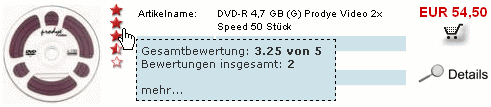
Über Layout/Suchergebnisfenster können Sie nun das Modul "Rating" aktivieren und so eine Anzeige der Bewertungen(Gesamtergebnisses) im Suchergebnis einschalten. Siehe:
Micht möglich ist dieses Modul in Kombination mit dem MOD3 - Modul.
Schneefalleffekt im Shop
Jetzt bald zur Weihnachtszeit ist es manchen von Ihnen vielleicht wichtig auch den Shop ein wenig weihnachtlicher zu präsentieren?
Nun, neben der Möglichkeit ja überall im Shop mit eigenen Grafiken dafür zu sorgen, haben wir hier ein Stück Quellcode vorbereitet, dass Ihnen einen Schneefall simuliert. Siehe auch http://www.testinstallation.de
Den Code müssen Sie über "Sonstiges" > "Sonstige Einstellungen" in das Feld "Javascript_Head" je Sprache einbinden. Sollte Ihnen die Grafik nicht gefallen, können Sie einfach die Datei snow.gif über den IMG-Explorer überschreiben und eine eigene nutzen! Ganz oben im Script bei "var no = 5;" können Sie die Anzahl der Schneeflocken einstellen.
Kleine neue Designänderung möglich!
Wie einige schon feststellten, haben wir unserem Demoshop unter http://www.testinstallation.de ein neues Design verpasst! Neu ist, dass man den Schatten um das mittlere Fenster nun ausschalten kann!
So dass also nur noch die Fenster rechts und links mit Schatten da stehen.
Die Einstellungsmöglichkeit finden Sie unter Sonstiges/Grundeinstellungen im vorletztem Block, Feld "Schatten mitte ?".
Wenn man also in der Mitte generell ohne Schatten arbeiten möchte, dann muss man auch über Layout/Farben, das Feld Rahmenfarbe komplett leer stellen und über Sonstiges/Grundeinstellungen im vorletztem Block, Feld "Rahmenfarbe_Shopfenster_separat" mit einem Farbwert wie z.B. "#757575" einstellen.
schon lange erwartet ist nun die Programmierung der Module für das Clearing von Kreditkarten und Lastschriften abgeschlossen. Mit dem soeben abgeschlossenen Update über alle Shops steht nun jedem POWERGAP-Shopbetreiber diese neue Zahlart zur Verfügung.
Übersicht:
- Clearing für Kreditkarten und Lastschriften(ELV)
- Kundenliste CSV
- Geburtstagserinnerung
- Bewertungen von Artikeln auch im Suchergebnis anzeigen!
- Schneefalleffekt im Shop
- Kleine neue Designänderung möglich!
Clearing für Kreditkarten und Lastschriften(ELV)
"Clearing " bedeutet, dass Sie ähnlich wie bei PAYPAL die Zahlung direkt auf Ihr Bankkonto überwiesen wird, der Endkunde aber mit Kreditkarte oder Lastschrift zahlt. Sprich im Hintergrund übernimmt ein Dienstleister, in unserem Fall die DGS(Deutsche Geld Systeme) die technischen Zahlungsmodalitäten und Sie als Shopbetreiber müssen sich um gar nichts kümmern. Sprich auch eine Nachhaltung von Zahlungseingängen spart man, weil die Zahlung des Kunden in dem Moment wo er auf Bezahlung absenden drück schon durchgeführt wurde. Weiterer Vorteil, die Sendung an den Kunden kann wie bei Paypal auch sofort verpackt und losgeschickt werden, da die Zahlung ja sofort vorliegt.
Über das Symbol Warenkorb/DGS können Sie sich für diesen Dienst bei der DGS anmelden. Sie finden dort im Text alle dazu relevanten Informationen. Nach der Anmeldung bekommen Sie von der DGS eine HändlerID mitgeteilt. Diese müssen Sie über das Symbol Warenkorb/DGS im nach der Anmeldung aufgeblendetem Feld eintragen.
Über das Symbol Warenkorb/Kreditkarten (diese Funktion war früher unter Sonstiges im Menü zu finden) können Sie die beantragten VU-Nummern für sich pflegen. Der Eintrag dort hat aber keine Auswirkung auf den Zahlungsablauf im Shop, da Sie die Vu-Nummern an die DGS melden.
Nach der Anmeldung bei der DGS wird Sie diese übrigens noch nach einem Handelsregisterauszug fragen, den Sie der DGS auch per eMail zusenden können.
Um die neuen Zahlarten dann im Shop entgültig zu aktivieren, ist es nötig über Warenkorb/Zahlarten die Zahlart mit sämtlichen Feldern analog zu den bisherigen zu pflegen.
Kurz zusammengefasst folgender Ablauf:
1. VU-Nummern beim Aquirer beantragen. (Siehe Symbol Warenkorb/DGS)
2. Wenn VU-Nummern vorliegen, dann bei der DGS anmelden (Warenkorb/DGS)
3. Handelsregisterauszug an DGS senden
4. DGS-HändlerID über Warenkorb/DGS im Feld pflegen.
5. Zahlarten aktivieren und Pflegen über Warenkorb/Zahlarten
Wer sich nur für das ELV (Lastschriftverfahren / Bankeinzug) interessiert, für den entfällt Schritt 1.
Bei ELV gibt es eine Besonderheit: Die DGS benötigt für Ihr Bankkonto von dem aus eingezogen wird eine Vollmacht zur Einreichung von Lastschriftdateien. Bitte melden Sie dies vorher Ihrer Bank schriftlich, dass die DGS bevollmächtigt ist diese Dateien dort hin zu senden. Die Hotline bei der DGS (hks@deutsche-gs.de) hilft Ihnen da bei Fragen gerne weiter.
Weiterer Hinweiß: Wenn Sie Ihren Kunden bisher keine Kreditkartenzahlung oder ELV angeboten haben, dann sollten Sie auch die Texte beim Schritt "zur Kasse" modifizieren. Denn beide neue Zahlarten sind nicht bein "Schnelleinkauf" möglich. Der Kunden muss also ein Konto über den SSL-Breich anlegen, um per KK oder ELV zahlen zu können! Grund ist die Sensibilität der Daten, die der Endkunde an den DGS-Server überträgt.
Kundenliste CSV
Über Buchhaltung/Kundenliste/CSV steht Ihnen eine neue Möglichkeit zur Verfügung Kundendaten für eigene Bedürfnisse oder für Importe in WW-Systeme zu generieren.
Besonderheit hier ist die Möglichkeit nur neue Kundendaten zu exportieren! Dazu steht ein Dropdownfeld zu Verfügung. Beim ersten mal werden noch alle exportiert, danach nur noch die neu dazugekommenen. So sind also Überspielungen in die Warenwirtschaft möglich. Folgende Datenfelder sind mit einem Semikola getrennt in der Datei zu finden:
Kundennummer; Name; Firme; Vorname; Anrede; Strasse; Hausnummer; PLZ; Ort; Land; Gebiet; eMail; Telefon; Geburtsdatum; Zahlart; ALA_Firma; ALA_Name1; ALA_al_Name2; ALA_Strasse; ALA_PLZ; ALA_Ort; ALA_Land; UstID; Aktiv?
*ALA = Abweichende Lieferadresse, bei mehreren wird nur die erste mit übergeben.
Geburtstagserinnerung
Vielen von Ihnen sicher schon aufgefallen, gibt es auf der Startseite der Verwaltung eine Info, wenn einer Ihrer Kunden heute Geburtstag feiert. Auf Anfrage (wenn es Ihnen zu viele werden) können wir die Funktion für Ihren Shop im Script auch ausschalten.
Da der 01.01.1985 bei den meisten Shops voreingestellt ist, sollten Sie sich aber nicht wundern, wenn am 01.01. die Hälfte Ihrer Kunden Geburtstag haben. Denn viele geben da halt nichts ein.
Bewertungen von Artikeln auch im Suchergebnis anzeigen!
Über Layout/Suchergebnisfenster können Sie nun das Modul "Rating" aktivieren und so eine Anzeige der Bewertungen(Gesamtergebnisses) im Suchergebnis einschalten. Siehe:
Micht möglich ist dieses Modul in Kombination mit dem MOD3 - Modul.
Schneefalleffekt im Shop
Jetzt bald zur Weihnachtszeit ist es manchen von Ihnen vielleicht wichtig auch den Shop ein wenig weihnachtlicher zu präsentieren?
Nun, neben der Möglichkeit ja überall im Shop mit eigenen Grafiken dafür zu sorgen, haben wir hier ein Stück Quellcode vorbereitet, dass Ihnen einen Schneefall simuliert. Siehe auch http://www.testinstallation.de
<script language="JavaScript1.2">
var snowsrc="img/snow.gif"
// Anzahl der Schneeflocken/Grafiken
var no = 5;
var ns4up = (document.layers) ? 1 : 0; // browser sniffer
var ie4up = (document.all) ? 1 : 0;
var dx, xp, yp; // coordinate and position variables
var am, stx, sty; // amplitude and step variables
var i, doc_width = 1024, doc_height = 800;
if (ns4up) {
doc_width = self.innerWidth;
doc_height = self.innerHeight;
}
dx = new Array();
xp = new Array();
yp = new Array();
am = new Array();
stx = new Array();
sty = new Array();
for (i = 0; i < no; ++ i) {
dx = 0; // set coordinate variables
xp = Math.random()*(doc_width-50); // set position variables
yp = Math.random()*doc_height;
am = Math.random()*20; // set amplitude variables
stx = 0.02 + Math.random()/10; // set step variables
sty = 0.7 + Math.random(); // set step variables
if (ns4up) { // set layers
if (i == 0) {
document.write("<layer name="dot"+ i +"" left="15" top="15" visibility="show"><a href="#"><img src='"+snowsrc+"' border="0"></a></layer>");
} else {
document.write("<layer name="dot"+ i +"" left="15" top="15" visibility="show"><img src='"+snowsrc+"' border="0"></layer>");
}
} else if (ie4up) {
if (i == 0) {
document.write("<div id="dot"+ i +"" style="POSITION: absolute; Z-INDEX: "+ i +"; VISIBILITY: visible; TOP: 15px; LEFT: 15px;"><a href="#"><img src='"+snowsrc+"' border="0"></a></div>");
} else {
document.write("<div id="dot"+ i +"" style="POSITION: absolute; Z-INDEX: "+ i +"; VISIBILITY: visible; TOP: 15px; LEFT: 15px;"><img src='"+snowsrc+"' border="0"></div>");
}
}
}
function snowNS() { // Netscape main animation function
for (i = 0; i < no; ++ i) { // iterate for every dot
yp += sty;
if (yp > doc_height-50) {
xp = Math.random()*(doc_width-am-30);
yp = 0;
stx = 0.02 + Math.random()/10;
sty = 0.7 + Math.random();
doc_width = self.innerWidth;
doc_height = self.innerHeight;
}
dx += stx;
document.layers["dot"+i].top = yp;
document.layers["dot"+i].left = xp + am*Math.sin(dx);
}
setTimeout("snowNS()", 10);
}
function snowIE() { // IE main animation function
for (i = 0; i < no; ++ i) { // iterate for every dot
yp += sty;
if (yp > doc_height-50) {
xp = Math.random()*(doc_width-am-30);
yp = 0;
stx = 0.02 + Math.random()/10;
sty = 0.7 + Math.random();
doc_width = document.body.clientWidth;
doc_height = document.body.clientHeight;
}
dx += stx;
document.all["dot"+i].style.pixelTop = yp;
document.all["dot"+i].style.pixelLeft = xp + am*Math.sin(dx);
}
setTimeout("snowIE()", 10);
}
if (ns4up) {
snowNS();
} else if (ie4up) {
snowIE();
}
</script>
var snowsrc="img/snow.gif"
// Anzahl der Schneeflocken/Grafiken
var no = 5;
var ns4up = (document.layers) ? 1 : 0; // browser sniffer
var ie4up = (document.all) ? 1 : 0;
var dx, xp, yp; // coordinate and position variables
var am, stx, sty; // amplitude and step variables
var i, doc_width = 1024, doc_height = 800;
if (ns4up) {
doc_width = self.innerWidth;
doc_height = self.innerHeight;
}
dx = new Array();
xp = new Array();
yp = new Array();
am = new Array();
stx = new Array();
sty = new Array();
for (i = 0; i < no; ++ i) {
dx = 0; // set coordinate variables
xp = Math.random()*(doc_width-50); // set position variables
yp = Math.random()*doc_height;
am = Math.random()*20; // set amplitude variables
stx = 0.02 + Math.random()/10; // set step variables
sty = 0.7 + Math.random(); // set step variables
if (ns4up) { // set layers
if (i == 0) {
document.write("<layer name="dot"+ i +"" left="15" top="15" visibility="show"><a href="#"><img src='"+snowsrc+"' border="0"></a></layer>");
} else {
document.write("<layer name="dot"+ i +"" left="15" top="15" visibility="show"><img src='"+snowsrc+"' border="0"></layer>");
}
} else if (ie4up) {
if (i == 0) {
document.write("<div id="dot"+ i +"" style="POSITION: absolute; Z-INDEX: "+ i +"; VISIBILITY: visible; TOP: 15px; LEFT: 15px;"><a href="#"><img src='"+snowsrc+"' border="0"></a></div>");
} else {
document.write("<div id="dot"+ i +"" style="POSITION: absolute; Z-INDEX: "+ i +"; VISIBILITY: visible; TOP: 15px; LEFT: 15px;"><img src='"+snowsrc+"' border="0"></div>");
}
}
}
function snowNS() { // Netscape main animation function
for (i = 0; i < no; ++ i) { // iterate for every dot
yp += sty;
if (yp > doc_height-50) {
xp = Math.random()*(doc_width-am-30);
yp = 0;
stx = 0.02 + Math.random()/10;
sty = 0.7 + Math.random();
doc_width = self.innerWidth;
doc_height = self.innerHeight;
}
dx += stx;
document.layers["dot"+i].top = yp;
document.layers["dot"+i].left = xp + am*Math.sin(dx);
}
setTimeout("snowNS()", 10);
}
function snowIE() { // IE main animation function
for (i = 0; i < no; ++ i) { // iterate for every dot
yp += sty;
if (yp > doc_height-50) {
xp = Math.random()*(doc_width-am-30);
yp = 0;
stx = 0.02 + Math.random()/10;
sty = 0.7 + Math.random();
doc_width = document.body.clientWidth;
doc_height = document.body.clientHeight;
}
dx += stx;
document.all["dot"+i].style.pixelTop = yp;
document.all["dot"+i].style.pixelLeft = xp + am*Math.sin(dx);
}
setTimeout("snowIE()", 10);
}
if (ns4up) {
snowNS();
} else if (ie4up) {
snowIE();
}
</script>
Den Code müssen Sie über "Sonstiges" > "Sonstige Einstellungen" in das Feld "Javascript_Head" je Sprache einbinden. Sollte Ihnen die Grafik nicht gefallen, können Sie einfach die Datei snow.gif über den IMG-Explorer überschreiben und eine eigene nutzen! Ganz oben im Script bei "var no = 5;" können Sie die Anzahl der Schneeflocken einstellen.
Kleine neue Designänderung möglich!
Wie einige schon feststellten, haben wir unserem Demoshop unter http://www.testinstallation.de ein neues Design verpasst! Neu ist, dass man den Schatten um das mittlere Fenster nun ausschalten kann!
So dass also nur noch die Fenster rechts und links mit Schatten da stehen.
Die Einstellungsmöglichkeit finden Sie unter Sonstiges/Grundeinstellungen im vorletztem Block, Feld "Schatten mitte ?".
Wenn man also in der Mitte generell ohne Schatten arbeiten möchte, dann muss man auch über Layout/Farben, das Feld Rahmenfarbe komplett leer stellen und über Sonstiges/Grundeinstellungen im vorletztem Block, Feld "Rahmenfarbe_Shopfenster_separat" mit einem Farbwert wie z.B. "#757575" einstellen.