
Neue Funktionen aus Update vom 21.06.2006:
(TEIL 1)
Übersicht:
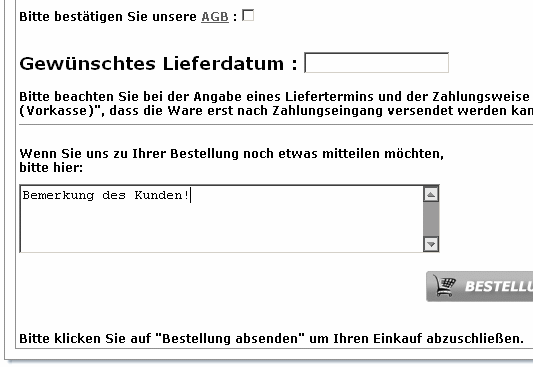
Parallel der Kundenbemerkung lässt sich nun auch eine so genannte Bestellbemerkung hinterlegen.
Diese wird im gleichen Feld gespeichert, in dem der Kunde selbst eine Bemerkung hinzufügt, bevor er seine Bestellung absendet.
in der Shopverwaltung wird dies wie folgt angezeigt:
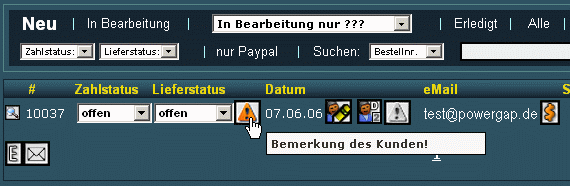
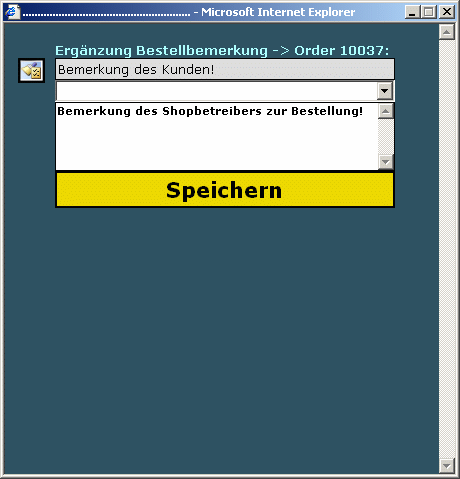
Nach einem Klick auf das orangefarbene Ausrufezeichen öffnet sich ein neues Fenster, dort wird im oberen grauen Feld die Bemerkung des Kunden angezeigt.
Im unteren weißen Feld lässt sich nun eine eigene Bestellbemerkung eintragen. Nach einem Klick auf "Speichern" schließt sich dieses Fenster wieder und die Bestellübersicht kann aktualisiert werden.
Nun wird die soeben verfasste Bestellbemerkung ebenfalls im Tooltipp angezeigt, sobald man mit der Maus über das orangefarbene Ausrufezeichen fährt.
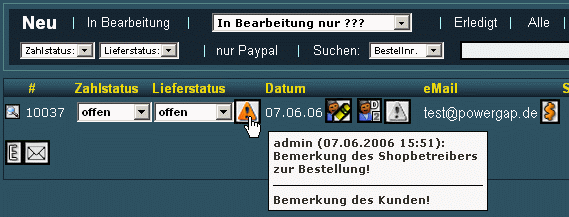
Diesen Vorgang kann man beliebig oft wiederholen und so können ggf. immer neue Bemerkungen hinzugefügt werden.
Gesamtpickliste
Wie bereits bekannt lässt sich parallel der Rechnung auch ein so genannter "Pickzettel" ausdrucken.
Siehe Forumbeitrag vom 27.10.2005 (Klick!)
Dieser vereinfacht das Zusammensuchen und Packen von Ware, falls den Wareneingängen vorher entsprechende Lagerorte zugeordnet wurden.
Mit dem letzten Update haben wir diese Funktion noch etwas erweitert. Es kann nun eine "Gesamtpickliste" ausgedruckt werden.
Mit dieser Liste werden zugleich mehrere Bestellungen zusammengefasst, was die Laufwege beim "aufpicken" der Ware erheblich verkürzen kann. Beispielsweise werden auf die "Gesamtpickliste" Artikel aus 3 Bestellungen zusammengefasst. Dabei handelt es sich in unserem Beispiel um die folgenden Bestellungen:
Bestellung Nr. 10038:
1x Artikel 01
1x Artikel 02
2x Artikel 03
Bestellung Nr. 10039:
2x Artikel 02
1x Artikel 03
Bestellung Nr. 10040:
1x Artikel 03
3x Artikel 01
Würde man diese Bestellungen nun einzeln nacheinander abarbeiten, müsste man 4x zum Lagerort des Artikel 03 laufen und diesen einsammeln.
Mit der Gesamtpickliste lassen sich wie bereits erwähnt mehrere Bestellungen zusammenfassen und ausdrucken.
Dies würde dann folgende Informationen beinhalten:
Bestellung Nr. 10038-10039-10040
Anz. Artikelnr. Artikel Lagerort
4 01 Artikel 01 Halle 1 Regal 1
3 02 Artikel 02 Halle 1 Regal 2
4 03 Artikel 03 Halle 1 Regal 3
Derjenige, der die Ware "aufpickt" erspart sich also dadurch eine Menge Zeit und Laufwege. Dies bedeutet, dass die Ware schneller eingesammelt und somit auch schneller versendet werden kann.
Es können viel mehr Bestellungen in kürzerer Zeit abgearbeitet werden.
Über den Menüpunkt "Buchhaltung" > "Gesamtpickliste" wird folgendes angezeigt:
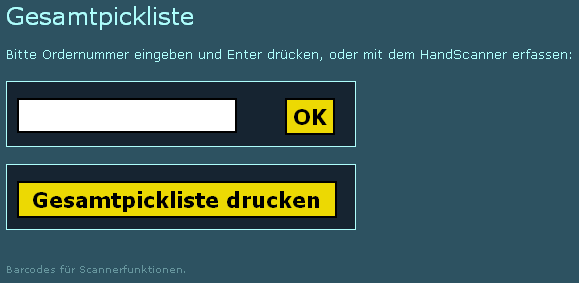
Hier werden manuell entsprechende Ordernummern nacheinander eingetragen oder direkt mit einem Handscanner eingelesen sofern alle Rechnungen vorliegen und darauf der Barcode ausgedruckt wurde.
Voraussetzung ist allerdings, dass sich entsprechende Bestellungen bereits in "Erledigt" befinden, also bereits auf "Status 2".
Nach Eingabe einer Ordernummer und Klick auf "OK" (oder direkt im Anschluss an den Scanvorgang) erscheint die entsprechende Ordernummer über dem Eingabefeld. Bei fehlerhafter Eingabe kann diese auch über das "rote Mülltonnen-Icon" wieder gelöscht werden.
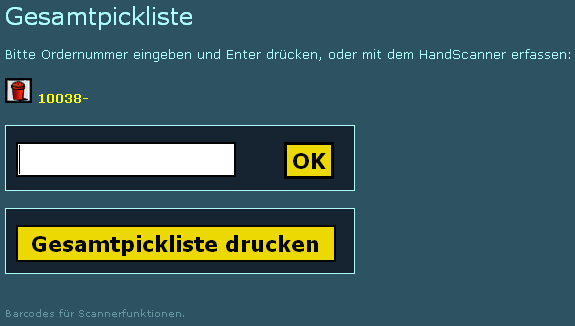
Wurde eine Ordernummer gelöscht und erneut eingegeben wird mit einem kurzen Hinweistext darauf hingewiesen.
Achtung, Order '10038' wurde schon mal in eine Gesamtpickliste gescannt!
Nach Eingabe (oder Scan) aller gewünschten Ordernummern öffnet sich dann mit einem Klick auf "Gesamtpickliste drucken" eine PDF-Datei. (Ggf. muss beim Klick auf diesen Button die STRG-Taste gedrückt gehalten werden, sonst wird das neue Fenster durch einen Popup-Blocker geblockt.)
PDF-Gesamtpickliste (Klick!)
Standardmäßig werden hier oben links alle entsprechenden Bestellnummern angezeigt.
In der Liste selbst wird in der linken Spalte die Gesamtanzahl der Artikel dargestellt, daneben die Artikelnummer, Artikelname und ganz rechts der Lagerort.
Das komplette Layout lässt sich über "Layout" > "PDF" > "Gesamtpickliste" > "Infotypen" bzw. "Grundeinstellungen" ändern.
Keyword Generator
Der Keyword Generator bietet die Möglichkeit eine Liste mit Keywords zu generieren, welche z.B. für Suchmaschinen wie google.de verwendet werden kann.
Dieser wird über "Sonstiges" > "Server" > "Keyword Generator" aufgerufen.
Es erscheint die folgende Eingabemaske:
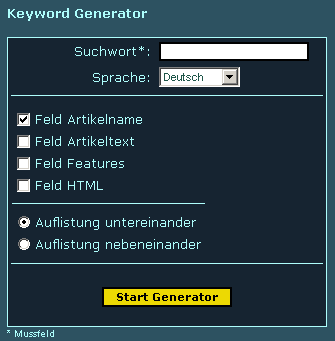
Hier können über das oberste Eingabefeld "Suchstring*" die Felder:
- "Artikelname"
- "Artikeltext"
- "Features"
- "HTML"
nach einem bestimmten "Keyword" durchsucht werden. Entweder wird das Suchergebnis "untereinander" oder "nebeneinander" aufgelistet.
Dies soll helfen schnell und unkompliziert eine Reihe von Keywords zu generieren, welche beispielsweise für die Indexseite oder für Google Kampagnen verwendet werden können.
Newsletter bestellen?
Über eine weitere "Check-box" im SSL-Bereich kann der Kunde vorab gefragt werden, ob er in das Newsletter-System aufgenommen werden möchte oder nicht. Standardmäßig ist diese Option ausgeschaltet und kann gegebenfalls über > "SSL-Bereich" > "Newsletter bestellen:" mit dem Eintrag eines entsprechenden Textes aktiviert werden.
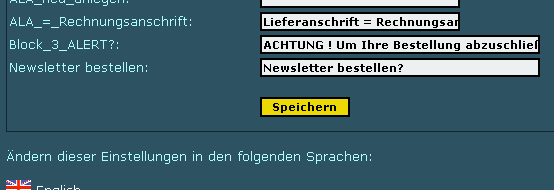
Beispiel: "Newsletter bestellen?". Ist dort nichts eingetragen, gibt es auch keine Abfrage im SSL-Bereich.
Im SSL-Bereich kann dies wie folgt aussehen:
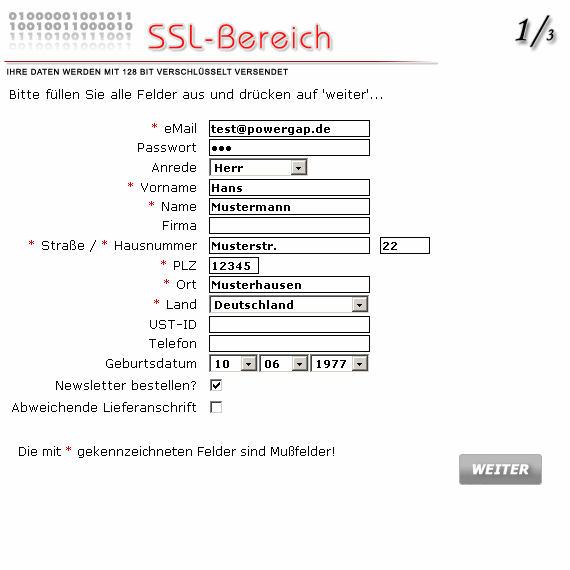
Aktiviert der Kunde die "Check-box", wird seine Emailadresse in das Newsletter-System aufgenommen.
Setzt er dort keinen Haken, wird auch seine Emailadresse nicht eingetragen.
Das Austragen aus dem Newsletter-System ist derzeit so leider nicht möglich, dazu muss der Kunde wie bisher seine Emailadresse über die separate Seite eintragen und die Austragung bestätigen.
Warenkorb je Portal-Händler
Falls Partnerfirmen die Möglichkeit gegeben werden soll, eigene Artikel im Shop mit anzubieten, lässt sich dies mit der Option "Warenkorb je Portal-Händler" lösen.
Solchen Artikeln wird über die Verwaltung ein Portal-Partner (nicht mit dem Partnerprogramm verwechseln!) zugeordnet, was im Shop z.B. wie folgt aussehen kann:
ACHTUNG! Diese Lösung ist nur für Shopbetreiber, deren separate Warenwirtschaft die Bestellungen und deren Artikel auf die einzelnen Portal-Händler splitten kann.
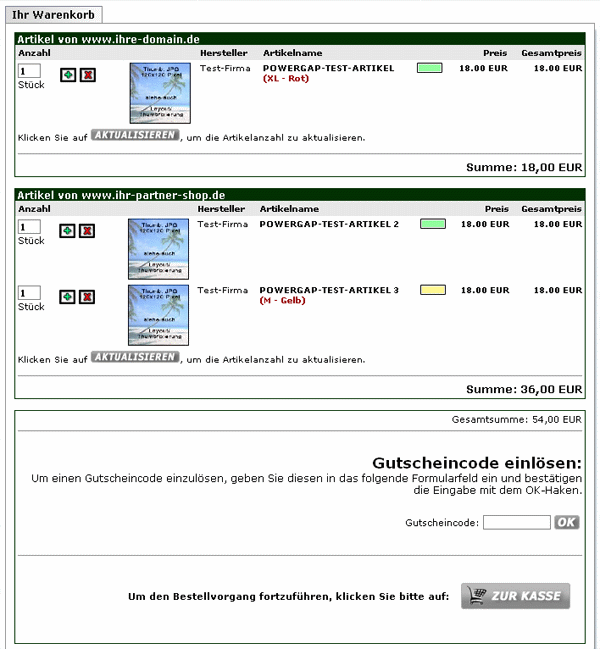
Nach Klick auf "Zur Kasse" sieht dies dann so aus:
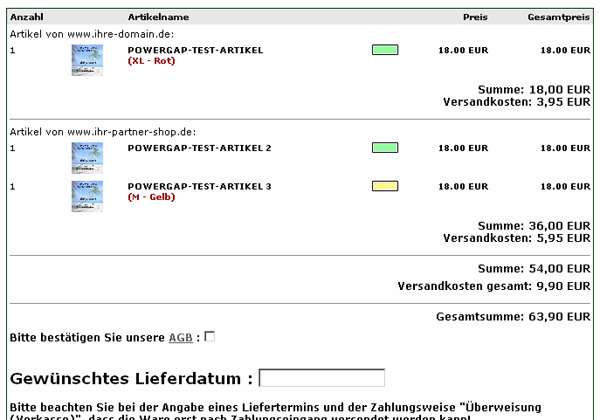
Die Artikel liegen jeweils in einem optisch eigenen Warenkorb, in dem auch die Versandkosten separat berechnet werden, welche am Ende der Bestellung zusammengerechnet werden.
Nachdem der Kunde die Bestellung abgesendet hat wird diese allerdings als eine einzelne normale Bestellung in der Bestellübersicht der Shopverwaltung angezeigt.
Sollte es eine Anbindung an eine Warenwirtschaft geben, kann eine solche Bestellung aber anhand der zugewiesenen "Partner-ID's" wieder separat in ihrer Warenwirtschaft zugeordnet werden.
Zur Aktivierung dieser Funktion muss diese allerdings vorab durch uns über einen Parameter in einem Script aktiviert werden.
Es handelt sich hierbei nicht um eine Standardfunktion, denn diese wurde speziell so für einen Kunden umgesetzt.
Für die Einrichtung in der Verwaltung ist anschließend folgendes zu beachten:
Über "Buchhaltung" > "Portal" > "Verwaltung Händler" muss zunächst ein solcher "Partner" angelegt werden.
Wichtig ist ebenfalls, dass der "Warenkorb 3" über "Layout" > "Warenkorb" > "Infogruppen (Warenkorb)" aktiviert ist.
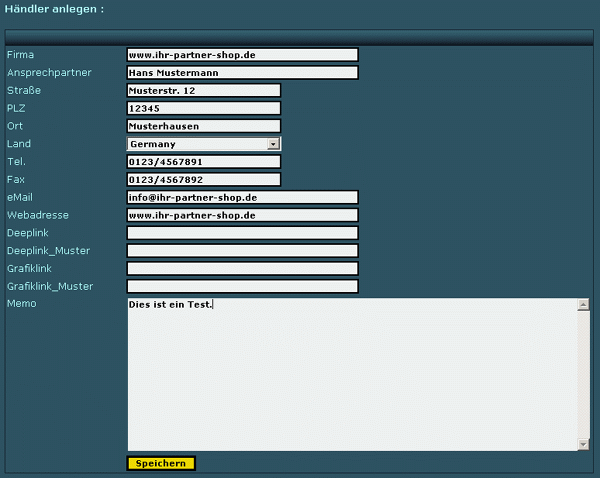
Anschließend muss über "Sonstiges" > "Artikelfeldauswahl" das Feld "Portal Händler/Dealer" aktiviert werden.

Sollte das Feld "x7" bereits genutzt werden (Zahl zwischen 0 und 255 oder -128 bis 127) kann diese Funktion nicht aktiviert werden!
Nach Aktivierung dieses Feldes erscheint es an entsprechender Stelle in der Artikelanlage-/änderungsmaske.
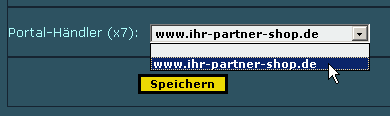
In der Artikelanlagemaske wird über ein Dropdown der entsprechenden "Partner/Händler" ausgewählt, der diesem Artikel zugeordnet werden soll. (hier: www.ihr-partner-shop.de).
Nach "Speicherung" des Artikels ist dieser dann dem "Partner/Händler" zugeordnet.
Legt der Kunde im Shop diesen Artikel in den Warenkorb wird dies wie auf dem ersten Screenshot dargestellt.
Der Text "Artikel von www.ihr-partner-shop.de" ist abhängig vom Eintrag in das Feld "Firma". ("Buchhaltung" > "Portal" > "Verwaltung Händler")
Bei Unklarheiten helfen wir natürlich gerne weiter! Diese Funktion ist nur durch den POWERGAP-Support aktivierbar.
Emails je Kennenlerngrund
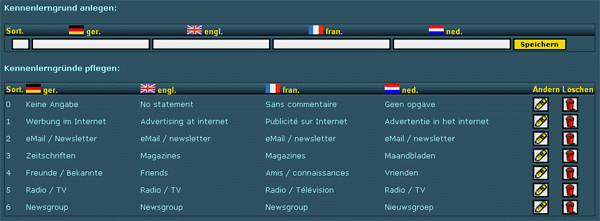
Ihnen allen ist sicherlich die Option "Kennenlerngründe" bei Registrierung eines Kunden bekannt.
Falls nicht, hier noch mal eine kurze Erläuterung:
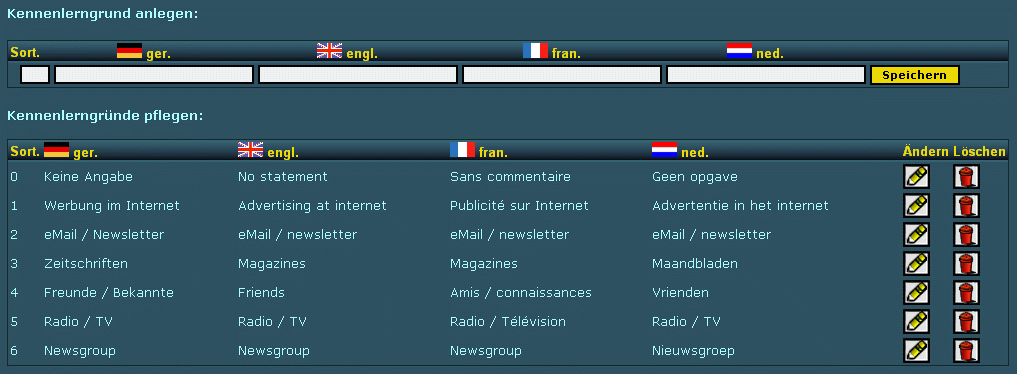
In der Shopverwaltung über > "Kennenlerngründe" können die verschiedensten Optionen angelegt werden.
Auf das Bild klicken, um eine Vergrößerung zu öffnen
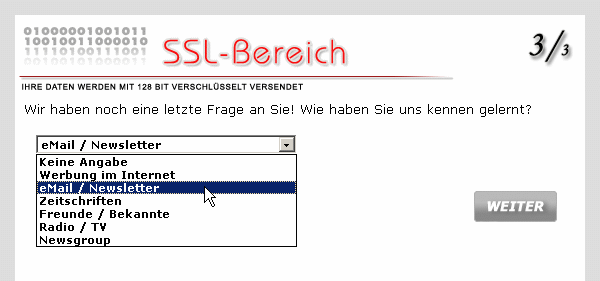
Aktiviert bzw. deaktiviert werden kann diese Abfrage im dritten Schritt im SSL-Bereich, wenn über > "SSL-Bereich" im Feld "Block_3_oben:" ein Text eingetragen ist oder nicht.
Beispiel:
Dies kann im Shop wie folgt aussehen:
Um nachvollziehen zu können, welcher Kunde welche Auswahl getroffen hat, gibt es nun eine entsprechende Übersicht über "Statistiken" > "Kennenlerngründe" > "eMails":
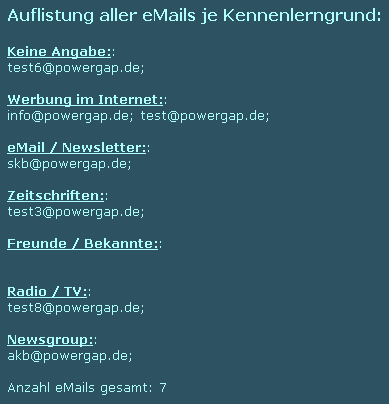
Über diesen Weg lassen sich natürlich auch andere Dinge über den Kunden erfahren; was z.B. sein derzeitiges Fahrzeug oder seine Lieblingsweinsorte ist. Das gibt Ihnen die Möglichkeit Kunden nach bestimmten Kriterien per Mail separat anzuschreiben.
Vorab-Benachrichtigungsmail ("Mail 0")
Normalerweise ist es so eingerichtet, dass nachdem der Kunde eine Bestellung im Shop abgesendet hat ihm unmittelbar im Anschluss die sog. "erste Mail" (Bestätigungsmail) zugesandt wird.
Die Bestellung wird somit "in Bearbeitung" abgelegt und hat den "Status 1". (Status 1 = Versand der "ersten Mail"")
Falls der Kunde einen zusätzlichen Text im Bemerkungsfeld vor dem Absenden seiner Bestellung eingetragen hat, lässt sich über "Sonstiges" > "Grundeinstellungen" > "Menüpunkt 6." > "Status_1_eMail_automatisch_?:" einstellen ob direkt eine Mail versendet werden soll oder nicht.
Die Bestellung landet entweder in "NEU" oder "in Bearbeitung". (Diese Funktion ist allerdings nicht neu)
Neu ist folgendes:
Über "Sonstiges" > "Grundeinstellungen" > "Menüpunkt 6." > "Status_0_eMail_automatisch_?:" kann es nun auch so eingerichtet werden, dass eine Mail vor der "ersten Mail" versendet wird. Dann, wenn sich die Bestellung noch in "NEU" befindet.
Eine sinnvolle Einstellung wäre hier:
Status_0_eMail_automatisch_?: ja, wenn Kunden-Text
Status_1_eMail_automatisch_?: ja, wenn Kunden-Text leer
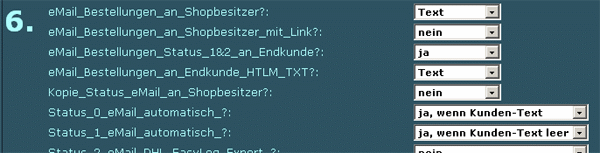
Damit wird die "Mail 0" nur dann versendet, wenn der Kunde eine Bemerkung zu seiner Bestellung hinzufügt. Die "Mail 1" wird erst dann versendet, wenn die Bestellung manuell in der Verwaltung auf "Status 1" bzw. "in Bearbeitung" gesetzt wird.
Weitere Kombinationen sind sicher möglich, dann sollte jedoch der Mailtext angepasst werden.
Ist es über die Grundeinstellungen wie zuvor beschrieben eingerichtet, dass erst dann eine Mail versendet wird wenn der "Status 1" erreicht ist, kann so vorab der Kunde informiert werden, dass seine Bestellung jetzt manuell bearbeitet wird.
Der Shopbetreiber kann somit in Ruhe die Bestellung ändern und ggf. Artikel hinzufügen, falls der Kunde einen besonderen Wunsch hat.
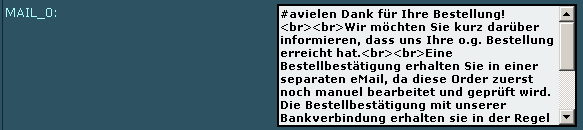
Beispieltext für eine solche Mail:
Verwendet werden können die folgenden Synonyme:
Betreff:
#shop_name = Ihr Shop, z.B. Demo-shop.net
#onr = Bestellnummer
#n = Kunde Nachname
#vn = Kunde Vorname
Mail-Text:
#shop_name = Ihr Shop, z.B. Demo-shop.net
#a = Anrede, inkl. Name
#n = Kunde Nachname
#vn = Kunde Vorname
#f = Footer
#onr = Bestellnummer
#zart = Zahlart
#o = Bestellnummer
#x_shop = Link zum Shop, z.B. www.testinstallation.de
#d = Bestelldetails
#agb = AGB
#wid = Widerrufsrecht
#datschutz = Datenschutz
#pp_link = PayPal-Bezahllink
Dieser Text wird über > "Warenkorb" > "MAIL_0:" gepflegt.
Error-Mail, wenn unzustellbar
Sie kennen das Problem sicher alle:
Sie möchten gerne eine e-Mail versenden und vertippen sich bei der Eingabe der Emailadresse des Empfängers.
Standardmäßig gibt es nach kurzer Zeit eine sog. Error-Mail, die mitteilt, dass es die Empfängeradresse nicht gibt.
Bisher war es leider so, dass unser Provider dies aus technischen Gründen nicht anbieten konnte. Dies hat sich nun geändert!
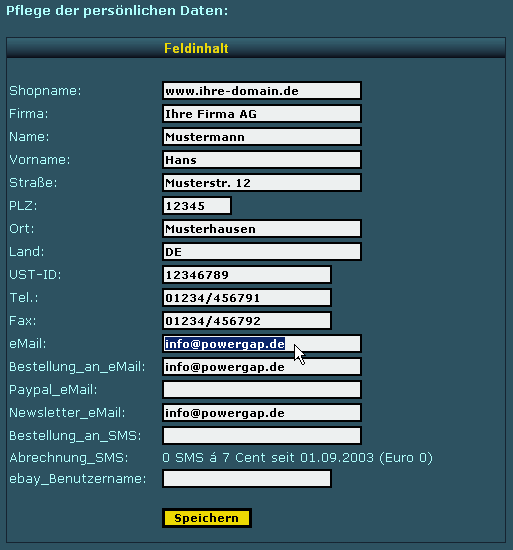
D.h., sobald aus dem Shopsystem heraus eine Email an eine Adresse gesendet wird welche es nicht gibt, wird an die über "Sonstiges" > "Persönliche Daten" im Feld "eMail:" eingetragene Emailadresse eine solche Error-Mail mit dem Hinweis "unzustellbar" versendet.
Sie können damit nun auf Vorgänge reagieren, die Ihnen vorher nicht bekannt wurden. z.B. wenn ein Vorkasse Kunde die Mail mit der Bankverbindung nicht bekommen hat! Hier hat der Shopbetreiber oft lange auf die Zahlugn gewartet, dabei hat der Kunde nie eine Reaktion seitens des Shops erfahren.
(TEIL 1)
Übersicht:
- Bestellbemerkung
- Gesamtpickliste
- Keyword Generator
- Newsletter bestellen in SSL
- Warenkorb je Portal-Händler
- Emails je Kennenlerngrund
- Vorab-Benachrichtigungsmail ("Mail 0")
- Error-Mail, wenn unzustellbar
Parallel der Kundenbemerkung lässt sich nun auch eine so genannte Bestellbemerkung hinterlegen.
Diese wird im gleichen Feld gespeichert, in dem der Kunde selbst eine Bemerkung hinzufügt, bevor er seine Bestellung absendet.
in der Shopverwaltung wird dies wie folgt angezeigt:
Nach einem Klick auf das orangefarbene Ausrufezeichen öffnet sich ein neues Fenster, dort wird im oberen grauen Feld die Bemerkung des Kunden angezeigt.
Im unteren weißen Feld lässt sich nun eine eigene Bestellbemerkung eintragen. Nach einem Klick auf "Speichern" schließt sich dieses Fenster wieder und die Bestellübersicht kann aktualisiert werden.
Nun wird die soeben verfasste Bestellbemerkung ebenfalls im Tooltipp angezeigt, sobald man mit der Maus über das orangefarbene Ausrufezeichen fährt.
Diesen Vorgang kann man beliebig oft wiederholen und so können ggf. immer neue Bemerkungen hinzugefügt werden.
Gesamtpickliste
Wie bereits bekannt lässt sich parallel der Rechnung auch ein so genannter "Pickzettel" ausdrucken.
Siehe Forumbeitrag vom 27.10.2005 (Klick!)
Dieser vereinfacht das Zusammensuchen und Packen von Ware, falls den Wareneingängen vorher entsprechende Lagerorte zugeordnet wurden.
Mit dem letzten Update haben wir diese Funktion noch etwas erweitert. Es kann nun eine "Gesamtpickliste" ausgedruckt werden.
Mit dieser Liste werden zugleich mehrere Bestellungen zusammengefasst, was die Laufwege beim "aufpicken" der Ware erheblich verkürzen kann. Beispielsweise werden auf die "Gesamtpickliste" Artikel aus 3 Bestellungen zusammengefasst. Dabei handelt es sich in unserem Beispiel um die folgenden Bestellungen:
Bestellung Nr. 10038:
1x Artikel 01
1x Artikel 02
2x Artikel 03
Bestellung Nr. 10039:
2x Artikel 02
1x Artikel 03
Bestellung Nr. 10040:
1x Artikel 03
3x Artikel 01
Würde man diese Bestellungen nun einzeln nacheinander abarbeiten, müsste man 4x zum Lagerort des Artikel 03 laufen und diesen einsammeln.
Mit der Gesamtpickliste lassen sich wie bereits erwähnt mehrere Bestellungen zusammenfassen und ausdrucken.
Dies würde dann folgende Informationen beinhalten:
Bestellung Nr. 10038-10039-10040
Anz. Artikelnr. Artikel Lagerort
4 01 Artikel 01 Halle 1 Regal 1
3 02 Artikel 02 Halle 1 Regal 2
4 03 Artikel 03 Halle 1 Regal 3
Derjenige, der die Ware "aufpickt" erspart sich also dadurch eine Menge Zeit und Laufwege. Dies bedeutet, dass die Ware schneller eingesammelt und somit auch schneller versendet werden kann.
Es können viel mehr Bestellungen in kürzerer Zeit abgearbeitet werden.
Über den Menüpunkt "Buchhaltung" > "Gesamtpickliste" wird folgendes angezeigt:
Hier werden manuell entsprechende Ordernummern nacheinander eingetragen oder direkt mit einem Handscanner eingelesen sofern alle Rechnungen vorliegen und darauf der Barcode ausgedruckt wurde.
Voraussetzung ist allerdings, dass sich entsprechende Bestellungen bereits in "Erledigt" befinden, also bereits auf "Status 2".
Nach Eingabe einer Ordernummer und Klick auf "OK" (oder direkt im Anschluss an den Scanvorgang) erscheint die entsprechende Ordernummer über dem Eingabefeld. Bei fehlerhafter Eingabe kann diese auch über das "rote Mülltonnen-Icon" wieder gelöscht werden.
Wurde eine Ordernummer gelöscht und erneut eingegeben wird mit einem kurzen Hinweistext darauf hingewiesen.
Achtung, Order '10038' wurde schon mal in eine Gesamtpickliste gescannt!
Nach Eingabe (oder Scan) aller gewünschten Ordernummern öffnet sich dann mit einem Klick auf "Gesamtpickliste drucken" eine PDF-Datei. (Ggf. muss beim Klick auf diesen Button die STRG-Taste gedrückt gehalten werden, sonst wird das neue Fenster durch einen Popup-Blocker geblockt.)
PDF-Gesamtpickliste (Klick!)
Standardmäßig werden hier oben links alle entsprechenden Bestellnummern angezeigt.
In der Liste selbst wird in der linken Spalte die Gesamtanzahl der Artikel dargestellt, daneben die Artikelnummer, Artikelname und ganz rechts der Lagerort.
Das komplette Layout lässt sich über "Layout" > "PDF" > "Gesamtpickliste" > "Infotypen" bzw. "Grundeinstellungen" ändern.
Keyword Generator
Der Keyword Generator bietet die Möglichkeit eine Liste mit Keywords zu generieren, welche z.B. für Suchmaschinen wie google.de verwendet werden kann.
Dieser wird über "Sonstiges" > "Server" > "Keyword Generator" aufgerufen.
Es erscheint die folgende Eingabemaske:
Hier können über das oberste Eingabefeld "Suchstring*" die Felder:
- "Artikelname"
- "Artikeltext"
- "Features"
- "HTML"
nach einem bestimmten "Keyword" durchsucht werden. Entweder wird das Suchergebnis "untereinander" oder "nebeneinander" aufgelistet.
Dies soll helfen schnell und unkompliziert eine Reihe von Keywords zu generieren, welche beispielsweise für die Indexseite oder für Google Kampagnen verwendet werden können.
Newsletter bestellen?
Über eine weitere "Check-box" im SSL-Bereich kann der Kunde vorab gefragt werden, ob er in das Newsletter-System aufgenommen werden möchte oder nicht. Standardmäßig ist diese Option ausgeschaltet und kann gegebenfalls über
> "SSL-Bereich" > "Newsletter bestellen:" mit dem Eintrag eines entsprechenden Textes aktiviert werden.
Beispiel: "Newsletter bestellen?". Ist dort nichts eingetragen, gibt es auch keine Abfrage im SSL-Bereich.
Im SSL-Bereich kann dies wie folgt aussehen:
Aktiviert der Kunde die "Check-box", wird seine Emailadresse in das Newsletter-System aufgenommen.
Setzt er dort keinen Haken, wird auch seine Emailadresse nicht eingetragen.
Das Austragen aus dem Newsletter-System ist derzeit so leider nicht möglich, dazu muss der Kunde wie bisher seine Emailadresse über die separate Seite eintragen und die Austragung bestätigen.
Warenkorb je Portal-Händler
Falls Partnerfirmen die Möglichkeit gegeben werden soll, eigene Artikel im Shop mit anzubieten, lässt sich dies mit der Option "Warenkorb je Portal-Händler" lösen.
Solchen Artikeln wird über die Verwaltung ein Portal-Partner (nicht mit dem Partnerprogramm verwechseln!) zugeordnet, was im Shop z.B. wie folgt aussehen kann:
ACHTUNG! Diese Lösung ist nur für Shopbetreiber, deren separate Warenwirtschaft die Bestellungen und deren Artikel auf die einzelnen Portal-Händler splitten kann.
Nach Klick auf "Zur Kasse" sieht dies dann so aus:
Die Artikel liegen jeweils in einem optisch eigenen Warenkorb, in dem auch die Versandkosten separat berechnet werden, welche am Ende der Bestellung zusammengerechnet werden.
Nachdem der Kunde die Bestellung abgesendet hat wird diese allerdings als eine einzelne normale Bestellung in der Bestellübersicht der Shopverwaltung angezeigt.
Sollte es eine Anbindung an eine Warenwirtschaft geben, kann eine solche Bestellung aber anhand der zugewiesenen "Partner-ID's" wieder separat in ihrer Warenwirtschaft zugeordnet werden.
Zur Aktivierung dieser Funktion muss diese allerdings vorab durch uns über einen Parameter in einem Script aktiviert werden.
Es handelt sich hierbei nicht um eine Standardfunktion, denn diese wurde speziell so für einen Kunden umgesetzt.
Für die Einrichtung in der Verwaltung ist anschließend folgendes zu beachten:
Über "Buchhaltung" > "Portal" > "Verwaltung Händler" muss zunächst ein solcher "Partner" angelegt werden.
Wichtig ist ebenfalls, dass der "Warenkorb 3" über "Layout" > "Warenkorb" > "Infogruppen (Warenkorb)" aktiviert ist.
Anschließend muss über "Sonstiges" > "Artikelfeldauswahl" das Feld "Portal Händler/Dealer" aktiviert werden.
Sollte das Feld "x7" bereits genutzt werden (Zahl zwischen 0 und 255 oder -128 bis 127) kann diese Funktion nicht aktiviert werden!
Nach Aktivierung dieses Feldes erscheint es an entsprechender Stelle in der Artikelanlage-/änderungsmaske.
In der Artikelanlagemaske wird über ein Dropdown der entsprechenden "Partner/Händler" ausgewählt, der diesem Artikel zugeordnet werden soll. (hier: www.ihr-partner-shop.de).
Nach "Speicherung" des Artikels ist dieser dann dem "Partner/Händler" zugeordnet.
Legt der Kunde im Shop diesen Artikel in den Warenkorb wird dies wie auf dem ersten Screenshot dargestellt.
Der Text "Artikel von www.ihr-partner-shop.de" ist abhängig vom Eintrag in das Feld "Firma". ("Buchhaltung" > "Portal" > "Verwaltung Händler")
Bei Unklarheiten helfen wir natürlich gerne weiter! Diese Funktion ist nur durch den POWERGAP-Support aktivierbar.
Emails je Kennenlerngrund
Ihnen allen ist sicherlich die Option "Kennenlerngründe" bei Registrierung eines Kunden bekannt.
Falls nicht, hier noch mal eine kurze Erläuterung:
In der Shopverwaltung über
> "Kennenlerngründe" können die verschiedensten Optionen angelegt werden.
Auf das Bild klicken, um eine Vergrößerung zu öffnen
Aktiviert bzw. deaktiviert werden kann diese Abfrage im dritten Schritt im SSL-Bereich, wenn über
> "SSL-Bereich" im Feld "Block_3_oben:" ein Text eingetragen ist oder nicht.
Beispiel:
Wir haben noch eine letzte Frage an Sie! Wie haben Sie uns kennen gelernt?
Dies kann im Shop wie folgt aussehen:
Um nachvollziehen zu können, welcher Kunde welche Auswahl getroffen hat, gibt es nun eine entsprechende Übersicht über "Statistiken" > "Kennenlerngründe" > "eMails":
Über diesen Weg lassen sich natürlich auch andere Dinge über den Kunden erfahren; was z.B. sein derzeitiges Fahrzeug oder seine Lieblingsweinsorte ist. Das gibt Ihnen die Möglichkeit Kunden nach bestimmten Kriterien per Mail separat anzuschreiben.
Vorab-Benachrichtigungsmail ("Mail 0")
Normalerweise ist es so eingerichtet, dass nachdem der Kunde eine Bestellung im Shop abgesendet hat ihm unmittelbar im Anschluss die sog. "erste Mail" (Bestätigungsmail) zugesandt wird.
Die Bestellung wird somit "in Bearbeitung" abgelegt und hat den "Status 1". (Status 1 = Versand der "ersten Mail"")
Falls der Kunde einen zusätzlichen Text im Bemerkungsfeld vor dem Absenden seiner Bestellung eingetragen hat, lässt sich über "Sonstiges" > "Grundeinstellungen" > "Menüpunkt 6." > "Status_1_eMail_automatisch_?:" einstellen ob direkt eine Mail versendet werden soll oder nicht.
Die Bestellung landet entweder in "NEU" oder "in Bearbeitung". (Diese Funktion ist allerdings nicht neu)
Neu ist folgendes:
Über "Sonstiges" > "Grundeinstellungen" > "Menüpunkt 6." > "Status_0_eMail_automatisch_?:" kann es nun auch so eingerichtet werden, dass eine Mail vor der "ersten Mail" versendet wird. Dann, wenn sich die Bestellung noch in "NEU" befindet.
Eine sinnvolle Einstellung wäre hier:
Status_0_eMail_automatisch_?: ja, wenn Kunden-Text
Status_1_eMail_automatisch_?: ja, wenn Kunden-Text leer
Damit wird die "Mail 0" nur dann versendet, wenn der Kunde eine Bemerkung zu seiner Bestellung hinzufügt. Die "Mail 1" wird erst dann versendet, wenn die Bestellung manuell in der Verwaltung auf "Status 1" bzw. "in Bearbeitung" gesetzt wird.
Weitere Kombinationen sind sicher möglich, dann sollte jedoch der Mailtext angepasst werden.
Ist es über die Grundeinstellungen wie zuvor beschrieben eingerichtet, dass erst dann eine Mail versendet wird wenn der "Status 1" erreicht ist, kann so vorab der Kunde informiert werden, dass seine Bestellung jetzt manuell bearbeitet wird.
Der Shopbetreiber kann somit in Ruhe die Bestellung ändern und ggf. Artikel hinzufügen, falls der Kunde einen besonderen Wunsch hat.
Beispieltext für eine solche Mail:
#avielen Dank für Ihre Bestellung!
Wir möchten Sie kurz darüber informieren, dass uns Ihre o.g. Bestellung erreicht hat.
Eine Bestellbestätigung erhalten Sie in einer separaten eMail, da diese Order zuerst noch manuell bearbeitet und geprüft wird.
Die Bestellbestätigung mit unserer Bankverbindung erhalten sie in der Regel innerhalb von 24 Stunden nach dem Kauf.
Sollten Sie vorab Fragen zu ihrer Bestellung haben so stehen wir Ihnen selbstverständlich telefonisch zur Verfügung:
0180 - 00 00 0000*
Mo.-Fr. 10.00h - 12.00h & 14.00h - 17.00h
#f
Wir möchten Sie kurz darüber informieren, dass uns Ihre o.g. Bestellung erreicht hat.
Eine Bestellbestätigung erhalten Sie in einer separaten eMail, da diese Order zuerst noch manuell bearbeitet und geprüft wird.
Die Bestellbestätigung mit unserer Bankverbindung erhalten sie in der Regel innerhalb von 24 Stunden nach dem Kauf.
Sollten Sie vorab Fragen zu ihrer Bestellung haben so stehen wir Ihnen selbstverständlich telefonisch zur Verfügung:
0180 - 00 00 0000*
Mo.-Fr. 10.00h - 12.00h & 14.00h - 17.00h
#f
Verwendet werden können die folgenden Synonyme:
Betreff:
#shop_name = Ihr Shop, z.B. Demo-shop.net
#onr = Bestellnummer
#n = Kunde Nachname
#vn = Kunde Vorname
Mail-Text:
#shop_name = Ihr Shop, z.B. Demo-shop.net
#a = Anrede, inkl. Name
#n = Kunde Nachname
#vn = Kunde Vorname
#f = Footer
#onr = Bestellnummer
#zart = Zahlart
#o = Bestellnummer
#x_shop = Link zum Shop, z.B. www.testinstallation.de
#d = Bestelldetails
#agb = AGB
#wid = Widerrufsrecht
#datschutz = Datenschutz
#pp_link = PayPal-Bezahllink
Dieser Text wird über
> "Warenkorb" > "MAIL_0:" gepflegt.
Error-Mail, wenn unzustellbar
Sie kennen das Problem sicher alle:
Sie möchten gerne eine e-Mail versenden und vertippen sich bei der Eingabe der Emailadresse des Empfängers.
Standardmäßig gibt es nach kurzer Zeit eine sog. Error-Mail, die mitteilt, dass es die Empfängeradresse nicht gibt.
Bisher war es leider so, dass unser Provider dies aus technischen Gründen nicht anbieten konnte. Dies hat sich nun geändert!
D.h., sobald aus dem Shopsystem heraus eine Email an eine Adresse gesendet wird welche es nicht gibt, wird an die über "Sonstiges" > "Persönliche Daten" im Feld "eMail:" eingetragene Emailadresse eine solche Error-Mail mit dem Hinweis "unzustellbar" versendet.
Sie können damit nun auf Vorgänge reagieren, die Ihnen vorher nicht bekannt wurden. z.B. wenn ein Vorkasse Kunde die Mail mit der Bankverbindung nicht bekommen hat! Hier hat der Shopbetreiber oft lange auf die Zahlugn gewartet, dabei hat der Kunde nie eine Reaktion seitens des Shops erfahren.