
Sehr geehrte Kunden,
mit dem heutigen Update haben wir in allen POWERGAP Shops folgende Erweiterung eingebunden:
Auflistung der Favoritenartikel frei gestaltbar (über MOD4 per HTML/CSS )
Die Auflistung der durch die Favoritenfunktion vom Shopbesucher gesammelten eigenen Artikel haben wir so umgebaut, dass diese nun als aus dem MOD4-Modul bekannten Möglichkeiten per HTML/CSS Infotypen pflegbar sind. hier ein Beispiel, wie dies nun im Demoshop konfiguriert ist:
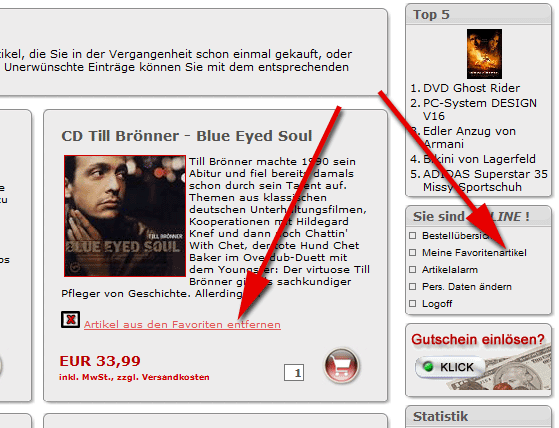
Im Grunde nutzen wir also das selbe MOD4-Modul wie beim Suchergebnis und erweitern dieses nur um die Option den Artikel aus den Favoriten wieder löschen zu können!
Hier eine Ansicht, wie sauber das nun im gesamten Bild ausschaut:
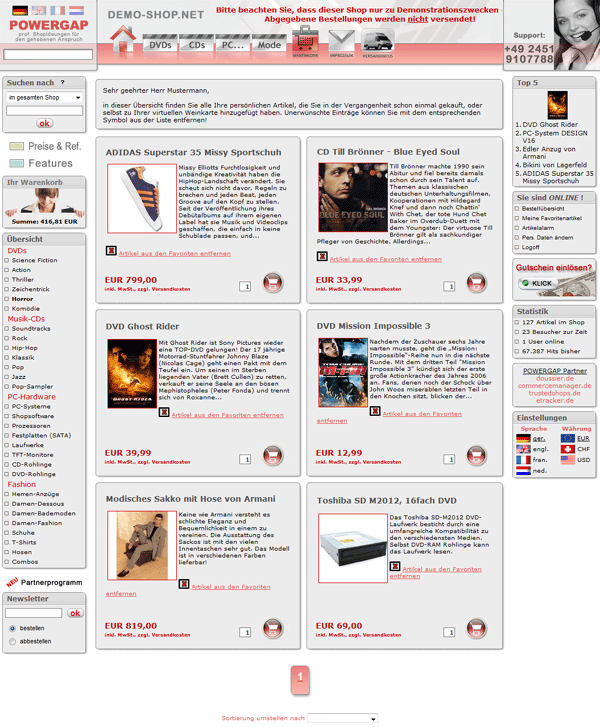
Der Kunde kann diese Auswahl sogar sortieren!
Hier ein Beispiel, wie ein Großhandelsshop diese Funktion für eine "persönliche Weinkarte" nutzt:
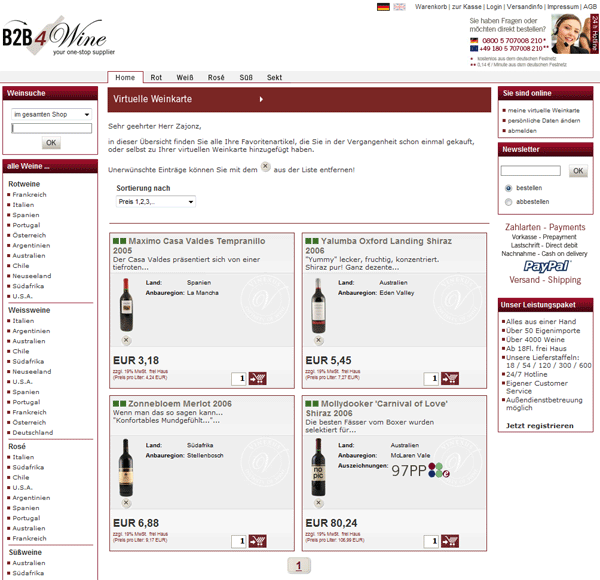
Zum Beispiel Restaurants können diese "persönliche Weinkarte" dazu nutzen, viel schneller ihre eigenen Artikel nach zu ordern. Das ganze könnte man noch etwas weiter denken und sich vorstellen, dass man dem Kunden (Restaurant) aufgrund der bisherigen Verkäufe schon eine per Prognose ermittelte Menge in einem Formular mit nur einem Button zum Hinzufügen in den Warenkorb anbietet. Ist sicher ein Service, den nicht jeder bietet. Die Ideen reichen dabei natürlich noch viel weiter und je nach Branche ergeben sich evtl. andere Nutzungsmöglichkeiten.
So wird die Favoriten Funktion im Shop gepflegt:
Zwar wurde die Pflege schon mal unter www.powergap.de/forum/index.php?topic=108.0 als die Funktion im Jahr 2003 erschien beschrieben, wir beschreiben hier aber die gesamte Funktion der Vollständigkeit halber einmal neu:
zu den Favoriten
Artikel in eine Art Wunschliste aufzunehmen die beim erneutem Besuch abrufbar ist kennen wir von vielen Shops schon länger. Sicherlich kann man über den Zweck dieser Funktion lange diskutieren.
Sinn macht sie auf jeden Fall bei den Shops, die viel Stammkundschaft haben, weil der Kunde dann irgendwann wieder über seine Favoritenartikel stolpert.
Böse Zungen nennen diese auch "Hätteichgern-hababergradkeineKohle-Liste".
In diese Wunschliste kann der Kunden (wenn online) Artikel selbst hinzufügen. Aber es werden auch automatisch alle Artikel einer Bestellung in diese Liste automatisch übernommen. Diese füllt sich mit der ersten Order also bei jedem Kunden von selbst.
Um die Funktion zu aktivieren ist es nötig zunächst 2 Grafiken zu bauen. Hier die Beispiele aus dem Demoshop:

img/zufavo1_de.gif

img/zufavo2_de.gif
Diese werden dann nach dem Upload über "Sonstiges" > "IMG-Explorer" in den Feldern "Zu_Favoriten:" und "Zu_Favoriten2:" über "Layout" > "Seitengrafiken" (recht weit oben) eingefügt. Im Shop sieht es dann z.B. so aus:
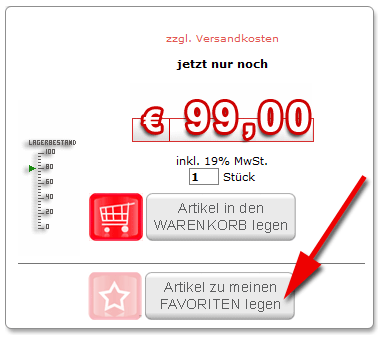
Wenn der Kunde online ist, können Sie ihm eine Möglichkeit geben seine Favoriten abzurufen. Siehe erste Abbildung ganz oben (Shopfenster "Sie sind ONLINE!" > "Meine Favoritenartikel")! Den Text für den Link können Sie über Icon "Warenkorb" > "LogInBereich" > Feld: "Pers_Artikel:" pflegen. Zusätzlich kann man dem Kunden je nach Grafik einen Text in einem Tooltipp anzeigen.
Tooltipp_Pers_Artikel_1: (Artikel noch nicht in den Favoriten)
Tooltipp_Pers_Artikel_2: (Artikel bereits den Favoriten hinzugefügt)
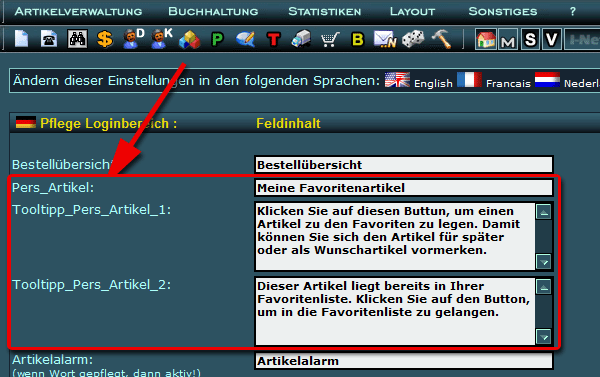
Mit Pflege der 2 Grafiklinks über "Layout" > "Seitengrafiken" > "Zu_Favoriten:" bzw. "Zu_Favoriten2:" sowie der Pflege der eben beschriebenen 3 Textfelder aktiviert man diese Funktion bereits.
Nun zum Layout. Früher sah das ganze so aus:
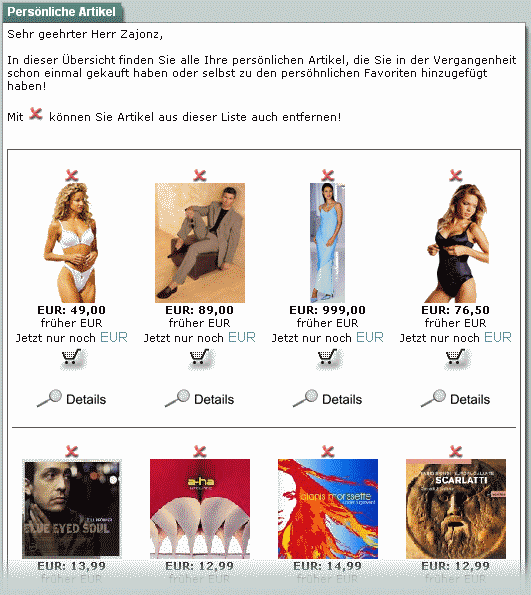
Über "Warenkorb" > "LogInBereich" > Feld: "Text_Pers_Artikel:" können Sie den folgenden HTML-Text eintragen, welcher dann über der Artikelübersicht angezeigt wird:
(Dieser Code ist auch so im Demoshop eingebaut und erzeugt zusätzlich einen runden Rahmen um das Modul)
#a = Synonym für die Anrede
Das Synonym #MOD4 ganz am Anfang sagt der Funktion, dass Sie das Ergebnis so darstellen soll, wie unter "Layout" > "Suchergebnis" > "Suchergebnisfenster" bei Klick auf "MOD4" gepflegt. Es ist keine Voraussetzung, dass man das MOD4 Modul auch für die Suche einsetzt, macht ja aber nur Sinn, dass dieses wesentlich aufgeräumter aussieht!
Hat man im Shop mehrere Artikelgruppen (Reiter), dann wechselt das System automatisch beim Klick auf "meine Favoriten anzeigen" zu Gruppe, die über die Grundeinstellungen als "Home"-Gruppe festgelegt ist.
Somit muss auch die folgende Pflege des MOD4 Modul in der Gruppe "Home" passieren!
Mit dem Klick auf MOD4 kann man wie zu diesem Modul schon mal beschrieben die Anzahl der Artikel pro Reihe und das Wortlimit für den Artikeltext pflegen. Im Großen Textfeld über "Layout" > "Suchergebnis" > "Suchergebnisfenster" bei Klick auf "MOD4" ist beim Demoshop dieser Quelltext enthalten:
Sämtliche Synonyme und Pflegemöglichkeiten entnehmen Sie bitte dem Beitrag: http://www.powergap.de/forum/index.php?topic=457.0!
Die Eigentliche Erweiterung zu der schon bei einigen Shops eingestellten MOD4 Suche ist dieser part:
Das #delperart (am Anfang und am Ende gesetzt) signalisiert dass der Text dazwischen nur eingeblendet werden soll, wenn der Kunde die Favoritenartikel (oder auch persönliche Artikel genannt) aufruft.
Das Synonym #del_perart_link muss für den Link genutzt werden, der das System auffordern soll, diesen Artikel aus den Favoriten zu löschen und diese dann neu aufzurufen.
Wer das gerne in seinem Shop eingebunden haben möchte, aber keine Zeit dazu hat, dem bieten wir das natürlich auch an. Das Erstellen der Grafiken samt individuell gestaltetem HTML passend zu Ihrem Design wird kaum länger wie eine Stunde (á 70,- Grafikleistung) kosten.
mit dem heutigen Update haben wir in allen POWERGAP Shops folgende Erweiterung eingebunden:
Auflistung der Favoritenartikel frei gestaltbar (über MOD4 per HTML/CSS )
Die Auflistung der durch die Favoritenfunktion vom Shopbesucher gesammelten eigenen Artikel haben wir so umgebaut, dass diese nun als aus dem MOD4-Modul bekannten Möglichkeiten per HTML/CSS Infotypen pflegbar sind. hier ein Beispiel, wie dies nun im Demoshop konfiguriert ist:
Im Grunde nutzen wir also das selbe MOD4-Modul wie beim Suchergebnis und erweitern dieses nur um die Option den Artikel aus den Favoriten wieder löschen zu können!
Hier eine Ansicht, wie sauber das nun im gesamten Bild ausschaut:
Der Kunde kann diese Auswahl sogar sortieren!
Hier ein Beispiel, wie ein Großhandelsshop diese Funktion für eine "persönliche Weinkarte" nutzt:
Zum Beispiel Restaurants können diese "persönliche Weinkarte" dazu nutzen, viel schneller ihre eigenen Artikel nach zu ordern. Das ganze könnte man noch etwas weiter denken und sich vorstellen, dass man dem Kunden (Restaurant) aufgrund der bisherigen Verkäufe schon eine per Prognose ermittelte Menge in einem Formular mit nur einem Button zum Hinzufügen in den Warenkorb anbietet. Ist sicher ein Service, den nicht jeder bietet. Die Ideen reichen dabei natürlich noch viel weiter und je nach Branche ergeben sich evtl. andere Nutzungsmöglichkeiten.
So wird die Favoriten Funktion im Shop gepflegt:
Zwar wurde die Pflege schon mal unter www.powergap.de/forum/index.php?topic=108.0 als die Funktion im Jahr 2003 erschien beschrieben, wir beschreiben hier aber die gesamte Funktion der Vollständigkeit halber einmal neu:
zu den Favoriten
Artikel in eine Art Wunschliste aufzunehmen die beim erneutem Besuch abrufbar ist kennen wir von vielen Shops schon länger. Sicherlich kann man über den Zweck dieser Funktion lange diskutieren.
Sinn macht sie auf jeden Fall bei den Shops, die viel Stammkundschaft haben, weil der Kunde dann irgendwann wieder über seine Favoritenartikel stolpert.
Böse Zungen nennen diese auch "Hätteichgern-hababergradkeineKohle-Liste".
In diese Wunschliste kann der Kunden (wenn online) Artikel selbst hinzufügen. Aber es werden auch automatisch alle Artikel einer Bestellung in diese Liste automatisch übernommen. Diese füllt sich mit der ersten Order also bei jedem Kunden von selbst.
Um die Funktion zu aktivieren ist es nötig zunächst 2 Grafiken zu bauen. Hier die Beispiele aus dem Demoshop:
img/zufavo1_de.gif
img/zufavo2_de.gif
Diese werden dann nach dem Upload über "Sonstiges" > "IMG-Explorer" in den Feldern "Zu_Favoriten:" und "Zu_Favoriten2:" über "Layout" > "Seitengrafiken" (recht weit oben) eingefügt. Im Shop sieht es dann z.B. so aus:
Wenn der Kunde online ist, können Sie ihm eine Möglichkeit geben seine Favoriten abzurufen. Siehe erste Abbildung ganz oben (Shopfenster "Sie sind ONLINE!" > "Meine Favoritenartikel")! Den Text für den Link können Sie über Icon "Warenkorb" > "LogInBereich" > Feld: "Pers_Artikel:" pflegen. Zusätzlich kann man dem Kunden je nach Grafik einen Text in einem Tooltipp anzeigen.
Tooltipp_Pers_Artikel_1: (Artikel noch nicht in den Favoriten)
Tooltipp_Pers_Artikel_2: (Artikel bereits den Favoriten hinzugefügt)
Mit Pflege der 2 Grafiklinks über "Layout" > "Seitengrafiken" > "Zu_Favoriten:" bzw. "Zu_Favoriten2:" sowie der Pflege der eben beschriebenen 3 Textfelder aktiviert man diese Funktion bereits.
Nun zum Layout. Früher sah das ganze so aus:
Über "Warenkorb" > "LogInBereich" > Feld: "Text_Pers_Artikel:" können Sie den folgenden HTML-Text eintragen, welcher dann über der Artikelübersicht angezeigt wird:
#MOD4<table height="*" cellSpacing="0" cellPadding="0" width="*" border="0" style="margin:5px;">
<tbody>
<tr>
<td width="13" background="img/pg_se_1.gif" height="13"><img height="13" src="img/l1.gif" width="13" border="0"></td>
<td width="*" background="img/pg_se_2.gif" height="13"><img height="13" src="img/l1.gif" width="13" border="0"></td>
<td width="13" background="img/pg_se_3.gif" height="13"><img height="13" src="img/l1.gif" width="13" border="0"></td>
</tr>
<tr>
<td width="13" background="img/pg_se_4.gif" height="*"><img height="13" src="img/l1.gif" width="13" border="0"></td>
<td vAlign="top" width="*" height="*">
<table cellSpacing="0" cellPadding="0" border="0" valign="top" bgcolor="#EDECEC">
<tr>
<td vAlign="top">
#a
in dieser Übersicht finden Sie alle Ihre persönlichen Artikel, die Sie in der Vergangenheit schon einmal gekauft, oder selbst zu Ihrer virtuellen Weinkarte hinzugefügt haben. Unerwünschte Einträge können Sie mit dem entsprechenden Symbol aus der Liste entfernen!
</td>
</tr>
</table>
</td>
<td width="13" background="img/pg_se_5.gif" height="*"><img height="13" src="img/l1.gif" width="13" border="0"></td>
</tr>
<tr>
<td width="13" background="img/pg_se_6.gif" height="13"><img height="13" src="img/l1.gif" width="13" border="0"></td>
<td width="*" background="img/pg_se_7.gif" height="13"><img height="13" src="img/l1.gif" width="13" border="0"></td>
<td width="13" background="img/pg_se_8.gif" height="13"><img height="13" src="img/l1.gif" width="13" border="0"></td></tr></tbody></table>
<tbody>
<tr>
<td width="13" background="img/pg_se_1.gif" height="13"><img height="13" src="img/l1.gif" width="13" border="0"></td>
<td width="*" background="img/pg_se_2.gif" height="13"><img height="13" src="img/l1.gif" width="13" border="0"></td>
<td width="13" background="img/pg_se_3.gif" height="13"><img height="13" src="img/l1.gif" width="13" border="0"></td>
</tr>
<tr>
<td width="13" background="img/pg_se_4.gif" height="*"><img height="13" src="img/l1.gif" width="13" border="0"></td>
<td vAlign="top" width="*" height="*">
<table cellSpacing="0" cellPadding="0" border="0" valign="top" bgcolor="#EDECEC">
<tr>
<td vAlign="top">
#a
in dieser Übersicht finden Sie alle Ihre persönlichen Artikel, die Sie in der Vergangenheit schon einmal gekauft, oder selbst zu Ihrer virtuellen Weinkarte hinzugefügt haben. Unerwünschte Einträge können Sie mit dem entsprechenden Symbol aus der Liste entfernen!
</td>
</tr>
</table>
</td>
<td width="13" background="img/pg_se_5.gif" height="*"><img height="13" src="img/l1.gif" width="13" border="0"></td>
</tr>
<tr>
<td width="13" background="img/pg_se_6.gif" height="13"><img height="13" src="img/l1.gif" width="13" border="0"></td>
<td width="*" background="img/pg_se_7.gif" height="13"><img height="13" src="img/l1.gif" width="13" border="0"></td>
<td width="13" background="img/pg_se_8.gif" height="13"><img height="13" src="img/l1.gif" width="13" border="0"></td></tr></tbody></table>
(Dieser Code ist auch so im Demoshop eingebaut und erzeugt zusätzlich einen runden Rahmen um das Modul)
#a = Synonym für die Anrede
Das Synonym #MOD4 ganz am Anfang sagt der Funktion, dass Sie das Ergebnis so darstellen soll, wie unter "Layout" > "Suchergebnis" > "Suchergebnisfenster" bei Klick auf "MOD4" gepflegt. Es ist keine Voraussetzung, dass man das MOD4 Modul auch für die Suche einsetzt, macht ja aber nur Sinn, dass dieses wesentlich aufgeräumter aussieht!
Hat man im Shop mehrere Artikelgruppen (Reiter), dann wechselt das System automatisch beim Klick auf "meine Favoriten anzeigen" zu Gruppe, die über die Grundeinstellungen als "Home"-Gruppe festgelegt ist.
Somit muss auch die folgende Pflege des MOD4 Modul in der Gruppe "Home" passieren!
Mit dem Klick auf MOD4 kann man wie zu diesem Modul schon mal beschrieben die Anzahl der Artikel pro Reihe und das Wortlimit für den Artikeltext pflegen. Im Großen Textfeld über "Layout" > "Suchergebnis" > "Suchergebnisfenster" bei Klick auf "MOD4" ist beim Demoshop dieser Quelltext enthalten:
<table height="*" cellSpacing="0" cellPadding="0" width="*" border="0">
<tbody>
<tr>
<td width="13" background="img/pg_se_1.gif" height="13"><img height="13" src="img/l1.gif" width="13" border="0"></td>
<td width="*" background="img/pg_se_2.gif" height="13"><img height="13" src="img/l1.gif" width="13" border="0"></td>
<td width="13" background="img/pg_se_3.gif" height="13"><img height="13" src="img/l1.gif" width="13" border="0"></td>
</tr>
<tr>
<td width="13" background="img/pg_se_4.gif" height="*"><img height="13" src="img/l1.gif" width="13" border="0"></td>
<td vAlign="top" width="*" height="*">
<table cellSpacing="0" cellPadding="0" border="0" valign="top" bgcolor="#EDECEC">
<tr>
<td vAlign="top">
<table width=100% height=220 border=0 cellspacing=0 cellpadding=5>
<tr><td colspan=2><a href="#a_link"><span class=b5><b>#a_name</b></span></span></td></tr>
<tr><td valign=top align=justify><a href="#a_link"><img src="#thumb" style="float:left;height: 120px;border: 1px solid #CC0000;"></a><span class=a>#a_text
#delperart
<a href=#del_perart_link><img src=https://cdn.powergap.de/loesch.gif> <u>Artikel aus den Favoriten entfernen</u></a>#delperart</span></td></tr>
</table>
<table width=100% height=50 border=0 cellspacing=0 cellpadding=3>
<form METHOD="POST" name="form_#anr" action="#wk_form_link">
<tr><td width=210>
<span class=b7><b>#curk #vk</b></span>
<span class=rating_2>inkl. MwSt., zzgl. Versandkosten</span>
</td><td width=30 valign=top>
<INPUT NAME="panzahl" TYPE="text" SIZE="6" value="1" maxlength="2" style='font-family: Verdana; font-size: 8pt; font-weight: bold; background-color: #FFFFFF; color: #555555; width:20px; border: 1px solid #777777; text-align:right; margin-top:18px;'>
</td><td width=50 valign=top>
<input type="image" height=42 width=50 src="img/pg_wkneu.jpg" border="0" name="submit">
</td></tr></form>
</table>
</td>
</tr>
</table>
</td>
<td width="13" background="img/pg_se_5.gif" height="*"><img height="13" src="img/l1.gif" width="13" border="0"></td>
</tr>
<tr>
<td width="13" background="img/pg_se_6.gif" height="13"><img height="13" src="img/l1.gif" width="13" border="0"></td>
<td width="*" background="img/pg_se_7.gif" height="13"><img height="13" src="img/l1.gif" width="13" border="0"></td>
<td width="13" background="img/pg_se_8.gif" height="13"><img height="13" src="img/l1.gif" width="13" border="0"></td>
</tr>
</tbody>
</table>
<tbody>
<tr>
<td width="13" background="img/pg_se_1.gif" height="13"><img height="13" src="img/l1.gif" width="13" border="0"></td>
<td width="*" background="img/pg_se_2.gif" height="13"><img height="13" src="img/l1.gif" width="13" border="0"></td>
<td width="13" background="img/pg_se_3.gif" height="13"><img height="13" src="img/l1.gif" width="13" border="0"></td>
</tr>
<tr>
<td width="13" background="img/pg_se_4.gif" height="*"><img height="13" src="img/l1.gif" width="13" border="0"></td>
<td vAlign="top" width="*" height="*">
<table cellSpacing="0" cellPadding="0" border="0" valign="top" bgcolor="#EDECEC">
<tr>
<td vAlign="top">
<table width=100% height=220 border=0 cellspacing=0 cellpadding=5>
<tr><td colspan=2><a href="#a_link"><span class=b5><b>#a_name</b></span></span></td></tr>
<tr><td valign=top align=justify><a href="#a_link"><img src="#thumb" style="float:left;height: 120px;border: 1px solid #CC0000;"></a><span class=a>#a_text
#delperart
<a href=#del_perart_link><img src=https://cdn.powergap.de/loesch.gif> <u>Artikel aus den Favoriten entfernen</u></a>#delperart</span></td></tr>
</table>
<table width=100% height=50 border=0 cellspacing=0 cellpadding=3>
<form METHOD="POST" name="form_#anr" action="#wk_form_link">
<tr><td width=210>
<span class=b7><b>#curk #vk</b></span>
<span class=rating_2>inkl. MwSt., zzgl. Versandkosten</span>
</td><td width=30 valign=top>
<INPUT NAME="panzahl" TYPE="text" SIZE="6" value="1" maxlength="2" style='font-family: Verdana; font-size: 8pt; font-weight: bold; background-color: #FFFFFF; color: #555555; width:20px; border: 1px solid #777777; text-align:right; margin-top:18px;'>
</td><td width=50 valign=top>
<input type="image" height=42 width=50 src="img/pg_wkneu.jpg" border="0" name="submit">
</td></tr></form>
</table>
</td>
</tr>
</table>
</td>
<td width="13" background="img/pg_se_5.gif" height="*"><img height="13" src="img/l1.gif" width="13" border="0"></td>
</tr>
<tr>
<td width="13" background="img/pg_se_6.gif" height="13"><img height="13" src="img/l1.gif" width="13" border="0"></td>
<td width="*" background="img/pg_se_7.gif" height="13"><img height="13" src="img/l1.gif" width="13" border="0"></td>
<td width="13" background="img/pg_se_8.gif" height="13"><img height="13" src="img/l1.gif" width="13" border="0"></td>
</tr>
</tbody>
</table>
Sämtliche Synonyme und Pflegemöglichkeiten entnehmen Sie bitte dem Beitrag: http://www.powergap.de/forum/index.php?topic=457.0!
Die Eigentliche Erweiterung zu der schon bei einigen Shops eingestellten MOD4 Suche ist dieser part:
 Artikel aus den Favoriten entfernen
Das #delperart (am Anfang und am Ende gesetzt) signalisiert dass der Text dazwischen nur eingeblendet werden soll, wenn der Kunde die Favoritenartikel (oder auch persönliche Artikel genannt) aufruft.
Das Synonym #del_perart_link muss für den Link genutzt werden, der das System auffordern soll, diesen Artikel aus den Favoriten zu löschen und diese dann neu aufzurufen.
Wer das gerne in seinem Shop eingebunden haben möchte, aber keine Zeit dazu hat, dem bieten wir das natürlich auch an. Das Erstellen der Grafiken samt individuell gestaltetem HTML passend zu Ihrem Design wird kaum länger wie eine Stunde (á 70,- Grafikleistung) kosten.