
Sehr geehrte POWERGAP Kunden,
mit dem soeben abgeschlossenen Update haben wir eine recht nützliche Hilfe für die Bearbeitung des Artikeltextes eingebaut! Ich denke diese Anregung eines Kunden, die wir einfach mal zwischendurch umgesetzt haben wird Ihnen gefallen.
Artikeltext einfach per Mausklick formatieren
In der Artikelanlage und Artikeländerungs -Maske sieht das Textfeld für jede Sprache nun wie folgt aus:
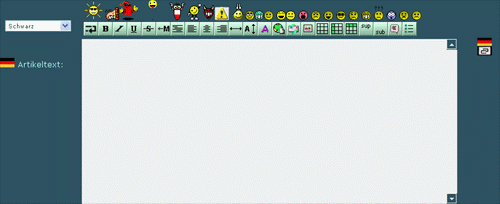
Damit ist es jetzt möglich einzelne Teile des Textes zu markieren und z.B. fett, unterstrichen, oder nach belieben zu formatieren!
Ebenso steht per Mausklick eine Auswahl von 24 Smileys zur Verfügung, die Sie einfach per Klick an die gewünschte Position im Text platzieren können. Übrigens! Wenn Sie so ein Smiley recht nah am Anfang Ihres Textes positionieren, dann erscheinen diese auch in den Tooltipps auf den Starseiten oder den Suchergebnissen! Eine Tolle Möglichkeit um schon dort auf besondere Artikel hinzuweisen!
Hier nun die Erklärung der einzelnen Buttons:
 Enter Return, erzeugt also ein <br> aus dem HTML
 Fettschrift
 Kursivschrift
 Unterstrichenen
 Durchgestrichen
 Markee... also ein Lauftext!
 Vorformatierter Text. Über Layout/Schriften/CSS können Sie eine Schriftklasse mit der Bezeichnung ".pre" anlegen. Diese wird dann für den mit dieser Funktion also dem <pre> & </pre> markierten Text angewandt.
 Text Linksbündig setzen
 Text Mittig setzen
 Text Rechtsbündig setzen
 Erzeugt eine hor. Linie
 Hiermit können Sie die Schriftgröße formatieren
 Hiermit die Schriftart selbst
 Einen Link definieren. Sie müssen zwischen den beiden Tags nur ein URL eingeben! Mit, oder ohne ! Beides wird richtig umgesetzt.
 Hier können Sie eine eMail-Adresse formatieren, so dass diese auch direkt als Link erscheint
 Hiermit können Sie ein Bild einbinden. Es muss einfach nur die URL des Fotos zwischen den beiden Tags eingesetzt werden.
 Tabelle eröffnen
 Tabellenspalte einfügen
 Tabellenzeile einfügen
 Hochgestellte Schrift
 Tiefergestellte Schrift
 Zitat markieren. Mann könnte es auch eine Einrahmungsfunktion nennen. Auch die folgende Form ist möglich: [ quote color=#CCCCCC border=4 ] Ihr Zitat [ /quote ] ! So ist es Ihnen möglich Hintergrundfarbe und Randdicke zu bestimmen!
 Listaufzählung. Nach jedem *-Tag muss einfach der gewünschte String eingegeben werden. Es erfolgt auf der Seite dann eine Aufzählung mit jeweils einem Punkt vor jedem Eintrag.
Ganz links finden Sie dann noch das Dropdown, um einem Text eine individuelle Schriftfarbe zuzuordnen.
neue Buttons in der Verwaltung
Um unsere Software nun auch mal grafisch ein wenig aufzuwerten, haben wir in den letzten Tagen alle Icons neu modelliert! Die Symbole selbst sind an sich alle geblieben, haben also Ihren Sinn behalten. Sie werden also sehr schnell mit den neuen Grafiken zurechtkommen!
eigenes Javascript im Head-Bereich der Shopseiten
Einige Javascripte benötigen zwingend einen Teil des Codes innerhalb des <head> bis </head> -Bereichs einer Webseite! Hierzu war es Ihnen bisher nicht möglich in diesem Bereich des Shop-Quellcodes eigene Scripte zu implementieren.
Dies haben wir nun über Sonstiges/SonstigeEinstellungen ermöglicht. Sie finden dort ein Formularfeld, mit dem Sie also solche eigenen Javascript Codings in Ihrem Shop einbinden können!
Es wird wohl nur selten gebraucht. Wir haben dies auf Grund einer aktuellen Anforderung eines einzigen Kunden eingebunden.
mit dem soeben abgeschlossenen Update haben wir eine recht nützliche Hilfe für die Bearbeitung des Artikeltextes eingebaut! Ich denke diese Anregung eines Kunden, die wir einfach mal zwischendurch umgesetzt haben wird Ihnen gefallen.
Artikeltext einfach per Mausklick formatieren
In der Artikelanlage und Artikeländerungs -Maske sieht das Textfeld für jede Sprache nun wie folgt aus:
Damit ist es jetzt möglich einzelne Teile des Textes zu markieren und z.B. fett, unterstrichen, oder nach belieben zu formatieren!
Ebenso steht per Mausklick eine Auswahl von 24 Smileys
zur Verfügung, die Sie einfach per Klick an die gewünschte Position im Text platzieren können. Übrigens! Wenn Sie so ein Smiley recht nah am Anfang Ihres Textes positionieren, dann erscheinen diese auch in den Tooltipps auf den Starseiten oder den Suchergebnissen! Eine Tolle Möglichkeit um schon dort auf besondere Artikel hinzuweisen!Hier nun die Erklärung der einzelnen Buttons:
Enter Return, erzeugt also ein <br> aus dem HTML Fettschrift Kursivschrift Unterstrichenen Durchgestrichen Markee... also ein Lauftext! Vorformatierter Text. Über Layout/Schriften/CSS können Sie eine Schriftklasse mit der Bezeichnung ".pre" anlegen. Diese wird dann für den mit dieser Funktion also dem <pre> & </pre> markierten Text angewandt. Text Linksbündig setzen Text Mittig setzen Text Rechtsbündig setzen Erzeugt eine hor. Linie Hiermit können Sie die Schriftgröße formatieren Hiermit die Schriftart selbst Einen Link definieren. Sie müssen zwischen den beiden Tags nur ein URL eingeben! Mit, oder ohne ! Beides wird richtig umgesetzt. Hier können Sie eine eMail-Adresse formatieren, so dass diese auch direkt als Link erscheint Hiermit können Sie ein Bild einbinden. Es muss einfach nur die URL des Fotos zwischen den beiden Tags eingesetzt werden. Tabelle eröffnen Tabellenspalte einfügen Tabellenzeile einfügen Hochgestellte Schrift Tiefergestellte Schrift Zitat markieren. Mann könnte es auch eine Einrahmungsfunktion nennen. Auch die folgende Form ist möglich: [ quote color=#CCCCCC border=4 ] Ihr Zitat [ /quote ] ! So ist es Ihnen möglich Hintergrundfarbe und Randdicke zu bestimmen! Listaufzählung. Nach jedem *-Tag muss einfach der gewünschte String eingegeben werden. Es erfolgt auf der Seite dann eine Aufzählung mit jeweils einem Punkt vor jedem Eintrag.Ganz links finden Sie dann noch das Dropdown, um einem Text eine individuelle Schriftfarbe zuzuordnen.
neue Buttons in der Verwaltung
Um unsere Software nun auch mal grafisch ein wenig aufzuwerten, haben wir in den letzten Tagen alle Icons neu modelliert! Die Symbole selbst sind an sich alle geblieben, haben also Ihren Sinn behalten. Sie werden also sehr schnell mit den neuen Grafiken zurechtkommen!
eigenes Javascript im Head-Bereich der Shopseiten
Einige Javascripte benötigen zwingend einen Teil des Codes innerhalb des <head> bis </head> -Bereichs einer Webseite! Hierzu war es Ihnen bisher nicht möglich in diesem Bereich des Shop-Quellcodes eigene Scripte zu implementieren.
Dies haben wir nun über Sonstiges/SonstigeEinstellungen ermöglicht. Sie finden dort ein Formularfeld, mit dem Sie also solche eigenen Javascript Codings in Ihrem Shop einbinden können!
Es wird wohl nur selten gebraucht. Wir haben dies auf Grund einer aktuellen Anforderung eines einzigen Kunden eingebunden.