
Sehr geehrte Kunden,
wie Sie vielleicht schon bemerkt haben ist das Anlegen, Ändern und Kopieren eines Artikels umgestaltet worden.
Die Änderungsmaske ist weiter verbessert worden und kann in einzelne Feldgruppen unterteilt werden. Ebenso kann man nun die Artikeluntergruppe2 (kurz: AUG2) und Zusatzkategorie2 (kurz: ZK2) direkt in der selben Maske pflegen. Die Buttons (schwarzer und lila-farbener Pfeil) aus dem Artikel-Suchergebnis zum Pflegen von AUG2 und ZK2 sind entfernt worden.
Das ist besonders für neue Benutzer nun deutlich einfacher zu verstehen.
Die Unterteilung der Felder in einzelne Bereiche hat den Vorteil, dass man Felder, die nur selten gepflegt werden in separate Bereiche legen kann und die Maske nicht mehr so riesig lang ist. In der Praxis hilft das bestimmte Felder nun viel schneller zu finden!
Zunächst einmal ein paar Worte zur neuen Anlagemaske:
Mit Klick auf "Artikelverwaltung" bzw. das "weiße Blatt" links oben > "Artikel" > "Artikel anlegen" öffnet sich die neue folgende Maske.
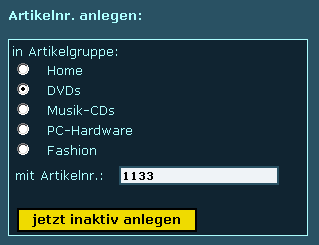
Per Radio-Button wird die entsprechende Artikelgruppe (kurz: AG) gewählt, in der der Artikel angelegt werden soll. Im Feld darunter wird die nächste Artikelnummer vorgeschlagen, welche natürlich auch geändert werden kann.
Wichtig hier auch wie bisher: "Erlaubt sind nur Buchstaben, Zahlen, Minus und Unterstrich!"
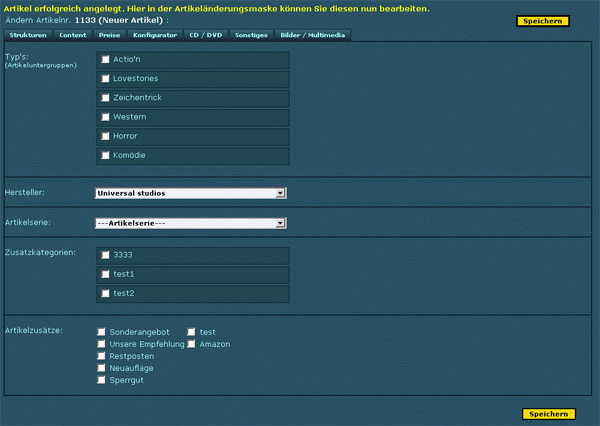
Mit Klick auf "jetzt inaktiv anlegen" öffnet sich die folgende Maske und der Artikel wird direkt im Hintergrund mit der entsprechenden Artikelnummer, dem Artiklenamen "Neuer Artikel" inaktiv angelegt:
Auf das Bild klicken, um eine Vergrößerung zu öffnen
Die bisher auf komplett einer Seite dargestellten Felder sind jetzt in einzelne Bereiche unterteilt bzw. können durch Sie selbst konfiguriert werden. Doch dazu später mehr...
Die aktivierten Felder über "Sonstiges" > "Artikelfeldauswahl" wurden bei der Änderung natürlich berücksichtigt, diese sind lediglich schon vorkonfiguriert und den jeweiligen "Reitern" zugeordnet.
"Reiter" sind in diesem Fall die einzelnen Punkte oberhalb der Anlagemaske: "Strukturen, Content, Preise, Konfigurator, etc." Diese lassen sich anklicken, womit man in der jeweiligen Pflegemaske landet.
Im Bereich "Strukturen" befindet sich z.B. die Zuordnung der Artikeluntergruppen (kurz: AUG), des Herstellers, der Artikelserie oder der Artikelzusätze.
Mit Markierung einer AUG / ZK1 öffnen sich direkt darunter entsprechende AUG2 / ZK2, sofern denn welche zugeordnet sind.
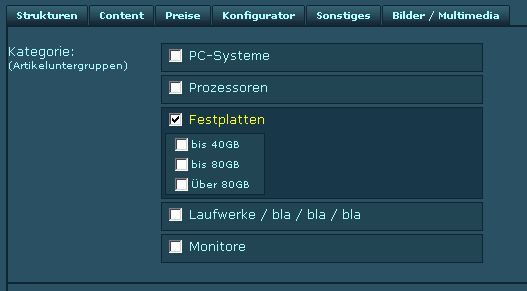
Die Pflege des Artikelnamens und des Artikeltextes ist dem Bereich "Content" zugeordnet.
Speichern lässt sich eine Anlage oder Änderung wie gewohnt per "Speichern"-Button oben rechts, unten rechts oder aber per Druck auf die "Enter/Return"-Taste in einem einzeiligen Feld wie z.B. dem Artikelnamen.
Gespeichert werden muss auch nur einmal am Ende, es kann demnach z.B. erst die Struktur gepflegt werden, dann der Artikelname und Text, im Anschluss der Preis. Erst dann muss mit Klick auf "Speichern" der Artikel gespeichert werden. Es ist also nach wie vor eine einzige Seite, optisch jedoch in mehrere Bereiche gegliedert.
Zusätzlich haben wir bei besonders großen Feldern links einen Button eingebaut, mit dem man diese weiter vergrößern kann.
Der Bilderupload ist dem Bereich "Bilder / Multimedia" zugeordnet, die Artikelbilder -sofern schon welche vorhanden- werden allerdings erst mit Klick auf "Klick um Bilderupload anzuzeigen" geladen, um unnötige Ladezeit beim Aufruf dieser Maske zu verhindern.
Der Bilderupload muss jedoch separat gespeichert werden, da sich dieser innerhalb eines IFrames befindet.
Nach dem "Speichern" öffnet sich die Artikelübersichtsseite mit der Anzeige des entsprechenden Artikels. Jetzt bitte nicht vergessen den neu angelegten Artikel zu aktivieren!
Die Artikeländerungsmaske funktioniert im Prinzip genauso, eine weitere Erklärung hierzu sollte nicht nötig sein.
Sollten Sie dennoch Fragen haben helfen wir natürlich gerne weiter.
Nun zur Konfigurierung der einzelnen "Reiter / Bereiche":
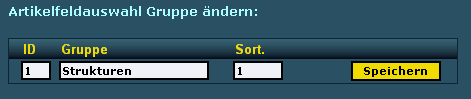
Über "Sonstiges" > "Artikelfeldauswahl" > "Gruppen" können diese "Reiter" angelegt und konfiguriert werden.
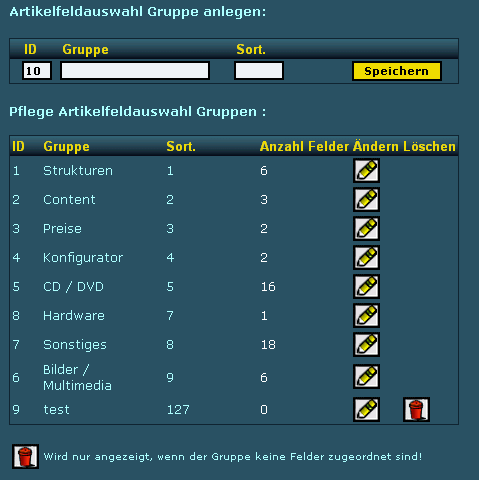
Die ID wird immer vorgegeben und lässt sich nicht ändern, die Bezeichnung der Gruppe ist der Name des jeweiligen Reiters und die Sortierung (Sort.) bestimmt die Position von links nach rechts in der Artikelanlage- /Änderungsmaske (1 = ganz links, 10 = ganz rechts).
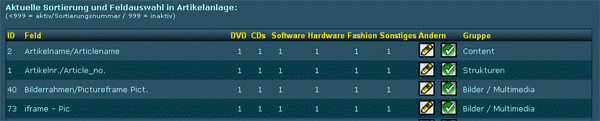
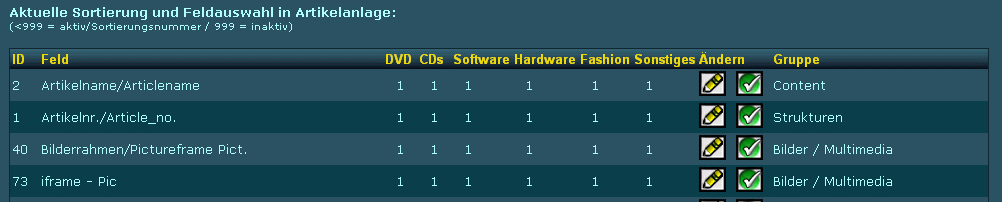
Über "Sonstiges" > "Artikelfeldauswahl" > "Verwaltung" ist die gewohnte Artikelfeldauswahl zu finden. Hier ist lediglich die weitere Spalte "Gruppe" hinzugefügt worden.
Auf das Bild klicken, um eine Vergrößerung zu öffnen
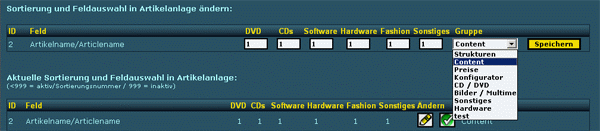
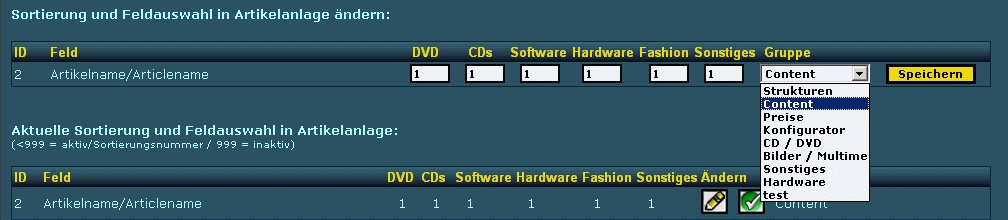
Über die Zuordnung der "Gruppe" wird das jeweilige Feld einem "Reiter" zugeordnet.
Auf das Bild klicken, um eine Vergrößerung zu öffnen
So lässt sich die Artikelanlagemaske ganz nach belieben konfigurieren oder aber auch wie gewohnt einstellen. Dazu müssen dann nur alle aktiven Felder einer einzigen Gruppe zugeordnet werden.
Sollten Sie dazu noch weitere Fragen oder Anregungen haben... bitte einfach melden!
wie Sie vielleicht schon bemerkt haben ist das Anlegen, Ändern und Kopieren eines Artikels umgestaltet worden.
Die Änderungsmaske ist weiter verbessert worden und kann in einzelne Feldgruppen unterteilt werden. Ebenso kann man nun die Artikeluntergruppe2 (kurz: AUG2) und Zusatzkategorie2 (kurz: ZK2) direkt in der selben Maske pflegen. Die Buttons (schwarzer und lila-farbener Pfeil) aus dem Artikel-Suchergebnis zum Pflegen von AUG2 und ZK2 sind entfernt worden.
Das ist besonders für neue Benutzer nun deutlich einfacher zu verstehen.
Die Unterteilung der Felder in einzelne Bereiche hat den Vorteil, dass man Felder, die nur selten gepflegt werden in separate Bereiche legen kann und die Maske nicht mehr so riesig lang ist. In der Praxis hilft das bestimmte Felder nun viel schneller zu finden!
Zunächst einmal ein paar Worte zur neuen Anlagemaske:
Mit Klick auf "Artikelverwaltung" bzw. das "weiße Blatt" links oben > "Artikel" > "Artikel anlegen" öffnet sich die neue folgende Maske.
Per Radio-Button wird die entsprechende Artikelgruppe (kurz: AG) gewählt, in der der Artikel angelegt werden soll. Im Feld darunter wird die nächste Artikelnummer vorgeschlagen, welche natürlich auch geändert werden kann.
Wichtig hier auch wie bisher: "Erlaubt sind nur Buchstaben, Zahlen, Minus und Unterstrich!"
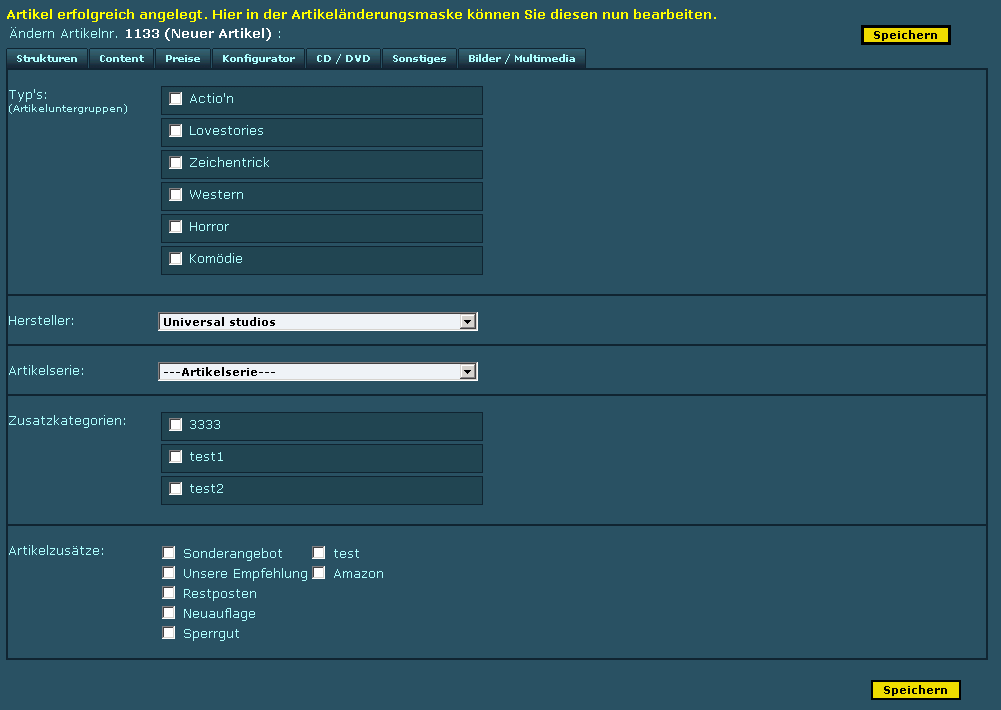
Mit Klick auf "jetzt inaktiv anlegen" öffnet sich die folgende Maske und der Artikel wird direkt im Hintergrund mit der entsprechenden Artikelnummer, dem Artiklenamen "Neuer Artikel" inaktiv angelegt:
Auf das Bild klicken, um eine Vergrößerung zu öffnen
Die bisher auf komplett einer Seite dargestellten Felder sind jetzt in einzelne Bereiche unterteilt bzw. können durch Sie selbst konfiguriert werden. Doch dazu später mehr...
Die aktivierten Felder über "Sonstiges" > "Artikelfeldauswahl" wurden bei der Änderung natürlich berücksichtigt, diese sind lediglich schon vorkonfiguriert und den jeweiligen "Reitern" zugeordnet.
"Reiter" sind in diesem Fall die einzelnen Punkte oberhalb der Anlagemaske: "Strukturen, Content, Preise, Konfigurator, etc." Diese lassen sich anklicken, womit man in der jeweiligen Pflegemaske landet.
Im Bereich "Strukturen" befindet sich z.B. die Zuordnung der Artikeluntergruppen (kurz: AUG), des Herstellers, der Artikelserie oder der Artikelzusätze.
Mit Markierung einer AUG / ZK1 öffnen sich direkt darunter entsprechende AUG2 / ZK2, sofern denn welche zugeordnet sind.
Die Pflege des Artikelnamens und des Artikeltextes ist dem Bereich "Content" zugeordnet.
Speichern lässt sich eine Anlage oder Änderung wie gewohnt per "Speichern"-Button oben rechts, unten rechts oder aber per Druck auf die "Enter/Return"-Taste in einem einzeiligen Feld wie z.B. dem Artikelnamen.
Gespeichert werden muss auch nur einmal am Ende, es kann demnach z.B. erst die Struktur gepflegt werden, dann der Artikelname und Text, im Anschluss der Preis. Erst dann muss mit Klick auf "Speichern" der Artikel gespeichert werden. Es ist also nach wie vor eine einzige Seite, optisch jedoch in mehrere Bereiche gegliedert.
Zusätzlich haben wir bei besonders großen Feldern links einen Button eingebaut, mit dem man diese weiter vergrößern kann.
Der Bilderupload ist dem Bereich "Bilder / Multimedia" zugeordnet, die Artikelbilder -sofern schon welche vorhanden- werden allerdings erst mit Klick auf "Klick um Bilderupload anzuzeigen" geladen, um unnötige Ladezeit beim Aufruf dieser Maske zu verhindern.
Der Bilderupload muss jedoch separat gespeichert werden, da sich dieser innerhalb eines IFrames befindet.
Nach dem "Speichern" öffnet sich die Artikelübersichtsseite mit der Anzeige des entsprechenden Artikels. Jetzt bitte nicht vergessen den neu angelegten Artikel zu aktivieren!
Die Artikeländerungsmaske funktioniert im Prinzip genauso, eine weitere Erklärung hierzu sollte nicht nötig sein.
Sollten Sie dennoch Fragen haben helfen wir natürlich gerne weiter.
Nun zur Konfigurierung der einzelnen "Reiter / Bereiche":
Über "Sonstiges" > "Artikelfeldauswahl" > "Gruppen" können diese "Reiter" angelegt und konfiguriert werden.
Die ID wird immer vorgegeben und lässt sich nicht ändern, die Bezeichnung der Gruppe ist der Name des jeweiligen Reiters und die Sortierung (Sort.) bestimmt die Position von links nach rechts in der Artikelanlage- /Änderungsmaske (1 = ganz links, 10 = ganz rechts).
Über "Sonstiges" > "Artikelfeldauswahl" > "Verwaltung" ist die gewohnte Artikelfeldauswahl zu finden. Hier ist lediglich die weitere Spalte "Gruppe" hinzugefügt worden.
Auf das Bild klicken, um eine Vergrößerung zu öffnen
Über die Zuordnung der "Gruppe" wird das jeweilige Feld einem "Reiter" zugeordnet.
Auf das Bild klicken, um eine Vergrößerung zu öffnen
So lässt sich die Artikelanlagemaske ganz nach belieben konfigurieren oder aber auch wie gewohnt einstellen. Dazu müssen dann nur alle aktiven Felder einer einzigen Gruppe zugeordnet werden.
Sollten Sie dazu noch weitere Fragen oder Anregungen haben... bitte einfach melden!