
Sehr geehrte Kunden,
mit der heutigen Erweiterung verschaffen wir die Möglichkeit das Vorbestellen von Artikeln auch grafisch deutlicher für den Besucher zu kennzeichnen.
Siehe folgendes Beispiel:
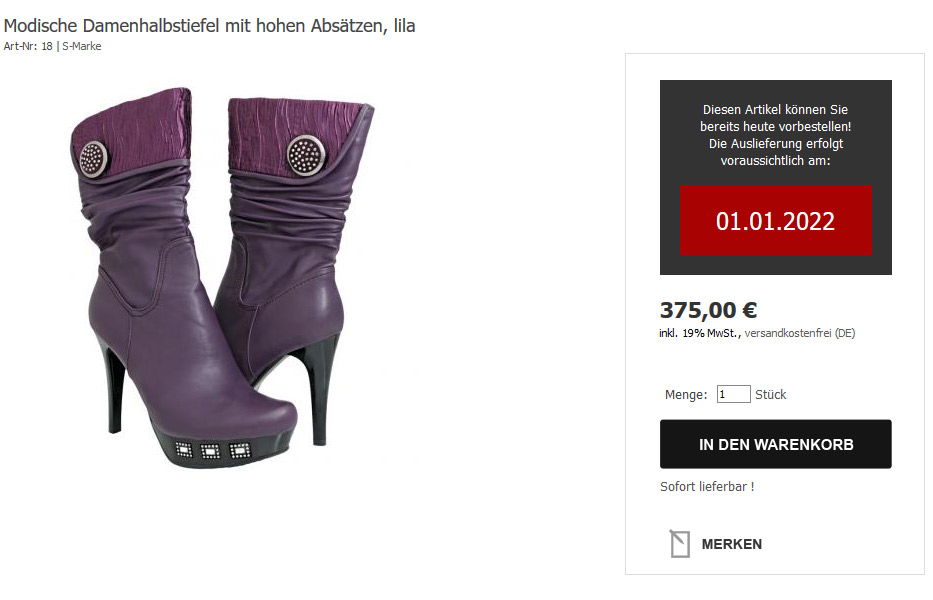
Nicht nur die optische Aufwertung war Ziel dieser Weiterentwicklung. Wenn ein Artikel als Vorbestellung deklariert ist, wird bei dem auch automatisch die Lagerbestandsanzeige ausgeblendet. Auch in den Schritten beim "Warenkorb" und bei "zur Kasse" werden diese entfernt und dort stattdessen das Lieferdatum hinter den Artikelnamen angezeigt.
Bestellt der Kunde diesen Artikel, so wird in der Bestellübersicht im Tooltipp für die Bestellbemerkung auch ein Hinweis dazu angezeigt. So weiß auch der Sachbearbeiter des Vorgangs, dass diese Order noch nicht versendet werden kann.
Dazu kann man sich dann z.B. Quickmails einrichten, um dem Kunden trotzdem schon mal eine gesonderte Info zukommen zu lassen. Um diese Bestellungen nachzuhalten, wäre es möglich diese mit einem selbst definierten Lieferstatus zu kennzeichnen.
Die Benutzung und Einrichtung dieser Funktion ist recht einfach.
Zunächst müssen als Voraussetzung die beiden Felder "Var. Basket" und "Erscheinungsdatum" über Sonstiges > Artikelfeldauswahl > Verwaltung aktiviert sein.
Das Feld Erscheinungsdatum dient dazu, das Datum für die voraussichtliche Auslieferung des Artikels im Shop darzustellen.
Für die grafische Umsetzung wie in dem Beispiel muss man über "T > Synonyme" den Eintrag mit der ID "#vorbestellung" anlegen. Hier ein Beispiel für den Code den man dafür nutzen kann:
T > Synonyme / Var.Basket >>> ID:
T > Synonyme / Var.Basket >>> Text-Feld:
Für Responsive:
Layout > Schriften CSS > ALL (ROOT) (hinzufügen):
In der Artikeländerungsmaske steht neben dem Feld "Var. Basket" ein Button zur Verfügung, der den String "#vorbestellung" darin einstellt. Damit ist der Artikel schon als solches markiert.
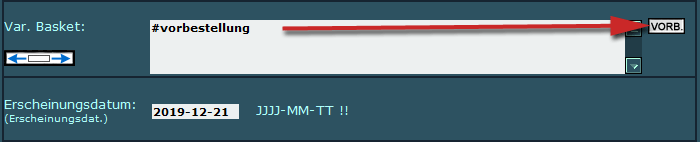
Diese Markierung wird automatisch wieder entfernt, sobald das hinterlegte Datum erreicht wurde! Das passiert nachts im Cronejob. Selbstverständlich können Sie das jederzeit manuell entfernen.
Sollte es Fragen zur Einrichtung geben, so stehen wir Ihnen wie immer gern zu Verfügung.
mit der heutigen Erweiterung verschaffen wir die Möglichkeit das Vorbestellen von Artikeln auch grafisch deutlicher für den Besucher zu kennzeichnen.
Siehe folgendes Beispiel:
Nicht nur die optische Aufwertung war Ziel dieser Weiterentwicklung. Wenn ein Artikel als Vorbestellung deklariert ist, wird bei dem auch automatisch die Lagerbestandsanzeige ausgeblendet. Auch in den Schritten beim "Warenkorb" und bei "zur Kasse" werden diese entfernt und dort stattdessen das Lieferdatum hinter den Artikelnamen angezeigt.
Bestellt der Kunde diesen Artikel, so wird in der Bestellübersicht im Tooltipp für die Bestellbemerkung auch ein Hinweis dazu angezeigt. So weiß auch der Sachbearbeiter des Vorgangs, dass diese Order noch nicht versendet werden kann.
Dazu kann man sich dann z.B. Quickmails einrichten, um dem Kunden trotzdem schon mal eine gesonderte Info zukommen zu lassen. Um diese Bestellungen nachzuhalten, wäre es möglich diese mit einem selbst definierten Lieferstatus zu kennzeichnen.
Die Benutzung und Einrichtung dieser Funktion ist recht einfach.
Zunächst müssen als Voraussetzung die beiden Felder "Var. Basket" und "Erscheinungsdatum" über Sonstiges > Artikelfeldauswahl > Verwaltung aktiviert sein.
Das Feld Erscheinungsdatum dient dazu, das Datum für die voraussichtliche Auslieferung des Artikels im Shop darzustellen.
Für die grafische Umsetzung wie in dem Beispiel muss man über "T > Synonyme" den Eintrag mit der ID "#vorbestellung" anlegen. Hier ein Beispiel für den Code den man dafür nutzen kann:
T > Synonyme / Var.Basket >>> ID:
#vorbestellung
T > Synonyme / Var.Basket >>> Text-Feld:
<div class="aa_vorb">Diesen Artikel können Sie
bereits heute vorbestellen!
Die Auslieferung erfolgt
voraussichtlich am:
<span class=aa_vorb_dat>#erschdat</span></div><span class=aa_price2>#p2 #cur2</span><span class=a>#st</span>
bereits heute vorbestellen!
Die Auslieferung erfolgt
voraussichtlich am:
<span class=aa_vorb_dat>#erschdat</span></div><span class=aa_price2>#p2 #cur2</span><span class=a>#st</span>
Für Responsive:
<div class="aa_vorb">Diesen Artikel können Sie
bereits heute vorbestellen!
Die Auslieferung erfolgt
voraussichtlich am:
<span class=aa_vorb_dat>#erschdat</span></div>
#wk
<style>
.PGerror{display:none;}
body #shopLayer .aktive_felder input, body #shopLayer .aktive_felderV2 input, body #shopLayer .aktive_felderV2 select, body #shopLayer .aktive_felderV2 textarea {height:53px!important;border-bottom: 0px!important;}
</style>
bereits heute vorbestellen!
Die Auslieferung erfolgt
voraussichtlich am:
<span class=aa_vorb_dat>#erschdat</span></div>
#wk
<style>
.PGerror{display:none;}
body #shopLayer .aktive_felder input, body #shopLayer .aktive_felderV2 input, body #shopLayer .aktive_felderV2 select, body #shopLayer .aktive_felderV2 textarea {height:53px!important;border-bottom: 0px!important;}
</style>
Layout > Schriften CSS > ALL (ROOT) (hinzufügen):
.aa_vorb {background: #333;color:#fff;text-align: center;width: 232px;margin-bottom: 20px;box-sizing: border-box;padding: 20px;}
.aa_vorb_dat {background: #a80202;color:#fff;font-size:24px;padding:20px;display:block;}
.aa_vorb_dat {background: #a80202;color:#fff;font-size:24px;padding:20px;display:block;}
In der Artikeländerungsmaske steht neben dem Feld "Var. Basket" ein Button zur Verfügung, der den String "#vorbestellung" darin einstellt. Damit ist der Artikel schon als solches markiert.
Diese Markierung wird automatisch wieder entfernt, sobald das hinterlegte Datum erreicht wurde! Das passiert nachts im Cronejob. Selbstverständlich können Sie das jederzeit manuell entfernen.
Sollte es Fragen zur Einrichtung geben, so stehen wir Ihnen wie immer gern zu Verfügung.